Sun Microsystems, Inc. 4150 Network Circle Santa Clara, CA 95054 U.S.A.
Sun StorEdge
™
D240
メディアトレー
設置・操作・保守の手引き
Copyright 2003 Sun Microsystems, Inc., 4150 Network Circle, Santa Clara, CA 95054 U.S.A. All rights reserved.
米国 Sun Microsystems, Inc. (以下、米国 Sun Microsystems 社とします) は、本書に記述されている製品に採用されている技術に関する知的 所有権を有しています。これら知的所有権には、http://www.sun.com/patentsに掲載されているひとつまたは複数の米国特許、およ び米国ならびにその他の国におけるひとつまたは複数の特許または出願中の特許が含まれています。 本書およびそれに付属する製品は著作権法により保護されており、その使用、複製、頒布および逆コンパイルを制限するライセンスのもと において頒布されます。サン・マイクロシステムズ株式会社の書面による事前の許可なく、本製品および本書のいかなる部分も、いかなる 方法によっても複製することが禁じられます。 本製品のフォント技術を含む第三者のソフトウェアは、著作権法により保護されており、提供者からライセンスを受けているものです。 本製品の一部は、カリフォルニア大学からライセンスされている Berkeley BSD システムに基づいていることがあります。UNIX は、
X/Open Company Limited が独占的にライセンスしている米国ならびに他の国における登録商標です。
本製品は、株式会社モリサワからライセンス供与されたリュウミン L-KL (Ryumin-Light) および中ゴシック BBB (GothicBBB-Medium) の フォント・データを含んでいます。 本製品に含まれる HG 明朝 L と HG ゴシック B は、株式会社リコーがリョービイマジクス株式会社からライセンス供与されたタイプフェー スマスタをもとに作成されたものです。平成明朝体 W3 は、株式会社リコーが財団法人日本規格協会文字フォント開発・普及センターから ライセンス供与されたタイプフェースマスタをもとに作成されたものです。また、HG 明朝 L と HG ゴシック B の補助漢字部分は、平成明 朝体W3 の補助漢字を使用しています。なお、フォントとして無断複製することは禁止されています。
Sun、Sun Microsystems、AnswerBook2、docs.sun.com、Sun StorEgde は、米国およびその他の国における米国 Sun Microsystems 社の商 標もしくは登録商標です。サンのロゴマークおよび Solaris は、米国 Sun Microsystems 社の登録商標です。
すべての SPARC 商標は、米国 SPARC International, Inc. のライセンスを受けて使用している同社の米国およびその他の国における商標また は登録商標です。SPARC 商標が付いた製品は、米国 Sun Microsystems 社が開発したアーキテクチャーに基づくものです。
OPENLOOK、OpenBoot、JLE は、サン・マイクロシステムズ株式会社の登録商標です。
ATOK は、株式会社ジャストシステムの登録商標です。ATOK8 は、株式会社ジャストシステムの著作物であり、ATOK8 にかかる著作権そ
の他の権利は、すべて株式会社ジャストシステムに帰属します。ATOK Server/ATOK12 は、株式会社ジャストシステムの著作物であり、
ATOK Server/ATOK12 にかかる著作権その他の権利は、株式会社ジャストシステムおよび各権利者に帰属します。
本書で参照されている製品やサービスに関しては、該当する会社または組織に直接お問い合わせください。
OPEN LOOK および Sun Graphical User Interface は、米国 Sun Microsystems 社が自社のユーザーおよびライセンス実施権者向けに開発し ました。米国 Sun Microsystems 社は、コンピュータ産業用のビジュアルまたはグラフィカル・ユーザーインタフェースの概念の研究開発 における米国 Xerox 社の先駆者としての成果を認めるものです。米国 Sun Microsystems 社は米国 Xerox 社から Xerox Graphical User
Interface の非独占的ライセンスを取得しており、このライセンスは米国 Sun Microsystems 社のライセンス実施権者にも適用されます。
Use, duplication, or disclosure by the U.S. Government is subject to restrictions set forth in the Sun Microsystems, Inc. license agreements and as provided in DFARS 227.7202-1(a) and 227.7202-3(a) (1995), DFARS 252.227-7013(c)(1)(ii) (Oct. 1998), FAR 12.212(a) (1995), FAR 52.227-19, or FAR 52.227-14 (ALT III), as applicable.
本書は、「現状のまま」をベースとして提供され、商品性、特定目的への適合性または第三者の権利の非侵害の黙示の保証を含みそれに限 定されない、明示的であるか黙示的であるかを問わない、なんらの保証も行われないものとします。 本書には、技術的な誤りまたは誤植のある可能性があります。また、本書に記載された情報には、定期的に変更が行われ、かかる変更は本 書の最新版に反映されます。さらに、米国サンまたは日本サンは、本書に記載された製品またはプログラムを、予告なく改良または変更す ることがあります。 本製品が、外国為替および外国貿易管理法 (外為法) に定められる戦略物資等 (貨物または役務) に該当する場合、本製品を輸出または日本国 外へ持ち出す際には、サン・マイクロシステムズ株式会社の事前の書面による承諾を得ることのほか、外為法および関連法規に基づく輸出 手続き、また場合によっては、米国商務省または米国所轄官庁の許可を得ることが必要です。
原典: Sun StorEdge D240 Media Tray Installation, Operation, and Service Manual
Part No: 806-4211-12 Revision A
Regulatory Compliance Statements
サンの製品には、次の適合規制条件のクラスが明記されています。 • 米連邦通信委員会 (FCC) — アメリカ合衆国 • カナダ政府通産省デジタル機器工業規格 (ICES-003) — カナダ • 情報処理装置等電波障害自主規制協議会 (VCCI) — 日本 • 台湾経済部標準検験局 (BSMI) — 台湾 本装置を設置する前に、装置に記載されているマークに従って、該当する節をよくお読みください。FCC Class A Notice
This device complies with Part 15 of the FCC Rules. Operation is subject to the following two conditions: 1. This device may not cause harmful interference.
2. This device must accept any interference received, including interference that may cause undesired operation.
Note: This equipment has been tested and found to comply with the limits for a Class A digital device, pursuant to Part 15 of the FCC Rules. These limits are designed to provide reasonable protection against harmful interference when the equipment is operated in a commercial environment. This equipment generates, uses, and can radiate radio frequency energy, and if it is not installed and used in accordance with the instruction manual, it may cause harmful interference to radio communications. Operation of this equipment in a residential area is likely to cause harmful interference, in which case the user will be required to correct the interference at his own expense.
Shielded Cables: Connections between the workstation and peripherals must be made using shielded cables to comply with FCC radio frequency emission limits. Networking connections can be made using unshielded twisted-pair (UTP) cables. Modifications: Any modifications made to this device that are not approved by Sun Microsystems, Inc. may void the authority granted to the user by the FCC to operate this equipment.
FCC Class B Notice
This device complies with Part 15 of the FCC Rules. Operation is subject to the following two conditions: 1. This device may not cause harmful interference.
2. This device must accept any interference received, including interference that may cause undesired operation.
Note: This equipment has been tested and found to comply with the limits for a Class B digital device, pursuant to Part 15 of the FCC Rules. These limits are designed to provide reasonable protection against harmful interference in a residential installation. This equipment generates, uses and can radiate radio frequency energy and, if not installed and used in accordance with the instructions, may cause harmful interference to radio communications. However, there is no guarantee that interference will not occur in a particular installation. If this equipment does cause harmful interference to radio or television reception, which can be determined by turning the equipment off and on, the user is encouraged to try to correct the interference by one or more of the following measures:
• Reorient or relocate the receiving antenna.
• Increase the separation between the equipment and receiver.
• Connect the equipment into an outlet on a circuit different from that to which the receiver is connected. • Consult the dealer or an experienced radio/television technician for help.
Shielded Cables: Connections between the workstation and peripherals must be made using shielded cables in order to maintain compliance with FCC radio frequency emission limits. Networking connections can be made using unshielded twisted pair (UTP) cables.
Modifications: Any modifications made to this device that are not approved by Sun Microsystems, Inc. may void the authority granted to the user by the FCC to operate this equipment.
ICES-003 Class A Notice - Avis NMB-003, Classe A
This Class A digital apparatus complies with Canadian ICES-003.Cet appareil numérique de la classe A est conforme à la norme NMB-003 du Canada.
ICES-003 Class B Notice - Avis NMB-003, Classe B
This Class B digital apparatus complies with Canadian ICES-003.BSMI Class A Notice
The following statement is applicable to products shipped to Taiwan and marked as Class A on the product compliance label.
安全のための注意事項
作業を開始する前に、必ずこの節をお読みください。以下 では、Sun Microsystems, Inc. の製品を安全に取り扱って いただくための注意事項について説明しています。
取り扱いの注意
システムを設置する場合には、次のことに注意してくださ い。 ■ 装置上に記載されている注意事項や取り扱い方法に 従ってください。 ■ ご使用の電源の電圧や周波数が、装置の電気定格表示 と一致していることを確認してください。 ■ 装置の開口部に物を差し込まないでください。内部は 高電圧になります。金属など導体を入れるとショート して、発火、感電、装置の損傷の原因となることがあ ります。記号について
このマニュアルでは、以下の記号を使用しています。 注意 – 事故や装置故障が発生する危険性があ ります。指示に従ってください。 注意 – 表面は高温です。触れないでくださ い。火傷をする危険性があります。 注意 – 高電圧です。感電や怪我を防ぐため、 説明に従ってください。 注意 – システムに AC 電源を供給します。 装置の電源スイッチの種類に応じて、以下のどちらかの記 号を使用しています。 注意 – システムへの AC 電源の供給を停止し ます。 注意 – システムはスタンバイモードになって います。装置の改造
装置に対して機械的または電気的な改造をしないでくださ い。Sun Microsystems, Inc. は、改造されたサンの製品に 対して一切の責任を負いません。サン製品の設置場所
注意 – 装置の開口部を塞いだり覆ったりしな いでください。また、装置の近くに放熱機器を 置かないでください。装置が過熱すると、信頼 性が損われます。 注意 – ドイツ規格協会 (DIN) 45 635 第 1000 部 で定められている作業環境の騒音の水準は 70Db(A) 以下である必要があります。SELV 対応
I/O 接続の安全状態は、SELV (Safety Extra Low Voltage) の条件を満たしています。
電源コードの接続
注意 – サンの製品は、アースされた中性線を 持つ単相電力系を使用する設計になっていま す。それ以外の電源にサンの製品を接続する と、感電や故障の原因になります。建物に供給 されている電力の種類がわからない場合は、施 設の管理者または有資格の技術者に問い合わせ てください。 注意 – 必ずしもすべての電源コードの定格電 流が同じではありません。家庭用の延長コード には過負荷保護がないため、コンピュータ用に 使用することはできません。家庭用延長コード をサンの製品に接続しないでください。 注意 – サンの製品は、アース付き (3 線式) の 電源コードを使用しています。アースしたコン セントに電源コードを接続してください。この 警告を守らない場合は、感電する危険性があり ます。 以下の注意事項は、スタンバイ電源スイッチを装備してい る装置にだけ該当します。 注意 – この製品では、電源スイッチを切った 場合でもスタンバイ状態が保たれています。完 全に電源を切るためには、電源プラグを抜いて ください。電源プラグを設置場所の近くのアー スされた電源コンセントに差し込んでくださ い。システムシャーシから電源装置が取り外さ れた状態で、電源コードを接続しないでくださ い。リチウム電池
注意 – サンの CPU ボード上にある実時間時計 (SGS No. MK48T59Y、MK48TXXB-XX、 MK48T18-XXXPCZ、M48T59W-XXXPCZ、 MK48T08) には、リチウム電池が埋め込まれて います。ユーザー自身でこのリチウム電池を交 換することはできません。誤った処置をすると 爆発する危険性があります。電池を火の中に投 入しないでください。また、リチウム電池を分 解したり充電したりしないでください。バッテリーパック
注意 – 密閉型の鉛蓄電池 (Portable Energy 社 製 TLC02V50) は誤操作や不適切な交換により 爆発する危険があります。交換の際には必ず同 じタイプのサンのバッテリーパックを使用して ください。分解やシステム外での充電はしない でください。電池を火の中に投入しないでくだ さい。処分の際には各地域で定められている法 規に従って適切に処理してください。システム本体のカバー
カード、メモリー、内部記憶装置を追加するためには、サ ンのシステム本体のカバーを取り外す必要があります。作 業後は、必ずカバーをもとどおりに取り付けてから、電源 を入れてください。 注意 – カバーを閉じてから電源を入れてくだ さい。サンの製品をカバーを開けたまま使用す るのは危険です。傷害や故障の原因になりま す。レーザー規定適合について
サンの製品は、レーザー規定クラス 1 に準拠するレーザー 技術を使用しています。CD-ROM
注意 – このマニュアルに記載されていない操 作を行うと、有害な電波や光線が漏れる可能性 があります。GOST-R Certification Mark
Class 1 Laser Product Luokan 1 Laserlaite Klasse 1 Laser Apparat目次
安全のための注意事項 vii はじめに xiii 1. 製品の説明 1-1 製品の外観 1-2 製品の説明 1-5 標準のハードウェア構成 1-6 設置 1-7 必要なソフトウェア 1-7 2. 設置 2-1 必要な工具と部品 2-1 ラック内の配置 2-5 メディアトレーの取り付け 2-6 サーバーの上部への配置 2-10 3. 操作 3-1 ドライブ構成 3-2 バス構成 3-3 バス構成設定スイッチ 3-3バス構成別のケーブル接続 3-4 推奨する外部 SCSI ケーブル 3-4 単一バスのケーブル接続とスイッチ設定 3-5 分割バスのケーブル接続とスイッチ設定 3-5 SCSI ホスト接続条件 3-6 電源の投入と切断およびホストシステムの起動 3-6 DVD-ROM ドライブからの起動 3-7 次回からの起動 3-8 状態表示 LED の意味 3-8 障害追跡 3-11 ソフトウェアレベルの対策 3-11 ハードウェアの問題 3-11 4. 保守 4-1 現場交換可能ユニット (FRU) 4-1 ハードディスクドライブ 4-1 ハードディスクドライブのホットプラグ 4-1 ハードディスクドライブの追加 4-3 ハードディスクドライブの交換 4-6 UNIX ファイルシステムが使用しているドライブの交換 4-7 Solstice DiskSuite ソフトウェアを使用しているドライブの交換 4-10 スレッド構成部品上の DVD-ROM ドライブ、テープドライブ、ハードディスクド ライブ 4-15 スレッド構成部品の取り外し 4-15 スレッド構成部品の取り付け 4-16 電源装置 4-16 電源装置の取り外し 4-16 電源装置の取り付け 4-17
はじめに
このマニュアルでは、Sun StorEdge™ メディアトレーの取り付け、操作、保守の各 手順について説明します。 これらの手順は、経験が豊富なシステム管理者を対象にしています。UNIX
コマンド
このマニュアルには、UNIX® の基本的なコマンド、およびシステムの停止、システ ムの起動、デバイスの構成などの基本的な手順の説明は記載されていません。 基本的なコマンドや手順についての説明は、次のマニュアルを参照してください。 ■ 『Sun 周辺機器 使用の手引き』 ■ Solaris™ オペレーティング環境についてのオンライン AnswerBook2™ ■ 本システムに付属している他のソフトウェアマニュアル書体と記号について
シェルプロンプトについて
書体または記号 意味 例 AaBbCc123 コマンド名、ファイル名、ディレ クトリ名、画面上のコンピュータ 出力、コード例。 .login ファイルを編集します。 ls -a を実行します。% You have mail.
AaBbCc123 ユーザーが入力する文字を、画面 上のコンピュータ出力と区別して 表します。 マシン名% su Password: AaBbCc123 またはゴシック コマンド行の可変部分。実際の名 前や値と置き換えてください。 rm filename と入力します。 rm ファイル名と入力します。 『』 参照する書名を示します。 『Solaris ユーザーマニュアル』 「」 参照する章、節、または、 強調する語を示します。 第 6 章「データの管理」を参照。 この操作ができるのは「スーパーユー ザー」だけです。 \ 枠で囲まれたコード例で、テキス トがページ行幅をこえる場合に、 継続を示します。 % grep ‘^#define \ XV_VERSION_STRING’ シェル プロンプト UNIX の C シェル マシン名% UNIX の Bourne シェルと Korn シェル $
関連マニュアル
Sun
のオンラインマニュアル
各言語対応版を含むサンの各種マニュアルは、次の URL から表示または印刷、購入 できます。 http://www.sun.com/documentation 適用 タイトル Part No.導入 『Sun StorEdge Expansion Cabinet Airflow Baffle Installation Guide』(英語版)
806-0274
『Sun StorEdge Expansion Cabinet Installation Guide for the Sun Enterprise™ 4x00』(英語版)
805-7687
導入と運用 『Sun StorEdge DVD 10X Installation and User's Guide』(英語版)
806-5518
『Sun StorEdge DDS-4 Tape Drive Installation and User's Guide』(英語版)
806-3313
導入と保守 『Sun StorEdge Expansion Cabinet Installation and Service Manual』(英語版)
805-3067
診断テスト 『SunVTS™ 4.0 テストリファレンスマニュアル』 806-3913
『SunVTS 4.0 ユーザーマニュアル』 806-3912
ラック搭載時の配置 http://docs.sun.com
「Storage」に続けて「Rackmount Placement Matrix」をクリックしてください。
コメントをお寄せください
弊社では、マニュアルの改善に努力しており、お客様からのコメントおよびご忠告を お受けしております。コメントは下記宛に電子メールでお送りください。 [email protected] 電子メールの表題にはマニュアルの Part No. (806-4874-12) を記載してください。な お、現在日本語によるコメントには対応できませんので、英語で記述してください。第 1 章
製品の説明
この章は次の節で構成されています。 ■ 1-2 ページの 1.1 節「製品の外観」 ■ 1-5 ページの 1.2 節「製品の説明」 ■ 1-6 ページの 1.3 節「標準のハードウェア構成」 ■ 1-7 ページの 1.4 節「設置」 ■ 1-7 ページの 1.5 節「必要なソフトウェア」1.1
製品の外観
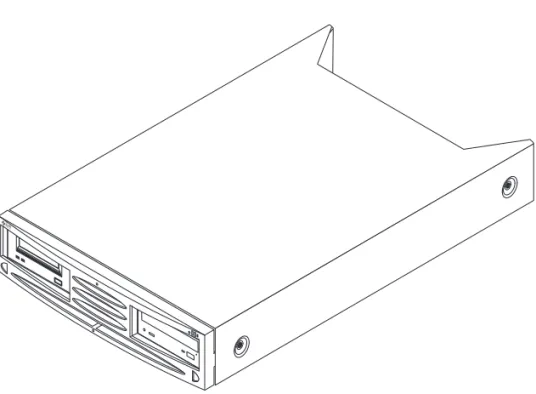
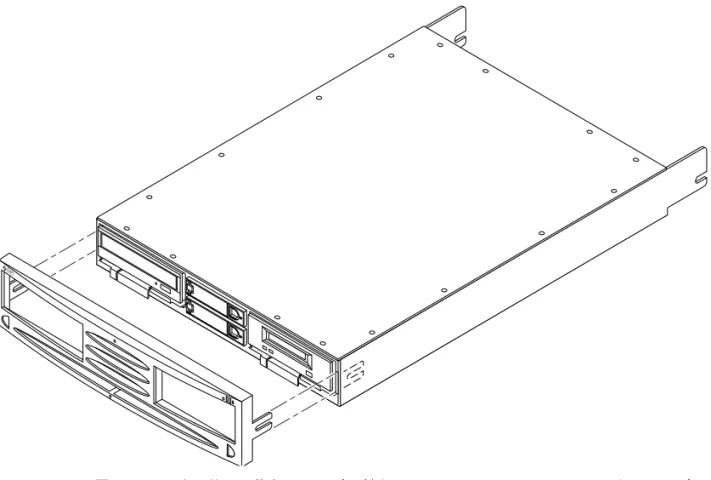
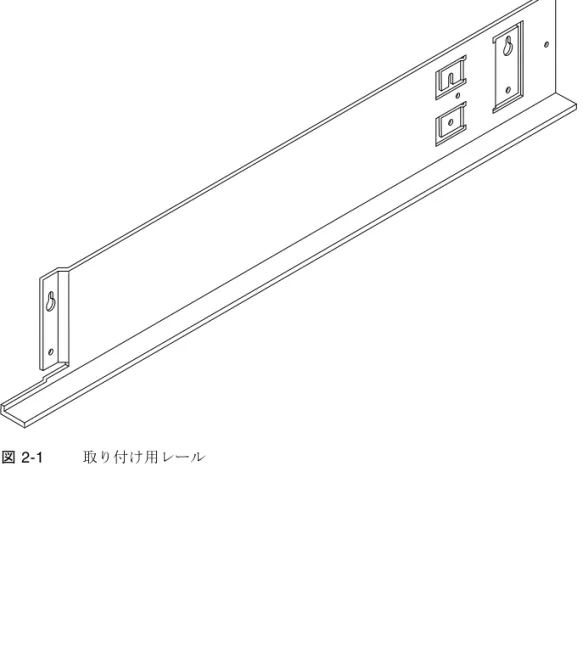
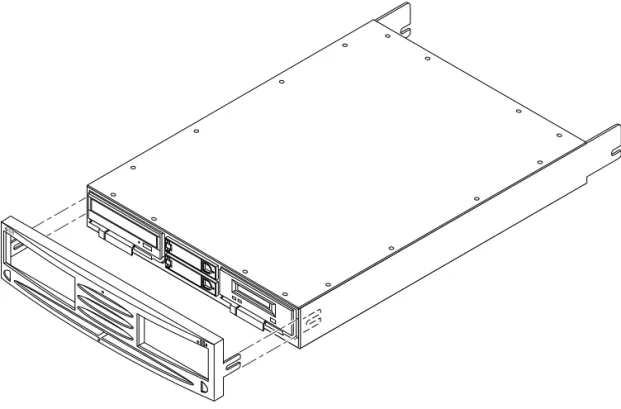
図 1-2 取り外し可能な正面ベゼル付きの Sun StorEdge D240 ラックマウントメディ アトレー 図 1-3 サーバートップメディアトレーの正面図 : 一般的な構成 DVD-ROM ドライブ ブラケットで固定された ハードディスクドライブ DDS-4 テープドライブ
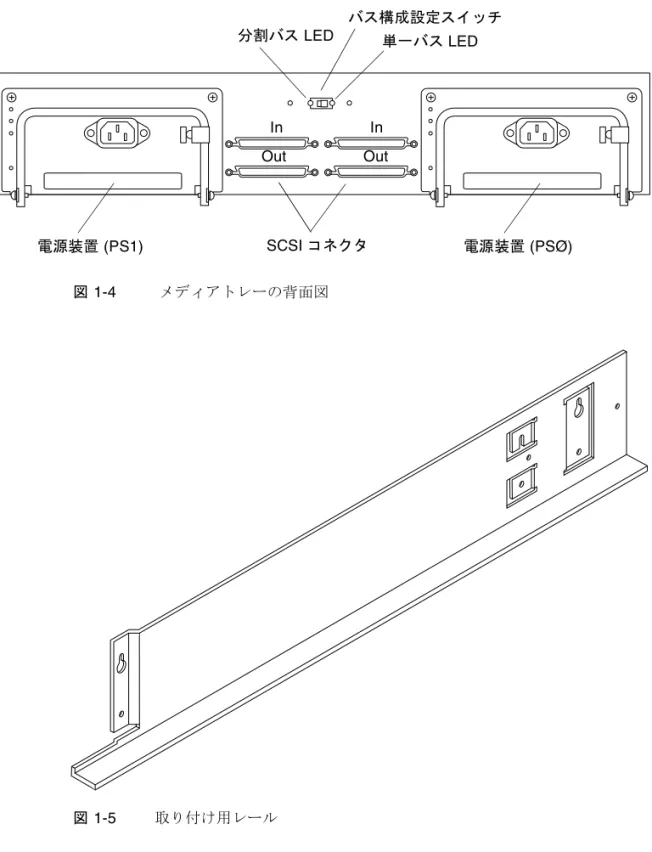
図 1-4 メディアトレーの背面図 図 1-5 取り付け用レール 電源装置 (PS1) In In Out Out SCSI コネクタ 電源装置 (PSØ) 分割バス LED バス構成設定スイッチ 単一バス LED
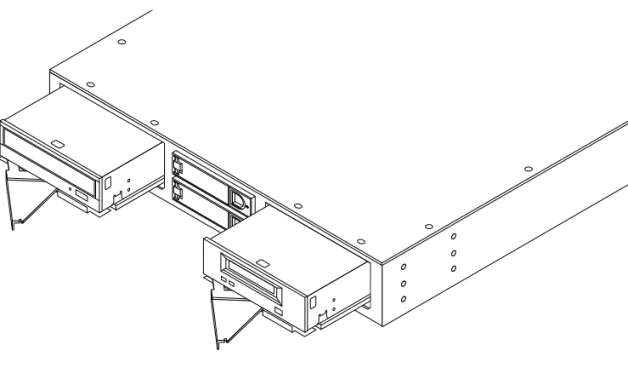
図 1-6 取り外し途中のスレッド付き DVD-ROM ドライブとテープドライブ
1.2
製品の説明
Sun StorEdge D240 メディアトレーは、2 台のリムーバブルメディアドライブ (テー プドライブおよびオプティカルドライブ) と、2 ~ 4 台のハードディスクドライブを 収容できます。 ■ 72 インチラック構成の場合は、このメディアトレーを起動入出力装置として使用 できます。 ■ リムーバブルメディアドライブとして DDS-4 テープドライブと 10X DVD-ROM ドライブを収容できます。 ■ 1 インチのハードディスクドライブ用に 2 つの固定取り付け場所が用意されていま す。 ■ ホットプラグ機能により、メディアトレーに電力を供給したまま、ハードディス クドライブを取り外し、取り付けできます。 ■ スレッド上に組み立てることによって、左右のベイのそれぞれに 1 インチのハー ドディスクドライブを取り付けることもできます。 ■ 電源装置を 2 台搭載しています。それぞれの電源装置に、熱による停止を防止す るための熱感知機能を内蔵した冷却ファンを装備しています。注意 – メディアトレー 1 台の重量は取り付けられているドライブ数と電源装置数に よって異なり、最低で 11.34 kg (25 ポンド)、最高で 22.68 kg (50 ポンド) です。メ ディアトレーは 2 人で持ち上げるか、リフトを使用してください。 注意 – メディアトレーへの電力の供給を完全に停止するには、両方の電源装置から 電源コードを取り外す必要があります。
1.3
標準のハードウェア構成
注 – 標準の構成は、サンから購入できます。標準以外の構成については、サンから ドライブを購入して組み立てる必要があります。 表 1-1 単一バス構成 構成タイプ ハードディスク ドライブ テープドライブ DVD-ROM ドライブ ハードディスクドライブと テープドライブの最大構成 2 2 0 ハードディスクドライブのみ の最大構成 4 0 0 ハードディスクドライブ、 テープドライブ、DVD-ROM ドライブの混在 2 1 1 ハードディスクドライブと DVD ドライブの最大構成 2 0 21.4
設置
Sun StorEdge D240 メディアトレーは、次のいずれかの場所に設置できます。 ■ Sun StorEdge 拡張キャビネットの中 ■ Sun Enterprise 72 インチシステムキャビネットの中 ■ 指定されたサンのデスクサイドシステムの上部1.5
必要なソフトウェア
■ システムには、Solaris 8 オペレーティング環境が必要です。 ■ 診断を行うには、SunVTS 4.0 が必要です。第 2 章
設置
この章は次の節で構成されています。 ■ 2-1 ページの 2.1 節「必要な工具と部品」 ■ 2-5 ページの 2.2 節「ラック内の配置」 ■ 2-6 ページの 2.3 節「メディアトレーの取り付け」 ■ 2-10 ページの 2.4 節「サーバーの上部への配置」2.1
必要な工具と部品
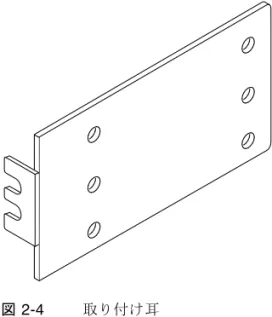
次の工具および部品が必要です。 ■ プラスのねじ回し (Phillips の 2 番) 1 本 ■ トルク測定用のレンチまたはねじ回し 1 本 ■ 取り付け用レール 2 つ ■ Sun StorEdge D240 メディアトレー 1 台 ■ なべねじ 14 本 ■ 皿ねじ 6 本または 12 本 ■ 取り付け耳 2 つ図 2-2 Sun StorEdge D240 ラックマウントメディアトレー
図 2-3 皿ねじ (A) となべねじ (B) (拡大図)
/
\
2.2
ラック内の配置
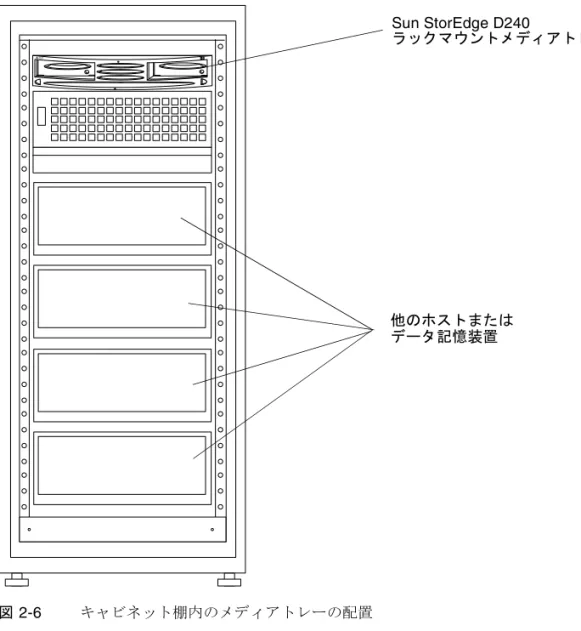
1 台のラックキャビネットに最高 4 台のメディアトレーを取り付けることができま す。 図 2-5 Sun Enterprise システムキャビネットラック内のメディアトレーの配置 注意 – メディアトレー 1 台の重量は取り付けられているドライブ数と電源装置数に よって異なり、最低で 11.34 kg (25 ポンド)、最高で 22.68 kg (50 ポンド) です。メ ディアトレーは 2 人で持ち上げるか、リフトを使用してください。図 2-6 キャビネット棚内のメディアトレーの配置
2.3
メディアトレーの取り付け
注 – 取り付け穴については、http://docs.sun.com にアクセスして、
「Storage」をクリックし、「Rackmount Placement Matrix」を参照してください。 1. ラック内の取り付けスペースを見積もるか、測定します。
他のホストまたは データ記憶装置 Sun StorEdge D240
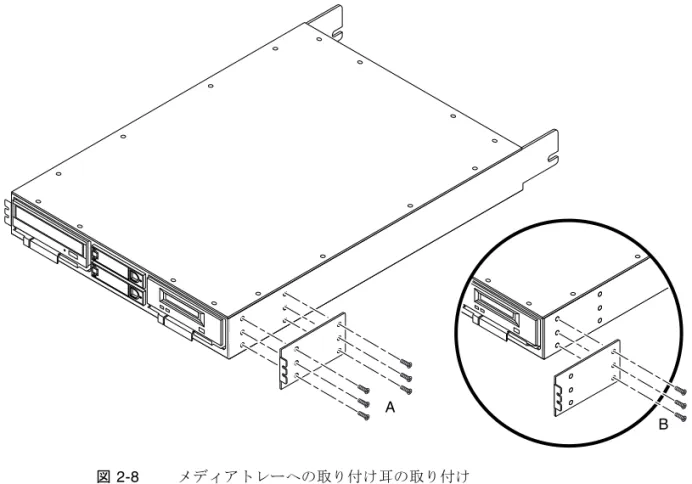
2. 対応する 12.7 mm (0.5 インチ) 間隔のラックの穴に取り付け耳の穴を合わせます。 ラックの穴と穴の間隔は均等ではありません。12.7 mm (0.5 インチ) 間隔のところ と、15.875 mm (0.625 インチ) 間隔のところがあります。取り付け耳には、12.7 mm (0.5 インチ) 間隔の穴だけを使用します。 図 2-7 取り付け耳の穴をラックの穴に合わせる 3. 取り付け耳をメディアトレーの前方の側面に取り付けます。 ■ Sun Enterprise システムキャビネットにメディアトレーを取り付ける場合は、取り 付け耳の後ろの穴だけをメディアトレー側面の前方の穴に合わせます (図 2-8 の B)。 ■ Sun StorEdge 拡張キャビネットにメディアトレーを取り付ける場合は、取り付け 耳の前後の穴をメディアトレー側面の前方と後方の穴に合わせます (図 2-8 の A)。
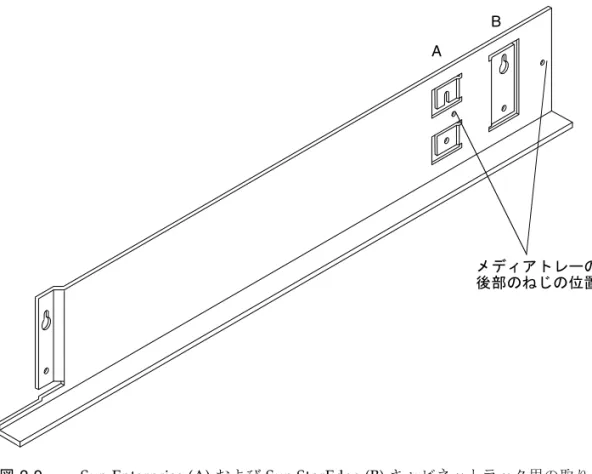
図 2-8 メディアトレーへの取り付け耳の取り付け 4. トルク測定用のレンチまたはねじ回しを使用して、位置合わせした上下の穴に皿ねじ を取り付け、締め付けて、取り付け耳をメディアトレーの側面前部に固定します。 すべてのねじを 3.3 ~ 4.1 N-m (29 ~ 36 インチポンド) まで締め付けてください。 5. 取り付け用レールをラックの取り付け位置に合わせます。 a. ラックの左右両方の側面について、上部のなべねじをラックの穴に取り付けま す。ねじを完全に締めないでください。 レールの鍵穴は、取り付け耳のねじの 1 つ上の穴に合わせます。たとえば、100 番 の穴に取り付け耳の上のねじを取り付けた場合は、101 番の鍵穴になべねじを取り 付けます。 注 – Sun Enterprise システムキャビネットに取り付け用レールを取り付ける場合 は、凹んでいるフランジの鍵穴 (図 2-9 の A) をキャビネットの後部に合わせます。 注 – Sun StorEdge 拡張キャビネットに取り付け用レールを取り付ける場合は、凹ん A B
図 2-9 Sun Enterprise (A) および Sun StorEdge (B) キャビネットラック用の取り付け 用レールの後方の穴 6. それぞれの取り付け用レールについて、後部の鍵穴に後部のねじの頭を通します。 a. 前部の鍵穴に前部のねじの頭を通します。 b. 取り付け用レールを下げて、鍵穴がラックのねじに収まるようにします。 7. 下部のなべねじをレールに取り付けます (レール 1 つにつきねじ 2 本)。 8. トルク測定用のレンチあるいはねじ回しを使用して、すべてのねじを 3.3 ~ 4.1 N-m (29 ~ 36 インチポンド) で締め付け、ラックにレールをしっかりと固定します。 9. メディアトレーの後部のねじを取り付けます。ねじは締めないでください。
Sun Enterprise 拡張キャビネットの場合は、前方のねじ穴を使用します。Sun StorEdge 拡張キャビネットの場合は、後方のねじ穴を使用します。 10. 取り付け耳とラックの正面の 2 つの面が完全に重なるまで、2 つのレールにメディア トレーを滑り込ませます (図 2-10)。 A B メディアトレーの 後部のねじの位置
図 2-10 取り付け用レールにメディアトレーを滑り込ませる 11. 4 本のねじ (側面ごとに 2 本) で、メディアトレーの取り付け耳をラックに固定し、 ラック後部にメディアトレーの後部を固定します。すべてのねじを 3.3 ~ 4.1 N-m (29 ~ 36 インチポンド) で締め付けてください。 後部の 2 本のねじを締めます。
2.4
サーバーの上部への配置
サーバートップメディアトレーには、サンのデスクサイドサーバーの上部に配置でき るように、すべり止めの脚が付いています。サーバートップメディアトレーの取り付 けに工具は必要ありませんが、重量があるため、2 人の作業員が必要です。 注意 – サーバートップメディアトレーにはかなりの重量があります。メディアト レーを 2 人で持ち上げて、デスクサイドサーバーの上部に配置する必要があります。 1 2 3 4 5 6● 2 人で、メディアトレーをデスクサイドサーバーの上に持ち上げます。
メディアトレーは、サーバーの上部の面にすべての脚が載るようにまっすぐ設置しま す。メディアトレーの側面や正面、背面が、サーバーからはみ出さないようにしてく ださい。
第 3 章
操作
この章は次の節で構成されています。 ■ 3-2 ページの 3.1 節「ドライブ構成」 ■ 3-3 ページの 3.2 節「バス構成」 ■ 3-6 ページの 3.3 節「SCSI ホスト接続条件」 ■ 3-6 ページの 3.4 節「電源の投入と切断およびホストシステムの起動」 ■ 3-8 ページの 3.5 節「状態表示 LED の意味」 ■ 3-11 ページの 3.6 節「障害追跡」3.1
ドライブ構成
図 3-1 ドライブ位置 (正面図) 表 3-1 単一バス時の SCSI ターゲットアドレス ID 装置 ID 上のハードディスクドライブ 1 下のハードディスクドライブ 0 左のドライブ 6 右のドライブ 4 表 3-2 分割バス時の SCSI ターゲットアドレス ID 装置 ID 上のハードディスクドライブ 0 下のハードディスクドライブ 0 左のドライブ 6 右のドライブ 6 左のドライブ 上のハードディスクドライブ 下のハードディスクドライブ 右のドライブ注 – 右または左にあるドライブの装置を別のタイプの装置に (たとえば、DVD から DDS4 に) 交換する場合は、その前に必ずメディアトレーの電源を切ってください。 別のタイプの装置に交換したら、メディアトレーの電源を入れます。 注 – このメディアトレーの SCSI バスには、ターゲット番号 t2 と t3 は使用できませ ん。
3.2
バス構成
注 – 次の図で、文字 "t" はドライブを示します。この文字に続く番号は SCSI ター ゲットアドレス ID です (表 3-1 と表 3-2 でも同じ)。この図で示している物理的な取 り付け場所は、図 3-1 の詳細図に対応しています。太線は、分割バスの構成を表して います。 図 3-2 ドライブ 4 台の構成3.2.1
バス構成設定スイッチ
メディアトレーの背面パネルには、2 つのバス構成を切り替える設定スイッチがあり ます。 ■ 左側の位置にすると、「分割バス構成」の設定になり、スイッチの左側の LED が 点灯します。 ■ 右側の位置にすると、「単一バス構成」の設定になり、スイッチの右側の LED が 点灯します。 t6 t0 t1 t4 t6 t0 t0 t6 単一バス 分割バス図 3-3 では、スイッチは「単一バス構成」の右側の位置に設定されています。 注意 – スイッチの選択を変更する場合は、その前に必ずメディアトレーの電源を 切ってください。スイッチの選択を変更したら、メディアトレーの電源を再び入れま す。 図 3-3 背面パネル上のバス構成設定スイッチ位置
3.2.2
バス構成別のケーブル接続
3.2.2.1
推奨する外部 SCSI ケーブル
注意 – Sun StorEdge D240 メディアトレーに付属しているケーブル、またはサンが 推奨するケーブルを使用しないと、データが失われることがあります。UltraSCSI の スピードを達成するには、UltraSCSI 対応のケーブルを使用する必要があります。 表 3-3 推奨する外部 SCSI ケーブル ケーブル メートル インチ 68-68 ピンケーブル 0.8 31.4 68-68 ピンケーブル 2.0 78.6 68-68 VHDCI ケーブル 4.0 157.2 バス構成設定スイッチ3.2.2.2
単一バスのケーブル接続とスイッチ設定
注 – 使用していない SCSI ポートの外部終端は必要ありません。 図 3-4 単一バス構成時のケーブル接続3.2.2.3
分割バスのケーブル接続とスイッチ設定
注 – 使用していない SCSI ポートの外部終端は必要ありません。 ホストからの入力ケーブル バス構成設定スイッチ 短い SCSI 入出力ケーブル ホストからの入力ケーブル ホストからの入力ケーブル バス構成設定スイッチ3.3
SCSI
ホスト接続条件
メディアトレーは、ホストに組み込まれ、他の装置が接続されていない独立した SCSI アダプターに接続する必要があります。 注意 – メディアトレーの固定ディスクアドレスが、システム装置アドレスと衝突す ることがあります。ホストのシステムボードや、内蔵ディスクが接続されている SCSI コントローラボードにメディアトレーを接続しないでください。3.4
電源の投入と切断およびホストシステム
の起動
メディアトレー専用の電源投入・切断スイッチはありません。AC 電源を投入するに は、各電源装置と AC 電源を AC 電源コードで接続します。AC 入力電圧の供給を停 止するには、各電源装置から電源コードを取り外します。 図 3-6 電源装置の位置 (背面図) 注意 – メディアトレーへの電力の供給を停止する前に、SCSI バスの活動を停止する 必要があります。停止しないと、データが失われることがあります。このためのソフ トウェア手順については、使用している Solaris オペレーティング環境のバージョン に対応する『Sun 周辺機器使用の手引き』を参照してください。 電源装置 (PS1) 電源装置 (PSØ)3.4.1
DVD-ROM ドライブからの起動
1. 単一バス構成で 2 台の DVD-ROM を使用する場合、2 つのドライブのいずれかの SCSI ターゲット ID が標準外の値 (たとえば、通常の 6 ではなく 4) になります。 DVD-ROM ドライブから起動するには、次のように入力します。 しかし、デフォルトのデバイス別名 cdrom は、DVD-ROM ドライブを指していませ ん。 2. ok プロンプトで、次のように入力します。 3. マシンのリセットが完了したら、次のように入力します。 このコマンドの出力から SCSI ターゲット ID を特定して、起動装置のパスを作成す ることができます。次に例を示します。 4. SCSI カードへのデバイスパスを確認します。 前述の例では、デバイスパスは次のとおりです。 ok boot cdromok setenv auto-boot? false ok reset ... probe-scsi-all ok probe-scsi-all /ssm@0,0/pci@18,700000/pci@1/SUNW,isptwo@4 Target 0
Unit 0 Disk SEAGATE ST318404LSUN18G 4203 Target 3
Unit 0 Processor SUN D240 2 Target 4
Unit 0 Removable Read Only device TOSHIBA DVD-ROM SD-M14011009
5. デバイスパスに /sd@#,0:f を補足します。# は、DVD-ROM ドライブのターゲット ID で置き換えてください。 次に例を示します。 6. 新しいパスで起動します。 次に例を示します。
3.4.2
次回からの起動
これ以降の起動をより簡単にするために、デバイス別名を設定することができます。 1. 今後の起動に備えて、DVD-ROM ドライブを指すデバイス別名を作成します。 次に例を示します。 2. DVD-ROM ドライブから起動するには、次のように入力します。 OpenBoot コマンドの詳細は、『OpenBoot 3.x コマンド・リファレンスマニュアル』 を参照してください。3.5
状態表示
LED
の意味
正面パネルの発光ダイオード (LED) は、正面ベゼルやドライブが取り付けられてい るかどうかに関係なく見ることができます。 /ssm@0,0/pci@18,700000/pci@1/SUNW,isptwo@4/sd@4,0:f {8} ok boot /ssm@0,0/pci@18,700000/pci@1/SUNW,isptwo@4/sd@4,0:f ok nvalias dvd /ssm@0,0/pci@18,700000/pci@1/SUNW,isptwo@4/sd@4,0:f ok boot dvd図 3-7 正面の LED (正面ベゼルを外した状態) 表 3-4 ハードディスクドライブの状態表示 LED の説明 (システム正面) 表示 状態 緑色に点灯 ドライブはあるが、活動していない。 緑色に点滅 ドライブがあり、活動中。 消灯 ドライブなし 表 3-5 システムの状態表示 LED の説明 (システム正面) 表示 状態 緑色 電源装置があり、電源コードが接続されていて、正常に動作。 消灯 電源装置がないか、電源コードが接続されていない。 オレンジ色 電源装置またはファンに障害があるか、システムが電源装置 1 台 で動作している。 上のハードディスクドライブの状態 下のハードディスクドライブの状態 システム障害 ( オレンジ色 ) 電源 ( 緑色 )
図 3-8 電源装置の状態表示 LED の位置 表 3-6 電源装置の状態表示 LED 背面パネルのアイコン 表示 状態 緑色 DC 出力 オレンジ色 障害 青色 正常に動作中、装置の取り外し可能* 緑色 AC 入力
3.6
障害追跡
3.6.1
ソフトウェアレベルの対策
■ 同じターゲット ID を持つ SCSI 装置が存在しないことを確認します。 ■ 分割バス構成の場合は、各ホストが一意のホスト ID を持っていることを確認しま す。 ■ 必要なソフトウェアパッチがすべてそろっていることを確認します。 ■ Sun StorEdge D240 メディアトレーのバスには、ターゲット番号 t2 と t3 は使用で きません。3.6.2
ハードウェアの問題
表 3-7 に、メディアトレーのハードディスクドライブで発生する可能性がある問題と その原因の特定方法、対策を示します。 表 3-7 メディアトレーのハードディスクドライブの障害追跡 問題 調査方法 対策 1 台のハードディスク ドライブが応答しな い。 SCSI ケーブルがしっかりと接続 されていることを確認してくだ さい。コネクタに曲がっている ピンがないかどうかを調べてく ださい。 SCSI ケーブルをしっかりと接続してください。 ディスクドライブのコネクタと メイン論理ボードのコネクタ間 の接続を確認してください。 ドライブが正しいドライブベイに装着されているこ とを確認してください。 ドライブが奥まで挿入され、留め具ハンドルの掛け 金が正しく掛かっていることを確認してください。 上記のすべてを確認し、その後 もドライブが応答しない場合は 右の対策を実行します。 ドライブを交換してください。 左および右のドライブ の LED が点灯しな い。 ドライブベイに不良のドライブ がないかどうかを調べてくださ い。 ドライブを交換してください。ドライブが機能しているのに、 LED が点灯しない場合は、LED を交換する必要がある場合があ ります。 スレッド構成部品付きのドライブを交換してくださ い。 ハードディスクドライ ブが応答または起動し ない。 ドライブに電力が供給されてい て、電源装置部品が機能してい るかどうかを調べてください。 1. 装置背面で、両方の電源装置に AC 電力が供給 可能な状態になっていることを確認します。 2. 両方の電源装置の DC 出力 LED が点灯 (緑色) し ていることを確認します。点灯していない場合は、 手順 3 に進みます。 3. 障害 LED が点灯 (オレンジ色) していることを確 認します。点灯している場合は、電源装置を交換し てください。両方の障害 LED (それぞれの電源装置 に 1 つ) が点灯している場合、4 つのメディアス ロットのどれかに電源障害がないかどうかを調べま す。問題を解決できない場合は、購入先に連絡し て、メディアトレーの交換を依頼します。 注 - 障害を解消するには、それぞれの電源装置の電 源を入れ直す必要があります。 システムインジケータ が電源装置アラームの 発生を示している。 電源装置の背面にある電源イン ジケータを確認してください。 1. AC インジケータが点灯、 DC インジケータが点灯、 障害インジケータが点灯 電源装置内部の冷却に問題があります。電源装置を 交換してください。 2. AC インジケータが点灯、 DC インジケータが消灯、 障害インジケータが点灯 電源装置からの出力がありません。電源装置を交換 してください。 3. AC インジケータが消灯、 DC インジケータが消灯、 障害インジケータが点灯 電源装置への入力を確認してください。AC ケーブ ルを確認します。 表 3-7 メディアトレーのハードディスクドライブの障害追跡 (続き) 問題 調査方法 対策
第 4 章
保守
この章は次の節で構成されています。 ■ 4-1 ページの 4.1 節「現場交換可能ユニット (FRU)」 ■ 4-1 ページの 4.2 節「ハードディスクドライブ」 ■ 4-15 ページの 4.3 節「スレッド構成部品上の DVD-ROM ドライブ、テープドライ ブ、ハードディスクドライブ」 ■ 4-16 ページの 4.4 節「電源装置」4.1
現場交換可能ユニット
(FRU)
■ 正面ベゼル ■ シャーシとメイン論理ボード ■ ブラケット付きのハードディスクドライブ ■ スレッド構成部品付きのハードディスクドライブ ■ スレッド構成部品付きの DDS-4 テープドライブ ■ スレッド構成部品付きの 10X DVD-ROM ドライブ ■ 電源装置4.2
ハードディスクドライブ
4.2.1
ハードディスクドライブのホットプラグ
ホットプラグ機能により、メディアトレーの電源を切断することなく、ハードディス注意 – 論理ボリュームを構成解除するか、起動したホスト上のアプリケーションを 停止することによって、SCSI バスのすべての活動を停止する必要があります。 図 4-1 ハードディスクドライブの解放 Sun StorEdge メディアトレーには、着脱式のハードディスクドライブの入ったハー ドディスクドライブトレーが含まれています。適切なソフトウェア手順を実行する と、これらのドライブはホットプラグ可能になります。すなわち、メディアトレーの 電源を切断することなく、ドライブを取り外したり、取り付けたりできます。 注意 – ドライブが動作中の場合は、ドライブを取り外す前に適切なソフトウェアコ マンドを使用して、すべての活動を停止する必要があります。停止しないと、データ が失われる可能性があります。
ハードディスクドライブの物理的な取り外しと取り付けからオペレーティングシステ ムを保護するホットプラグ機能を提供する Solaris システムソフトウェアはありませ んが、メディアトレー内のディスクドライブを管理するソフトウェアフレームワーク を考慮すれば、ディスクドライブを安全に取り外したり、追加したりできる場合があ ります。 一般に、ホットプラグ再構成操作は次の 3 つの段階を伴います。 1. ホットプラグ再構成のための準備 2. ハードディスクドライブの追加、取り付け、取り外し 3. オペレーティング環境の再構成 たとえば、ホットプラグ機能は次の 2 つの場合に有用です。 ■ システムにドライブを追加して記憶装置容量を増やす ■ システム動作中に障害の発生したドライブを交換する
4.2.2
ハードディスクドライブの追加
次の手順では、上下のハードディスクドライブを追加します。 注 – スレッド構成部品付きのハードディスクドライブの場合は、4-15 ページの 4.3.1 節「スレッド構成部品の取り外し」および 4-16 ページの 4.3.2 節「スレッド構成部品 の取り付け」を参照して、スレッド構成部品にハードディスクドライブを取り付けて (追加して) ください。この取り付けを行ったあと、4-3 ページの 4.2.2 節「ハードディ スクドライブの追加」に進み、手順 4 の作業から始めます。 1. メディアトレーから正面ベゼルを取り外します。 2. 新しいドライブ用のスロットを選択します。 推奨する取り付け順序は SCSI アドレス順序と同じです。 3. ドライブを取り付けます。 a. 静電気防止用リストストラップを手首に巻き、もう一方の端をメディアトレーの シャーシに取り付けます。 b. ブラケットレバーを開いた状態で、ドライブのコネクタの向きをバックプレーン のコネクタに合わせながら、ドライブベイにドライブを挿入します。 c. 金属製のドライブレバーがドライブトレーのリブと接触するまで、ゆっくりと慎 重にドライブを押し込みます。 d. 掛け金が掛かるまで、ドライブブラケットレバーを押して閉じます。f. メディアトレーに正面ベゼルを再度取り付けます。 4. Solaris オペレーティング環境を構成します。 /devices、/dev/dsk、/dev/rdsk 階層に、このドライブ用の新しいデバイスエン トリを作成する必要があります。新しいドライブに、そのドライブを取り付けたス ロットに関連する名前を割り当ててください。 ホストポートまたはホストアダプタに接続したディスクドライブの命名規則は cwtxdysz です。 w は、システム内の SBus コントローラに対応します。 x は、メディアトレーのディスクスロットに対応します。 y は、ディスクドライブの論理ユニットです (常に 0)。 z は、ディスク上のスライス (またはパーティション) です。 たとえば、コントローラ c2 に対応しているホストアダプタにメディアトレーを接続 していて、右のスロットにドライブを追加した場合、その新しいドライブは dev/dsk/c2t4d0s[0-7] および /dev/rdsk/c2t4d0s[0-7] になります。 新しいデバイスエントリを作成するには、次の手順を実行します。 a. スーパーユーザーになり、drvconfig および disks コマンドを使用して、新し い装置を追加します。 b. 新しいディスクが作成されたことを確認します。 c2t4d0s* は、右のスロットに取り付けた新しいドライブに割り当てられると予 想されるデバイス名です。 これで、ブロック型デバイスまたはキャラクタ型デバイスとして新しいドライブ を利用できます。詳細は、sd(7) のマニュアルページを参照してください。 5. 手順 6 または手順 7 のどちらか適切な手順を実行します。 6. UNIX ファイルシステム (UFS) 用に新しいディスクドライブを構成します。 注意 – この手順は、有資格のシステム管理者が実行してください。動作中のドライ ブにホットプラグ操作を行うと、データが失われることがあります。 次の手順を使用して、UFS で使用するスライス (単一の物理パーティション) を構成 # drvconfig # disks # ls -l /dev/dsk/c2t4d0s*
a. デバイスラベルが条件を満たしていることを確認します。 prtvtoc コマンドを使用して、ドライブのラベルを検査することができます。ラ ベルを修正するには、format コマンドを使用します。詳細は、prtvtoc(1M) お よび format(1M) のマニュアルページを参照してください。 b. UFS ファイルシステム用のディスクスライスを選択したら、クリーンなファイル システムが存在するかどうかを調べます。 例 : fsck /dev/rdsk/c2t2d0s2 c. エラーメッセージが返された場合は、スライスにファイルシステムを作成する必 要があるかもしれません。 詳細は、newfs(1M) のマニュアルページを参照してください。 d. 必要に応じて、新しいファイルシステム用のマウント先を作成します。 mount-point は絶対パス名です。詳細は、mount(1M) のマニュアルページを参照し てください。 e. /etc/vfstab ファイルを修正して、新しいファイルシステムを反映します。 詳細は、vfstab(4) マニュアルページを参照してください。 f. mount コマンドを使用して、新しいファイルシステムをマウントします。 mount-point は作成したディレクトリです。 これで、ファイルシステムを使用できます。 7. Solstice DiskSuite™ ドライブセットにドライブを追加します。
Sun StorEdge メディアトレーに追加したハードディスクドライブはどれも、Solstice DiskSuite の新規または既存のメタデバイスに利用することができます。ドライブの 構成については、Solstice DiskSuite のマニュアルを参照してください。
# fsck /dev/rdsk/cwtxdysz
# newfs /dev/rdsk/cwtxdysz
# mkdir mount-point
4.2.3
ハードディスクドライブの交換
1. 障害が発生しているか、障害が発生したハードディスクドライブを特定します。 2. メディアトレーから正面ベゼルを取り外します。 3. ドライブまたはドライブスレッド構成部品を取り外します。 4. 交換用のドライブまたはドライブスレッド構成部品を取り付けます。 5. オペレーティング環境を再構成します。 6. メディアトレーに正面ベゼルを再度取り付けます。 どのような場合も、ドライブ上のすべての活動およびアプリケーションを停止して、 ドライブをマウント解除し、古いドライブを物理的に取り外してから、新しいドライ ブを取り付ける必要があります。新しいドライブを取り付けたら、そのドライブが認 識されるように Solaris 環境を構成します。また、アプリケーションを設定して、新 しいドライブを使用できるようにする必要もあります。 1. 交換用ドライブを用意します。 各交換用ドライブは、交換対象のディスクと同じ方法でフォーマット、ラベル付け、 パーティション分割する必要があります。ドライブのフォーマット、パーティション 分割方法、アプリケーションへのドライブの追加方法については、アプリケーション のマニュアルを参照してください。 2. 障害の発生したディスクドライブを特定します。 メディアトレーのハードディスクドライブ LED は、ハードディスクドライブの動作 状態を示します。障害が発生しているか、障害が発生したドライブに関するメッセー ジをシステムコンソールで見ることもできます。この情報は、/usr/adm/messages ファイルにも記録されます。詳細は、アプリケーションに付属しているマニュアルを 参照してください。 a. 障害の発生しているドライブを特定したら、メディアトレーの該当するドライブ の SCSI ID とスロット位置を特定します。 3. Solaris オペレーティング環境の命名規則に従ってデバイスに名前を付けます。 ホストポートまたはホストアダプタに接続したディスクドライブの命名規則は cwtxdysz です。 w は、システム内の SBus コントローラに対応します。 x は、メディアトレーのディスクスロットに対応します。 y は、ディスクドライブの論理ユニットです (常に 0)。 z は、ディスク上のスライス (またはパーティション) です。 たとえば、コントローラ c2 に対応しているホストアダプタにメディアトレーを接続 していて、右のスロットにドライブを追加した場合、その新しいドライブは4. アプリケーション内でディスクドライブを交換します。 実際のアプリケーションに従って 、ディスク交換手順に進みます。 ■ 4-7 ページの 4.2.3.1 節「UNIX ファイルシステムが使用しているドライブの交換」 を参照 ■ 4-10 ページの 4.2.3.2 節「Solstice DiskSuite ソフトウェアを使用しているドライブ の交換」を参照
4.2.3.1
UNIX ファイルシステムが使用しているドライブの交換
次の手順は、1 つ以上の UNIX ファイルシステム (UFS) によって使用されているドラ イブを構成解除する方法を説明しています。 注意 – これらの手順は、認定されたシステム管理者が実行してください。動作中の ドライブにホットプラグ操作を行うと、データが失われることがあります。 1. スーパーユーザーになって、Sun StorEdge メディアトレー本体を開き、交換するド ライブのターゲットアドレス ID を探します。 ターゲットアドレス ID は、ドライブベイとドライブベイの間のラベルに記されてい ます。 2. 取り外す装置に接続しているすべての活動またはアプリケーションを特定します。 mount および ps -ef コマンドを使用します。 コントローラ番号が 1 で、ターゲット ID が 2 の場合の例を示します。 3. 構成解除するファイルシステム上のすべてのアプリケーションプロセスを停止しま す。 この例では、ドライブ上で動作しているプロセスは grep だけであり、終了していま す。 4. システムのバックアップを取ります。 # mount | grep c1t2/export/home1 on /dev/dsk/c1t2d0s2 setuid/read/write on # ps -f | grep c1t2
5. ディスク上に存在するファイルシステムを確認します。 たとえば、取り外す装置が c1t4d0 の場合は、次のように入力します。 6. ディスクのパーティションテーブルを探して、保存します。 交換用ドライブが障害の発生したドライブと同じタイプの場合は、format コマンド を使用して、ドライブのパーティションテーブルを保存してください。format で save コマンドを使用して、/etc/format.dat ファイルにパーティションテーブル のコピーを保存します。これによって、現在のディスクのレイアウトに一致するよう に交換用ディスクを再構成することができます。 詳細は、format(1M) のマニュアルページを参照してください。 7. ドライブ上のすべてのファイルシステムをマウント解除します。 注 – 問題が発生しているか、問題が発生したドライブにファイルシステムが存在し ている場合は、umount 処理が失敗する可能性があります。umount 処理中に、多数 のエラーメッセージがシステムコンソールに表示されたり、/var ディレクトリに出 力されたりすることがあります。umount 処理に失敗した場合は、システムを再起動 する必要がある場合があります。 返されたファイルシステムごとに、次のように入力してください。 filesystem は、手順 5 で返された各行の最初のフィールドの値です。 次に例を示します。 8. ドライブを取り外して、交換します。 a. メディアトレーから正面ベゼルを取り外します。 # mount | grep cwtx # mount | grep c1t4
/export/home (/dev/dsk/c1t4d0s7): 98892 blocks 142713 files /export/home2 (/dev/dsk/c1t4d0s5): 153424 blocks 112107 files
# umount filesystem
# umount /export/home # umount /export/home2
b. 静電気防止用リストストラップを手首に巻き、もう一方の端をドライブベイの左 側に露出しているシャーシ部分に取り付けます。 c. ドライブブラケットハンドル (右手) の掛け金を外し、ハンドルを解放します。 d. ブラケットハンドルを手前に引き、シャーシに当たるまで開きます。 e. ハンドルに軽く力を加えてシャーシに押し当て、コネクタからドライブを外しま す。 f. ドライブを引き出して、静電気防止用マットの上に置きます。 g. ブラケットを開いた状態で、ドライブのコネクタの向きをバックプレーンのコネ クタに合わせながら、ドライブベイにドライブを挿入します。 h. 金属製のドライブハンドルが収納部の金属製リブと接触するまで、ゆっくりと慎 重にドライブを押し込みます。 注 – バックプレーンのコネクタと合うように、必ず正しいドライブベイにドライブ を挿入してください。 i. ドライブブラケットハンドルを閉じて、掛け金を掛けます。 j. 静電気防止用リストストラップを外します。 k. メディアトレーに正面ベゼルを再度取り付けます。 9. UFS ファイルシステムを復元します。 次の手順を使用して、UFS ファイルシステムで使用するスライスをドライブに構成し てください。 a. 装置のパーティションテーブルが、再作成しようとしているファイルシステムの 条件を満たすことを確認します。 prtvtoc コマンドを使用して、装置のラベルを検査することができます。ラベル を修正する必要がある場合は、format コマンドを使用してください。詳細は、 prtvtoc(1M) および format(1M) のマニュアルページを参照してください。次に 例を示します。 ■ format ユーティリティーでドライブパーティションテーブルを保存してい て、交換用ドライブのタイプが元のドライブのタイプと一致する場合は、 format ユーティリティーの partition セクションを使用して、交換用ドラ イブのパーティションテーブルを構成することができます。partition セク ションの select および label コマンドを参照してください。
■ 交換用ドライブのタイプが元のドライブと異なる場合は、元のドライブのパー ティションサイズ情報を使用して、交換用ディスクのパーティションテーブル を構成することができます。詳細は、prtvtoc(1M) および format(1M) のマ ニュアルページを参照してください。 これで、ドライブのパーティションテーブルを定義し、UFS ファイルシステムを 作成するドライブスライスが指定されました。 b. UFS ファイルシステム用のドライブスライスを選択したら、そのスライス上の ファイルシステムを検査して作成します。 c. mount コマンドを使用して、新しいファイルシステムをマウントします。 mount-point は、障害の発生したディスクがマウントされていたディレクトリで す。 これで新しいディスクを使用できます。バックアップからデータを復元できます。
4.2.3.2
Solstice DiskSuite ソフトウェアを使用しているドライブの交
換
この手順は、Solstice DiskSuite ソフトウェアを使用しているドライブの交換方法を 説明しています。詳細は、Solstice DiskSuite のマニュアルを参照してください。 注意 – これらの手順は、認定されたシステム管理者が実行してください。動作中の ドライブにホットプラグ操作を行うと、データが失われることがあります。 1. ハードディスクドライブを交換する準備をします。 a. システムのバックアップを取ります。 b. スーパーユーザーになって、Sun StorEdge D240 メディアトレー本体を開き、交 換しようとしているドライブのターゲットアドレス ID を探します。 ターゲットアドレス ID はシステム正面のラベルに記されています。 c. 可能な場合は、ドライブのパーティションテーブルを保存します。 # fsck /dev/rdsk/cwtxdysz# newfs /dev/rdsk/cwtxdysz
注 – 装置の障害から回復するときに使用できるように、メタデバイスまたはファイ ルシステムを構成したら、すぐにすべてのドライブパーティション分割情報を保存し てください。 prtvtoc コマンドを使用して、パーティション情報を保存します。 次に例を示します。 次に例を示します。 ディスクを交換したあとでメタデバイス構成を再作成できるように、これらのコ マンドの出力を保存してください。 d. データベース複製を削除します。 ディスクにデータベース複製がある場合は、それらの複製を削除する必要があり ます。スライスごとにデータベース複製のサイズと個数を記録して、複製を削除 します。 次に例を示します。 e. サブミラーを切り離します。 サブミラーによってディスクのスライスが使用されている場合は、それらのサブ ミラーを切り離します。
# prtvtoc /dev/rdsk/cwtxdysz0 > saved-partition-table-file
# prtvtoc /dev/rdsk/c1t4d0s0 > /etc/c1t4d0s0.vtoc
# metadb | grep c1t4d0 # metastat | grep c1t4d0 # mount | grep c1t4d0 # metadb -d cwtxdysz # metadb -d c1t4d0s0 # metadetach d20 d21
f. ホットスペアを削除します。 ホットスペアプールによってドライブが使用されている場合は、それらのプール を削除します。スライスを含むホットスペアプールを記録しておき、そのあと ホットスペアプールを削除します。次に例を示します。 g. ドライブ上の他のすべてのメタデバイス活動を終了します。 metastat 出力を調べて、切り離し不可能なメタデバイスによって使用されている 他のディスクスライス (ミラーに含まれていないストライプなど) がないかどうか を確認します。メタデバイスにファイルシステムが含まれている場合は、それら のメタデバイスのマウントを解除するか、またはオフラインにする必要がありま す。 詳細は、prtvtoc(1M) のマニュアルページを参照してください。 h. ドライブ上のすべてのファイルシステムをマウント解除します。 注 – 問題が発生しているか、問題が発生したドライブにファイルシステムが存在し ている場合は、umount 処理が失敗する可能性があります。umount 処理中に、多数 のエラーメッセージがシステムコンソールに表示されたり、/var ディレクトリに出 力されたりすることがあります。umount 処理に失敗した場合は、システムを再起動 する必要がある場合があります。 返されたファイルシステムごとに、次のように入力してください。 filesystem は、手順 1 の c で返された各行の最初のフィールドの値です。 次に例を示します。 2. ドライブを取り外して、交換します。 a. メディアトレーから正面ベゼルを取り外します。 b. 静電気防止用リストストラップを手首に巻き、もう一方の端をドライブベイの左 側に露出しているシャーシ部分に取り付けます。 # metahs -d all c1t4d0s1 # umount filesystem # umount /export/home # umount /export/home2
注 – アースが確保されるように、必ず、Sun StorEdge メディアトレー本体の電源 コードは AC 電源に接続したままにしてください。 c. ドライブブラケットハンドル (右手) の掛け金を外し、ハンドルを解放します。 d. ブラケットハンドルを手前に引き、シャーシに当たるまで開きます。 e. ハンドルに軽く力を加えてシャーシに押し当て、コネクタからドライブを外しま す。 f. ドライブを引き出して、静電気防止用マットの上に置きます。 g. ブラケットを開いた状態で、交換用ディスクドライブのコネクタの向きをバック プレーンのコネクタに合わせながら、ドライブベイにドライブを挿入します。 h. 金属製のドライブハンドルが収納部の金属製リブと接触するまで、ゆっくりと慎 重にドライブを押し込みます。 注 – バックプレーンのコネクタと合うように、必ず正しいドライブベイにドライブ を挿入してください。 i. ドライブブラケットハンドルを閉じて、掛け金を掛けます。 j. 静電気防止用リストストラップを外します。 k. メディアトレーに正面ベゼルを再度取り付けます。 3. Solstice DiskSuite ディスクセットファイルを復元します。 次の手順を使用して、Solstice DiskSuite ソフトウェアで使用するスライスをディス クに構成してください。 a. ディスクパーティション情報を復元します。 ■ ファイルにディスクパーティション情報を保存した場合は、fmthard を使用して 復元できます。次に例を示します。 ■ ディスクパーティション情報を保存していない場合は、format(1M) または fmthard(1M) コマンドを使用して、ディスクのパーティションを分割し直しま す。
b. すべてのデータベース複製を再配置します。 次に例を示します。 c. すべてのサブミラーを再接続します。 次に例を示します。 d. 新しいディスクに、スライスを含んでいた各ホットスペアプール用のホットスペ アを再作成します。 次に例を示します。 e. 新しいディスクのスライスを使用して、壊れていたすべてのメタデバイスを修正 します。 ディスクの交換によってメタデバイスが保守状態になっていた場合は、スライス を再度使用可能にすることによって、それらメタデバイスを修復することができ ます。 f. すべてのファイルシステムを再マウントし、オフラインにできなかったメタデバ イスを使用していたすべてのアプリケーションを再起動します。 詳細は、Solstice DiskSuite のマニュアルを参照してください。 # metadb -a -1 2000 -c 2 c1t4d0s0 # metattach d20 d21 # metahs -a hsp001 c1t4d0s1
# metareplace -e mirror-or-RAID5-metadeice cwtxdysz