はじめにお読みください
~ FlexLM Floating License版 ~1. ツールを使用開始するにあたって
この度は、弊社より ARM 社製 Keil ソフトウェアツールをご購入いただきありがとうございます。
お客様に最高の組み込みソフトウェア開発ツールを提供することが我々のゴールです。我々はこの目的を達成するため に、お客様のソフトウェアエンジニアリングをより容易にするようサポートを行っております。
この”はじめにお読みください”のガイドブックは Keil Development Tool の導入および保守契約更新後の早急な立ち 上げを支援します。 ここでは、新しいソフトウェアのインストール方法とより詳細な情報やサポートが必要な際のコンタクト方法についてお知 らせします。
2. 製品のシリアル番号
KEIL ソフトウェアツールを使用するためには、PSN と呼ば れる製品のシリアル番号が必要となります。 PSN は、納品された シリアル発行証明書 あるいは、図 1. Registration Card に、”シリアルナンバー:”、 ”Serial Number:” あるいは”PSN:”で記載されておりま す。 保守契約更新を行ったお客様は、 「ARM ソフトウェア 保守に関する基本条件書」に 対象の PSN が記載されております。当該 PSN について、 ライセンスの Renewalを行ってください。3. 推奨するシステム構成
Keil 開発ツールの機能を正しくご使用いただくため、以下 URL に記載されたコンピュータ要件を必要とします: http://www.keil.com/arm/selector.asp 図1. Registration Card4. ライセンス取得の前に
4.1. ARM 社のアカウント取得
ARM 社の Web サイトから FLEXnet サーバソフトウェアのダウンロードや FlexLM 版ライセンスを取得するため、事前
にARM 社のコネクトサービスのアカウントを取得し、ログインが必要となります。 アカウントの取得は以下の URL から無償で行う事ができます: https://login.arm.com/register.php ・ 上記アカウントをライセンス取得にも使用される場合、取得したライセンスは、登録時のアカウントでのみ管理されます。 よって、将来のことを考え、お客様の部署等で管理可能なアカウントに設定されることをお勧めいたします( ご担当者様 変更により、アカウントが分からなくなった・・・などのトラブルを避けるため )。
4.2. ソフトウェアのインストール
4.2.1. MDK-ARM のインストール Keil 開発ツールは、その出荷物にインストール CD を含みません。 ソフトウェアツールのインストールは、以下 Web サイトへアクセスしダウンロードしてお使いください: https://www.keil.com/demo/eval/arm.htm※
上記サイトには、『Evaluation Kit』 (評価版)の記述がありますが、正式版と同等の製品を ダウンロードできます。 ① お客様情報(太字のフィールドは必須項目)を入力し、”Submit”のボタンをクリックすると、 最新バージョンをダウンロードすることが可能です。クライアント PC へダウンロードしてくだ さい。 ② ソフトウェアのダウンロードが完了したらファイルをダブルクリックし、コンピュータの管理者 権限を持つアカウントで、インストーラの指示に従ってルートディレクトリにソフトウェアをインストールしてくださ い。 ・ アップデートを行う場合、PC へインストールされた既存のバージョンをアンインストールする必要はございませ ん。 ・ アップデートは通常、既存のライセンス情報をそのまま引き継ぎます。 ・ お客様情報をご登録いただく際、”Send me e-mail…”のチェックボックスをチェックすると、ダウンロード可能 なアップデートが公開された際に情報を E-mail で受け取ることができます。※
ソフトウェアはデフォルトでルートディレクトリにインストールされます。ルートディレクトリにインス トールすることで、製品に含まれるサンプルを正しく動作させることができます。4.2.2. FLEXnet サーバソフトウェアのインストール
FlexLM フローティング・ライセンスによってライセンス管理された ARM 製品を使用するためには、FLEXnet サーバソフ トウェアをライセンスサーバにインストールし、ライセンスサーバを起動しておく必要があります。
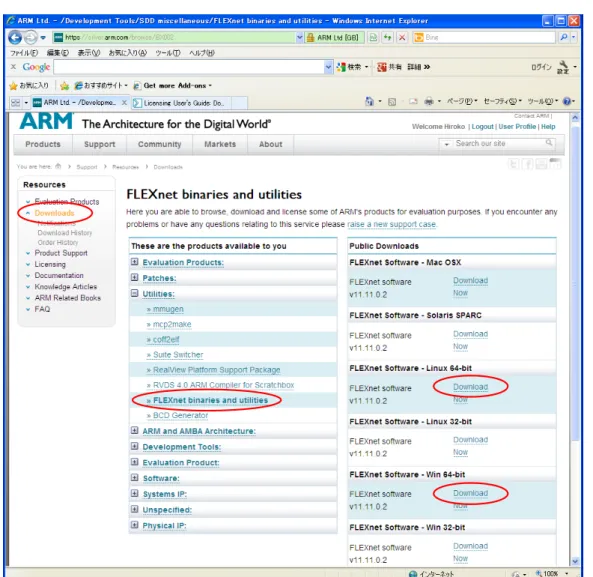
FLEXnet サーバソフトウェアは、以下 Web サイトへアクセスしダウンロードしてお使いください:
https://silver.arm.com/browse/BX002
※
上記サイトから パッケージをダウンロードするには、事前にログインが必要です。 ⇒ 「ARM 社のアカウント取得」をご参照ください。① Downloads → Utilities → FLEXnet binaries and utilities をクリックしてください。
② Download Now をクリックし、ご使用になられる環境に合った FlexNet サーバソフトウェアをダウンロードして ください。
③ FLEXnet サーバソフトウェアのダウンロードが完了したら、ファイルをダブルクリックして インストーラの指示に従ってインストールしてください。 ④ 以下に、FLEXnet サーバソフトウェアのインストール方法を説明します。
Windows サーバの場合 サーバマシンの C:¥FlexNet というディレクトリに以下ファイルをコピー後、C:¥FlexNet をパス に加えてください。 ・ armlmd - ARM ベンダーデーモン ・ lmgrd - FlexNet サーバデーモン ・ lmutil - FlexNet ライセンスユーティリティ ・ lmtools.exe – FlexNet ライセンスユーティリティのグラフィカル ユーザインターフェイス
UNIX/Linux サーバの場合 ライセンスサーバマシンで makelinks.sh のあるディレクトリに移り、以下のように入力します。 sh ./makelinks.sh4.3. ライセンスの種類
MDK-ARM はライセンスの種類によってライセンシング方法が異なります。 ライセンスの種類は以下の通りです: ノードロック・ライセンス 特定のマシンでソフトウェア開発ツールを利用される場合のライセンスです。 ・ Single License( 『はじめにお読みください~Single / Floating-User License 版 』をご参照ください。)
フローティング・ライセンス
ネットワークを介して任意のマシンでソフトウェア開発ツールを実行するためのライセンスです。ライセンスサ ーバの管理の下、購入したライセンス数までのユーザが同時にソフトウェア開発ツールを利用できます。フロ ーティング・ライセンスには 2 種類あります。
・ Floating-User Licenses
( 『はじめにお読みください~Single / Floating-User License 版 』をご参照ください。) ・ FlexLM Floating License ( ライセンシング方法は、5 章をご参照ください。)
FlexLM フローティング・ライセンスは、ライセンスサーバとしてシングルとリダンダントの 2 種類の構成を 取る事が可能です。
例えば、Single-User MDK-ARM Professional License をインストールし、その後 FlexLM MDK – ARM Standard License をインストールした場合、Single-User MDK-ARM Professional ライセンスは無効となり、FlexLM MDK – ARM Standard License が有効となります。
4.4. Hostid の確認
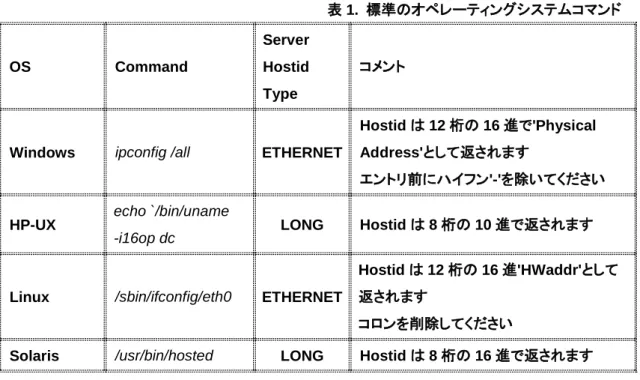
FlexLM フローティング・ライセンスのライセンシングには、登録したい製品のPSNとライセンスサーバマシンの Hostid が必要となります。 FLEXnet サーバソフトウェアをインストールしていない場合、以下の標準のオペレーティングシステム コマンドを使用して正しい Hostid を取得することができます: OS Command Server Hostid Type コメントWindows ipconfig /all ETHERNET
Hostid は 12 桁の 16 進で'Physical Address'として返されます
エントリ前にハイフン'-'を除いてください
HP-UX echo `/bin/uname
-i16op dc LONG Hostid は 8 桁の 10 進で返されます
Linux /sbin/ifconfig/eth0 ETHERNET
Hostid は 12 桁の 16 進'HWaddr'として 返されます
コロンを削除してください
Solaris /usr/bin/hosted LONG Hostid は 8 桁の 16 進で返されます
※ 3 サーバ(リダンダントサーバ)ライセンスの請求をする場合、3 台のマシンすべてに 対して正しく、かつ、異なった Hostid が必要になります。
※ Windows ライセンスサーバでは Hostid としてボリュームシリアル番号を使用する ことはできません。
既に FLEXnet サーバソフトウェアをご使用のマシンにインストールしている場合には、 "lmutil lmhostid -vsn"コマンドを使用して Hostid を取得することもできます。
5. ソフトウェアのライセンシング
FlexLM フローティング・ライセンスは、ライセンス管理者(サーバマシン側)とライセンスユーザ(クライアントマシン側) で各々ライセンシング作業が必要です。5.1. フローティング・ライセンスの管理者が行う作業
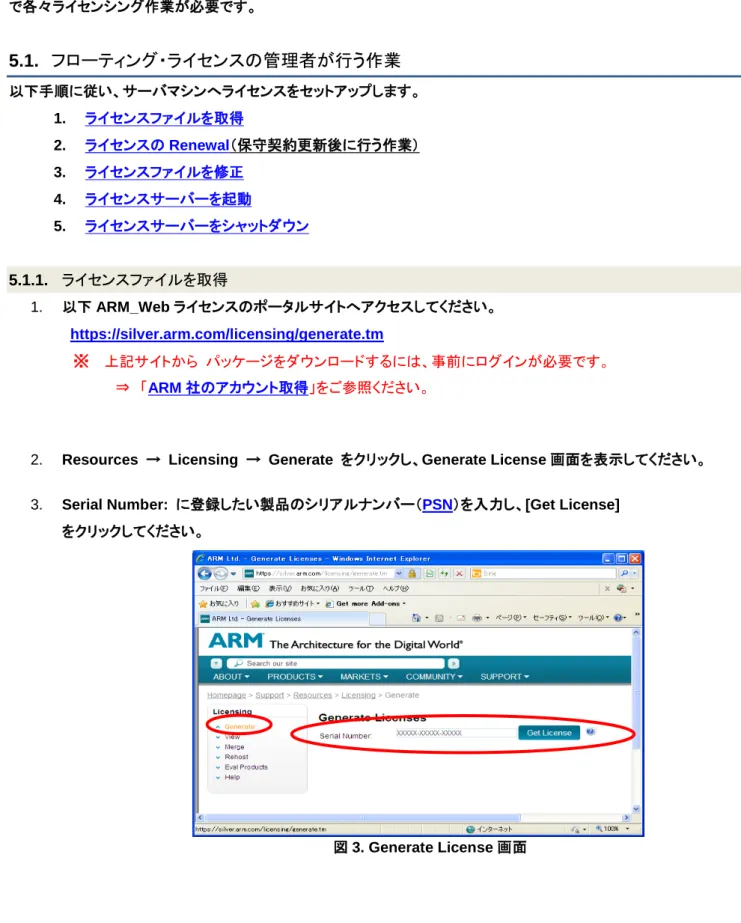
以下手順に従い、サーバマシンへライセンスをセットアップします。 1. ライセンスファイルを取得 2. ライセンスの Renewal(保守契約更新後に行う作業) 3. ライセンスファイルを修正 4. ライセンスサーバーを起動 5. ライセンスサーバーをシャットダウン 5.1.1. ライセンスファイルを取得 1. 以下 ARM_Web ライセンスのポータルサイトへアクセスしてください。 https://silver.arm.com/licensing/generate.tm※
上記サイトから パッケージをダウンロードするには、事前にログインが必要です。 ⇒ 「ARM 社のアカウント取得」をご参照ください。2. Resources → Licensing → Generate をクリックし、Generate License 画面を表示してください。
3. Serial Number: に登録したい製品のシリアルナンバー(PSN)を入力し、[Get License] をクリックしてください。
4. 表示される Product 名と License Type を確認後、Server Hostid Type をプルダウン メニューから選択し、Server Hostid に有効な Hostid を入力し、[Generate] ボタンを クリックしてください。 XXXXX-YYYYY-ZZZZZ 5. Config 画面が表示されますので、再度入力情報を確認し[Confirm] ボタンをクリックして ライセンスを発行してください。
※
もし誤った Hostid で登録されると、修正するだけでリホスト 1 回としてカウントされます。[Confirm]ボタンを クリックする前に、再度ご確認ください。 6. [VIEW] ボタンをクリックすると、ライセンスファイルが画面に表示されます。画面右上の[Save] ボタンをクリッ クしてライセンスファイルを任意の場所へ保存してください。 図 4. Hostid 入力5.1.2. ライセンス Renewal 新規ライセンス取得時に、お客様のアカウントによりライセンスを取得された場合には、Renewal もライセンス取得 時のお客様アカウントを使用し、行うことが可能です。 1. 以下サイトへアクセスしてください: https://silver.arm.com/licensing/generate.tm --- 注意 --- 上記サイトへアクセスするには、事前に ARM 社のコネクトサービスのアカウントでのログインが必要です。⇒ 「ARM 社のアカウント取得」をご参照ください。
---Serial Number: に Renewal したい製品のシリアルナンバーを入力し、[Get License]をクリックしてください。
2. 表示される Product 名、License Type、Hostid、Support Start /End Date を確認後、[Renew]ボタンをクリッ クしてください。(図 5)
3. ライセンスファイルを取得同様、ライセンスファイルを任意の場所へ保存してください。 図 5.Renewal 画面
5.1.3. ライセンスファイルを修正
SERVER 行の修正
ARM Web ポータルサイトから取得したライセンスファイルの SERVER 行は、デフォルトで以下の記述となっておりま す。
SERVER this_host 123456789ABC (登録したHostid)
上記 SERVER 行を以下のように、お客様の環境に合わせて変更してください。 ・ this_host 部分は、ライセンスサーバマシンのホスト名またはIPアドレスへ変更してください。 ・ Hostid の後に、ご使用になられますTCPポート番号を追記ください。 例) hostname :XXXX.arm.com Hostid :123456789ABC ポート番号 :8224 上記の場合、SERVER行は以下のように修正します: SERVER XXXX.arm.com 123456789ABC 8224
ライセンスファイルに関する FAQ はこちらをご参照ください
・ hostname について詳しく教えてください ( LIC-A-08 )
・ FLEXlm が使用するポート番号を固定できますか ( LIC-D-06 )
複数ライセンスのマージ
ARM Web システム上でマージする場合同一アカウントで登録された 同一 Hostid のライセンスは、ARM Web システム上でマージすることが可能で す。ライセンスのマージ方法は以下手順に従ってください。 1. 以下 ARM_Web ライセンスのポータルサイトへアクセスしてください。 https://silver.arm.com/licensing/mergelicenses.tm
※
上記サイトから パッケージをダウンロードするには、 事前にログインが必要です。 ⇒ 「ARM 社のアカウント取得」をご参照ください。 ライセンス登録後マージ作業を引き続き行う場合は、再ログイン 不要です。画面左側にある Licensing から Merge をクリックし、Merge Licenses 画面を表示してください。(図 6)
Licensing
Generate
View
Merge
Rehost
Eval Products
Help
図 6. Merge 選択2. Hostid 欄へマージしたいライセンスサーバの Hostid を入力し、[Serch]ボタンをクリックしてください。(図 7)
※
同一 Hostid へ登録済みのライセンスが多数(20 本以上)ある場合、ライセンスがすべて表示されるよ う”Results per page”のプルダウンメニューから、表示本数を選択してください。表示ページが異なるライ センスは、一度にマージできません。 3. マージしたいライセンスのチェックボックスにチェックし、[Merge]ボタンをクリックします。 (図 8) 0123456789AB 0123456789AB XXXX XXXX 0123456789AB XXXX XXXX XXXXX-YYYYY-ZZZZZ AAAAA-12345-67890 BBBBB-12345-67890 XXXX XXXX4. Merged License contents 画面が表示されるので[Save]ボタンをクリックし、ライセンス ファイルを任意のフォルダへ保存してください。
手動でマージする場合図 7. Hostid 入力
以下の場合は、ARM Web システムでライセンスのマージを行うことができませんので、手動で行います。 ・ ライセンス登録時のアカウントが異なる場合 ・ ARM Web システム上で、マージしたいライセンスが検出されない場合 上記の場合以下 FAQ を参照し、手動でライセンスをマージしてください。 ・ フローティングライセンスのマージ方法について ( LIC-C-10 ) 5.1.4. ライセンスサーバを起動 ライセンスサーバを起動する方法は、使用するプラットフォームによって異なります。 Windows の場合 1. サーバマシンの C:¥FlexNet にある lmtools.exe を起動します。
2. Service/License File タブ内の “Configuration using Services”オプションを選択してください。
このとき、下段の枠内に"FLEXlm Service 1"と表示されているか確認して下さい。
・ 表示がない場合は、手順 "3" に進んでください。 ・ 表示がある場合は、手順 "4" に進んでください。
3. Configure Services タブを選択し、"Service Name" 欄に "FLEXlm Service 1" を
入力して下さい。
4. Configure Services タブを選択し、下記フィールドにそれぞれ、要求されるファイルのパス名を入力するか、
Browse ボタンでファイルを選択してください。
・ Path to the lmgrd.exe file...lmgrd.exe 図 9. lmtools.exe
・ Path to the license file...ライセンスファイル
・ Path to the debug log file...ログファイル(これはサーバの動作を記録として残す ファイルです。指定しなくても問題ありませんが指定することを推奨します。)
5. サーバの起動時に自動的にサーバソフトウェアを実行させたい場合は、"Use Services"
チェックボックスをクリックし、次に"Start Server at Power Up" チェックボックスをクリックしてください。 6. "Save Service" ボタンをクリックしてください。
7. 確認のウィンドウが表示されたら、"はい"を選択して[FLEXlm License Manager] サービスの保存を確定し ます。
8. Start/Stop/Reread タブをクリックし、[FLEXlm License Manager] サービスが選択されていることを確認 し、"Start Service" ボタンをクリックしてください。
Linux の場合
1. ライセンスサーバ・デーモン(lmgrd.exe)が含まれるディレクトリに移動して、以下のコマンドを入力してくださ い。
nohup lmgrd -c license_file_name -l logfile_name &
license_file_name ライセンスファイルのパス名 logfile_name ログファイルのパス名 2. ライセンスサーバの起動後は、以下を入力することによってライセンスサーバからの最新出力を表示させるこ とができます。 tail –f logfile_name 図 10. Configure Services タブ
5.1.5. ライセンスサーバをシャットダウン
新しいライセンスを使用したり、オプションファイルを変更したりする場合、ライセンスサーバのシャットダウンが必要です。 ライセンスサーバのシャットダウン方法は、使用しているプラットフォームによって異なります。
※
Windows ではタスクマネージャ、Unix/Linux では kill -9 コマンドを使用して、ライセンスサーバデーモンを終了し ないで下さい。プロセスが正常に終了しないことがあり、サーバの再起動時に問題が発生する可能性があります。 サーバを強制的にシャットダウンする必要がある場合には、必ず lmgrd を停止してから armlmd を停止します。 Windows サーバの停止 グラフィカルユーザインタフェースを使用して、Windowsライセンスサーバを停止するには、次の手順に従います。 1. サーバマシンの C:¥FlexNet にある lmtools.exe を起動します 2. Start/Stop/Reread タブをクリックします。 3. “Stop Server”ボタンをクリックして、ライセンスサーバをシャットダウンします。 4. サーバログを使用している場合は、ログにサーバがシャットダウンしたことが記録されます。 ※ グラフィカルユーザインタフェースではなくコマンドラインを使用する場合は、「Unix/Linux サーバの停止」の 指示を参照して下さい。 Unix/Linux サーバの停止 Unix/Linux サーバを停止するには、FLEXnetサーバソフトウェアをインストールしたディレクトリに移動します。 コ マンドプロンプトで次のように入力します。lmutil lmdown -q -c license_file_name
・ license_file_name : サーバの起動に使用したライセンスファイルの完全修飾パス名を指定します。
3 台(リダンダント)のライセンスサーバの停止
3 台のライセンスサーバ使用している(リダンダント・ライセンスサーバの)場合、以下いずれかを使用してサーバを シャットダウンすると、指定されたライセンスファイルに列挙されたサーバすべてが、1 分経過後にシャットダウンさ れます。
5.2. フローティング・ライセンスユーザが行う作業
1. フローティング・ライセンス管理者から、フローティング・ライセンスファイル(.FLF)のあるドライブ、パスおよびファイ ル名を入手してください。
2. μVision を管理者権限で起動し、File->License Management を選択して、[License Management]ダイアロ グボックスを開いてください。
3. FlexLM License タブをクリックした後、”Edit”ボタンをクリッ クします。
4. 図 11 のポップアップウィンドウが表示されますので、Server の URL を入力し”OK”ボタンを
クリックします。
5. ”Use Flex Sever”チェックボックスをチェックします。すべての利用可能なプロダクトライセンスがダイアログに表示 されます。
6. ライセンステーブル内のプロダクトをクリックし、ライセンスを行使するため
”Set as Active Product”をクリックします。これでライセンス登録は完了です。
Green record: ワークステーションで現在アクティブな FlexLM ライセンスを示します。
Red records: 使用不可なライセンスを示します。 Black records: 利用可能なライセンスを示します。 Gray records: ローカルにインストールされたライセンスを示します。 AAAAA-AAAAA User Name E-mail address User Company Name
図 11. FlexLM License ポップアップウィンドウ
※
ライセンスのアンインストールは、”Use Flex Sever”チェックボックスのチェックを外し ディセーブルしてください。6. ライセンスのホストマシン変更(リホスト)
本手順書に従い、お客様アカウントによって新規ライセンス取得された場合は、リホストを行う際も お客様ご自身で申請・変更いただけます。※
お客様のアカウントにより取得されたライセンスは、当社ではリホストできませんので 予めご了承ください。※
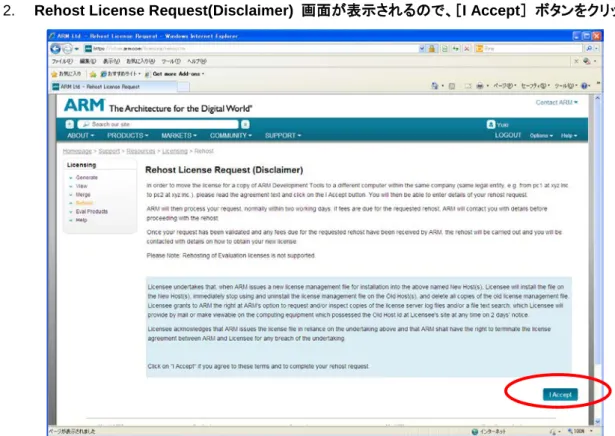
ARM Web システム上でライセンスのリホストを行う場合、サイトへのアクセスには 対象ライセンスを取得した際と同一のアカウントによるログインが必要です。 以下手順に従い、リホストを行います: 1. お客様アカウントにより、以下サイトへアクセスしてください。https://silver.arm.com/licensing/rehost.tm2. Rehost License Request(Disclaimer) 画面が表示されるので、[I Accept] ボタンをクリックしてください。
AAAAA-BBBBB-CCCCC 0123456789AB
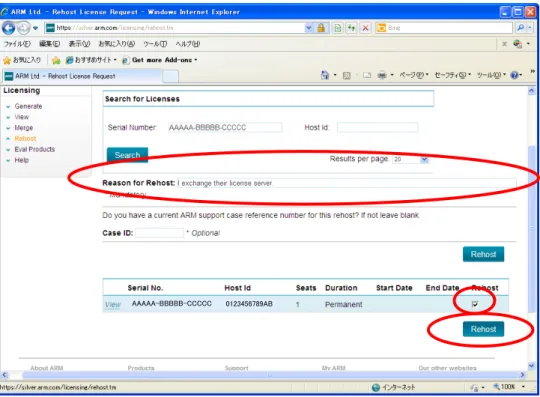
3. Search for License 画面にて、Serial Number または Hostid 欄に対象となる製品の 情報を入力し、[Search]ボタンをクリックしてください。
※
Hostid を入力される場合は、現在ライセンス登録中の Hostid を入力してください。4. Reason for Rehost 欄へリホスト理由を英文で入力し、対象製品の Rehost チェックボックスにチェックして、 [Rehost]ボタンをクリックしてください。
図 14. Search for License 画面
5. リホスト申請が受け付けられると、以下の画面に切り替わりますのでご確認ください。
※
Case ID 番号が表示されますので、念のため控えておくことをお勧めいたします。AAAAA-BBBBB-CCCCC 0123456789AB
6. 後日、ARM 社(license.support <[email protected]>)よりライセンス再取得を許可する旨のメー ル(以下参照)が、お客様アカウントでご登録された E-mail アドレスへ配信されます。
*** 例:license.support からのメール内容抜粋********************************************
We have completed your rehost request, and your license is now available to host to the new hostid. To generate a new license file, please go to our licensing website at:
(要約: 我々はあなたからのリホスト要請の作業を完了しました。あなたのライセンスは、 新しい hostid のホストマシンにより、再取得が可能です。新しいライセンスファイルを生成 するため、ARM 社の License Web サイトへアクセスしてください:)
https://silver.arm.com ********************************************************************************************** 7. メール内容をご確認の上、本手順書の「ライセンスファイルを取得」に従い、新しい Hostid で再度ライセンスを 取得してください。
※
ホストマシン変更(リホスト)に伴い、古いライセンスファイルは必ず破棄をお願い致します。 図 16. リホスト申請受付画面例7. μVision のアンインストール
μVision をアンインストールする場合、以下フォルダ内にある Uninstall.exe を実行します。 C:¥Keil¥Uninstall.exe ※ C:¥Keil ディレクトリは内容を確認の上、手動で消去してください。 ※ コントロール・パネルの「プログラムの追加と削除」でも同様にアンインストール可能です。8. Keil 各種サポート
Web-base の技術サポート…http://www.keil.com/support/ にある support knowledgebase をチェックしてください。Keil では技術サポ ート部門からの最新 Q&A を含むこれらの情報を日々更新しています。
Application Note…
http://www.keil.com/appnotes/ では、Application Note を提供しています。Application Note は割り込み やメモリ利用といった複雑な操作に関するヘルプを提供します。