
VMware Horizon Client
for iOS
のインストールと
セットアップ
ガイド
2018
年
1
月
4
日
最新の技術ドキュメントは
VMware
のWeb
サイト(https://docs.vmware.com/jp/
)にあります このドキュメントに関するご意見およびご感想がある場合は、[email protected]
までお送りください。 VMware, Inc. 3401 Hillview Ave. Palo Alto, CA 94304 www.vmware.com ヴイエムウェア株式会社 105-0013 東京都港区浜松町 1-30-5 浜松町スクエア13F www.vmware.com/jpVMware Horizon Client for iOS
のインストールとセットアップ
ガイド
5
1
セットアップとインストール
6
システム要件 6 iOS クライアントのシステム要件 6 リアルタイムオーディオビデオのシステム要件 7 スマートカード認証の要件 7 Touch ID 認証の要件 9 Face ID 認証の要件 10 サポートされているデスクトップのオペレーティングシステム 10 Horizon Client 向けの接続サーバの準備 11 Horizon Client のインストール 12iOS デバイスでの Horizon Client のインストールまたはアップグレード 12
AirWatch を構成して iOS デバイスに Horizon Client を配信する 13 組込み RSA SecurID ソフトウェアトークンの使用 15 スマートカード認証の構成 16 仮想スマートカードの作成 17 仮想スマートカードの管理 18 TLS/SSL 詳細オプションの構成 19 VMware Blast オプションの構成 19 Horizon Client デフォルトの表示の構成 20
VMware によって収集される Horizon Client データ 21
2
URI
を使用した
Horizon Client
の構成
24
vmware-view URI を作成するための構文 24 vmware-view URI の例 27
3
リモート
デスクトップおよびアプリケーション接続の管理
30
Horizon Client の証明書検証モードの設定 30 リモートデスクトップまたはアプリケーションへの接続 31 保存済みサーバの管理 34 お気に入りのリモートデスクトップまたはアプリケーションの選択 35 リモートデスクトップまたはアプリケーションからの切断 36 リモートデスクトップからログオフする 36 デスクトップショートカットとアプリケーションショートカットの管理 37 Horizon Client での 3D タッチの使用 37Horizon Client での iPad 分割キーボードの使用 39 ショートカットと URI にドラッグアンドドロップを使用する 39 Horizon Client ウィジェットの使用 40
4
Microsoft Windows
デスクトップまたはアプリケーションの使用
41
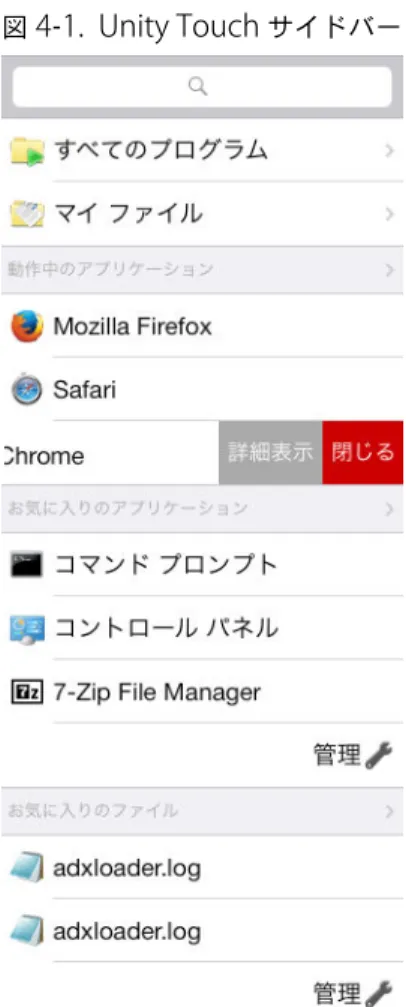
iOS の機能サポート一覧 41 リモートデスクトップでの Unity Touch サイドバーの使用 44 リモートアプリケーションでの Unity Touch サイドバーの使用 47 モバイルデバイス上の Horizon Client ツール 48 動作 50 タッチリダイレクトでのネイティブオペレーティングシステムジェスチャの使用 52 画面解像度と外部ディスプレイの使用 52 外部キーボードおよび入力デバイス 54 日本語 106/109 キーボードレイアウトの有効化 54Horizon Client での Swiftpoint 社の GT マウスの有効化 55
マイクロフォンでのリアルタイムオーディオビデオ機能の使用 55 マウスボタンの反転機能をサポートする Horizon Client の設定 56 テキストとイメージのコピーアンドペースト 56 テキストおよびイメージのドラッグアンドドロップ 57 公開アプリケーションへのドキュメントの保存 58 マルチタスク 58 移動体通信データの警告メッセージの非表示 58 PCoIP クライアントサイドイメージキャッシュ 59 国際化 59
5
Horizon Client
のトラブルシューティング
60
リモートデスクトップの再起動 60 リモートデスクトップまたはリモートアプリケーションのリセット 61 ログ情報の収集と VMware への送信 62 Horizon Client ログ収集の有効化 62 Horizon Client ログファイルの手動での取得と送信 63 Horizon Client ログ収集の無効化 64VMware への Horizon Client クラッシュデータのレポート 64
Horizon Client の応答の停止またはリモートデスクトップのフリーズ 64
プロキシ使用時に接続を確立するときの問題 65
セットアップ
ガイド
この『
VMware Horizon Client for iOS
のインストールとセットアップガイド』では、VMware Horizon
®Client™
ソフトウェアをiOS
デバイスにインストールして設定し、使用する方法について説明します。この情報は、
iOS
クライアントデバイスを含むHorizon
展開設定を行う必要がある管理者を対象としています。こ れらの情報は、仮想マシンテクノロジーおよびデータセンターの運用に精通している経験豊富なシステム管理者向け に記述されています。セットアップとインストール
1
iOS
クライアント向けにHorizon
の展開環境をセットアップするには、特定の接続サーバの構成を使用し、Horizon
サーバおよびiOS
クライアントのシステム要件に適合させ、Horizon Client
アプリケーションをインストールします。 この章では次のトピックについて説明します。 n システム要件 nHorizon Client
向けの接続サーバの準備 nHorizon Client
のインストール n 組込みRSA SecurID
ソフトウェアトークンの使用 n スマートカード認証の構成 n 仮想スマートカードの作成 n 仮想スマートカードの管理 nTLS/SSL
詳細オプションの構成 nVMware Blast
オプションの構成 nHorizon Client
デフォルトの表示の構成n
VMware
によって収集されるHorizon Client
データシステム要件
Horizon Client
を実行するiOS
デバイスでは、特定のハードウェアおよびソフトウェア要件を満たしている必要があ ります。iOS
クライアントのシステム要件
Horizon Client
をインストールするiOS
デバイスとその周辺機器は、一定のシステム要件を満たしている必要があり ます。オペレーティングシステム
iOS 9.x
、iOS 10.x
、またはiOS 11
。 (オプション)外部キーボード
Touch ID
認証 「Touch ID
認証の要件」を参照してください。Face ID
認証 「Face ID
認証の要件」を参照してください。 接続サーバ、セキュリティ サーバ、およびView Agent
またはHorizon Agent
Horizon 6
バージョン6.x
以降の最新メンテナンスリリース。VMware
ではセキュリティサーバまたはUnified Access Gateway
アプライアン スの使用を推奨しています。これにより、クライアントデバイスではVPN
接続が 不要になります。社内にワイヤレスネットワークがあって、デバイスが使用できる リモートデスクトップへのアクセスがルーティング可能な場合、セキュリティサー バ、Unified Access Gateway
またはVPN
接続を設定する必要はありません。表示プロトコル n
PCoIP
n
VMware Blast
(Horizon Agent 7.0
以降が必要)ネットワークプロトコル n
IPv4
n
IPv6
(iOS 9.2
以降が必要)IPv6
環境でHorizon
を使用する方法については、『View
のインストール』ドキュ メントを参照してください。リアルタイム
オーディオ
ビデオのシステム要件
リアルタイムオーディオビデオは、標準オーディオデバイス、および
Skype
、WebEx
、Horizon
環 境が特定のソフトウェアおよびハードウェア要件を満たす必要があります。 重要オーディオ入力機能のみがサポートされます。ビデオ機能はサポートされません。 リモートデスクトップおよ びアプリケーション 公開デスクトップとリモートアプリケーションでリアルタイムオーディオビデオを 使用するには、
Horizon Agent 7.0.2
以降が必要です。 クライアントアクセスデバ イスリアルタイムオーディオビデオは、
Horizon Client for iOS
を実行するすべてのiOS
デバイスでサポートされます。詳細については、「iOS
クライアントのシステム要 件」を参照してください。スマート
カード認証の要件
ユーザー認証にスマートカードを使用するクライアントデバイスは、特定の要件を満たす必要があります。クライアントのハードウェア要件とソフトウェア要件
iOS 8.4.1
以降のオペレーティングシステムが必要です。 ユーザー認証にスマートカードを使用する各クライアントデバイスには、次のハードウェアおよびソフトウェアが 必要です。n 互換性のあるスマートカードリーダー。
Purebred
アプリで生成された認証情報を使用することもできます。生成された認証情報を使用するには、Horizon Client
で仮想スマートカードを作成する必要があります。 n 製品固有のアプリケーションドライバ スマートカードで認証を行うユーザーは物理または仮想スマートカードを所有している必要があり、各スマートカー ドにはユーザー証明書が含まれる必要があります。リモート
デスクトップおよびアプリケーションのソフトウェア要件
Horizon
管理者は、リモートデスクトップまたはRDS
ホストに製品固有のアプリケーションドライバをインストー ルする必要があります。Horizon Client for iOS
では、Windows 7
、Windows Vista
、Windows XP
、Windows 8.1
、Windows 10
、およ びWindows Server 2008 R2
ゲストOS
を実行するリモートデスクトップでのスマートカードの使用がサポートさ れています。公開デスクトップとリモートアプリケーションでは、Windows Server 2008 R2
およびWindows
Server 2012 R2
オペレーティングシステムがサポートされます。Horizon Client
で
[
ユーザー名のヒント
]
フィールドを有効にする
いくつかの環境では、スマートカードユーザーは、単一のスマートカード証明書を使用して、複数のユーザーアカ ウントを認証できます。スマートカードによるサインイン時に、ユーザーが
[
ユーザー名のヒント]
フィールドにユー ザー名を入力します。Horizon Client
のログインダイアログボックスで[
ユーザー名のヒント]
フィールドを表示させるには、Horizon
Administrator
の接続サーバインスタンスでスマートカードユーザー名のヒント機能を有効にする必要があります。 スマートカードユーザー名のヒント機能は、Horizon 7
バージョン7.0.2
以降のサーバとエージェントでのみサポー トされます。スマートカードユーザー名のヒント機能を有効にする方法については、『View
管理』を参照してくだ さい。外部アクセスのセキュリティを確保するために、お使いの環境でセキュリティサーバではなく
Unified Access Gateway
アプライアンスを使用している場合、スマートカードユーザー名のヒント機能をサポートするように、Unified Access Gateway
アプライアンスを構成する必要があります。スマートカードユーザー名のヒント機能は、Unified Access Gateway 2.7.2
以降でのみサポートされます。Unified Access Gateway
でスマートカードユー ザー名のヒント機能を有効にする方法については、『Unified Access Gateway
の導入および設定』ドキュメントを 参照してください。注意
Horizon Client
は、スマートカードユーザー名のヒント機能が有効な場合、単一アカウントのスマートカー ド証明書も引き続きサポートします。スマート
カード認証の追加要件
Horizon Client
システムのスマートカード要件以外に、他のHorizon
コンポーネントは、スマートカードをサポー トするための特定の構成要件を満たす必要があります。 接続サーバおよびセキュリ ティサーバホスト 管理者は、すべての信頼されたユーザー証明書に適用可能なすべての証明機関(CA)
証明書を接続サーバホストまたはセキュリティサーバホスト上のサーバ信頼スト アファイルに追加する必要があります。これらの証明書にはルート証明書が含ま れ、ユーザーのスマートカード証明書が中間証明機関によって発行された場合には 中間証明書を含める必要があります。 スマートカードの使用をサポートするように接続サーバを構成する方法について は、『View
管理』を参照してください。Active Directory
スマートカード認証のために管理者がActive Directory
で実行する必要があるタス クについては、『View
管理』ドキュメントを参照してください。Touch ID
認証の要件
Horizon Client
でユーザー認証にTouch ID
を使用するには、特定の要件を満たす必要があります。iPad
およびiPhone
モデル たとえば、iPad Air 2
やiPhone 6
などの、Touch ID
をサポートするすべてのiPad
またはiPhone
モデル。 オペレーティングシステム の要件 niOS 8
以降。 n[Touch ID
とパスコード]
設定に少なくとも1
つのフィンガープリントを追加 します。 接続サーバの要件 nHorizon 6
バージョン6.2
以降のリリース。 n 生体認証を接続サーバで有効にします。詳細については、『View
管理』の「生 体認証の構成」を参照してください。 n 接続サーバインスタンスは、有効なルート署名の証明書をHorizon Client
に 提示する必要があります。Horizon Client
の要件 n 証明書確認モードを、[
信頼されていないサーバに接続しない]
または[
信頼され ていないサーバに接続する前に警告する]
に設定します。証明書確認モードの設 定については、「Horizon Client
の証明書検証モードの設定」を参照してくだ さい。n サーバログインウィンドウの
[Touch ID
を有効にする]
をタップして、Touch
ID
を有効にします。ログインが成功すると、Active Directory
認証情報がiOS
デバイスのキーチェーンに安全な状態で保存されます。[Touch ID
を有効にす る]
オプションは、初回ログイン時に表示され、Touch ID
が有効にされた後は 表示されません。スマートカード認証や、
RSA SecurID
およびRADIUS
の認証による二要素認証の一部として、Touch ID
を使用で きます。Touch ID
をスマートカード認証で使用すると、PIN
の入力後にHorizon Client
がサーバに接続し、Touch
ID
ログインウィンドウは表示されません。Face ID
認証の要件
Horizon Client
でユーザー認証にFace ID
を使用するには、いくつかの要件を満たす必要があります。iPad
およびiPhone
モデルFace ID
に対応するiPad
またはiPhone
モデル(iPhone X
など)。 オペレーティングシステム の要件 niOS 11
以降。 nFace ID
とパスコードの設定にFace ID
スキャンを追加します。 接続サーバの要件 nHorizon 6
バージョン6.2
以降のリリース。 n 生体認証を接続サーバで有効にします。詳細については、『View
管理』の「生 体認証の構成」を参照してください。 n 接続サーバインスタンスは、有効なルート署名の証明書をHorizon Client
に 提示する必要があります。Horizon Client
の要件 n 証明書確認モードを、[
信頼されていないサーバに接続しない]
または[
信頼され ていないサーバに接続する前に警告する]
に設定します。証明書確認モードの設 定については、「Horizon Client
の証明書検証モードの設定」を参照してくだ さい。 n サーバログインウィンドウの[Face ID
を有効にする]
をタップして、Face ID
を有効にします。ログインが成功すると、
Active Directory
認証情報がiOS
デ バイスのキーチェーンに安全な状態で保存されます。[Face ID
を有効にする]
オ プションは、初回ログイン時に表示され、Face ID
を有効にした後は表示され なくなります。スマートカード認証や、
RSA SecurID
およびRADIUS
の認証による二要素認証の一部として、Face ID
を使用でき ます。Face ID
をスマートカード認証で使用すると、PIN
の入力後にHorizon Client
がサーバに接続し、Face ID
ログインウィンドウは表示されません。サポートされているデスクトップのオペレーティング
システム
Horizon
管理者は、ゲストOS
を実行する仮想マシンを作成して、ゲストOS
にエージェントソフトウェアをインス トールします。エンドユーザーは、クライアントデバイスからこれらの仮想マシンにログインできます。また、
View Agent 6.1.1
以降またはHorizon Agent 7.0
以降を使用している場合、いくつかのLinux
ゲストOS
が サポートされます。システム要件、Horizon
で使用するためのLinux
仮想マシンの構成、およびサポートされている 機能のリストについては、『Horizon 6 for Linux
デスクトップのセットアップ』または『Horizon 7 for Linux
デス クトップのセットアップ』を参照してください。Horizon Client
向けの接続サーバの準備
エンドユーザーがリモートデスクトップおよびアプリケーションに接続できるようにするには、Horizon
管理者が 特定のタスクを実行する必要があります。 エンドユーザーがサーバに接続して、リモートデスクトップまたは公開アプリケーションにアクセスするには、Horizon
管理者が特定のプールとセキュリティを設定する必要があります。Unified Access Gateway
とセキュリティ
サーバ
n
Unified Access Gateway
を使用することを計画している場合、Unified Access Gateway
と連携するように接 続サーバを構成します。『Unified Access Gateway
の導入および設定』ドキュメントを参照してください。Unified Access Gateway
アプライアンスは、セキュリティサーバのみがこれまで果たしてきたのと同じ役割を 果たします。 n セキュリティサーバを使用している場合は、接続サーバ6.x
の最新メンテナンスリリースとセキュリティサー バ6.x
以降のリリースを使用していることを確認します。詳細については、『View
のインストール』を参照して ください。安全なトンネル接続
n クライアントデバイスにセキュアなトンネル接続を使用し、その安全な接続を接続サーバインスタンスまたは セキュリティサーバのDNS
ホスト名を使用して構成する場合には、クライアントデバイスがこのDNS
名を解 決できることを確認します。セキュアなトンネルを有効または無効にするには、
Horizon Administrator
で[Horizon
接続サーバ設定の編集]
ダイアログボックスを開き、[
デスクトップへのセキュアなトンネル接続を使用する]
チェックボックスをオンま たはオフにします。デスクトップおよびアプリケーション
プール
n デスクトップまたはアプリケーションプールが作成済みであること、および使用する予定のユーザーアカウン トにプールへのアクセス権が付与されていることを確認します。詳細については、『Horizon 7
での仮想デスク トップのセットアップ』または『Horizon 7
での公開されたデスクトップとアプリケーションのセットアップ』 を参照してください。n デスクトップまたはアプリケーションプールが
VMware Blast
表示プロトコルまたはPCoIP
表示プロトコルを 使用するように設定されているのを確認します。詳細については、『Horizon 7
での仮想デスクトップのセット アップ』および『Horizon 7
での公開されたデスクトップとアプリケーションのセットアップ』を参照してくだ さい。ユーザー認証
n
Horizon Client
で、RSA SecurID
またはRADIUS
認証などの2
要素認証を使用するには、接続サーバインスタ ンスでこの機能を有効にする必要があります。詳細については、『View
管理』の2
要素認証についてのトピック を参照してください。n サーバ
URL
情報や[
ドメイン]
ドロップダウンメニューなどのHorizon Client
でセキュリティ情報を非表示に するには、Horizon Administrator
で[
クライアントのユーザーインターフェイスでサーバ情報を非表示]
およ び[
クライアントのユーザーインターフェイスでドメインリストを非表示]
を有効にします。これらのグローバ ル設定は、Horizon 7
バージョン7.1
以降で使用できます。グローバル設定については、『View
管理』を参照し てください。[
ドメイン]
ドロップダウンメニューが表示されていない場合、<domain>\<username>
または<user>name@<domain>
の形式でユーザー名を[
ユーザー名]
テキストボックスに入力して、ドメイン情報 を指定する必要があります。 重要[
クライアントのユーザーインターフェイスでサーバ情報を非表示]
および[
クライアントのユーザーイン ターフェイスでドメインリストを非表示]
設定を有効にしており、接続サーバインスタンスで2
要素認証(RSA
SecureID
またはRADIUS
)を選択している場合、Windows
ユーザー名の一致を強制しないでください。Windows
ユーザー名の一致を強制すると、ユーザーはユーザー名のテキストボックスにドメイン情報を入力で きなくなり、ログインが常に失敗するようになります。詳細については、『View
管理』の2
要素認証についての トピックを参照してください。 nTouch ID
またはFace ID
認証を使用するには、接続サーバで生体認証を有効にする必要があります。生体認証 はHorizon 6
バージョン6.2
以降でサポートされます。詳細については、『View
管理』を参照してください。 n エンドユーザーがHorizon Client
でパスワードを保存できるようにし、接続サーバインスタンスへの接続時に 毎回認証情報を指定しなくて済むようにするには、接続サーバインスタンス上でこの機能を使用するようにHorizon LDAP
を設定します。 ユーザーがパスワードを保存できるのは、この機能を使用するようにHorizon LDAP
が構成されており、Horizon Client
の証明書検証モードが[
信頼されていないサーバに接続する前に警告する]
または[
信頼されてい ないサーバに接続しない]
に設定されており、接続サーバが提示するサーバ証明書をHorizon Client
が完全に検 証できる場合です。詳細については、『View
管理』を参照してください。Horizon Client
のインストール
Horizon Client
は、他のiOS
アプリと同じ方法でインストールできます。エンドユーザーにHorizon Client
を配信 するようにAirWatch
を設定することもできます。iOS
デバイスでの
Horizon Client
のインストールまたはアップグレード
Horizon Client
は、VMware
ダウンロードページまたはApp Store
からインストールすることができます。 開始する前にn
Horizon Client
インストーラを含むダウンロードページのURL
を調べておきます。このURL
は、VMware
のダウンロードページ
http://www.vmware.com/go/viewclients
、または接続サーバインスタンスのURL
であ る場合があります。手順
1
iOS
デバイス、Mac
、またはPC
で、インストーラファイルをダウンロードするためのURL
を参照するか、ま たはApp Store
でHorizon Client
アプリケーションを検索します。2
アプリケーションをダウンロードします。3
Mac
またはPC
にアプリケーションをダウンロードしたら、iOS
デバイスをコンピュータに接続し、iTunes
の 画面の指示に従います。4
インストールが成功したかどうかを判断するには、[Horizon]
アプリケーションアイコンがiOS
デバイスに表示 されているかどうかを確認します。AirWatch
を構成して
iOS
デバイスに
Horizon Client
を配信する
AirWatch
を構成してiOS
デバイスユーザーにHorizon Client
を配信できます。オプションで接続サーバインスタンスのデフォルトリストを指定できます。指定した接続サーバインスタンスは、
Horizon Client
にショートカットとして表示されます。 開始する前に nAirWatch
のインストールと展開を行います。http://www.air-watch.com
を参照してください。 nAirWatch
コンソールについて理解しておきます。この手順は、AirWatch
コンソールの使用方法を理解してい ることを前提にしています。詳細については、AirWatch
のマニュアルまたはオンラインヘルプを参照してくだ さい。 手順1
管理者としてAirWatch
コンソールにログインします。2
[
アカウント] - [
ユーザー] - [
リスト表示]
を選択し、[
ユーザーを追加]
をクリックして、モバイルデバイスでHorizon Client
を実行するユーザーのユーザーアカウントを追加します。3
[
アカウント] - [
ユーザー] - [
ユーザーグループ]
を選択し、[
追加]
をクリックして、作成したユーザーアカウン ト用のユーザーグループを作成します。4
Horizon Client
アプリケーションをAirWatch
にアップロードして追加します。a
[
アプリとブック] - [
アプリケーション] - [
リスト表示]
を選択し、[
パブリック]
タブで[
アプリケーションの 追加]
をクリックします。b App Store
でVMware Horizon Client for Apple iOS
を検索して選択します。c
[
情報]
タブで、アプリケーション名を入力し、サポートされるiOS
デバイスのモデルを指定します。e
(
オプション) 1
つ以上のデフォルトサーバを構成します。指定したサーバは、
VMware Horizon Client
にショートカットとして表示されます。注意
この機能は、
iOS 7
以降のデバイスでのみサポートされています。デフォルトの接続サーバリストをiOS 6
デバイスにプッシュすることはできません。 オプション 説明 サーバ、ユーザー名、およびドメイン情報を構 成する [展開] タブで、プッシュモードを選択して、[アプリケーション構成を送信] チェックボッ クスをオンにして、[構成キー] テキストボックスにbroker_listを入力して [値の タイプ] ドロップダウンメニューから [文字列] を選択し、[構成値] テキストボックスに JSON 形式でデフォルトサーバのリストを入力します。 serverプロパティを使用して、サーバの IP アドレスまたはホスト名を指定し、 usernameとdomainプロパティを使用して、サーバを使用する資格を持つユーザー の名前とドメインを指定し、descriptionプロパティを使用して、サーバの説明を指 定します。 次の例では、4 つのデフォルトサーバが指定されています。 {"settings":{ "server-list":[ {"server":"123.456.1.1","description":"View server 1"}, {"server":"123.456.1.2","description":"View server 2"}, {"server":"123.456.1.3","description":"View server 3"}, {"server":"viewserver4.mydomain.com","description":"Vi ew server 4","username":"vmware","domain":"view"} ]}} サーバ情報のみを構成する [展開] タブで、プッシュモードを選択して、[アプリケーション構成を送信] チェックボッ クスをオンにして、[構成キー] テキストボックスにserversを入力して [値のタイプ] ドロップダウンメニューから [文字列] を選択し、[構成値] テキストボックスにサーバの IP アドレスまたはホスト名を入力します。serversは大文字と小文字が区別されます。 サーバのリストを指定するには、[構成値] テキストボックスに、複数の IP アドレスまた はホスト名をカンマで区切って入力します。 次の例では、3 つのデフォルトサーバが指定されています。 123.456.1.1, viewserver4.mydomain.com, 123.456.1.2f
Horizon Client
アプリケーションを公開します。5
各iOS
デバイスにAirWatch MDM Agent
をインストールしてセットアップします。AirWatch MDM Agent
はiTunes
からダウンロードできます。6
AirWatch
コンソールを使用してHorizon Client
アプリケーションをモバイルデバイスにインストールします。[
展開]
タブの有効日より前にHorizon Client
アプリケーションをインストールすることはできません。AirWatch
により、Horizon Client
アプリケーションに関連付けたユーザーグループ内のiOS
デバイスにユーザーが
Horizon Client
を起動したときに、Horizon Client
はデバイス上のAirWatch MDM Agent
と通信しま す。接続サーバインスタンスのデフォルトリストを構成した場合は、AirWatch
によってサーバ情報がデバイス上のAirWatch MDM Agent
にプッシュされ、これらのサーバのショートカットがHorizon Client
に表示されます。 次に進む前にAirWatch
コンソールを使用してHorizon Client
アプリケーションを編集し、この変更をiOS
デバイスにプッシュ することができます。たとえば、デフォルトの接続サーバインスタンスをHorizon Client
アプリケーションのサー バリストに追加することができます。組込み
RSA SecurID
ソフトウェア
トークンの使用
RSA SecurID
ソフトウェアのトークンを作成し、エンドユーザーに配布した場合、PIN
とトークンコードではなく、PIN
のみを入力すれば認証されます。セットアップ要件
CTF
(Compressed Token Format
)またはダイナミックシードプロビジョニング(CT-KIP
(Cryptographic Token
Key Initialization Protocol
)とも呼ばれる)を使用して、使いやすいRSA
認証システムをセットアップできます。 このシステムを使用すれば、エンドユーザーに送信するURL
を生成できます。トークンをインストールするには、 エンドユーザーはこのURL
をクライアントデバイスのHorizon Client
に直接貼り付けます。エンドユーザーが接 続サーバインスタンスにHorizon Client
で接続すると、このURL
を貼り付けるダイアログボックスが表示されます。 ソフトウェアトークンがインストールされた後、エンドユーザーはPIN
を入力して認証を行います。外部RSA
トー クンの場合は、エンドユーザーはPIN
とハードウェアまたはソフトウェア認証トークンによって生成されたトークン コードを入力する必要があります。Horizon Client
がRSA
を有効にした接続サーバインスタンスに接続しているときに、エンドユーザーがHorizon Client
にURL
をコピーして貼り付ける場合、次のURL
プリフィックスがサポートされます。 nviewclient-securid://
ncom.rsa.securid.iphone://
ncom.rsa.securid://
URL
をタップしてトークンをインストールしているエンドユーザーには、viewclient-securid://プリフィッ クスのみがサポートされます。 ダイナミックシードプロビジョニングまたはファイルベース(CTF
)のプロビジョニングの詳細については、http://www.rsa.com/node.aspx?id=3652
でWeb
ページ「iPhone
デバイス用RSA SecurID
ソフトウェアトー クン」またはhttp://www.rsa.com/node.aspx?id=3832
で「Android
用RSA SecurID
ソフトウェアトークン」 を参照してください。エンド
ユーザーへの指示
エンドユーザーに送る
CTFString URL
またはCT-KIP URL
を作成する場合、パスワード、またはアクティベーショ ンコード付、またはなしでURL
を生成することができます。以下の情報を記載した電子メールで、エンドユーザー にこのURL
を送信してください。n
[
ソフトウェアトークンのインストール]
ダイアログボックスに移動する手順。接続サーバインスタンスに接続するときに、
RSA SecurID
認証情報の入力を求めるHorizon Client
ダイアログ ボックスの[
外部トークン]
をタップするよう、エンドユーザーに指示します。n プレーンテキストの
CTFString URL
またはCT-KIP URL
URL
に書式が設定されている場合、Horizon Client
で使用すると、エラーメッセージが表示されます。n 作成した
CT-KIP URL
にアクティベーションコードが含まれていない場合は、アクティベーションコード。 エンドユーザーは、ダイアログボックスのテキストフィールドにこのアクティベーションコードを入力します。 nCT-KIP URL
にアクティベーションコードが含まれている場合、[
ソフトウェアトークンのインストール]
ダイア ログボックスの[
パスワードまたはアクティベーションコード]
テキストボックスには何も入力する必要がない ことをエンドユーザーに指示してください。スマート
カード認証の構成
物理スマートカードを使用するには、デバイスとカードリーダーを接続してペアリングし、スマートカード取り外 しポリシーを設定する必要があります。 生成された認証情報を使用するには、仮想スマートカードを作成する必要があります。「仮想スマートカードの作 成」を参照してください。 開始する前に クライアントデバイス、リモートデスクトップ、RDS
ホスト、接続サーバホストおよび他のHorizon
コンポーネン トがスマートカード認証の要件を満たしていることを確認します。「スマートカード認証の要件」を参照してくださ い。 手順1
スマートカードリーダーの製造元のマニュアルに従って、デバイスとリーダーをペアリングします。iOS
デバイスが30
ピンコネクタを使用している場合は、スマートカードリーダーをコネクタに接続できます。iPad Air
とiPhone 5S
ではLightning
インターフェイスが使用されているため、30
ピンアダプタを使用して デバイスの30
ピンコネクタにスマートカードリーダーを接続する必要があります。2
スマートカード取り外しポリシーを構成します。 オプション 説明 接続サーバインスタンスにポリシーを設定する 接続サーバインスタンスにポリシーを設定する場合、スマートカードを取り外したときに ユーザーを接続サーバインスタンスから切断するように設定できます。また、スマートカー ドを取り外したときに接続サーバインスタンスとの接続を維持し、再認証を行わずに新しい デスクトップまたはアプリケーションセッションを開始できるようにすることもできます。a Horizon Administrator で、[View 構成] - [サーバ] を選択します。
b [接続サーバ] タブで、接続サーバインスタンスを選択して [編集] をクリックします。 c [認証] タブで、[スマートカードを取り外すときにユーザーセッションを切断する] チェッ クボックスを選択または選択解除して、スマートカードを取り外すときのポリシーを構 成します。 d [OK] をクリックして変更を保存します。 e 接続サーバサービスを再起動して、変更を有効にします。 [スマートカードを取り出すときはユーザーセッションを切断します] チェックボックスを選 択した場合、Horizon Client は、ユーザーがスマートカードを取り出すときに [最近使用し たファイル] ウィンドウに戻ります。 リモートデスクトップにポリシーを設定する リモートデスクトップにポリシーを設定する場合、グループポリシーエディタ (gpedit.msc) を使用して、「操作なし」、「ワークステーションのロック」、「強制ログオ フ」、「リモートデスクトップサービスセッションの場合に切断」のいずれかを設定できます。 a デスクトップのオペレーティングシステムでgpedit.mscを開きます。 b [Windows 設定] - [セキュリティ設定] - [ローカルポリシー] - [セキュリティオプショ ン] - [対話式ログイン:スマートカード取り外し時の動作] の順に移動します。 c グループポリシー更新を強制する構成を変更した後に、gpupdate /forceコマン ドを実行します。
仮想スマート
カードの作成
サーバにログインしてリモートデスクトップに接続する際、使用する仮想スマートカードを作成することができま す。仮想スマートカードを使用する場合は、iOS
デバイスに従来のスマートカードリーダーを接続する必要はあり ません。 仮想スマートカード1
枚につき保持できる証明書は1
つです。複数のHorizon
環境にそれぞれ異なる証明書がある 場合は、各Horizon
環境ごとに別々の仮想スマートカードを作成できます。 開始する前に 生成認証情報の作成およびiOS
デバイスでの認証情報のプロビジョニングにはPurebred
アプリケーションを使用し てください。 手順1
Horizon Client
ウィンドウの下部にある[
設定]
をタップします。2
[
生成された認証情報]
をタップし、[
新しい仮想スマートカードを作成します]
をタップします。3
仮想スマートカードのPIN
を入力、確認します。4
[
続行]
をタップし、Purebred
キーチェーンから生成された認証情報をインポートします。a
[PIV
認証証明書]
をタップします。b [Purebred
キーチェーン]
の場所を選択します。c
インポートする生成認証情報を選択します。5
[
完了]
をタップして仮想スマートカードを作成します。 生成された認証情報が[
設定]
ウィンドウに表示されます。6
[
生成された認証情報を使用します]
設定をオンに切り替えます。7
他のHorizon
環境用に別の仮想スマートカードを作成する必要がある場合は、[
新しい仮想スマートカードを作 成します]
をタップして、同じ手順を繰り返します。 次に進む前に サーバにログインし、リモートデスクトップに接続するときに、仮想スマートカードを使用します。プロセスは、 物理スマートカードを使用する場合と同じです。「リモートデスクトップまたはアプリケーションへの接続」を参照 してください。 注意仮想スマートカードを使用して認証を行う際、間違った
PIN
を5
回以上入力すると、その仮想スマートカー ドは削除されるため新しい仮想スマートカードを作成しなければならなくなります。仮想スマート
カードの管理
仮想スマートカードのPIN
はリセットできます。また、仮想スマートカードを削除することもできます。 開始する前に 「仮想スマートカードの作成」 手順 n 次の手順で、仮想スマートカードのPIN
をリセットします。a
Horizon Client
ウィンドウの下部にある[
設定]
をタップします。b [
生成された認証情報]
をタップします。c
仮想スマートカードをタップします。d [PIN
のリセット]
をタップします。e
現在のPIN
を入力し、新しいPIN
の入力と確認を行ってから、[
完了]
をタップします。 n 次の手順で、仮想スマートカードを削除します。a
Horizon Client
ウィンドウの下部にある[
設定]
をタップします。b [
生成された認証情報]
をタップします。c
仮想スマートカードをタッチして左に指をスライドさせ、[
削除]
をタップします。TLS/SSL
詳細オプションの構成
Horizon Client
とHorizon
サーバ間、およびHorizon Client
とリモートデスクトップのエージェント間の通信を 暗号化するために使用するセキュリティプロトコルと暗号化アルゴリズムを選択できます。デフォルトで、
TLSv1.0
、TLSv1.1
、およびTLSv1.2
は有効です。SSL v2.0
と3.0
はサポートされません。デフォル トの暗号制御文字列は、「!aNULL:kECDH+AESGCM:ECDH+AESGCM:RSA+AESGCM:kECDH+AES:ECDH
+AES:RSA+AES
」になります。クライアントの接続先である
Horizon Server
で有効になっていないセキュリティプロトコルをHorizon Client
に 対して構成すると、TLS/SSL
エラーが発生して接続に失敗します。 接続サーバインスタンスで許可されているセキュリティプロトコルの構成方法については、『View
セキュリティ』 を参照してください。 手順1
Horizon Client
ウィンドウの下部にある[
設定]
をタップします。2
[SSL
詳細オプション]
をタップします。3
[
設定をデフォルトにリセット]
オプションが[
オフ]
に設定されていることを確認します。4
セキュリティプロトコルを有効または無効にするには、セキュリティプロトコル名の横にある[
オン]
または[
オ フ]
を切り替えます。5
暗号制御文字列を変更する場合は、デフォルトの文字列を置き換えます。6
(
オプション)
デフォルト設定に戻す必要がある場合は、ウィンドウの右上隅にある[
リセット]
をタップします。 変更は、次回、サーバに接続したときに有効になります。VMware Blast
オプションの構成
VMware Blast
表示プロトコルを使用するリモートデスクトップセッションとアプリケーションセッションの、H.
264
デコードとネットワーク条件のオプションを構成できます。H.264
デコードは、サーバに接続する前または後で設定できます。 サーバに接続する前は、ネットワーク条件オプションを任意のタイプに変更できます。サーバに接続する前に「標準」 または「良好」を選択した場合、サーバに接続した後にネットワーク条件を「標準」または「良好」に切り替えるこ とができます(「不良」は選択できません)。接続する前に「不良」を選択した場合、サーバに接続した後にネットワー ク条件を変更することはできません。サーバに接続後、
VMware Blast
が優先されるプロトコルになっている場合にのみ、[VMware Blast]
設定が表示され ます。開始する前に
手順
1
Horizon Client
ウィンドウの下部にある[
設定]
をタップし、[VMware Blast]
をタップします。サーバにログインするときに、
VMware Blast
が優先されるプロトコルになっている場合にのみ、[VMware Blast]
設定が表示されます。2
デコードとネットワーク条件のオプションを構成します。 オプション アクション H.264 H.264 デコードを Horizon Client で許可するには、このオプションを選択します。 このオプションが選択されると(デフォルト設定)、エージェントが H.264 ソフトウェアま たはハードウェアエンコードをサポートしている場合に、Horizon Client は H.264 デコー ドを使用します。エージェントが H.264 ソフトウェアまたはハードウェアエンコードをサ ポートしていない場合、Horizon Client は JPG/PNG デコードを使用します。 JPG/PNG デコードを使用するには、このオプションを選択解除します。 ネットワーク条件 次のネットワーク条件オプションのいずれかを選択します。n [良好] - Horizon Client TCP ネットワークのみを使用します。このオプションは LAN 環境で理想的です。
n [通常 (デフォルト) ] - Horizon Client 混合モードで動作します。混合モードでは、
Horizon Client は、サーバに接続するときに TCP ネットワークを使用し、エージェン トと Blast Security Gateway(有効な場合)が Blast Extreme Adaptive Transport (BEAT) 接続をサポートしている場合に、BEAT を使用します。このオプションがデフォ ルトの設定です。
n [不良] - Horizon Client BEAT トンネルサーバがサーバで有効になっている場合は BEAT
ネットワークのみを使用し、有効になっていない場合は混合モードに切り替えます。
注意 Horizon 7 バージョン 7.1 以前では、接続サーバおよびセキュリティサーバインスタ ンスは BEAT トンネルサーバをサポートしません。Unified Access Gateway 2.9 以降で は、BEAT トンネルサーバをサポートします。
接続サーバおよびセキュリティサーバインスタンスの Blast Security Gateway は、BEAT
ネットワークをサポートしません。 変更内容は、ユーザーが次にリモートデスクトップまたはアプリケーションに接続するか、
VMware Blast
表示プロ トコルを選択したときに有効になります。変更内容は、既存のVMware Blast
セッションには影響しません。Horizon Client
デフォルトの表示の構成
Horizon Client
の起動時に、最近使用したデスクトップやアプリケーション、またはサーバのショートカットを表示 するかどうかを設定します。 手順1
Horizon Client
ウィンドウの下部にある[
設定]
をタップします。2
[
デフォルトの表示]
をタップします。3
オプションをタップしてデフォルトの表示を選択します。 オプション 説明 [最近使用したファイル] Horizon Client を起動すると [最近使用したファイル] ウィンドウが表示されます。[最近使 用したファイル] ウィンドウには、最近使用されたデスクトップやアプリケーションへのショー トカットが表示されます。これはデフォルトの設定です。 サーバ Horizon Client を起動すると [サーバ] ウィンドウが表示されます。[サーバ] ウィンドウに は、Horizon Client に追加したサーバへのショートカットが表示されます。 デフォルトの表示の選択は、ただちに反映されます。VMware
によって収集される
Horizon Client
データ
所属する企業がカスタマーエクスペリエンス向上プログラムに参加している場合、
VMware
はHorizon Client
の特 定フィールドのデータを収集します。機密情報が含まれるフィールドは匿名扱いとなります。VMware
は、クライアントシステムで情報を収集し、ハードウェアとソフトウェアの互換性を優先度付けします。 社内の管理者がカスタマエクスペリエンス改善プログラムへの参加を決めた場合、VMware
はお客様のご要望に対 する対応を改善する目的で、現在ご使用の環境に関する匿名データを収集します。VMware
は、組織を特定するデー タを収集しません。Horizon Client
の情報は最初に接続サーバインスタンスに送信されてから、接続サーバ、デス クトッププール、およびリモートデスクトップのデータと共にVMware
に送信されます。 情報は接続サーバインスタンスへ送信される途中で暗号化されますが、クライアントシステムの情報は暗号化され ずに、ユーザー固有のディレクトリ内に記録されます。この記録には、個人情報は含まれません。 接続サーバをインストールする管理者は、接続サーバインストールウィザードの実行時にVMware
カスタマーエク スペリエンス改善プログラムに参加するかどうかを選択できます。管理者はインストール後にHorizon Administrator
でオプションを設定できます。 表1
‑1.
カスタマーエクスペリエンス向上プログラムに関してHorizon Client
で収集されるデータ 説明 このフィールドは 匿名になります か? 値の例Horizon Client アプリケーションを開発する企業 いいえ VMware
製品名 いいえ VMware Horizon Client
クライアント製品のバージョン いいえ (形式は <x.x.x-yyyyyy> で、<x.x.x> はクライアントのバージョン番号、 <yyyyyy> はビルド番号です。) クライアントのバイナリアーキテクチャ いいえ 以下に例を挙げます。 n i386 n x86_64 n arm
表
1‑1.
カスタマーエクスペリエンス向上プログラムに関してHorizon Client
で収集されるデータ(
続き)
説明 このフィールドは 匿名になります か? 値の例 クライアントのビルド名 いいえ 以下に例を挙げます。 n VMware-Horizon-Client-Win32-Windows n VMware-Horizon-Client-Linux n VMware-Horizon-Client-iOS n VMware-Horizon-Client-Mac n VMware-Horizon-Client-Android n VMware-Horizon-Client-WinStore ホスト OS いいえ 以下に例を挙げます。 n Windows 8.1n Windows 7、64 ビット Service Pack 1 (Build 7601)
n iPhone OS 5.1.1 (9B206) n Ubuntu 12.04.4 LTS n Mac OS X 10.8.5 (12F45)
ホスト OS のカーネル いいえ 以下に例を挙げます。
n Windows 6.1.7601 SP1
n Darwin Kernel バージョン 11.0.0:Sun Apr 8 21:52:26 PDT 2012;root:xnu-1878.11.10~1/RELEASE_ARM_S5L8945X
n Darwin 11.4.2
n Linux 2.6.32-44-generic #98-Ubuntu SMP Mon Sep 24 17:27:10
UTC 2012 n 不明(Windows ストア版) ホスト OS のアーキテクチャ いいえ 以下に例を挙げます。 n x86_64 n i386 n armv71 n ARM ホストシステムのモデル いいえ 以下に例を挙げます。
n Dell Inc. OptiPlex 960 n iPad3,3
n MacBookPro8,2
n Dell Inc. Precision WorkStation T3400 (A04 03/21/2008)
ホストシステムの CPU いいえ 以下に例を挙げます。
n Intel(R) Core(TM)2 Duo CPU E8400 @ 3.00GH n Intel(R) Core(TM)2 Quad CPU Q6600 @ 2.40GH n 不明 (iPad)
ホストシステムのプロセッサのコア数 いいえ 例:4
ホストシステムのメモリ容量(MB) いいえ 以下に例を挙げます。
n 4096
表
1‑1.
カスタマーエクスペリエンス向上プログラムに関してHorizon Client
で収集されるデータ(
続き)
説明 このフィールドは 匿名になります か? 値の例 同時並行する USB デバイスの最大接続数 いいえ 2 USB デバイスベンダー ID いいえ 以下に例を挙げます。 n Kingston n NEC n Nokia n Wacom USB デバイス製品 ID いいえ 以下に例を挙げます。 n DataTraveler n ゲームパッド n ストレージドライブ n 無線マウス USB デバイスファミリ いいえ 以下に例を挙げます。 n セキュリティ n ヒューマンインターフェイスデバイス n イメージング USB デバイス使用数 いいえ (デバイスが共有された回数)URI
を使用した
Horizon Client
の構成
2
Uniform Resource Identifier (URI)
を使用して作成できるリンク付きのWeb
ページや電子メールでは、エンドユー ザーがクリックするとHorizon Client
が起動したり、サーバに接続したり、特定の構成オプションを持つ特定のデ スクトップまたはアプリケーションを開いたりできます。 エンドユーザー用のWeb
または電子メールのリンクを作成することで、リモートデスクトップまたはアプリケー ションへの接続プロセスを簡素化できます。部分的または以下のすべての情報を提供するURI
を作成することでこれ らのリンクを作成すれば、エンドユーザーは入力する必要がありません。 n 接続サーバのアドレス n 接続サーバのポート番号 nActive Directory
ユーザー名n
Active Directory
ユーザー名と異なる場合、RADIUS
またはRSA SecurID
ユーザー名 n ドメイン名n デスクトップまたはアプリケーション表示名
n セッションのリセット、ログアウト、開始を含むアクション
URI
を作成するには、Horizon Client
固有のパスとクエリ部分と共にvmware-view
URI
スキーマを使用します。注意
クライアントソフトウェアがすでにクライアントコンピュータにインストールされている場合にのみ、
URI
を 使用してHorizon Client
を起動できます。 この章では次のトピックについて説明します。 nvmware-view URI
を作成するための構文 nvmware-view URI
の例vmware-view URI
を作成するための構文
構文には、vmware-viewURI
スキーム、デスクトップやアプリケーションを指定するためのパス部分、オプショ ンでデスクトップやアプリケーションのアクション、または構成オプションを指定するためのクエリが含まれます。URI
仕様
以下の構文を使用して
Horizon Client
を起動するためのURI
を作成します。vmware-view://[<authority-part>][/<path-part>][?<query-part>]
必要となる唯一の要素は
URI
スキームvmware-view
です。一部のクライアントOS
のバージョンによっては、ス キーマ名は大文字と小文字の区別があります。したがって、vmware-view
を使用してください。重要
すべての部分で、非
ASCII
文字はUTF-8 [STD63]
に基づいて最初にエンコードされる必要があり、次に対応す るUTF-8
シーケンスの各オクテットは、URI
文字として表されるパーセントでエンコードされる必要があります。ASCII
文字のエンコードについての詳細は、http://www.utf8-chartable.de/
のURL
エンコーディング資料を参照 してください。<authority-part>
サーバアドレス、オプションでユーザー名、非デフォルトポート番号、またはその 両方を指定します。サーバ名ではアンダースコア(_)
はサポートされません。サー バ名は、DNS
構文に一致する必要があります。 ユーザー名を指定するには、以下の構文を使用します: user1@<server-address> ドメインが含まれるUPN
アドレスを指定できません。ドメインを指定するには、URI
でdomainName
クエリ部分を使用できます。 ポート番号を指定するには、以下の構文を使用します: <server-address>:<port-number><path-part>
デスクトップまたはアプリケーションを指定します。デスクトップ表示名またはア プリケーション表示名を使用します。この名前は、デスクトップまたはアプリケー ションプールの作成時にHorizon Administrator
で指定した名前です。表示名に スペースが含まれている場合、%20
エンコーディング機能を使用してスペースを表 します。<query-part>
使用する構成オプション、または実行するデスクトップかアプリケーションアク ションを指定します。クエリは大文字と小文字の区別がありません。複数のクエリ を使用するには、クエリの間にアンパサンド(&)
を使用します。クエリが違いに競 合する場合、リストの最後のクエリが使用されます。次の構文を使用します:
<query1>=<value1>[&<query2>=<value2>...]サポートされるクエリ
このトピックでは、このタイプの
Horizon Client
でサポートされるクエリを示します。デスクトップクライアント やモバイルクライアントなどの複数のクライアントタイプ用にURI
を作成する場合は、クライアントシステムの各 タイプのVMware Horizon Client
の使用を参照してください。操作 表
2
‑1.
アクションクエリで使用できる値 値 説明 browse 指定したサーバにホストされている使用可能なデスクトップおよびアプリケーショ ンのリストを表示します。このアクションを使用しているときに、デスクトップま たはアプリケーションを指定する必要はありません。 browseアクションを使用し、デスクトップまたはアプリケーションを指定する 場合、そのデスクトップまたはアプリケーションは使用できるアイテムのリストで 強調表示されます。 start-session 指定したデスクトップまたはアプリケーションを開きます。アクションクエリが提 供されず、デスクトップまたはアプリケーション名が提供されなければ、 start-sessionがデフォルトアクションとなります。 reset 指定したデスクトップまたは公開アプリケーションをシャットダウンして再起動し ます。保存されてないデータは失われます。リモートデスクトップのリセットは、 物理 PC のリセットボタンを押すことに相当します。 restart 指定したデスクトップをシャットダウンして再起動します。リモートデスクトップ の再起動は、Windows オペレーティングシステムを再起動することと同じです。 オペレーティングシステムでは、通常、ユーザーは再起動する前に未保存データを 保存するよう求められます。 logoff リモートデスクトップのゲスト OS からユーザーをログオフします。アプリケー ションを指定すると、アクションは無視されるか、エンドユーザーに警告メッセー ジ「無効な URI アクション」が表示されます。args
公開アプリケーションの起動に追加するコマンドライン引数を指定します。args=<
値>
の構文を使用します。<
値>
には文字列を指定します。次の文字についてはパー セントエンコーディングを使用します。 n コロン(:)
には、%3A
を使用します n バックスラッシュ(\)
には、%5C
を使用します n スペース( )
には、%20
を使用します n 二重引用符(")
には、%22
を使用しますたとえば、
Notepad++
アプリケーションに"My new file.txt"
というファ イル名を指定するには、%22My%20new%20file.txt%22
を使用します。appProtocol
公開アプリケーションの場合、有効な値はPCOIP
とBLAST
です。たとえば、defaultLaunchView
Horizon Client
の起動時のデフォルトの表示を設定します。有効な値は、recent
およびservers
です。desktopProtocol
リモートデスクトップの場合、有効な値はPCOIP
とBLAST
です。たとえば、PCoIP
を指定するには、desktopProtocol=PCOIP
構文を使用します。domainName
リモートデスクトップや公開アプリケーションに接続しているユーザーに関連付けられている


![表 4‑4. リモート デスクトップの Unity Touch サイドバーのアクション ( 続き ) アクション 手順 アプリケーションまたはファイルの検索 n [ 検索 ] ボックスをタップし、アプリケーションまたはファイルの名前を入力します。 n 音声読み上げを使用するには、キーボードでマイクロフォンをタップします。 n アプリケーションまたはファイルを起動するには、検索結果でアプリケーションまたはファイルの名前 をタップします。 n サイドバーのホーム表示に戻るには、 [X] をタップ](https://thumb-ap.123doks.com/thumbv2/123deta/6559383.673447/46.891.94.806.128.1073/アプリケーションアプリケーションアプリケーション.webp)
![表 4‑5. リモート アプリケーションへの Unity Touch サイドバーの操作 ( 続き ) アクション 手順 アプリケーションを開く サイドバーの [ 利用できるアプリケーション ] でアプリケーションの名前をタップします。アプリケーショ ンが起動し、サイドバーが閉じます。 動作中のアプリケーションを閉じる 1 [ 現在の接続 ] でアプリケーション名をタッチし、右から左へスワイプします。 2 表示される [ 閉じる ] ボタンをタップします。 動作中のアプリケーションのウィ](https://thumb-ap.123doks.com/thumbv2/123deta/6559383.673447/48.891.97.804.114.473/アプリケーションアプリケーションアプリケーション.webp)
