Cisco Jabber for Windows 9.2.x インストレーション コンフィ
ギュレーション ガイド
初版:2013 年 04 月 11 日 最終更新:2013 年 04 月 16 日シスコシステムズ合同会社
〒107-6227 東京都港区赤坂9-7-1 ミッドタウン・タワー http://www.cisco.com/jp お問い合わせ先:シスコ コンタクトセンター 0120-092-255 (フリーコール、携帯・PHS含む) 電話受付時間:平日 10:00~12:00、13:00~17:00 http://www.cisco.com/jp/go/contactcenter/【注意】シスコ製品をご使用になる前に、安全上の注意( www.cisco.com/jp/go/safety_warning/ ) をご確認ください。本書は、米国シスコ発行ドキュメントの参考和訳です。リンク情報につきま しては、日本語版掲載時点で、英語版にアップデートがあり、リンク先のページが移動/変更され ている場合がありますことをご了承ください。あくまでも参考和訳となりますので、正式な内容 については米国サイトのドキュメントを参照ください。また、契約等の記述については、弊社販 売パートナー、または、弊社担当者にご確認ください。 このマニュアルに記載されている仕様および製品に関する情報は、予告なしに変更されることがあります。 このマニュアルに記載されている表現、情報、および推奨 事項は、すべて正確であると考えていますが、明示的であれ黙示的であれ、一切の保証の責任を負わないものとします。 このマニュアルに記載されている製品の使用 は、すべてユーザ側の責任になります。 対象製品のソフトウェア ライセンスおよび限定保証は、製品に添付された『Information Packet』に記載されています。 添付されていない場合には、代理店にご連絡く ださい。
The Cisco implementation of TCP header compression is an adaptation of a program developed by the University of California, Berkeley (UCB) as part of UCB's public domain version of the UNIX operating system. All rights reserved. Copyright©1981, Regents of the University of California.
ここに記載されている他のいかなる保証にもよらず、各社のすべてのマニュアルおよびソフトウェアは、障害も含めて「現状のまま」として提供されます。 シスコお よびこれら各社は、商品性の保証、特定目的への準拠の保証、および権利を侵害しないことに関する保証、あるいは取引過程、使用、取引慣行によって発生する保証 をはじめとする、明示されたまたは黙示された一切の保証の責任を負わないものとします。 いかなる場合においても、シスコおよびその供給者は、このマニュアルの使用または使用できないことによって発生する利益の損失やデータの損傷をはじめとする、 間接的、派生的、偶発的、あるいは特殊な損害について、あらゆる可能性がシスコまたはその供給者に知らされていても、それらに対する責任を一切負わないものと します。
Cisco and the Cisco logo are trademarks or registered trademarks of Cisco and/or its affiliates in the U.S. and other countries. To view a list of Cisco trademarks, go to this URL:http:// www.cisco.com/go/trademarks. Third-party trademarks mentioned are the property of their respective owners. The use of the word partner does not imply a partnership relationship between Cisco and any other company. (1110R)
このマニュアルで使用している IP アドレスは、実際のアドレスを示すものではありません。 マニュアル内の例、コマンド出力、および図は、説明のみを目的として使 用されています。 説明の中に実際のアドレスが使用されていたとしても、それは意図的なものではなく、偶然の一致によるものです。
Cisco and the Cisco logo are trademarks or registered trademarks of Cisco and/or its affiliates in the U.S. and other countries. To view a list of Cisco trademarks, go to this URL:http:// www.cisco.com/go/trademarks. Third-party trademarks mentioned are the property of their respective owners. The use of the word partner does not imply a partnership relationship between Cisco and any other company. (1110R)
Google, Google Play, Android and certain other marks are trademarks of Google Inc.
目 次 概要 1 資料 1 コミュニティ リソース 2 展開オプション 3 オンプレミスの導入 3 製品モード 3 フル UC 図 4
Cisco Unified Presence の場合の図 5
Cisco Unified Communications IM and Presence の場合の図 7
電話機モードの図 9 電話機モードからフル UC への切り替え 10 クラウドベースの導入 10 クラウドベースの図 11 ハイブリッド クラウドベースの図 12 オンプレミス サービス接続 13
フル UC と Cisco Jabber for Everyone の導入 13 接続の設定 14 ブートストラップ ファイル 14 マニュアル リソース 15 DNS SRV レコード 16 利用可能なサービスへの接続 16 電話機モードの導入 17 接続の設定 17 ブートストラップ ファイル 17 クラウドベース サービス接続 18 接続の設定 18
利用可能なサービスへの接続 20 オンプレミス導入のディレクトリ サービス 21 ディレクトリとオンプレミス サーバの統合の設定 21 連絡先ソース 22 拡張ディレクトリ統合 22 ドメイン名の取得 22 ディレクトリ サーバの検出 23 デフォルトのサーバ接続 24 LDAP ディレクトリ サーバ 24 プライマリ サーバとセカンダリ サーバ 24 接続認証情報 25 単純な認証と SSL 25 ディレクトリ サーバの属性 26 予測検索 27 連絡先の写真の取得 27
Cisco Unified Communications Manager User Data Service 28 UDS との統合の有効化 29 連絡先の写真の取得 30 UDS サービス パラメータの設定 30 UDS サービス パラメータ 31 複数のクラスタでの連絡先の解決 31 ディレクトリ設定パラメータ 32 連絡先の写真の形式と寸法 32 連絡先写真の形式 32 連絡先写真の寸法 33 連絡先写真の調整 33 ドメイン フェデレーション 35 ドメイン間フェデレーション 35 ドメイン内フェデレーション 35 ドメイン内フェデレーションの設定 36 目次
クラウドベース SSO 37 クラウドベース SSO の有効化 39 Cisco AnyConnect の導入 39 Cisco AnyConnect 導入に関する考慮事項 39 NAT ルール 40 セッション パラメータ 40 グループ ポリシーおよびプロファイル 41
Trusted Network Detection 41 トンネル ポリシー 41 証明書ベースの認証の設定 42 グループ ポリシーを使用した証明書の配布 43 SCEP を使用した証明書の配布 43 インストールの計画 45 ハードウェア要件 45 ソフトウェア要件 46 オペレーティング システム 46 オンプレミス サーバ 46 インスタント メッセージとプレゼンスのハイ アベイラビリティ 47 クラウドベース サーバ 49 ディレクトリ サーバ 49 Microsoft Internet Explorer 50 Microsoft Office 50 Microsoft Outlook のローカル連絡先 51 Microsoft Outlook でのカレンダー イベントの有効化 51 プレゼンスと Microsoft Outlook の統合の有効化 52 Active Directory ユーザとコンピュータ ツールを使用したプレゼンスの有効 化 52 Microsoft SharePoint 53 Microsoft Office 365 53 カレンダーの統合 54 仮想環境 54 スクリーン リーダー 55 目次
セキュリティ コンプライアンス 55 サポートされるコーデック 56 ネットワークの要件 56 ICMP 要求 56 ポートおよびプロトコル 57 電話機、ヘッドセット、およびカメラ 58 CTI でサポートされるデバイス 59 サポート対象のヘッドセットとスピーカ 59 サポート対象のカメラ 59
Cisco Jabber for Windows の COP ファイル 59
クライアント側のアベイラビリティ ステータス 60 インスタント メッセージの暗号化 62 オンプレミスの暗号化 62 クラウドベースの暗号化 64 クライアント間の暗号化 65 ローカル チャット履歴 67 音声およびビデオのパフォーマンス参照 68 音声のビット レート 68 ビデオのビット レート 68 プレゼンテーション ビデオのビット レート 69 ネゴシエートされた最大ビット レート 69 帯域幅のパフォーマンス期待値 70 ビデオ レート適合 71 QoS の設定 71
Cisco Media Services Interface 71
Cisco Unified Communications Manager のポート範囲 72 Microsoft Windows の QoS ポリシー 72
プロトコル ハンドラ 73
プロトコル ハンドラのレジストリ エントリ 73
HTML ページのプロトコル ハンドラ 73 目次
Cisco Jabber for Windows のインストール 77 インストレーションの概要 77 インストール オプション 78 コマンドラインの使用 79 インストール コマンドの例 79 MSI の手動による実行 80 カスタム インストーラの作成 80 デフォルト トランスフォーム ファイルの入手 81 カスタム トランスフォーム ファイルの作成 81 インストーラの変換 82 グループ ポリシーを使用した導入 84 言語コードの設定 84 グループ ポリシーを使用したクライアントの導入 85
Cisco Media Services Interface 86 トラフィック マーキング 86 デスクフォン ビデオ機能 87 ネットワークの準備 87
Cisco Media Services Interface のインストール 88 Cisco Jabber for Windows のアンインストール 88
インストーラの使用 88 製品コードの使用 89 コマンドライン引数 89 オーバーライド引数 90 モード タイプ引数 91 電話サービス引数 91 TFTP サーバ アドレス 92 プレゼンス サーバ引数 94 共通のインストール引数 95 SSO 引数 97 クラウドベース SSO 引数 97 インストーラのプロパティ 98 [接続設定(Connection Settings)] のプロパティ 99 目次
サポートされる言語 101
Cisco Jabber for Windows の設定 103 設定の概要 104
Cisco Jabber for Windows を設定するタイミング 104 グローバル設定ファイル 104
グループ設定ファイル 105 設定ファイルの要件 106 クライアントの設定 106
TFTP サーバ アドレスの指定 107
Cisco Unified Presence での TFTP サーバの指定 107
Cisco Unified Communications IM and Presence での TFTP サーバの指定 107 電話機モード での TFTP サーバの指定 108 ハイブリッド クラウドベース 導入での TFTP サーバの指定 108 グローバル設定の作成 109 グループ設定の作成 110 ホスト設定ファイル 111 TFTP サーバの再起動 112 設定ファイルの構造 113 グループ要素 113 XML 構造 114 設定パラメータの概要 115 設定ファイルの例 117 クライアント パラメータ 118 ディレクトリ パラメータ 119 ディレクトリ サーバ タイプ パラメータ 119 属性マッピングのパラメータ 120 ディレクトリ接続パラメータ 121 ディレクトリ クエリー パラメータ 123 電話マスク 126 連絡先の写真のパラメータ 127 目次
ドメイン コントローラの接続 130 手動サーバ接続 130 UDS 統合 131 OpenLDAP統合 131 匿名バインド 131 認証済みバインド 132 AD LDS統合 133 AD LDS による匿名バインド 134 Windows のプリンシパル ユーザ認証 134 AD LDS のプリンシパル ユーザ認証 135 オプション パラメータ 136 電話パラメータ 140 ポリシー パラメータ 141 オンプレミス ポリシー 141 共通のポリシー 142 Cisco WebEx ポリシー 145 プレゼンス パラメータ 145 サービス認証情報パラメータ 146 ボイスメール サービス パラメータ 147 自動更新の設定 149 問題レポートの設定 150 カスタム埋め込みタブ 151 カスタム埋め込みタブ定義 151 ユーザのカスタム タブ 154 カスタム アイコン 154 カスタム タブからのチャットおよびコール 156 UserID のトークン 156 JavaScript 通知 156 カスタム埋め込みタブの例 158
Cisco Jabber for Windows のカスタマイズ 159
カスタム顔文字の追加 159 顔文字の定義 161 目次
カスタム埋め込みタブの作成 163
Cisco Jabber for Windows のトラブルシューティング 165
設定の問題 165
ディレクトリ統合の問題 166 ADSI のエラー コード 167
音声、ビデオ、およびデバイスの問題 167
第
1
章概要
Cisco Jabber for Windows は、コラボレーション ソフトウェア スイート Cisco Jabber 内のユニファ イド コミュニケーション クライアントです。 このドキュメントには、クライアントのインス トールと設定に必要な情報が含まれます。
Cisco Jabber の詳細については、www.cisco.com/go/jabberを参照してください • 資料, 1 ページ
• コミュニティ リソース, 2 ページ
資料
Cisco Jabber for Windows には、このガイドのほかに次のマニュアルが用意されています。 リリース ノート http://www.cisco.com/en/US/products/ps12511/prod_release_notes_list.html サーバ セットアップ ガイド http://www.cisco.com/en/US/products/ps12511/prod_installation_guides_list.html エンドユーザ ガイド http://www.cisco.com/en/US/products/ps12511/products_user_guide_list.html ライセンス情報 http://www.cisco.com/en/US/products/ps12511/products_licensing_information_listing.html
コミュニティ リソース
シスコでは、サポート担当者とやり取りしたり、製品についてディスカッションしている他のコ ミュニティのメンバーに参加したりすることができるさまざまなコミュニティ リソースを提供し ています。 シスコ製品のカンバセーションおよび共有サイト 機能、ライセンス、統合、アーキテクチャ、課題などをディスカッションしている他のコ ミュニティのメンバーに参加します。 役立つ製品リソースとベスト プラクティスを共有し てください。 https://communities.cisco.com/community/technology/collaboration/product シスコ サポート コミュニティ IT のインストール、実装、および管理の質問については、シスコ サポート コミュニティに アクセスします。 https://supportforums.cisco.com/community/netpro/collaboration-voice-video/jabber シスコ サポートおよびダウンロード 豊富な製品サポート リソースを見つけ、アプリケーション ソフトウェアをダウンロードし、 製品およびバージョンに基づいて不具合を発見します。 http://www.cisco.com/cisco/web/support/index.html シスコ エキスパート コーナー シスコ エキスパートとやり取りしたり、共同作業したり、開発したり、共有したりします。 シスコ エキスパート コーナーとは、さまざまなエキスパートがコミュニティに寄与するリ ソース(ビデオ、ブログ、ドキュメント、Web キャストなど)の集まりです。 https://supportforums.cisco.com/community/netpro/expert-corner#view=ask-the-experts 概要 コミュニティ リソース第
2
章展開オプション
Cisco Jabber for Windows を導入するときのオプションについて説明します。 • オンプレミスの導入, 3 ページ • クラウドベースの導入, 10 ページ • オンプレミス サービス接続, 13 ページ • クラウドベース サービス接続, 18 ページ • オンプレミス導入のディレクトリ サービス, 21 ページ • シングル サインオン(SSO)の導入, 37 ページ • Cisco AnyConnect の導入, 39 ページ
オンプレミスの導入
オンプレミス導入では、企業ネットワークですべてのサービスのセットアップ、管理、維持を行 います。製品モード
次のモードでクライアントを導入できます。フル UC と Cisco Jabber for Everyone
デフォルトの製品モードは、ユーザのプライマリ認証をプレゼンス サーバに対して行うモー ドです。
最低でも、ユーザにはインスタント メッセージ機能とプレゼンス機能があります。 ユーザ に対して、音声、ビデオ、ボイスメール、会議を設定することもできます。
フル UC と Cisco Jabber for Everyone 導入の両方で、デフォルトの製品モードを使用します。 フル UC を導入するには、インスタント メッセージ機能とプレゼンス機能を有効にしま す。 次に、ボイスメール、会議の機能に加えて、音声およびビデオ用のデバイスをユー ザにプロビジョニングします。
Cisco Jabber for Everyone を導入するには、インスタント メッセージ機能とプレゼンス機 能を有効にします。 デバイスまたは追加のサービスをユーザにプロビジョニングしませ ん。
電話機モード
電話モードでは、ユーザのプライマリ認証は Cisco Unified Communications Manager に対して 行います。
電話機モードを導入するには、音声およびビデオ機能のデバイスをユーザにプロビジョニン グします。 また、ボイスメールなどの追加サービスをユーザにプロビジョニングできます。
フル UC 図
フル UC 機能を備えたオンプレミス導入のアーキテクチャ図を確認します。
Cisco Jabber for Everyone 導入はインスタント メッセージ機能とプレゼンス機能のみを必要とし ます。 Cisco Jabber for Everyone 導入ではデバイスをユーザにプロビジョニングしません。
メモ
展開オプション フル UC 図
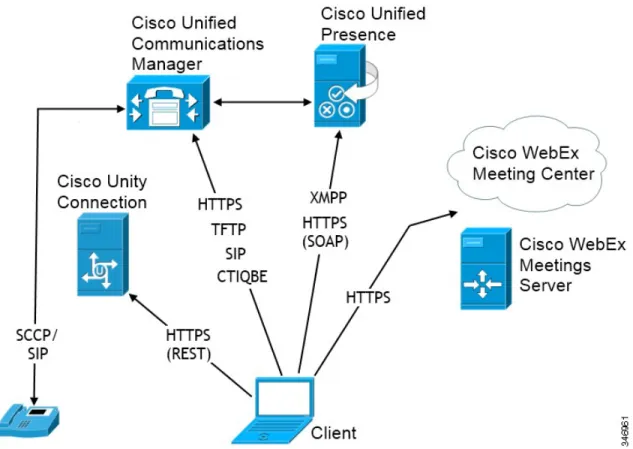
Cisco Unified Presence の場合の図
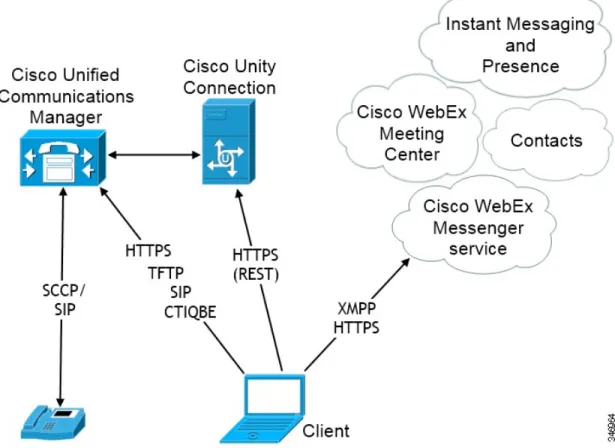
次の図は、Cisco Unified Presence を含んだオンプレミス導入のアーキテクチャを図示したもので す。
図 1:オンプレミスのアーキテクチャ
次は、オンプレミス導入で使用可能なサービスです。 プレゼンス
ユーザは、Cisco Unified Presence を介して自分の応答可能性を公開したり、他のユーザの応 答可能性をサブスクライブできます。
インスタント メッセージ
ユーザは Cisco Unified Presence を介してインスタント メッセージを送受信します。 音声通話
ユーザは、デスクフォン デバイスを介してまたは Cisco Unified Communications Manager を 介して自分のコンピュータで音声通話を発信します。
展開オプション
ビデオ
ユーザは、画面を共有し、Cisco Unified Communications Manager を介してビデオ コールを発 信します。
ボイスメール
ユーザは Cisco Unity Connection を介してボイス メッセージを送受信します。 会議
次のいずれかと統合します。 Cisco WebEx Meeting Center
ホステッド会議機能を実現します。 Cisco WebEx Meetings Server
オンプレミス会議機能を提供します。 オンプレミス導入の連絡先ソースの詳細については、オンプレミス導入のディレクトリ サービス を参照してください。 関連トピック オンプレミス導入のディレクトリ サービス, (21 ページ) 展開オプション フル UC 図
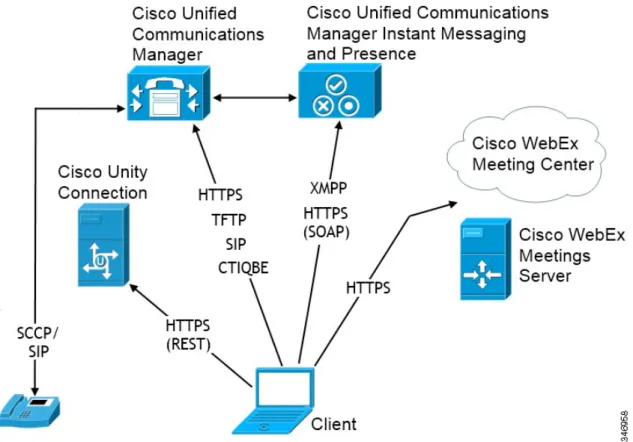
Cisco Unified Communications IM and Presence の場合の図
次の図は、Cisco Unified Communications IM and Presence を含んだオンプレミス導入のアーキテク チャを図示したものです。
図 2:オンプレミスのアーキテクチャ
次は、オンプレミス導入で使用可能なサービスです。 プレゼンス
ユーザは、Cisco Unified Communications IM and Presence を介して自分の応答可能性を公開し たり、他のユーザの応答可能性をサブスクライブできます。
インスタント メッセージ
ユーザは Cisco Unified Communications IM and Presence を介してインスタント メッセージを 送受信します。
音声通話
ユーザは、デスクフォン デバイスを介してまたは Cisco Unified Communications Manager を 介して自分のコンピュータで音声通話を発信します。
展開オプション
ビデオ
ユーザは、画面を共有し、Cisco Unified Communications Manager を介してビデオ コールを発 信します。
ボイスメール
ユーザは Cisco Unity Connection を介してボイス メッセージを送受信します。 会議
次のいずれかと統合します。 Cisco WebEx Meeting Center
ホステッド会議機能を実現します。 Cisco WebEx Meetings Server
オンプレミス会議機能を提供します。 オンプレミス導入の連絡先ソースの詳細については、オンプレミス導入のディレクトリ サービス を参照してください。 関連トピック オンプレミス導入のディレクトリ サービス, (21 ページ) 展開オプション フル UC 図
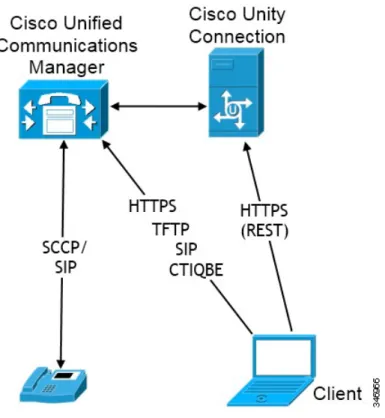
電話機モードの図
次の図は、電話機モードのオンプレミス導入のアーキテクチャを図示したものです。
図 3:電話機モードのアーキテクチャ
次は、電話機モード導入で使用可能なサービスです。 音声通話
ユーザは、デスクフォン デバイスを介してまたは Cisco Unified Communications Manager を 介して自分のコンピュータで音声通話を発信します。
ビデオ
ユーザは、画面を共有し、Cisco Unified Communications Manager を介してビデオ コールを発 信します。
ボイスメール
ユーザは Cisco Unity Connection を介してボイス メッセージを送受信します。 展開オプション
電話機モードからフル UC への切り替え
クライアントを電話モードで導入する場合、インストール後にフル UC 機能に切り替えることが できます。 手順 ステップ 1 インスタント メッセージ機能とプレゼンス機能をユーザにプロビジョニングします。 ステップ 2 必要なパラメータを使用して設定ファイルを作成します。 a) ProductMode パラメータの値として Default を設定します。 b) 必要に応じて、PresenceServerType パラメータの値を設定します。 ユーザは、設定ファイルで設定しない場合は、[接続設定(Connection Settings)] ウィンドウで この値を指定できます。 c) 該当する他の設定パラメータをすべて指定します。 ステップ 3 TFTP サーバ上で設定ファイルをホストします。 新しい設定は次の一連のイベントが発生した後クライアントで有効になります。 1 ユーザがサインアウトします。 2 ユーザがサインインします。 ユーザがサインアウトしてから、サインインした後で、クライアントは TFTP サーバから設定 を取得します。 3 ユーザがサインアウトします。 4 ユーザがサインインします。 クライアントが TFTP サーバから設定ファイルを取得した後、ユーザはサインアウトしてから サインインする必要があります。 クライアントは、ユーザがサインインした後に新しい設定を 適用します。 2 回目にサインインした後、ユーザは、他のすべての利用可能なサービスに加えて、インスタン ト メッセージ機能とプレゼンス機能を使用できるようになります。 クライアント パラメータ, (118 ページ) プレゼンス パラメータ, (145 ページ)フル UC と Cisco Jabber for Everyone の導入, (13 ページ)
クラウドベースの導入
クラウドベース導入では、Cisco WebEx がサービスをホストします。 クラウドベース展開の管理 展開オプション 電話機モードからフル UC への切り替え
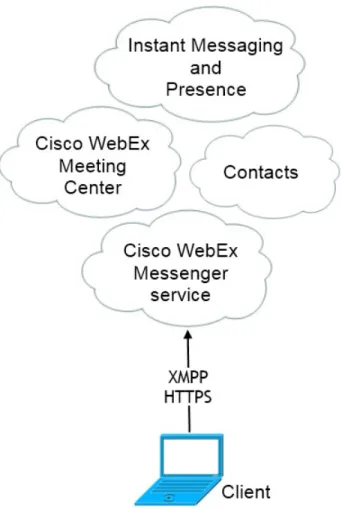
クラウドベースの図
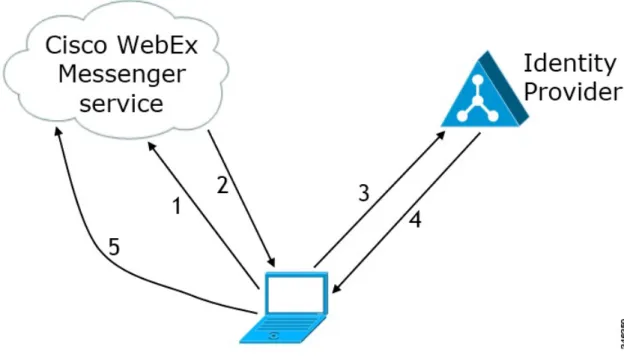
次の図は、クラウドベース 展開のアーキテクチャを図示したものです。
図 4:クラウドベースのアーキテクチャ
次は、クラウドベース導入で使用可能なサービスです。 連絡先ソース
Cisco WebEx Messenger サービスは、連絡先の解決を提供します。 プレゼンス
Cisco WebEx Messenger サービスにより、ユーザは自分の応答可能性を公開したり、他のユー ザの応答可能性をサブスクライブできます。
展開オプション
インスタント メッセージ
Cisco WebEx Messenger サービスにより、ユーザはインスタント メッセージを送受信できま す。
会議
Cisco WebEx Meeting Center はホステッド会議機能を提供します。
ハイブリッド クラウドベースの図
次の図は、ハイブリッド クラウドベース展開のアーキテクチャを図示したものです。
図 5:ハイブリッド クラウドベースのアーキテクチャ
次は、ハイブリッド クラウドベース導入で使用可能なサービスです。 連絡先ソース
Cisco WebEx Messenger サービスは、連絡先の解決を提供します。
展開オプション ハイブリッド クラウドベースの図
プレゼンス
Cisco WebEx Messenger サービスにより、ユーザは自分の応答可能性を公開したり、他のユー ザの応答可能性をサブスクライブできます。
インスタント メッセージ
Cisco WebEx Messenger サービスにより、ユーザはインスタント メッセージを送受信できま す。
会議
Cisco WebEx Meeting Center はホステッド会議機能を提供します。 音声通話
ユーザは、デスクフォン デバイスを介してまたは Cisco Unified Communications Manager を 介して自分のコンピュータで音声通話を発信します。
ビデオ
ユーザは、画面を共有し、Cisco Unified Communications Manager を介してビデオ コールを発 信します。
ボイスメール
ユーザは Cisco Unity Connection を介してボイス メッセージを送受信します。
オンプレミス サービス接続
Cisco Jabber for Windows がオンプレミス導入でサービスを検出し、サービスに接続する方法につ いて説明します。
フル UC と Cisco Jabber for Everyone の導入
デフォルトでは、Cisco Jabber for Windows は、ユーザを認証し、サービス プロファイルを取得す るためにプレゼンス サーバに接続します。 クライアントは、プレゼンス サーバに次のように接 続できます。
•ユーザが Cisco Jabber for Windows の起動時にプレゼンス サーバ アドレスを [接続設定 (Connection Settings)] ウィンドウで入力します。
•インストール時にプレゼンス サーバ アドレスを指定します。これで Cisco Jabber for Windows は、起動時にブートストラップ ファイルからプレゼンス サーバ アドレスを取得できます。
•クライアントがプレゼンス サーバを自動的に検出します。
展開オプション
接続の設定
ユーザはプレゼンス サーバ アドレスを [接続設定(Connection Settings)] ウィンドウで設定しま す。 Cisco Jabber for Windows はその後、ユーザを認証し、サービス プロファイルを取得するため にプレゼンス サーバに接続できます。 関連トピック [接続設定(Connection Settings)] のプロパティ, (99 ページ)
ブートストラップ ファイル
引数 ADDRESS を使用してインストール時にプレゼンス サーバ アドレスを指定できます。 インストール プログラムは、ブートストラップ ファイルにプレゼンス サーバ アドレスを保存し ます。 Cisco Jabber for Windows は起動時にブートストラップ ファイルからプレゼンス サーバ ア ドレスを取得します。その後、ユーザを認証し、サービスプロファイルを取得するためにプレゼ ンス サーバに接続できます。展開オプション フル UC と Cisco Jabber for Everyone の導入
関連トピック コマンドライン引数, (89 ページ)
マニュアル リソース
インストールおよび設定ガイド インストールおよび設定ガイドには、次の情報が記載されています。 •システムとネットワークの要件 •ハードウェア要件 •サポートされているソフトウェアとデバイス •導入を計画するときに役立つ情報 •インストール手順 •クライアント設定要件と情報 各リリースのインストールおよび設定ガイドについては、http://www.cisco.com/en/US/products/ ps12511/prod_installation_guides_list.htmlを参照してください。 展開オプションサーバ セットアップ ガイド サーバセットアップガイドは、クライアントに対してサービスを設定するためのタスクベースの 情報を提供します。 このガイドは、http://www.cisco.com/en/US/products/ps12511/prod_installation_ guides_list.htmlで入手できます。 ライセンス情報 オープン ソースのライブラリや他のライセンス情報については、http://www.cisco.com/en/US/products/ ps12511/products_licensing_information_listing.htmlを参照してください。 エンド ユーザ ガイド クライアントを使用する場合のヒントとテクニックについては、http://www.cisco.com/en/US/products/ ps12511/products_user_guide_list.htmlを参照してください。 DNS SRV レコード
Cisco Jabber for Windows は、ドメイン ネーム サーバ(DNS)から _cuplogin._tcp SRV レコー ドを取得して、Cisco Unified Presence または Cisco Unified Communications IM and Presence をルッ クアップします。
(注)
•プレゼンス サーバ ドメインの DNS サーバにこの SRV レコードを追加する必要があります。
• Cisco Jabber for Windows はポート 8443 を使用して Cisco Unified Presence に接続します。 • Cisco Jabber for Windows は、SRV レコードの重みと優先順位をサポートします。 次に、SRV レコードの例を示します。 _cuplogin._tcp.domain SRV 0 1 8443 cup_server.domain
利用可能なサービスへの接続
クライアントは、サービス プロファイルを取得後、利用可能なサービスに接続します。 •プロファイルに会議の設定が含まれる場合、クライアントは会議サービスに接続します。 •プロファイルにボイスメールの設定が含まれる場合、クライアントは、ボイスメール サービ スに接続します。•プロファイルに Cisco Unified Communications Manager の設定が含まれる場合、クライアント は次を実施します。
◦ユーザのデバイス リストを取得します。
◦ TFTP サーバからデバイス設定を取得します。 ◦ Cisco Unified Communications Manager に登録します。
展開オプション フル UC と Cisco Jabber for Everyone の導入
電話機モードの導入
クライアントを電話機モードで導入した場合、クライアントはユーザを認証し、TFTP サービスか ら設定を取得するために、Cisco Unified Communications Manager に接続します。 クライアントは、 Cisco Unified Communications Manager に次のように接続できます。
•ユーザが Cisco Jabber for Windows の起動時に TFTP サーバ アドレスを [接続設定(Connection Settings)] ウィンドウで入力します。
•インストール時に TFTP サーバ アドレスを指定します。これで Cisco Jabber for Windows は、 起動時にブートストラップ ファイルから TFTP サーバ アドレスを取得できます。
接続の設定
ユーザは TFTP サーバ アドレスを [接続設定(Connection Settings)] ウィンドウで設定します。 Cisco Jabber for Windows はその後、TFTP サーバに接続し、クライアント コンフィギュレーショ ン ファイルとデバイス コンフィギュレーション ファイルを取得できます。 関連トピック [接続設定(Connection Settings)] のプロパティ, (99 ページ)
ブートストラップ ファイル
引数 TFTP を使用してインストール時に TFTP サーバ アドレスを指定できます。 インストール プログラムは、ブートストラップ ファイルに TFTP サーバ アドレスを保存します。 Cisco Jabber for Windows は起動時にブートストラップ ファイルから TFTP サーバ アドレスを取得 展開オプションします。 その後、TFTP サーバに接続し、クライアント コンフィギュレーション ファイルとデバ イス コンフィギュレーション ファイルを取得できます。
関連トピック
コマンドライン引数, (89 ページ)
クラウドベース サービス接続
Cisco Jabber for Windows がクラウドベース導入でサービスを検出し、サービスに接続する方法に ついて説明します。
接続の設定
ユーザは、[接続設定(Connection Settings)] ウィンドウの [サーバ タイプ(Server type)] プロパ ティの値として [Cisco WebEx] を設定します。 Cisco Jabber for Windows はその後、ユーザを認証 し、設定とサービスを取得するために Cisco WebEx Messenger サービスに接続できます。
展開オプション クラウドベース サービス接続
関連トピック
[接続設定(Connection Settings)] のプロパティ, (99 ページ)
ブートストラップ ファイル
インストール中に TYPE 引数の値として WebEx を指定します。
インストール プログラムは、ブートストラップ ファイルにその値を保存します。 Cisco Jabber for Windows は起動時にブートストラップ ファイルから値を取得します。 その後、ユーザを認証し、 設定とサービスを取得するために Cisco WebEx Messenger サービスに接続できます。
展開オプション
関連トピック
コマンドライン引数, (89 ページ)
利用可能なサービスへの接続
クライアントが Cisco WebEx Messenger サービスに接続すると、ユーザは、インスタント メッセー ジ機能とプレゼンス機能、連絡先の解決を使用できるようになります。 Cisco WebEx Meeting Center でホステッド会議を有効にしている場合、ユーザは会議機能も使用できます。
ハイブリッド クラウドベース導入では、クライアントは オンプレミス サービスの接続の詳細を 取得します。 接続の詳細は Cisco WebEx 管理ツールを使用して指定します。
•導入に Cisco Unity Connection が含まれる場合、クライアントはボイスメール サービスに接続 します。
•導入に Cisco Unified Communications Manager が含まれる場合、クライアントは次を実施しま す。
◦ユーザのデバイス リストを取得します。
◦ TFTP サーバからデバイス設定を取得します。 ◦ Cisco Unified Communications Manager に登録します。
展開オプション 利用可能なサービスへの接続
オンプレミス導入のディレクトリ サービス
Cisco Jabber for Windows は、ディレクトリを検索して、連絡先を追加したり、連絡先と電話番号 を解決します。 オンプレミス導入に、Cisco Jabber for Windows を正常に導入するには、クライア ントをインストールする予定の環境のディレクトリ インフラストラクチャを理解する必要があり ます。 そうすることで、その環境に最適な連絡先ソースを選択できます。
ここでは、連絡先ソースの選択肢を示し、各連絡先ソースを使用して Cisco Jabber for Windows を 導入するときに実行する必要がある設定(ある場合)について説明します。
ディレクトリとオンプレミス サーバの統合の設定
オンプレミス導入をセットアップするときに、次の両方を実行するように Cisco Unified Communications Manager を設定する必要があります。 •ディレクトリ サーバと同期する。 •ディレクトリ サーバで認証する。ディレクトリ サーバと同期すると、連絡先データはディレクトリから Cisco Unified Communications Manager に複製されます。
ディレクトリ サーバでの認証を有効にすると、クライアントからディレクトリ サーバへの Cisco Unified Communications Manager プロキシ認証が可能になります。 このように、ユーザは、Cisco Unified Communications Manager またはプレゼンス サーバで認証を行うのではなく、ディレクトリ サーバで認証を行います。
ディレクトリ統合の設定の詳細については、『Configuring Cisco Unified Communications Manager
Directory Integration』を参照してください。
オンプレミス導入でのディレクトリ統合の設定手順については、サーバセットアップガイドを参 照してください。
関連トピック
『Configuring Cisco Unified Communications Manager Directory Integration』 Server Setup Guide
展開オプション
連絡先ソース
オンプレミス導入の連絡先ソースとして次のいずれかを使用できます。 拡張ディレクトリ統合
拡張ディレクトリ統合(EDI)は、LDAP ベースの連絡先ソースです。 Cisco Unified Communications Manager User Data Service
Cisco Unified Communications Manager User Data Service(UDS)は、Cisco Unified Communications Manager 上の連絡先ソースです。
拡張ディレクトリ統合
EDI は、ネイティブの Microsoft Windows API を使用して、ディレクトリ サービスから連絡先デー タを取得します。
次に、オンプレミス導入で EDI を使用する場合のデフォルト設定を示します。 • Cisco Jabber for Windows は連絡先ソースとして Active Directory と統合します。 • Cisco Jabber for Windows はグローバル カタログを自動的に検出し、接続します。
ドメイン名の取得
Cisco Jabber for Windows は、クライアント ワークステーションの USERDNSDOMAIN 環境変数から 展開オプション 連絡先ソース
Cisco Jabber for Windows は DNS ドメインを取得後、ドメイン ネーム サーバを見つけて SRV レ コードを取得できます。
場合によっては、USERDNSDOMAIN 環境変数の値は、フォレスト全体のドメインに対応する DNS ドメインに解決されません。たとえば、組織がサブドメインまたはリソースドメインを使用する とします。 この場合、USERDNSDOMAIN 環境変数は、親ドメインではなく、子ドメインに解決さ れます。 その結果、Cisco Jabber for Windows は組織のすべてのユーザに関する情報にアクセスで きません。
USERDNSDOMAIN 環境変数が子ドメインに解決される場合、次のいずれかのオプションを使用し て、Cisco Jabber for Windows が親ドメインのサービスに接続できるようにします。
•グローバル カタログまたは LDAP サーバが組織のすべてのユーザにアクセスできることを確
認します。
• Cisco Jabber for Windows によるグローバル カタログまたはLDAP サーバの要求時に組織のす べてのユーザにアクセスできるサーバに Cisco Jabber for Windows を転送するように、DNS サーバを設定します。
•親ドメインの FQDN を使用するように Cisco Jabber for Windows を設定します。
Cisco Jabber for Windows 設定で、次のように PrimaryServerName パラメータの値として親ド メインの FQDN を指定します。
<PrimaryServerName>parent-domain-fqdn</PrimaryServerName>
詳細については、「ディレクトリ接続パラメータ」のトピックを参照してください。 関連トピック
ディレクトリ接続パラメータ, (121 ページ) 「Configuring DNS for the Forest Root Domain」 「Assigning the Forest Root Domain Name」 「Deploying a GlobalNames Zone」
サポート:Microsoft サーバ製品における「DNS 名前空間計画」
ディレクトリ サーバの検出
Cisco Jabber for Windows がディレクトリ サーバを自動的に検出して接続できるのは、次の場合で す。
• Cisco Jabber for Windows をインストールするワーク ステーションが Windows ドメインにある 場合。
• Cisco Jabber for Windows が DNS SRV レコードからディレクトリ サーバのアドレスを取得で きる場合。 SRV レコード ディレクトリ サーバ(Directory Server) _gc._msdcs._tcp.domain.com グローバル カタログ 展開オプション 連絡先ソース
SRV レコード ディレクトリ サーバ(Directory Server) _ldap._msdcs._tcp.domain.com ドメイン コントローラ LDAP ベースのディレクトリ サー バ デフォルトのサーバ接続 クライアントは、グローバル カタログにデフォルトで接続します。 グローバル カタログは、 Microsoft Windows ドメイン フォレスト内の全ユーザのプライマリ ディレクトリ属性を保持して います。 必要に応じて、ConnectionType パラメータを使用して、グローバル カタログではなく、ドメイン コントローラに接続するようにクライアントを設定できます。 デフォルト ポートは次のとおりです。 (注) •グローバル カタログ:3268 •ドメイン コントローラ:389 LDAP ディレクトリ サーバ
Cisco Jabber for Windows は、OpenLDAP などの LDAP ディレクトリ サーバをサポートします。 ディレクトリ サーバトピックのサポート対象のディレクトリ サーバのリストを参照してくださ い。
特定の設定を使用して、OpenLDAP および Active Directory ライトウェイト ディレクトリ サービ ス(AD LDS)または Active Directory アプリケーション モード(ADAM)と統合する必要があり ます。 詳細情報および設定例については、ディレクトリ サーバの設定例を参照してください。 ディレクトリ サーバ, (49 ページ) ディレクトリ サーバの設定例, (130 ページ) プライマリ サーバとセカンダリ サーバ 手動アクセスのためにディレクトリ サーバのサーバ名とポート番号を指定できます。 次のパラメータを使用してプライマリサーバとセカンダリサーバに接続するようにクライアント を設定します。 • PrimaryServerName • ServerPort1 展開オプション 連絡先ソース
• ServerPort2 クライアントは起動するたびに、プライマリ サーバに接続しようとします。 プライマリ サーバ が使用できない場合、クライアントはセカンダリ サーバへの接続を試みます。 セカンダリ サー バへの接続が成功した場合、クライアントは、次の再起動までセカンダリ サーバへの接続を維持 します。 接続認証情報 デフォルトでは、クライアントは Microsoft Windows ユーザ名とパスワードを使用して、ディレク トリ サービスに接続します。 EDI 以外のディレクトリ サービスにアクセスする場合と、すべての ユーザに対して同じ認証情報のセットを使用する場合に、接続ユーザ名とパスワードを指定しま す。
UseWindowsCredentials パラメータは、Microsoft Windows の認証情報を使用してディレクトリに接 続するかどうかを指定します。 次のパラメータを使用して認証情報を設定します。 • ConnectionUsername • ConnectionPassword 単純な認証と SSL デフォルトでは、クライアントはディレクトリ サービスに接続するのに単純な認証を使用しま す。 UseSecureConnection パラメータを使用すると、単純な認証をイネーブルまたはディセーブル にすることができます。 UseSSL パラメータを使用して、ディレクトリへの接続に SSL を使用できます。 SSL は、グロー バル カタログ、ドメイン コントローラ、またはその他の LDAP ディレクトリ サーバで使用でき ます。 ただし、SSL 接続証明書が Microsoft Windows 証明書ストアになくてはなりません。 Microsoft Windows ドメインでは、SSL 接続証明書は、通常はクライアント コンピュータの証明書ストアに あります。
展開オプション
SSL 接続のデフォルトのプロトコルとポートは、次のとおりです。 (注) グローバル カタログ プロトコル:TCP ポート番号:3269 ドメイン コントローラ プロトコル:TCP ポート番号:636 ディレクトリ サーバの属性
Cisco Jabber for Windows が連絡先を解決できるように、ディレクトリ サーバの属性をインデック ス化する必要があります。 デフォルトの属性マッピングを使用する場合は、次の属性がインデックス化されていることを確 認します。 • sAMAccountName • telephoneNumber さらに、セカンダリ番号クエリーについては、次の属性もインデックス化する必要がありま す。 • otherTelephone • mobile • homePhone
セカンダリ番号クエリーは Cisco Jabber for Windows ではデフォルトで有効に なっています。 セカンダリ番号クエリーは、DisableSecondaryNumberLookups パラメータで無効にすることができます。 (注) • msRTCSIP-PrimaryUserAddress ドメイン内フェデレーションのみ、msRTCSIP-PrimaryUserAddress をインデックス化する必 要があります。 クライアントはデフォルトでグローバルカタログサーバに接続するため、すべての属性が確実に グローバル カタログ サーバに存在するようにする必要があります。 Microsoft Active Directory
展開オプション 連絡先ソース
Schema スナップインなどの適切なツールを使用すると、属性を グローバル カタログ サーバに複 製できます。 グローバル カタログ サーバに属性を複製すると、ドメイン内の Active Directory サーバ間にトラ フィックが発生します。したがって、ネットワークトラフィックが追加の負荷を処理できるとき に、グローバル カタログ サーバに属性を複製する必要があります。 属性をグローバル カタログ サーバに複製しない場合は、ドメイン コントローラに接続するよう にCisco Jabber for Windows を設定できます。 ただし、クライアントは、ドメイン コントローラに 接続する場合、1 つのドメインにのみクエリーを送信します。
予測検索
Cisco Jabber for Windows では、予測検索が実行される際、Ambiguous Name Resolution(ANR)を 使用したクエリーが発行されます。 このクエリーにより、検索文字列が明確化され、ディレクト リ サーバ上で ANR に対して設定された属性に合致する結果が返されます。 クライアントでその属性を検索する場合は、ANR に対して属性を設定するようにディレクト リ サーバを設定する必要があります。 重要 ANR の詳細は、以下の Microsoft の資料を参照してください。 •『Ambiguous Name Resolution for LDAP in Windows 2000』 •『LDAP Referrals』の「Ambiguous Name Resolution」
•『Common Default Attributes Set for Active Directory and Global Catalog』 関連トピック
『Ambiguous Name Resolution for LDAP in Windows 2000』 『LDAP Referrals』
『Common Default Attributes Set for Active Directory and Global Catalog』
連絡先の写真の取得 取得方法
Cisco Jabber for Windows では、次の方法で連絡先写真を取得して表示します。 展開オプション
URI 置換
Cisco Jabber for Windows によって、ディレクトリ属性と URL テンプレートを使用して連絡 先写真の URL が動的に作成されます。 この方法を使用するには、設定ファイルで次の値を設定します。 1 PhotoUriSubstitutionEnabled パラメータの値として true を指定します。 2 動的トークンとして使用するディレクトリ属性を PhotoUriSubstitutionTokenパラメータの 値として指定します。次に例を示します。 <PhotoUriSubstitutionToken>sAMAccountName</PhotoUriSubstitutionToken> 3 PhotoUriWithToken パラメータの値として URL と動的トークンを指定します。次に例を 示します。 <PhotoUriWithToken>http://staffphoto.example.com/sAMAccountName.jpg</PhotoUriWithToken> 前述の手順の例の値では、sAMAccountName 属性がディレクトリの msmith に解決されま す。その後、 Cisco Jabber for Windows では、この値を取得してトークンを置換し、 http://staffphoto.example.com/msmith.jpg のURL を作成します。 バイナリ オブジェクト
Cisco Jabber for Windows によって、データベースから写真のバイナリ データが取得されま す。
この方法を使用して連絡先写真を取得するには、設定で PhotoSource パラメータの値として バイナリ データが含まれている属性を指定します。次に例を示します。
<PhotoSource>jpegPhoto</PhotoSource>
PhotoURL 属性
Cisco Jabber for Windows によって、ディレクトリ属性から URL が取得されます。
この方法を使用して連絡先写真を取得するには、設定で PhotoSource パラメータの値として 写真の URL が含まれている属性を指定します。次に例を示します。 <PhotoSource>photoUri</PhotoSource> 関連トピック 連絡先の写真のパラメータ, (127 ページ) 連絡先の写真の形式と寸法, (32 ページ)
Cisco Unified Communications Manager User Data Service
UDS は、連絡先を解決するために用意された Cisco Unified Communications Manager 上の REST イ ンターフェイスです。 連絡先データをディレクトリ サーバから Cisco Unified Communications Manager に同期します。 Cisco Jabber for Windows は、その後 UDS から直接連絡先データを取得し ます。
展開オプション 連絡先ソース
8.6.2 より前のバージョンの Cisco Unified Communications Manager には、UDS に関する既知の 問題があります。 この既知の問題により、連絡先の解決を正常に実行できません。 このため、 Cisco Jabber for Windows は、Cisco Unified Communications Manager バージョン 8.6.2 以降の UDS をサポートします。
重要
UDS との統合の有効化
UDS との統合を有効にするには、次の手順を実行します。 手順
ステップ 1 Cisco Unified Communications Manager でディレクトリ ソースを作成します。 ステップ 2 連絡先データを Cisco Unified Communications Manager に同期させます。
同期の実行後、連絡先データが Cisco Unified Communications Manager に格納されます。その後、 Cisco Jabber for Windows は自動的に UDS に接続し、すべての連絡先の解決を実行します。 UDS を使用するために他のサーバ設定タスクを実行する必要はありません。 ステップ 3 設定ファイルの DirectoryServerType パラメータの値として UDS を指定します。 次に、UDS がディレクトリ サーバ タイプである設定の例を示します。 <Directory> <DirectoryServerType>UDS</DirectoryServerType> </Directory> 展開オプション 連絡先ソース
ステップ 4 UDS を使用して連絡先写真を取得するようにクライアントを設定します。 次に、連絡先写真の取得の設定例を示します。 <PhotoUriWithToken>http://server_name.domain/%%uid%%.jpg</PhotoUriWithToken> 関連トピック ディレクトリ パラメータ, (119 ページ) 連絡先の写真の取得, (30 ページ) 連絡先の写真の取得
UDS によって、ディレクトリ属性と URL テンプレートを使用して連絡先写真の URL が動的に作 成されます。
UDS を使用して連絡先写真を解決するには、PhotoUriWithToken パラメータの値として連絡先写 真の URL の形式を指定します。 また、%%uid%% トークンを挿入して URL の連絡先のユーザ名 を置換します。次に例を示します。
<PhotoUriWithToken>http://server_name.domain/%%uid%%.jpg</PhotoUriWithToken>
UDS によって、%%uid%% トークンが UDS の userName 属性の値に置換されます。 たとえば、 Mary Smith という名前のユーザがディレクトリに存在するとします。 Mary Smith の userName 属 性の値は msmith です。 Mary Smith の連絡先写真を解決するために、Cisco Jabber for Windows では
userName 属性の値を取得して%%uid%% トークンを置換し、 http://staffphoto.example.com/msmith.jpg のURL を作成します。 すべての連絡先写真は、PhotoUriWithToken の値として指定した URL の形式に従っている必要 があります。 制約事項 関連トピック 連絡先の写真のパラメータ, (127 ページ) 連絡先の写真の形式と寸法, (32 ページ) UDS サービス パラメータの設定
Cisco Unified Communications Manager で UDS のサービス パラメータを設定できます。 手順
ステップ 1 [Cisco Unified CM の管理(Cisco Unified CM Administration)] インターフェイスを開きます。 ステップ 2 [システム(System)] > [エンタープライズ パラメータ(Enterprise Parameters)] の順に選択しま
す。
展開オプション 連絡先ソース
[エンタープライズ パラメータ設定(Enterprise Parameters Configuration)] ウィンドウが開きます。 ステップ 3 [ユーザ データ サービス パラメータ(User Data Service Parameters)] セクションを見つけます。
UDSサービス パラメータ UDS を設定するには、次のサービス パラメータに値を設定します。 説明 パラメータ ディレクトリ内のすべてのユーザを検索できま す。
すべてのユーザ検索を有効化(Enable All User Search)
クエリーで返すユーザの数を制限します。 ユーザ検索の制限(User Search Limit)
ユーザが電話番号を検索するときに照合する桁 数を指定します。 PSTN 番号を解決するには、PSTN 番 号の桁数に等しい値を設定する必要 があります。 たとえば、PSTN 番号 が 10 桁の場合は、値を 10 に設定し ます。 ヒント
一致桁数(Number of Digits to Match)
複数のクラスタでの連絡先の解決
複数の Cisco Unified Communications Manager クラスタでの連絡先の解決では、社内ディレクトリ のすべてのユーザを各 Cisco Unified Communications Manager クラスタに同期させます。 その後、 適切な Cisco Unified Communications Manager クラスタにこれらのユーザのサブセットをプロビジョ ニングします。
たとえば、組織のユーザが 40,000 人とします。 20,000 人のユーザが北米にいます。 20,000 人の ユーザがヨーロッパにいます。 組織の各場所に次の Cisco Unified Communications Manager クラス タがあります。 • cucm-cluster-na(北米) • cucm-cluster-eu(ヨーロッパ) この例では、40,000 人のすべてのユーザを両方のクラスタに同期させます。 その後、北米の 20,000 人のユーザを cucu-cluster-na にヨーロッパの 20,000 人のユーザを cucm-cluster-eu にプロビジョニ ングします。
ヨーロッパのユーザが北米のユーザにコールすると、Cisco Jabber for Windows が cucu-cluster-na か らヨーロッパのユーザの連絡先詳細を取得します。
北米のユーザがヨーロッパのユーザにコールすると、Cisco Jabber for Windows が cucu-cluster-eu か ら北米のユーザの連絡先詳細を取得します。
展開オプション
ディレクトリ設定パラメータ
デフォルトでは、ディレクトリ サービスに接続するために Cisco Jabber for Windows を設定する必 要はありません。 Active Directory ドメインに登録されているワークステーションに Cisco Jabber for Windows をインストールした場合、Cisco Jabber for Windows は自動的にディレクトリ サービス を検出し、ドメイン内のグローバル カタログに接続します。 次を含む LDAP サービスのカスタム設定を作成できます。 •属性のマッピング •接続の設定 •クエリー設定 •連絡先の写真の解像度 •ドメイン フェデレーション 属性マッピングのパラメータ, (120 ページ) ディレクトリ接続パラメータ, (121 ページ) ディレクトリ クエリー パラメータ, (123 ページ) 連絡先の写真のパラメータ, (127 ページ) ドメイン フェデレーション パラメータ, (129 ページ)
連絡先の写真の形式と寸法
Cisco Jabber for Windows で最適な結果を得るには、連絡先の写真に特定の形式と寸法が必要です。 サポートされる形式と最適な寸法を確認します。 Cisco Jabber for Windows が連絡先の写真に対し て行う調整について説明します。
連絡先写真の形式
Cisco Jabber for Windows では、ディレクトリ内の連絡先写真について次の形式をサポートしてい ます。 • JPG • PNG • BMP • GIF 展開オプション ディレクトリ設定パラメータ
Cisco Jabber for Windows では、GIF 形式の連絡先写真のレンダリングを向上させるための変更 は適用されません。 その結果、GIF 形式の連絡先写真が不正にレンダリングされたり最適な品 質にならない場合があります。 最適な品質を得るには、連絡先の写真として PNG 形式を使用 する必要があります。 重要
連絡先写真の寸法
連絡先写真の最適な寸法は、アスペクト比 1:1 の 128 x 128 ピクセルです。 ヒント次の表に、Cisco Jabber for Windows での連絡先写真のさまざまな寸法を示します。 寸法 ロケーション 128 x 128 ピクセル 音声コール ウィンドウ 64 x 64 ピクセル 次のような招待やリマインダ •着信コール ウィンドウ •会議リマインダ ウィンドウ 32 x 32 ピクセル 次のような連絡先のリスト •連絡先リスト •参加者リスト •コール履歴 •ボイスメール メッセージ
連絡先写真の調整
Cisco Jabber for Windows は次のように連絡先写真を調整します。 展開オプション
サイズ変更
ディレクトリ内の連絡先写真が 128 x 128 ピクセル以外のサイズである場合、Cisco Jabber for Windows によって写真のサイズが自動的に変更されます。 たとえば、ディレクトリ内の連 絡先写真が 64 x 64 ピクセルであるとします。 Cisco Jabber for Windows でディレクトリから 連絡先写真を取得すると、その写真のサイズが 128 x 128 ピクセルに変更されます。
連絡先写真のサイズ変更により、最適な解像度が得られない場合があ ります。 このため、Cisco Jabber for Windows によって連絡先写真のサ イズが自動的に変更されないように、128 x 128 ピクセルの連絡先写真 を使用してください。
ヒント
トリミング
Cisco Jabber for Windows では、四角形以外の写真を四角形のアスペクト比(つまり、幅が高 さと同じアスペクト比 1:1)に自動的にトリミングします。
縦方向
ディレクトリ内の連絡先写真が縦方向である場合、Cisco Jabber for Windows で上端か ら 30 %、下端から 70 % をトリミングします。
たとえば、ディレクトリ内の連絡先写真が幅 100 ピクセル、高さ 200 ピクセルである 場合、アスペクト比が 1:1 となるように Cisco Jabber for Windows で高さから 100 ピク セルをトリミングする必要があります。 この場合、Cisco Jabber for Windows で写真の 上端から 30 ピクセルを、写真の下端から 70 ピクセルをトリミングします。
横方向
ディレクトリ内の連絡先写真が横方向である場合、Cisco Jabber for Windows で両方の 側から 50 % をトリミングします。
たとえば、ディレクトリ内の連絡先写真が幅 200 ピクセル、高さ 100 ピクセルである 場合、アスペクト比が 1:1 となるように Cisco Jabber for Windows で幅から 100 ピクセ ルをトリミングする必要があります。 この場合、Cisco Jabber for Windows で写真の右 側から 50 ピクセルを、写真の左側から 50 ピクセルをトリミングします。
丸め
Cisco Jabber for Windows では、ディレクトリから連絡先写真を取得した後、それらの写真の 角を丸めます。
展開オプション 連絡先の写真の形式と寸法
ドメイン フェデレーション
ドメイン フェデレーションにより、Cisco Jabber for Windows ユーザは他のドメインのユーザまた は Cisco Jabber for Windows 以外のクライアント アプリケーションを使用している同じドメイン内 のユーザと通信できます。
ドメイン間フェデレーション
ドメイン間フェデレーションでは、エンタープライズ ドメイン内の Cisco Jabber for Windows ユー ザは、他のドメイン内のユーザとアベイラビリティを共有し、それらのユーザにインスタント メッセージを送信できます。
• Cisco Jabber for Windows ユーザは、他のドメインの連絡先を手動で入力する必要があります。 • Cisco Jabber for Windows では、次のサーバとのフェデレーションがサポートされています。
◦ Microsoft Office Communications Server ◦ Microsoft Lync
◦ IBM Sametime
◦ XMPP 標準ベース環境(Google Talk など) ◦ AOL Instant Messenger
Cisco Unified Presence または Cisco Unified Communications IM and Presence 上に Cisco Jabber for Windows のドメイン間フェデレーションを設定します。 詳細については、次の資料を参照してく ださい。
• Cisco Unified Presence:『Integration Guide for Configuring Cisco Unified Presence Release 8.6 for
Interdomain Federation』
• Cisco Unified Communications IM and Presence:『Interdomain Federation for IM and Presence
Service on Cisco Unified Communications Manager』
関連トピック
『Integration Guide for Configuring Cisco Unified Presence Release 8.6 for Interdomain Federation』 『Interdomain Federation for IM and Presence Service on Cisco Unified Communications Manager』
ドメイン内フェデレーション
ドメイン内フェデレーションでは、同じドメイン内のユーザはアベイラビリティを共有し、Cisco Unified Presence と Microsoft Office Communications Server、Microsoft Live Communications Server、 または他のプレゼンス サーバ間でインスタント メッセージを送信できます。
ドメイン内フェデレーションを使用すると、ユーザを別のプレゼンス サーバから Cisco Unified Presence または Cisco Unified Communications IM and Presence に移行できます。 このため、プレゼ 展開オプション
ンス サーバ上で Cisco Jabber for Windows のドメイン内フェデレーションを設定します。 詳細につ いては、次のマニュアルを参照してください。
• Cisco Unified Presence:『Integration Guide for Configuring Partitioned Intradomain Federation for
Cisco Unified Presence Release 8.6 and Microsoft LCS/OCS』
• Cisco Unified Communications IM and Presence:『Partitioned Intradomain Federation for IM and
Presence Service on Cisco Unified Communications Manager』
関連トピック
『Integration Guide for Configuring Partitioned Intradomain Federation for Cisco Unified Presence Release 8.6 and Microsoft LCS/OCS』
『Partitioned Intradomain Federation for IM and Presence Service on Cisco Unified Communications Manager version 9.0』
ドメイン内フェデレーションの設定
プレゼンス サーバでのドメイン内フェデレーションの設定に加えて、Cisco Jabber for Windows 設 定ファイルでいくつかの設定が必要になる場合があります。
連絡先の検索時に連絡先を解決したり、ディレクトリから連絡先情報を取得したりするには、Cisco Jabber for Windows で各ユーザの連絡先 ID が必要です。 Cisco Unified Presence では、Microsoft Office Communications Server、Microsoft Live Communications Server などの他のプレゼンス サーバ の形式と常に一致するとは限らない連絡先情報を解決するために特定の形式を使用します。 手順
ステップ 1 UseSIPURIToResolveContacts パラメータの値を true に設定します。
ステップ 2 Cisco Jabber for Windows で使用する連絡先 ID が含まれている属性を指定し、連絡先情報を SipUri パラメータの値として取得します。 デフォルト値は msRTCSIP-PrimaryUserAddress です。 ステップ 3 各連絡先 ID のプレフィックスとなるテキストを UriPrefix パラメータの値として設定します。 プレフィックスとは、連絡先 ID のユーザ名の前にあるテキストです。 たとえば、msRTCSIP-PrimaryUserAddress を SipUri の値として指定します。 ディレクトリ における各ユーザの msRTCSIP-PrimaryUserAddress の値は、sip:username@domain の形 式になります。 次の XML スニペットに、設定の例を示します。 <Directory> <UseSIPURIToResolveContacts>true</UseSIPURIToResolveContacts> <SipUri>non-default-attribute</SipUri> <UriPrefix>sip:</UriPrefix> </Directory> 展開オプション ドメイン フェデレーション