第
58 回 計画学秋大会
チュートリアルセッション
操作マニュアル
1. はじめに
このマニュアルは,第58 回土木計画学秋大会@大分のチュートリアルセッションでの演 習の際に必要となるソフトウェアのインストール方法に関して纏めたものです.すでにイ ンストール済みの方は読み飛ばして頂いて構いません.また,このマニュアルは OS が Windows の方向けに書かれております.Mac 等,別の OS を使われている場合は,インス トール方法などが異なる場合がございますので,予めご了承ください. 限られた時間内で演習を円滑に進行するためにも,演習の前に各種ソフトウェアのダウ ンロード,インストールをお願いいたします.2. 使用するソフトウェア
今回の演習では,Wardrop 均衡配分を Fortran で行い,結果を Excel や QGIS を用いて 可視化することを目的としています.この演習で必要となるソフトウェアは以下となりま す.下線を付したものは,本書内でインストール方法を記しています. ・Excel 配分結果を QGIS に反映できる形式に処理するために必要となります.すでにインストー ルが済んでいる方が大多数だと思われますので,ここではインストール方法は省略します. ・メモ帳 メモ帳でなくとも,TeraPad や秀丸エディタなど他のテキストエディタでも問題ありませ ん.配分結果をQGIS に反映する際に使用します.こちらも,すでにインストールが済んで いる方が大多数だと思われますので,ここではインストール方法は省略します. ・MinGW Fortran のコンパイラをインストールするために用います.Fortran の他にも,C 言語など 各種プログラミング言語のコンパイラをインストールすることができます.各自で予め設 定をお願いします. ・CPad Fortran 用のテキストエディタです.Fortran の他,様々な言語に対応しています.コード の編集やコンパイル,実行を行うことができます. ・QGIS フリーのGIS ソフトです.配分結果を地図に反映する際に用います.バージョンの更新頻 度が高く,本マニュアル作成時点と皆さまがダウンロードされる時点ではバージョンが異
なる場合があります.基本的な操作やダウンロード方法に大きな変更は無いと思いますの で,本書を参照して頂ければと思います.
3. 事前配布データ
事前配布データとして,先ほどのMinGW,CPad,QGIS のインストールに必要となる.exe ファイルと,配分計算の際に用いるデータを”IP58_演習データ”というフォルダに纏めまし た.各自でダウンロードをお願いいたします.このフォルダは以下のような構成になってお ります.”.exe ファイル”フォルダには,各種ソフトの exe ファイルを格納してあります.イ ンストールや設定の方法は後述します.”プログラム”フォルダには,演習で用いる Fortran のプログラムコードと,インプットデータが格納されています.”GIS”フォルダには,配分 結果をGIS に投影する際に必要となる各種ファイルが格納されています.これらについて は当日に解説を行います.チュートリアルセッション開始までに,中山研究室のweb ペー ジ(URL:http://www.ce.t.kanazawa-u.ac.jp/nakayama/)にアクセス頂き,トップページか ら”IP58_演習データ”の zip ファイルのダウンロードをお願いします.チュートリアルセッ ション当日は,ソフトウェアのインストールと基本的な動作確認が終了したものとして演 習を進めますので,予めご了承ください. 図-3.1 事前配布データの構成IP58_
演習データ
.exe
ファイル
MinGW
の.exeファイル
Cpad
の.exeファイル
QGIS
の.exeファイル
プログラム
Wardrop
配分プログラム(.fファイル)
OD
交通量.txt
ネットワーク.txt
リンクパラメータ.txt
GIS
ノード
リンク
•
インストールの際に使用
•
収録内容はマニュアル作成時点で
最新のバージョン
• Fortranのコードと入力データ
• Fortran77形式で作成
•
ネットワークの形状をGIS上で
表示するためのデータ
4. 各種ソフトウェアのインストール方法
4.1 概要
4 章では,インストール方法について解説します.インストールするソフトは,MinGW, Cpad,QGIS の 3 つです.どれからインストールして頂いても問題はありませんが,前者 二つのソフトに関しては設定が容易になるのでMinGW→Cpad の順でインストールをお願 いします.本書では,4.2 で MinGW,4.3 で Cpad,4.4 で QGIS のインストール方法に関 して記します.尚,いずれもフリーソフトなので,インストールが上手くいかない場合や, OS の bit 数が異なる場合(先述した事前配布データは OS が Windows7 以上で,64bit の PC で動作するものを格納しています)は,お手数ですが各個人で対応をお願いします.各ソ フトのインストール方法の欄に,それぞれのソフトのURL を記しておきますので,そちら へジャンプしてダウンロードしてください. 4.2 MinGW 各種プログラミング言語のwindows 用の exe ファイルを生成するフリーのコンパイラで す.事前に配布した”IP58_演習データ”フォルダ内の”exe ファイル”フォルダを開く と,”mingw-get-setup.exe”という exe ファイルがあります.これをダブルクリックすると 以下の画面(図-4.1)が表示されます.
図-4.1 MinGW(その 1)
特に何もせず,そのまま”Install”をクリックします.クリック後,インストール先やユーザ ーインターフェイスの設定などに関する画面(図-4.2)が出てくるかと思います.ここも特に 何もせず,”Continue”をクリックします.インストール先を変更したい場合はここで選択し てください.
図-4.2 MinGW(その 2)
その後,”MinGW Installation Manager”が起動します.この画面は図-4.3 のように構成さ れています.画面の左側のファイルの構成の中の,”Basic Setup”を選択します.Basic Setup では,Fortran や C 言語など,言語別に必要となる構成ファイルを一括でインストールす ることができるため,設定が簡単になります.一方で細かく設定したい場合はAll Packages を選択し,インストールするファイルを選択してください.本書では,Basic Setup からイ ンストールすることを推奨します.
図-4.3 MinGW Installation Manager の画面 図-4.4 MinGW(その 3) ファイルの構成 インストールするファイル ファイルの説明など
“Basic Setup”
を選択
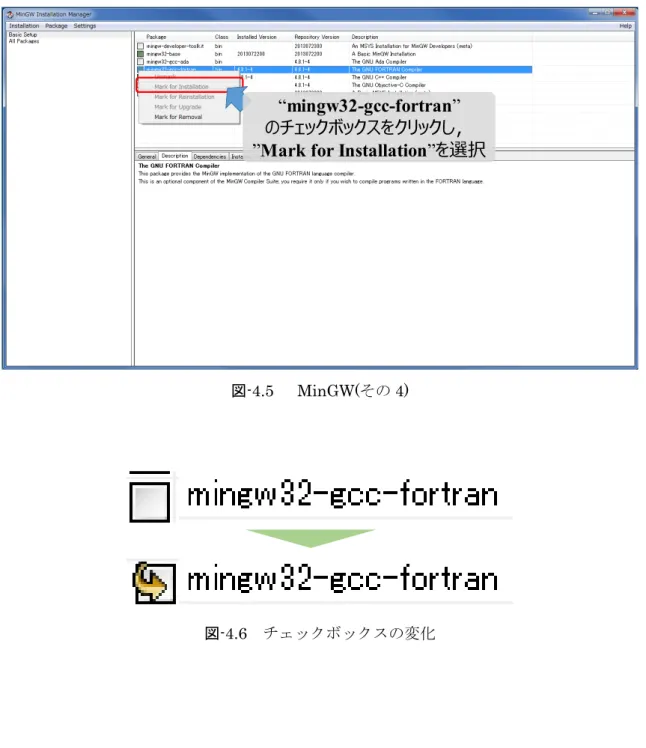
Basic Setup を選択すると,先ほどの図-4.3 の黄色で囲んだ部分に,”mingw32-gcc-fortran” という表示があると思います.この左側に四角いチェックボックスがありますので,それを クリックします.クリック後,メニューが表示されるので,”Mark for Installation”をクリ ックします.すると四角いチェックボックスが図-4.6 のように変化します.
図-4.5 MinGW(その 4)
図-4.6 チェックボックスの変化
“mingw32-gcc-fortran”
のチェックボックスをクリックし,
”Mark for Installation”
を選択
四角いチェックボックスが図-4.6 のように変わったら,ツールバーの”Installation”をクリ ックし,”Apply Changes”を選択します.その後,Schedule of Pending Actions というダイ アログが表示されます(図-4.7).この中の”Apply”をクリックしてください.各種必要ファイ ルのインストールが勝手に進みますので見守ります.インストールが無事に終了すると図 -4.10 が表示されるので,”Close”を押して画面を閉じます. 図-4.7 MinGW(その 5) 図-4.8 MinGW(その 6)
ツールバーの“Installation”
をクリックし,
”Apply Changes”を選択
”Apply”
を選択
図-4.9 MinGW(その 7)
図-4.10 MinGW(その 8)
以上でMinGW による Fortran のコンパイラのインストールが完了となります.次に CPad のインストール方法及び設定方法に関して記します.
4.2 CPad テキストエディタである CPad のインストール及び初期設定に関して説明します.事前 に配布した”IP58_演習データ”フォルダ内の”exe ファイル”フォルダを開くと,”fcpad231” というフォルダがあります.フォルダ内には構成設定や readme などのファイルが格納さ れています.その中に”fcpad.exe”がありますので,ダブルクリックして実行します.実行す ると図-4.11 のような画面が表示されます.前面に表示されている”情報”のダイアログボッ クスはOK を押します.その後,Fortran を使うための設定を行うことになります. 図-4.11 CPad(その 1)
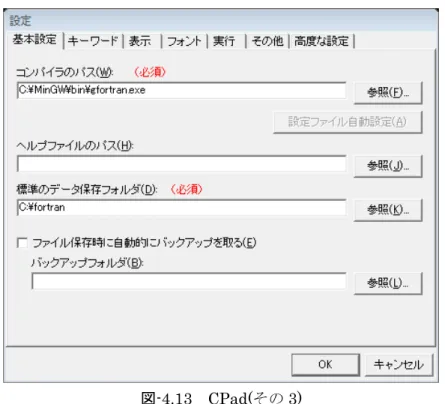
続いて,設定を行います.”設定”ウィンドウの中の”基本設定”(図-4.12)の内,赤枠で囲んだ 部分の入力を行います. 図-4.12 CPad(その 2) まず,コンパイラのパスの設定を行います.ここには,前節で記したMinGW の Fortran の bin ファイルのパスを入力します.右にある参照をクリックしてください.MinGW のイン ストールの際にデフォルトのままで行っていた場合,”C:¥MinGW¥bin¥gfortran.exe”にな るかと思います.ファイルの探し方は,”参照→C ドライブを選択→MinGW を選択→ファ イルの種類をすべてのファイルに変更→bin フォルダを開く→gfortran.exe を見つけ,クリ ック”の順で進めてください. 続いて,データの保存フォルダの設定を行います.これは,作成したプログラムの保存先 を指定するものなので,適当な階層に”fortran”などの名前のフォルダを作成してください. ここでは例として,C ドライブ直下に fortran という名前のフォルダを作成した場合を挙げ ます.このとき,バックアップファイルの保存についての設定も行います.特段必要ない場 合はチェックをはずして頂いて構いません.バックアップを保存しておきたい場合は,任意 の階層にバックアップ用のフォルダを作成し,そのファイルのパスを”バックアップフォル ダ”に記入しておきます.今回はバックアップを取らない場合について述べています.入力 が終わると図-4.13 のようになります.
図-4.13 CPad(その 3) 次に,実行タブをクリックし,その中のコンパイル時パラメータの設定を行います.”コン パイル時のパラメータ”の欄には,”-o %source_name_noext%”と入力します.”o”と”%”の間 には半角スペースが一個入ります.打ち間違えの無いようにご注意ください.これを入力し, OK をクリックしてください. 図-4.14 CPad(その 4)
OK を押下すると,空白のページが表示されると思います.この画面は以下のような構成に なっています.プログラムの実行の際にはツールバーの中の青い三角形をクリックします.
図-4.15 CPad(その 5)
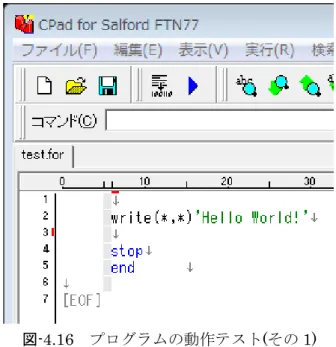
次に,プログラムの動作チェックを行います.プログラミングのテストの定番(?)であ る”Hello World!”をテストします.先ほど設定したコンパイラは Fortran77 形式(固定長形 式)と,Fortran90(自由形式)の双方に対応しています.77 と 90 は年代を意味しており,90 のほうが77 よりも幅広い使い方ができるようになっています.今回の演習では Fortran77 形式で書かれたプログラムを配布しています.Fortran77 では 7 カラム目からプログラム を記入し,Fortran90 では 1 カラム目からの入力ができます. ここではFortran77 形式でテストを行います.まず,図-4.16 のように入力してください. その後,青い三角形をクリックすると,名前を付けて保存のウィンドウが表示されますので, 任意の場所に保存してください.このとき,Fortran77 形式で書いた場合は拡張子を”.f”に, Fortran90 形式で書いた場合には”.f90”として保存してください.実行すると図-4.17 のよ うな黒いコマンドウィンドウにHello World!が表示されているはずです. メッセージ欄 ツールバー プログラム作成欄
図-4.16 プログラムの動作テスト(その 1)
図-4.17 プログラムの動作テスト(その 2)
結果が表示されない場合は設定を間違えている可能性が考えられますので,もう一度設定 を見直してみてください.
4.3 QGIS 4.3.1 インストール方法 QGIS のインストール及び設定方法について纏めます.先ほども述べましたが,アップデ ートの頻度が高いため,本報告書執筆時点のバージョンと皆様のインストール時のバージ ョンが必ずしも一致しない可能性がある点については予めご了承ください.事前配布ファ イルの中には,2018 年 10 月末現在での最新バージョンの exe ファイルを収録しておりま す.アップデート等でインストールができない場合は,Web ブラウザからインストールす ることが可能です.本書では,事前配布データからインストールする場合と,Web ブラウ ザで検索してインストールする場合の二通りについて纏めます. ・配布データからインストールする場合 “exe ファイル”フォルダ内の,” QGIS-OSGeo4W-3.4.0-1-Setup-x86_64.exe”をダブルク リックして実行してください.(事前配布データのバージョンは,3.4.0 です.) 以下の画面が表示されますので,次へを押下します. 図-4.18 QGIS(その 1)
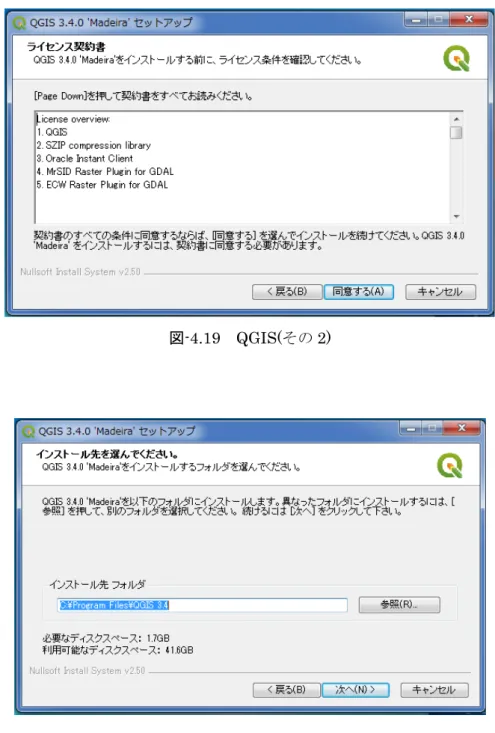
その後,”同意する”→”次へ”とクリックします.
図-4.19 QGIS(その 2)
図-4.21 QGIS(その 4)
その後,インストールするコンポーネントを選択することになりますが,これは何も選択せ ずに”インストール”をクリックします.
図-4.22 QGIS(その 5)
図-4.23 QGIS(その 6)
・Web ブラウザからインストールする場合 次の URL をブラウザの検索欄に入力してください.もしくは,検索欄に”QGIS”と入力 してください. https://www.qgis.org/ja/site/forusers/download.html# QGIS の Web サイトにジャンプすると,ダウンロードするバージョンを選択する画面が表 示されます.ご使用のパソコンのOS の bit 数に合わせてインストールするバージョンを選 択してください.以降の作業は,配布データからインストールする場合と同じになります. 図-4.24 QGIS(その 7) OSが64bitの人はこちら OSが32bitの人はこちら
4.3.2 基本設定 QGIS の基本的な設定を行います.まず,先ほどインストールした”QGIS3.4”フォルダ内 の”QGIS Desktop3.4.0”を開きます.インストール終了後にデスクトップ上に当該フォルダ が作成されていると思いますが,この中の”QGIS Desktop3.4.0”を開きます. 図-4.25 QGIS(その 8) これを開くと,”無題のプロジェクト”という画面が立ち上がります.旧バージョンをインス トールしたことがある場合,内容を引き継ぐかどうかを問うメッセージボックスや,過去に 作成したプロジェクトを選択する画面が表示されますが,ここでは新しいプロジェクトの 作成を選択してください.画面内の構成は以下のようになっています. GIS で作図を行おうとすると,地理座標系や投影座標系などの設定が必要となりますが, 本演習では全て座標系が定義されたデータのみを配布しているため,詳細な設定は不要で す.GIS で使用するデータは,次章にて詳しく説明します.ここでは,配布データを投影す るための準備を行います.
QGISフォルダ
フォルダ内部
GIS
本体
図-4.26 QGIS(その 9)
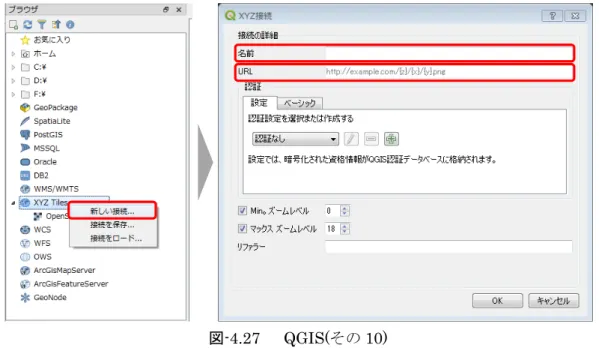
上図のように,マップビューには何も表示されていません.そのため,背景地図を表示させ ます.QGIS では,デフォルトで”Open Street Map”が使用できます.ですが,Google Map のほうが見慣れているという方も多い(?)と思いますので,Google Map の表示方法について 解説します. まず,”ブラウザパネル”の”XYZ Tiles”を右クリックし,”新しい接続”を選択します.する と”XYZ 接続”というウィンドウが立ち上がります.この中の名前と URL の欄に所定のもの を入力すると,マップビューに背景地図として追加することができます.国土地理院の地図 等も表示できますが,今回は先ほど述べたように,Google Map を表示します. ツールバー メニューバー ブラウザパネル PC内の様々なフォルダ にアクセスする際に使用 レイヤパネル プロジェクトで使用する レイヤの一覧 マップビュー プロジェクトで使用するレイヤ (=作成した地図)が表示され る ステータスバー 座標系や縮尺などを表示
図-4.27 QGIS(その 10)
“名前”の欄は任意で構いませんが,分かりやすく”Google Map”とします.”URL”の欄には次 のURL を入力します.下記 URL をコピー&ペーストしてください.
https://mt1.google.com/vt/lyrs=r&x={x}&y={y}&z={z}
名前とURL を入力後,OK を押すと,先ほどの”XYZ Tiles”の中に”Google Map”が追加さ れていることが分かります.これをダブルクリックすると,マップエリアに表示されます.
図-4.28 QGIS(その 11)
もし,この操作が上手くいかない場合は,デフォルトでインストールされている”open street map”をダブルクリックしてください.以上で各種ソフトのインストールと,基本設定は終 了です.
“XYZ Tiles”に追加されたGoogle Mapをクリックすると, マップエリアにGoogle Mapが表示される.