BDP
シリーズ向
USB-PMBus
アダプタ
+ Windows GUI
USB-PMBusEVM-02 + Digital Mediator
取扱説明書
Bellnix
Ver. 1.1機種名:USB-PMBusEVM-02
1. 概要
本書では、BDPシリーズ(評価ボードBDP12-EVMシリーズを含む)をパソコンからコントロール
するためのUSB-PMBusアダプタ“USB-PMBusEVM-02”、およびWindows GUI “Digital Mediator” の取 扱方法を説明します。
2. 接続例
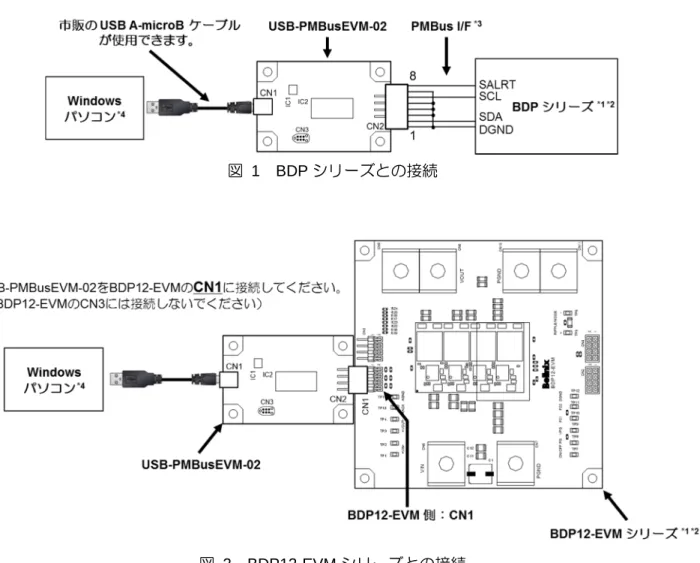
図 1または図 2のように、WindowsパソコンとUSB-PMBusEVM-02、BDPシリーズ/BDP12-EVM
シリーズを接続してください。 また、BDPシリーズ/BDP12-EVMシリーズの動作にはUSB-PMBusEVM-02以外にも、周辺機器の 接続が必要です。必ず各製品のデータシート及び取扱説明書の接続図を御参照ください。 図 1 BDPシリーズとの接続 図 2 BDP12-EVMシリーズとの接続 *1 BDP シリーズ、BDP12-EVM シリーズの詳細な接続方法については御利用製品のデータシートま たは取扱説明書を御参照ください。 *2 接続作業時はBDPまたはBDP12-EVMシリーズの入力電圧を 0V (OFF) としてください。 *3 CN2のピンアサインは10章を御参照ください。 *4 ドライバは接続後自動でインストールされます。
3. Digital Mediator のダウンロード
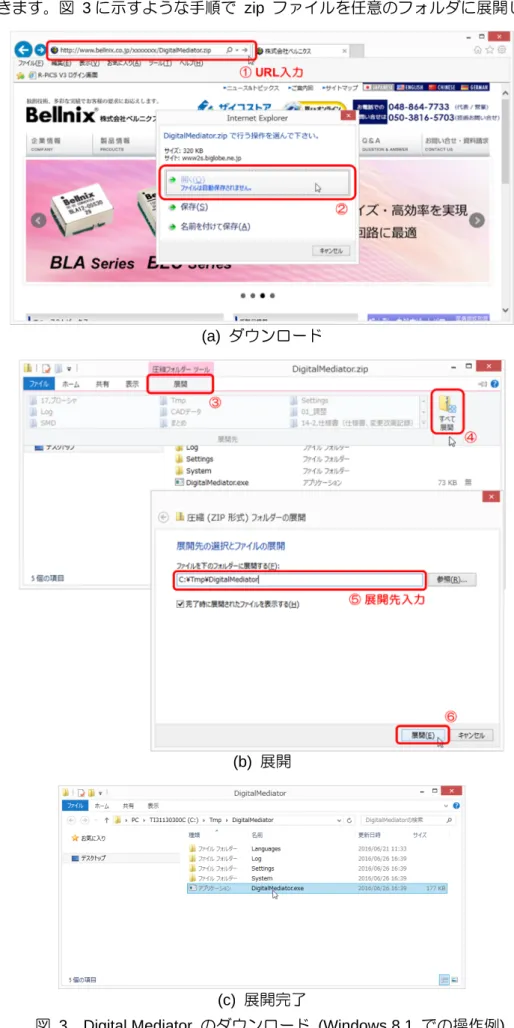
Digital Mediator は、USB-PMBusEVM-02同梱のコーションカードに記載されているURLからダウ ンロードできます。図 3に示すような手順で zip ファイルを任意のフォルダに展開してください。
(a) ダウンロード
(b) 展開
(c) 展開完了
4. Digital Mediator の基本操作
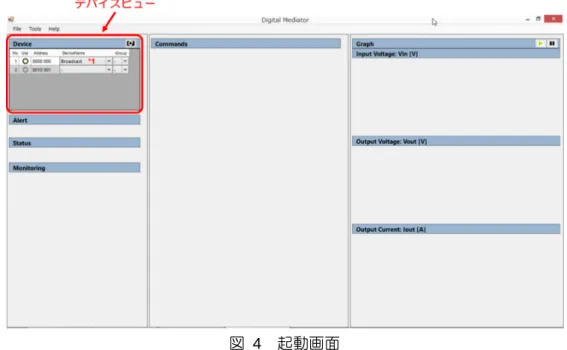
Digital Mediatorの基本的な操作方法を説明します。例として、ON/OFF制御と出力電圧の変更を行 います。 4-1. Digital Mediator の起動 始めに、BDPシリーズ/ BDP12-EVMシリーズの入力電圧 (12V) を印加してください。入力電圧印 加後、3章でダウンロードした DigitalMediator.exe を起動してください。図 4の画面が表示され、デ バイスビューにはPMBus上のデバイスが一覧表示されます。 図 4 起動画面 *1) Broadcast (Address: 0000 000) は常に表示されます。詳細は9章を参照してください。 4-2. デバイス選択
接続しているデバイス名 (Device Name) を選択し、[Use] をクリックしてください。自動的にデバ イスから設定が読み出され、周期読込 (Periodic Read) が開始されます。
アラートビューとステータスビューに表示されているランプが全て緑色であれば、BDP は正常に運 転しています。赤色ランプが表示された場合には、[Clear Faults] をクリックしてください。[Clear Faults] をクリックしても解消しない場合は、2章の接続を再確認してください。(図 5)
4-3. ON/OFF 制御
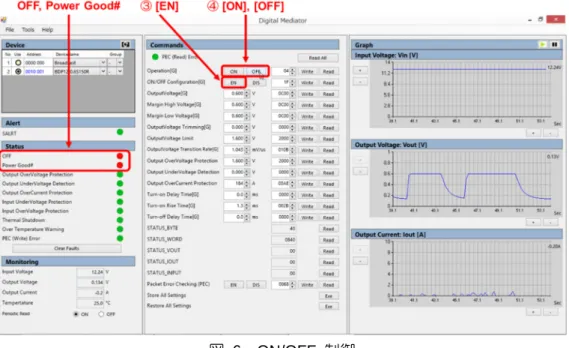
ON/OFF Configuration の [EN] をクリックした後、Operation の [ON], [OFF] をクリックしてくだ さい。ステータスビューの OFF, Power Good# ランプが [OFF] クリック時赤色に、[ON] クリック時
緑色となれば成功です。(図 6)
図 6 ON/OFF 制御
4-4. 出力電圧の変更
Output Voltage に任意の出力電圧を入力し、[Write] をクリックしてください。図 7の例では、出力 電圧を0.6V から1.2V へ変更しています。モニタリングビューや、グラフビューの出力電圧グラフで
出力電圧を確認できます。
5. 各ビューについて
5-1. デバイスビュー
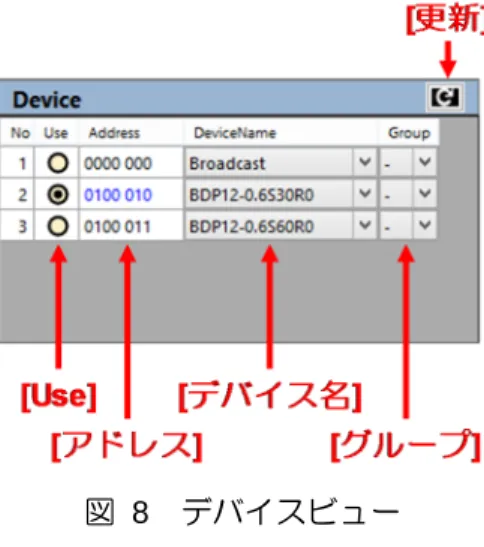
PMBus上のデバイスを一覧表示します。デバイス名やグループの設定が行えます。
図 8 デバイスビュー
[更新]
PMBus上のデバイスを再検索します。Digital Mediatorは起動直後の状態(図 4)に戻ります。 [Use] コントロールの対象とするデバイスを選択します。デバイス名が [-] のデバイスはクリックできま せん。 [アドレス] 検出されたデバイスのデバイスアドレスが表示されます。BDP シリーズのアドレス設定については 御利用製品のデータシートまたは取扱説明書を御参照ください。 [デバイス名] プルダウンメニューから、デバイスアドレスに対応するデバイス名を選択してください。設定後、出 力ONとなっているデバイスについてはデバイス名がロックされます。 [グループ] プルダウンメニューから A ~ Z の グループの設定が行えます。主に並列運転の設定(8章参照)に 使用します。 5-2. アラートビュー
PMBus の SALRT ラインを監視し、正常時 (High) はランプが緑色に、異常時 (Low) は赤色とな ります。
PMBus上に複数のデバイスが存在する場合、1台以上のデバイスが異常を検知すると、ランプは赤 色(SALRTラインがLow)となります。
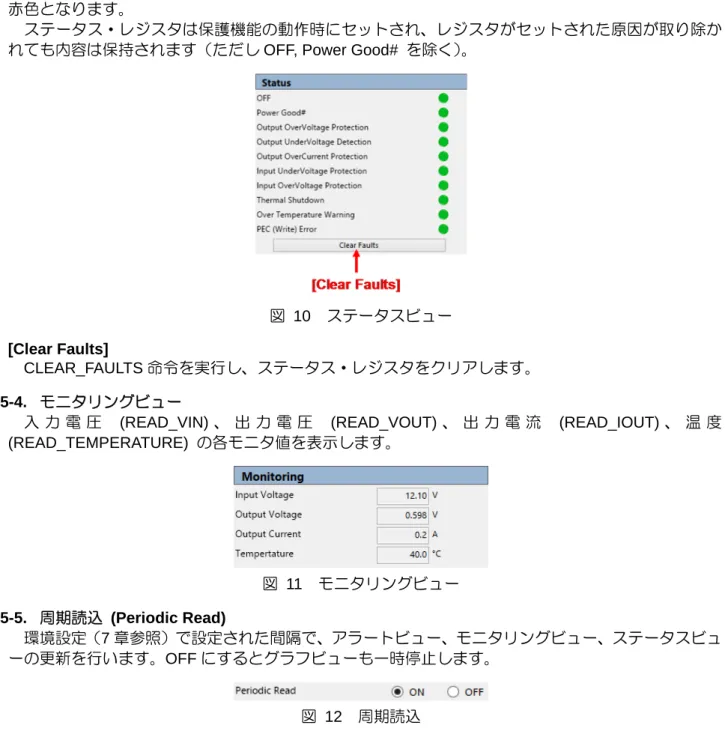
5-3. ステータスビュー
ステータス・レジスタを監視し、正常時 (ビットが 0) はランプが緑色に、異常時 (ビットが 1) は 赤色となります。
ステータス・レジスタは保護機能の動作時にセットされ、レジスタがセットされた原因が取り除か れても内容は保持されます(ただしOFF, Power Good# を除く)。
図 10 ステータスビュー
[Clear Faults]
CLEAR_FAULTS命令を実行し、ステータス・レジスタをクリアします。 5-4. モニタリングビュー
入 力 電 圧 (READ_VIN)、 出 力 電 圧 (READ_VOUT) 、 出 力 電 流 (READ_IOUT) 、 温 度
(READ_TEMPERATURE) の各モニタ値を表示します。 図 11 モニタリングビュー 5-5. 周期読込 (Periodic Read) 環境設定(7章参照)で設定された間隔で、アラートビュー、モニタリングビュー、ステータスビュ ーの更新を行います。OFFにするとグラフビューも一時停止します。 図 12 周期読込
5-6. コマンドビュー
Digital MediatorがサポートするPMBusコマンドの一覧を表示します。
コマンド名の上にマウスカーソルを置くとツールチップが表示され、各コマンドの簡単な解説を確 認することができます。 図 13 コマンドビュー [データ欄(X)] V, A, ms 等の単位で表される「現実の値」を10進数で入出力します。データ欄(X) に入力した値は、 自動的にデータ欄(Y) にも反映されます。
BDPシリーズではDirect Formatを採用しており、データ欄(Y) の値とは下記の関係にあります。 1 10 10 m, b, R の値はコマンドにより異なります。各コマンドのツールチップ、または御使用製品のデータ シートを御参照ください。 [データ欄(Y)] PMBus で送受信されるデータ値を 16 進数で入出力します。データ欄(Y) に入力した値も、自動的 にデータ欄(X) に反映されます。 [Write]
データ欄(Y) の値を書き込み (Write Byte/Word) ます。
[G] の付いたコマンドの場合、Group Command Protocolにより、デバイスビューで同じグループに 設定されたデバイスへ一斉にコマンドが発行されます。
[Read]
コマンドの読み込み (Read Byte/Word) を実行し、読み込んだ値をデータ欄(X), (Y) に反映します。 [Exe]
Send Byte コマンドを実行します(Send Byte にデータ値はありません)。
コマンドの実行前に確認ダイアログが表示されます。このダイアログは環境設定(7章参照)で無効 にできます。
その他 [ON], [OFF], [EN], [DIS]
各コマンドに予めセットされたデータ値を即書き込み (Write Byte/Word) ます。セットされている 値は各コマンドのツールチップを御参照ください。
[PEC (Read) Error]
コマンドをReadした際、パケットエラーチェック結果がエラーの時にランプが赤色となります。
5-7. グラフビュー
入力電圧 (READ_VIN)、出力電圧 (READ_VOUT)、出力電流 (READ_IOUT) の各モニタ値をグラフ で表示します。 デバイスビューで同じグループに設定されたデバイスのモニタ値も共に表示されます。グラフの線 色はデバイスビューの文字色と対応しています。 図 14 グラフビュー [拡大], [縮小] グラフの拡大、縮小を行います。クリック後はオートレンジが解除され、グラフの表示範囲が固定さ れます。 [停止], [再開] グラフの停止、再開を行います。 6. インポート/エクスポート (Import/Expot) 機能 [File] -> [Import]/[Export] からデバイス設定のインポート/エクスポートが行えます。 図 15 インポート/エクスポート [インポート (Import)]
Digital Mediator でエクスポートした CSV ファイルを読み込み、デバイスへ書き込み (Write Byte/Data) を行います。
[エクスポート (Export)]
コマンドビューの内容をCSVファイルに書き出します。
*1) 並列運転の設定についてはエクスポートできません。並列運転設定用のCSVファイルを御所望 の際はお問い合わせ下さい。
7. 環境設定 (Preference)
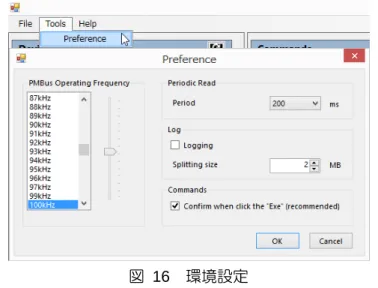
[Tools] -> [Preference] から Digital Mediator の環境設定を行うことができます。
図 16 環境設定
7-1. PMBus Operating Frequency [PMBus Operating Frequency]
PMBus の通信周波数を 31 ~ 384 kHz typ. の範囲で設定することができます。 7-2. Periodic Read [Period] 周期読込 (Periodic Read) の間隔を 100 ~ 1000 ms の範囲で設定することができます。 7-3. Logging [Logging] チェックを有効にすると “[DigitalMediator.exe のあるディレクトリ]¥DigitalMediator¥Log¥” 内に Digital Mediatorの動作ログを蓄積することができます。主にお問い合わせの際に使用します。 [Splitting size] 指定されたサイズで分割しながらログを蓄積します。 7-4. Commands
[Confirm when click the “exe” (recommended)]
チェックを無効にするとコマンドビューで [Exe] をクリックした際の確認ダイアログを無効にする ことができます。このチェックは有効とすることを推奨します。
8. 並列運転設定方法 並列運転時の接続は、BDP シリーズ/BDP12-EVM シリーズの「並列運転アプリケーションノート」 及び「取扱説明書」を必ず御確認ください。 また、並列運転の設定は、必ず次の手順で行ってください。*1 1. 「並列運転アプリケーションノート」及び「取扱説明書」に従い、各デバイス及び周辺機器の接 続を完了させてください。
2. BDPシリーズをON/OFF端子により OFF としてください。BDP12-EVMシリーズを御使いの 場合は、付属のジャンパーピンを差し替えにてCN5の2-3 Pin間をショートしてください。 3. BDPシリーズ/BDP12-EVMシリーズの入力電圧 (12V) を投入し、DigitalMediator.exe を起動し てください。 4. デバイスビューでデバイスアドレスに対応したデバイス名 (Device Name)をドロップダウンか ら選択してください。BDP12-EVM シリーズを御使いの場合は、「取扱説明書」よりデバイスア ドレスを確認してください。*2 5. 「BDP シリーズ 並列運転アプリケーションノート」にて、使用する組み合わせと各デバイスへ の書き込みコードをご確認ください。
並列運転を行うデバイスの内の一つを [Use] で選択します。[File]タブから[Import]を選択し、対
応する書き込みコードのCSVファイルをインポートして下さい。*2 CSVファイルは、3章にてダウンロードしたDigitalMediator.zip の中に含まれています。下記フ ォルダ内から選択して下さい。 “[DigitalMediator.exeのあるディレクトリ]¥DigitalMediator¥csv¥” 図 17 では、書き込みコード「BDP30A②」に対応するCSV ファイル “BDP30A-2.csv” を選択 しています。 図 17 並列運転設定ファイルのインポート例 6. 並列運転を行う全デバイスについて5. と同様の操作を行って下さい。 7. デバイスビューにて、並列運転を行うデバイスを同じグループに設定してください。(図 18) 図 18 デバイスビュー設定例 (BDP60A+BDP30A)
8. BDPシリーズをON/OFF端子により ON としてください。BDP12-EVMシリーズを御使いの場 合は、付属のジャンパーピンを差し替えにてCN5の1-2 Pin間をショートしてください。 9. 並列運転を行うデバイスの内いずれか 1 台を [Use] で選択してください。Operation コマンド の [ON] をクリックすると並列運転が開始されます。(同じグループに設定した全デバイスが起 動します。) [ON] クリック時にエラーが表示される場合は、並列接続と 1.~8. の手順を再度御確認下さい。
10. 以降、コマンド名に [G] が付いているものについては Group Command Protocol によりコマン ドが発行されます(5-6節 [Write] を参照)。
*1) 適正な手順で並列運転を行わなかった場合、デバイスの破損を招く場合があります。
*2) 設定と実際のデバイスが異なる場合、デバイスの破損を招く場合があります。
9. Broadcast Address
Broadcast Address (0000 000b) により、PMBus上の全デバイスに対し一斉にコマンドを発行する ことができます。 PMBus上に並列接続されているデバイスがある場合、8章の手順1.~8. を行った後に御利用下さい。 10. USB-PMBusEVM-02 仕様 入力電圧 5V (USB 給電) 消費電力 70mW typ. 待機電力 10mW typ. PMBusプルアップ電圧 3.3V typ. *1 外形寸法 図 19参照 CN1 インターフェース USB Micro-B(パソコンとの通信用) CN2 インターフェース PMBus(BDPシリーズとの通信用) コネクタ型名:SSQ-104-02-G-D-RA (SAMTEC) [ピンアサイン] 1,3,4,5,7 pin : DGND 2 pin : SDA 6 pin : SCL 8 pin : SALRT *1 アダプタ内部でプルアップされていますので、外部ではプルアップしないで下さい。 図 19 外形寸法
11. Digital Mediator 動作環境 OS Windows Vista/7/8.1 .NET Framework 4.5.1 以上 初期解像度 1360×754(伸縮可) 推奨ディスプレイ解像度 1280×720 以上 12. お問い合わせ
本書やUSB-PMBusEVM-02, Digital Mediatorについてのお問い合わせは、お買い求めの代理店、ま