
Armadillo-500 FX 液晶モデル
ソフトウェアマニュアル
A542701-D00Z
Version 1.0.0-f2105ac
2008/10/23
株式会社アットマークテクノ [http://www.atmark-techno.com]
Armadillo 公式サイト [http://armadillo.atmark-techno.com]
Armadillo-500 FX 液晶モデル
ソフトウェアマニュアル
株式会社アットマークテクノ 060-0035 札幌市中央区北 5 条東 2 丁目 AFT ビル 6F TEL 011-207-6550 FAX 011-207-6570製作著作 © 2008 Atmark Techno, Inc. Version 1.0.0-f2105ac
目次
1. はじめに ... 1 1.1. 対象となる読者 ... 1 1.2. 本書の構成 ... 1 1.3. 表記について ... 1 1.3.1. フォント ... 1 1.3.2. コマンド入力例 ... 2 1.3.3. アイコン ... 2 2. 作業の前に ... 3 2.1. 見取り図 ... 3 2.2. 準備するもの ... 3 2.3. ジャンパピンについて ... 4 2.3.1. CPU 起動モード設定 ... 4 2.3.2. オンボードフラッシュメモリブートモード ... 4 2.3.3. UART ブートモード ... 4 2.3.4. シリアル通信ソフトウェアの設定 ... 4 2.3.5. メモリマップ ... 5 3. 開発環境の準備 ... 6 3.1. クロス開発環境パッケージのインストール ... 6 3.1.1. ダウンロードサイトからのインストール ... 6 3.1.2. CD からのインストール ... 6 3.2. atmark-dist のビルドに必要なパッケージ ... 7 3.3. クロス開発用ライブラリパッケージの作成方法 ... 7 4. フラッシュメモリの書き換え ... 9 4.1. ダウンローダのインストール ... 9 4.1.1. 作業用 PC が Linux の場合 ... 9 4.1.2. 作業用 PC が Windows の場合 ... 10 4.2. フラッシュメモリの書き込み領域について ... 10 4.3. Hermit-At ダウンローダを使用してフラッシュメモリを書き換える ... 10 4.3.1. 準備 ... 10 4.3.2. 作業用 PC が Linux の場合 ... 10 4.3.3. 作業用 PC が Windows の場合 ... 11 4.4. tftpdl を使用してフラッシュメモリを書き換える ... 12 4.5. netflash を使用してフラッシュメモリを書き換える ... 13 4.6. ブートローダを出荷状態に戻す ... 13 4.6.1. 準備 ... 13 4.6.2. 作業用 PC が Linux の場合 ... 14 4.6.3. 作業用 PC が Windows の場合 ... 15 5. ビルド ... 16 5.1. カーネルイメージとユーザーランドイメージのビルド ... 16 5.1.1. ソースコードの準備 ... 16 5.1.2. コンフィグレーション ... 16 5.1.3. ビルド ... 17 5.2. ユーザーランドイメージをカスタマイズする ... 18 5.3. ブートローダイメージのビルド ... 18 5.3.1. ソースコードの準備 ... 18 5.3.2. ビルド ... 18 6. USB SSD システム構築 ... 20 6.1. SSD の初期化 ... 20 6.1.1. ディスクフォーマット ... 20 6.1.2. ファイルシステムの作成 ... 21 Armadillo-500 FX 液晶モデル ソフトウェアマニュアル6.2. ルートファイルシステムの構築 ... 22 6.2.1. Debian GNU/Linux を構築する ... 22 6.2.2. atmark-dist イメージから構築する ... 23 6.3. SSD システムの起動 ... 23 6.4. 各種システム設定例 ... 24 6.4.1. Debian システム ... 24 6.4.2. atmark-dist システム ... 25 7. JTAG ... 26 7.1. Linux をデバッグする場合 ... 26 7.1.1. 設定例 ... 26 A. Hermit-At について ... 27
A.1. setenv と clearenv ... 27
A.1.1. setenv/clearenv 使用例 ... 27 A.1.2. Linux 起動オプション ... 27 A.2. frob ... 28 A.3. memmap ... 28 A.3.1. 使用例 ... 28 A.4. erase ... 28 A.4.1. 使用例 ... 29 A.5. tftpdl ... 29 A.5.1. 使用例 ... 29 Armadillo-500 FX 液晶モデル ソフトウェアマニュアル
図目次
2.1. 見取り図 ... 3 3.1. ダウンロードサイトからのインストールコマンド ... 6 3.2. CD からのインストールコマンド ... 7 3.3. インストール情報表示コマンド ... 7 3.4. クロス開発用ライブラリパッケージの作成 ... 8 4.1. ダウンローダのインストール(Linux) ... 9 4.2. ダウンロードコマンド ... 10 4.3. ダウンロードコマンド(ポート指定) ... 11 4.4. ダウンロードコマンド(アンプロテクト) ... 11 4.5. Hermit-At:Download ウィンドウ ... 11 4.6. Hermit-At:download ダイアログ ... 12 4.7. tftpdl コマンド例 ... 12 4.8. tftpdl ログ ... 13 4.9. netflash コマンド例 ... 13 4.10. shoehorn コマンド例 ... 14 4.11. shoehorn ログ ... 14 4.12. Hermit-At:Shoehorn ウィンドウ ... 15 4.13. Hermit-At:shoehorn ダイアログ ... 15 5.1. ソースコード準備 ... 16 5.2. コンフィグレーション ... 17 5.3. ビルド ... 18 5.4. ユーザーランドイメージのカスタマイズ ... 18 5.5. ソースコード展開例 ... 18 5.6. ビルド ... 19 6.1. ディスク初期化方法 ... 21 6.2. ファイルシステムの構築 ... 22 6.3. Debian アーカイブの展開例 ... 23 6.4. romfs.img.gz からの作成例 ... 23 6.5. ルートファイルシステム指定例 ... 24 6.6. WARNING:modules.dep ... 24 6.7. 解決方法:modules.dep ... 24 6.8. WARNING:fstab ... 25 6.9. 解決方法:fstab ... 25 7.1. JTAG モード指定 ... 26 7.2. JTAG モード指定例 ... 26A.1. setenv と clearenv ... 27
A.2. setenv と clearenv の使用例 ... 27
A.3. memmap ... 28 A.4. memmap の使用例 ... 28 A.5. erase ... 28 A.6. erase の使用例 ... 29 A.7. tftpdl ... 29 A.8. tftpdl の使用例 ... 29 Armadillo-500 FX 液晶モデル ソフトウェアマニュアル
表目次
1.1. 使用しているフォント ... 2 1.2. 表示プロンプトと実行環境の関係 ... 2 1.3. コマンド入力例での省略表記 ... 2 2.1. ジャンパピンの機能割り当て ... 4 2.2. CPU 起動モード ... 4 2.3. オンボードフラッシュメモリブートモード ... 4 2.4. シリアル通信設定 ... 5 2.5. メモリマップ(フラッシュメモリ) ... 5 3.1. 開発環境一覧 ... 6 3.2. atmark-dist のビルドに必要なパッケージ一覧 ... 7 4.1. ダウンローダ一覧 ... 9 4.2. リージョン名と対応するイメージファイル ... 10 4.3. UART ブートモードジャンパー設定 ... 13 6.1. SSD システム例 ... 20 A.1. よく使用される Linux 起動オプション ... 27 A.2. frob コマンド ... 28 A.3. tftpdl オプション ... 29 Armadillo-500 FX 液晶モデル ソフトウェアマニュアル1.はじめに
Armadillo-500 FX 液晶モデルは、中核機能を持った「FX ボード」とユーザインターフェースを実現 する「インターフェースボード」から構成されています。FX ボードは Freescale 社製 ARM11 プロセッサ 「i.MX31」、DDR SDRAM、フラッシュメモリを高集積に配置した高性能小型 CPU モジュール 「Armadillo-500」を中心に、パネルコンピュータとしての機能が凝縮されています。インターフェース ボードは、「ユーザインターフェース」を実現する部分(LCD の種類、ボタンの数、タッチパネルの種類 など)と「外部インターフェース」を実現する部分(USB ポートやオーディオ入出力、SD スロットな ど)で構成されています。 FX ボードをそのまま利用しインターフェースボードだけをカスタマイズ開発することで、パネルコン ピュータ開発時のハードウェアに対する様々な要求に短期間で対応することが可能となります。 本書は Armadillo-500 FX 液晶モデルをカスタマイズするための手順書となります。出荷状態のソフ トウェアの仕様に関しては「Armadillo-500 FX 液晶モデル スタートアップガイド」を参照してくださ い。atmark-dist の詳細については、「atmark-dist 開発者ガイド」を参照してください。また、ハード ウェアの仕様に関しては「Armadillo-500 ハードウェアマニュアル」と、「Armadillo-500 FX ボード ハードウェアマニュアル」、「Armadillo-500 FX インターフェースボード ハードウェアマニュアル」を 参照してください。
1.1. 対象となる読者
• Armadillo-500 FX 液晶モデルのソフトウェアをカスタマイズされる方 • USB 接続 SSD にシステム構築される方 上記以外の方でも、本書を有効に利用していただけたら幸いです。1.2. 本書の構成
本書は、Armadillo-500 FX 液晶モデル(以下、Armadillo)のソフトウェアをカスタマイズする上で必 要となる情報について記載しています。 • 開発環境の構築方法 • フラッシュメモリの書き換え方法 • ビルド方法1.3. 表記について
1.3.1. フォント
本書は、以下のようにフォントを使いわけています。 Armadillo-500 FX 液晶モデル はじめに表 1.1. 使用しているフォント フォント例 説明 本文中のフォント 本文 [PC ~]$ls プロンプトとユーザ入力文字列 text 編集する文字列や出力される文字列。またはコメント
1.3.2. コマンド入力例
本書に記載されているコマンドの入力例は、表示されているプロンプトによって、それぞれに対応し た実行環境を想定して書かれています。「/」の部分はカレントディレクトリによって異なります。各ユー ザのホームディレクトリは「~」で表わします。 表 1.2. 表示プロンプトと実行環境の関係 プロンプト コマンドの実行環境 [PC /]# 作業用 PC 上の特権ユーザで実行 [PC /]$ 作業用 PC 上の一般ユーザで実行 [a500-fx /]# Armadillo 上の特権ユーザで実行 [a500-fx /]$ Armadillo 上の一般ユーザで実行 hermit> Armadillo 上の保守モードで実行 コマンド中で、変更の可能性のあるものや、環境により異なるものに関しては以下のように表記しま す。適時読み替えて入力してください。 表 1.3. コマンド入力例での省略表記 表記 説明 [version] ファイルのバージョン番号1.3.3. アイコン
本書では以下のようにアイコンを使用しています。 注意事項を記載します。 役に立つ情報を記載します。 Armadillo-500 FX 液晶モデル はじめに2.作業の前に
2.1. 見取り図
Armadillo-500 FX 液晶モデルの見取り図です。各インターフェースの配置場所等を確認してくださ い。 図 2.1. 見取り図2.2. 準備するもの
Armadillo を使用する前に、次のものを準備してください。 作業用 PC とシリアルクロスケーブル Linux または Windows が動作し、1 ポート以上のシリアルポートを持つ PC と D-Sub9 ピン(メス - メス)のクロス接続用ケーブ ルです。作業用 PC には Debian 系 Linux OS が動作する環境が必 要です。
シリアル通信ソフトウェア1 Armadillo を制御するために使用します。作業用 PC にインストー
ルしてください。 (Linux 用のソフトウェアは、付属 CD のtool ディレクトリに収録されています)
1Linux で は 「 minicom 」、 Windows で は
「Tera Term Pro」などです。
2.3. ジャンパピンについて
Armadillo のジャンパピンは、「表 2.1. ジャンパピンの機能割り当て」のように機能が割り当てられて います。 表 2.1. ジャンパピンの機能割り当て ジャンパ 機能 デフォルトソフトウェアでの使用状況 JP1 USB OTG ポートの ID 設定 予約済み JP2 ユーザ設定 未使用 JP3 CPU 起動モード設定 ― JP4 ユーザ設定 ブートローダのモード設定に使用2.3.1. CPU 起動モード設定
JP3 の設定により、CPU 起動モードを切り替えることができます。起動モードには、オンボードフ ラッシュメモリブートモードと UART ブートモードがあります。 表 2.2. CPU 起動モード JP3 モード オープン オンボードフラッシュメモリブート ショート UART ブート2.3.2. オンボードフラッシュメモリブートモード
このモードでは、リセット時にオンボードフラッシュメモリ内のブートローダが最初に起動します。 ブートローダは起動後 JP4 の設定によって、「表 2.3. オンボードフラッシュメモリブートモード」に示 すモードへ移行します。 表 2.3. オンボードフラッシュメモリブートモード JP4 モード 説明 オープン オートブート 電源投入後、Linux カーネルを自動的に起動します。 ショート 保守 起動後、保守モードプロンプトが表示されます。2.3.3. UART ブートモード
このモードでは、CPU の Internal ROM 機能の UART ブートが使用できます。UART ブート機能は、 フラッシュメモリのブートローダが壊れた場合など、システム復旧のために使用します。詳しくは、「4.6. ブートローダを出荷状態に戻す」を参照してください。
2.3.4. シリアル通信ソフトウェアの設定
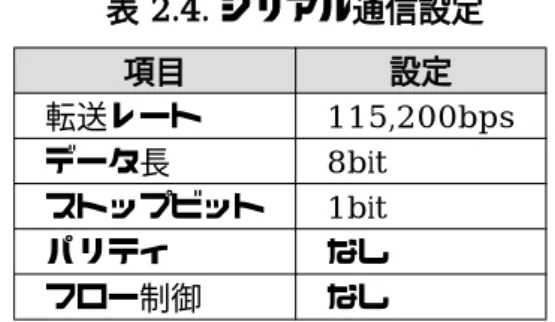
シリアル通信ソフトウェアを起動し、シリアルの通信設定を、「表 2.4. シリアル通信設定」のように設 定してください。 Armadillo-500 FX 液晶モデル 作業の前に表 2.4. シリアル通信設定 項目 設定 転送レート 115,200bps データ長 8bit ストップビット 1bit パリティ なし フロー制御 なし
2.3.5. メモリマップ
デフォルトのフラッシュメモリのメモリマップを、「表 2.5. メモリマップ(フラッシュメモリ)」に示し ます。 表 2.5. メモリマップ(フラッシュメモリ) 物理アドレス リージョン名 サイズ 説明 0xa0000000 | 0xa1ffffff all 32MB フラッシュメモリ全領域 0xa0000000 | 0xa001ffff bootloader 128KB ブートローダ領域 「loader-a5x0.bin」のイメージ 0xa0020000 | 0xa021ffff kernel 2MB カーネル領域 「linux.bin(.gz)」のイメージ (非圧縮イメージ、gzip 圧縮イメージに対応) 0xa0220000 | 0xa1fdffff userland 29.75MB ユーザランド領域 「romfs.img(.gz)」のイメージ (非圧縮イメージ、gzip 圧縮イメージに対応) 0xa1fe0000 | 0xa1ffffff config 128KB コンフィグ領域 flatfsd が使用する領域 Armadillo-500 FX 液晶モデル 作業の前に3.開発環境の準備
Armadillo-500 FX 液晶モデルのソフトウェア開発には、Debian/GNU Linux 系の OS 環境1が必要で
す。作業用 PC が Windows の場合、仮想的な Linux 環境を構築する必要があります。
Windows 上に Linux 環境を構築する方法として、「VMware」を推奨しています。VMware を使用す る場合は、開発に必要なソフトウェアがインストールされた状態の OS イメージ「ATDE(Atmark Techno Development Environment)」2を提供しています。
Windows 上に Linux 環境を構築する手順については「ATDE インストールガイド」を参照してくださ い。
3.1. クロス開発環境パッケージのインストール
必要になるクロス開発環境パッケージは CD またはダウンロードサイトからインストールできます。3.1.1. ダウンロードサイトからのインストール
ATDE の場合、以下のコマンドを実行して必要なパッケージをダウンロードサイトから簡単にインス トールできます。インストールは必ず特権ユーザで行ってください。[PC ~]# apt-get install a500fx-development-environment
図 3.1. ダウンロードサイトからのインストールコマンド
3.1.2. CD からのインストール
付属 CD のcross-dev/debディレクトリにクロス開発環境パッケージが用意されています。サポー トしている開発環境は、「表 3.1. 開発環境一覧」のとおりです。通常は、ARM プロセッサ用クロス開発 環境をインストールしてください。cross-dev/deb/[クロスターゲットディレクトリ]以下のパッケー ジをすべてインストールしてください。インストールは必ず特権ユーザで行ってください。 CD からのインストールの場合、クロス開発環境パッケージをインストールする前に pkg-config パッ ケージをインストールしてください。 表 3.1. 開発環境一覧 クロスターゲット 説明 arm 通常の ARM クロス開発環境です。1Debian/GNU Linux 4.0(Etch)を標準とします。Debian 系以外の Linux でも開発はできますが、本書記載事項すべてが全く同
じように動作するわけではありません。各作業はお使いの Linux 環境に合わせた形で自己責任のもと行ってください。
2Armadillo-500 FX 液晶モデルの開発環境としては、ATDE v2.0 以降を推奨しています。
[PC ~]# apt-get update
[PC ~]# apt-get install pkg-config
[PC ~]# cd [CD-ROM マウントディレクトリ]/cross-dev/deb/arm [PC ~]# dpkg -i *.deb 図 3.2. CD からのインストールコマンド ご使用の開発環境に既に同一のターゲット用クロス開発環境がインストー ルされている場合、新しいクロス開発環境をインストールする前に必ずア ンインストールするようにしてください。
3.2. atmark-dist のビルドに必要なパッケージ
atmark-dist をビルドするためには、「表 3.2. atmark-dist のビルドに必要なパッケージ一覧」に示す パッケージが必要です。作業用 PC の環境に合わせて適切にインストールしてください。ATDE(Atmark Techno Development Environment)を利用する場合、 必要なパッケージはすでにインストールされているので、インストールす る必要はありません。 表 3.2. atmark-dist のビルドに必要なパッケージ一覧 パッケージ名 バージョン 備考 genext2fs 1.3-7.1-cvs20050225 付属 CD の tool ディレクトリに収録されています file 4.12-1 以降 sed 4.1.2-8 以降 perl 5.8.4-8 以降 bison 1.875d 以降 flex 2.5.31 以降 libncurses5-dev 5.4-4 以降 現在インストールされているバージョンを表示するには、「図 3.3. インストール情報表示コマンド」の ようにパッケージ名を指定して実行してください。 [PC ~]# dpkg -l file パッケージ名 図 3.3. インストール情報表示コマンド
3.3. クロス開発用ライブラリパッケージの作成方法
アプリケーション開発を行う際に、付属 CD には収録されていないライブラリパッケージが必要にな ることがあります。ここでは、ARM のクロス開発用ライブラリパッケージの作成方法を紹介します。 Armadillo-500 FX 液晶モデル 開発環境の準備まず、作成したいクロス開発用パッケージの元となるライブラリパッケージを取得します。元となる パッケージは、ARM 用のパッケージです。例えば、libjpeg6b の場合「libjpeg6b_x.x-x_arm.deb」 というパッケージになります。
次のコマンドで、取得したライブラリパッケージをクロス開発用に変換します。
[PC ~]$ dpkg-cross --build --arch arm libjpeg6b_[version]_arm.deb [PC ~]$ ls
libjpeg6b-arm-cross_[version]_all.deb libjpeg6b_[version]_arm.deb
図 3.4. クロス開発用ライブラリパッケージの作成
Debian 4.0(Etch)以外の Linux 環境で dpkg-cross を行った場合、イ ンストール可能なパッケージを生成できない場合があります。
4.フラッシュメモリの書き換え
Armadillo のオンボードフラッシュメモリを書き換えることで、ソフトウェアの機能を変更することが できます。 何らかの原因により「フラッシュメモリの書き換え」に失敗した場合、ソ フトウェアが正常に起動しなくなる場合があります。書き換え中は以下の 点に注意してください。 • Armadillo の電源を切断しない • Armadillo と作業用 PC を接続しているシリアルケーブルを外さない4.1. ダウンローダのインストール
作業用 PC にダウンローダをインストールします。 ダウンローダの種類には、「図 4.1. ダウンローダのインストール(Linux)」のようなものがあります。 表 4.1. ダウンローダ一覧 ダウンローダ OS タイプ 説明hermit-at Linux Linux 用の CUI アプリケーションです。 shoehorn-at Linux Linux 用の CUI アプリケーションです。 hermit-at-win Windows Windows 用の GUI アプリケーションです。
ATDE(Atmark Techno Development Environment)を利用する場合、 ダウンローダパッケージはすでにインストールされているので、インス トールする必要はありません。
4.1.1. 作業用 PC が Linux の場合
付属 CD の downloader/deb ディレクトリよりパッケージファイルを用意し、インストールします。 必ず特権ユーザで行ってください。 [PC ~]# dpkg -i hermit-at_[version]_i386.deb [PC ~]# dpkg -i shoehorn-at_[version]_i386.deb 図 4.1. ダウンローダのインストール(Linux) Armadillo-500 FX 液晶モデル フラッシュメモリの書き換え4.1.2. 作業用 PC が Windows の場合
付属 CD のdownloader/win32/hermit-at-win.zipを任意のフォルダに展開します。4.2. フラッシュメモリの書き込み領域について
フラッシュメモリの書き込み先頭アドレスは、領域(リージョン)名で指定することができます。書 き込み領域には 5 種類あり、それぞれに書き込むイメージファイルは、「表 4.2. リージョン名と対応す るイメージファイル」のようになります。 表 4.2. リージョン名と対応するイメージファイル 領域名 ファイル名 all ※提供していません。 bootloader loader-armadillo5x0-fx.bin kernel linux.bin.gz userland romfs.img.gz config ※提供していません。4.3. Hermit-At ダウンローダを使用してフラッシュメモリを書き
換える
ここでは、Hermit-At ダウンローダを使用してフラッシュメモリを書き換える手順について説明しま す。「4.1. ダウンローダのインストール」でインストールした Hermit-At ダウンローダを使用します。 これは、Armadillo のブートローダと協調動作を行い、作業用 PC から Armadillo のフラッシュメモリ を書き換えることができます。4.3.1. 準備
Armadillo の起動モードを、保守モードに変更します。JP4 をショートして再起動してください。 Armadillo の CON7 と接続されている作業用 PC のシリアルポートが他のアプリケーションで使用さ れていないことを確認します。使用されている場合は、該当アプリケーションを終了するなどしてシリ アルポートを開放してください。4.3.2. 作業用 PC が Linux の場合
「図 4.2. ダウンロードコマンド」のようにコマンドを実行します。[PC ~]$ hermit download -i linux.bin.gz -r kernel ファイル名 リージョン指定
図 4.2. ダウンロードコマンド
シリアルポートが ttyS0 以外の場合は、「図 4.3. ダウンロードコマンド(ポート指定)」のようにポー トを指定してください。
[PC ~]$ hermit download -i linux.bin.gz -r kernel --port ttyS1 シリアルポート指定 図 4.3. ダウンロードコマンド(ポート指定) bootloader リージョンは、誤って書き換えることがないように簡易プロテクトされています。書き換 える場合は、「図 4.4. ダウンロードコマンド(アンプロテクト)」のようにプロテクトの解除を指定しま す。
[PC ~]$ hermit download -i loader-armadillo5x0-fx.bin -r bootloader --force-locked アンプロテクト 図 4.4. ダウンロードコマンド(アンプロテクト) ブートローダ領域に誤ったイメージを書き込んでしまった場合、オンボー ドフラッシュメモリからの起動ができなくなります。この場合は「4.6. ブートローダを出荷状態に戻す」を参照してブートローダを復旧してくだ さい。
4.3.3. 作業用 PC が Windows の場合
hermit-at-win.exe を実行します。「図 4.5. Hermit-At:Download ウィンドウ」が表示されます。 図 4.5. Hermit-At:Download ウィンドウArmadillo と接続されているシリアルポートを「Serial Port」に指定してください。ドロップダウン リストに表示されない場合は、直接ポートを入力してください。
Image には書き込むファイルを指定してください。Region には書き込み対象のリージョンを指定して ください。all や bootloader リージョンを指定する場合は、Force Locked をチェックしてください。
すべて設定してから実行ボタンをクリックします。「図 4.6. Hermit-At:download ダイアログ」が表 示されます。 図 4.6. Hermit-At:download ダイアログ ダウンロードの設定と進捗状況が表示されます。ダウンロードが完了するとダイアログはクローズさ れます。
4.4. tftpdl を使用してフラッシュメモリを書き換える
Armadillo のブートローダ機能の tftpdl を使用してフラッシュメモリを書き換えることができます。 この機能は、所属するネットワークにある TFTP サーバーが公開しているファイルをダウンロードして フラッシュメモリを書き換えることができます。 Armadillo の起動モードを保守モードに変更します。JP4 をショートに設定して再起動してください。 作業用 PC のシリアル通信ソフトウェアを使用して、コマンドを入力します。「図 4.7. tftpdl コマンド 例」のようにコマンドを入力してください。 hermit> tftpdl 192.168.10.10 192.168.10.1 --kernel=linux.bin.gz ① ② ③ ①Armadillo-500 FX が使用する IP アドレス ②TFTP サーバーの IP アドレス ③リージョンとそこに書き込むサーバー上のファイルパス 図 4.7. tftpdl コマンド例 実行すると、「図 4.8. tftpdl ログ」のようにログが出力されます。「completed!!」と表示されたら書 き換えが終了します。 Armadillo-500 FX 液晶モデル フラッシュメモリの書き換えhermit> tftpdl 192.168.10.10 192.168.10.1 --kernel=linux.bin.gz Client: 192.168.10.10 Server: 192.168.10.1 Region(kernel): linux.bin.gz initializing net-device...OK Filename : linux.bin.gz ... ... ... Filesize : 1841551 programing: kernel ############### completed!! 図 4.8. tftpdl ログ
4.5. netflash を使用してフラッシュメモリを書き換える
Linux アプリケーションの netflash を使用してフラッシュメモリを書き換えることができます。 netflash は、所属するネットワークにある HTTP サーバーや FTP サーバーが公開しているファイルをダ ウンロードしてフラッシュメモリを書き換えることができます。 Armadillo にログインし、「図 4.9. netflash コマンド例」のようにコマンドを実行します。[a500-fx ~]# netflash -k -n -u -r /dev/flash/nor.kernel [URL] ① ② ③ ①オプションを指定します。詳しくは netflash -h で確認できます。 ②リージョンを指定します。 ③書き込むファイルの URL を指定します。 図 4.9. netflash コマンド例
4.6. ブートローダを出荷状態に戻す
CPU の Internal ROM 機能の UART ブートモードを使用して、ブートローダを出荷状態に戻すことが できます。
4.6.1. 準備
Armadillo のジャンパを、「表 4.3. UART ブートモードジャンパー設定」のように設定してください。 表 4.3. UART ブートモードジャンパー設定 ジャンパ 設定 JP3 ショート Armadillo の CON7 と接続されている作業用 PC のシリアルポートが他のアプリケーションで使用さ れていないのを確認します。使用されている場合は、シリアルポートを開放してください。 Armadillo-500 FX 液晶モデル フラッシュメモリの書き換え4.6.2. 作業用 PC が Linux の場合
「図 4.10. shoehorn コマンド例」のようにコマンド1を実行してから、Armadillo を再起動してくださ
い。
[PC ~]$ shoehorn --boot --target armadillo5x0
--initrd /dev/null --kernel /usr/lib/hermit/loader-armadillo5x0-boot.bin --loader /usr/lib/shoehorn/shoehorn-armadillo5x0.bin --initfile /usr/lib/shoehorn/shoehorn-armadillo5x0.init --postfile /usr/lib/shoehorn/shoehorn-armadillo5x0.post 図 4.10. shoehorn コマンド例 実行すると、「図 4.11. shoehorn ログ」のようにログが表示されます。
/usr/lib/shoehorn/shoehorn-armadillo5x0.bin: 1996 bytes (2048 bytes buffer) /usr/lib/hermit/loader-armadillo5x0-boot.bin: 39772 bytes (39772 bytes buffer) /dev/null: 0 bytes (0 bytes buffer)
Waiting for target - press Wakeup now. Initializing target...
Writing SRAM loader... Pinging loader Initialising hardware: - flushing cache/TLB - Switching to 115200 baud - Setting up DDR Pinging loader Detecting DRAM - 32 bits wide
- start: 0x80000000 size: 0x04000000 last: 0x83ffffff Total DRAM: 65536kB
Loading /usr/lib/hermit/loader-armadillo5x0-boot.bin: - start: 0x83000000 size: 0x00009b5c last: 0x83009b5b initrd_start is c0400000
Moving initrd_start to c0400000 Loading /dev/null:
- start: 0xc0400000 size: 0x00000000 Writing parameter area
- nr_pages (all banks): 4096 - rootdev: (RAMDISK_MAJOR, 0) - pages_in_bank[0]: 2048 - pages_in_bank[1]: 2048 - initrd_start: 0xc0400000 - initrd_size: 0x0 - ramdisk_size: 0x0
- start: 0x80020000 size: 0x00000900 last: 0x800208ff Pinging loader
Starting kernel at 0x83000000
図 4.11. shoehorn ログ 1書面の都合上折り返して表記しています。通常は 1 行のコマンドとなります。
この状態で、「4.3. Hermit-At ダウンローダを使用してフラッシュメモリを書き換える」を参照して ブートローダの書き込みを行ってください。
4.6.3. 作業用 PC が Windows の場合
hermit-at-win.exeを 実 行 し Shoehorn ボ タ ン を ク リ ッ ク す る と 、「 図 4.12. Hermit-At : Shoehorn ウィンドウ」が表示されます。 図 4.12. Hermit-At:Shoehorn ウィンドウ Target に armadillo5x0-fx を選択して実行ボタンをクリックします。 図 4.13. Hermit-At:shoehorn ダイアログ ダイアログが表示されます。Armadillo を再起動してください。ダウンロードするための準備が完了す ると自動的にクローズされます。 この状態で、「4.3. Hermit-At ダウンローダを使用してフラッシュメモリを書き換える」を参照して ブートローダの書き込みを行ってください。 Armadillo-500 FX 液晶モデル フラッシュメモリの書き換え
5.ビルド
この章では、ソースコードからデフォルトイメージを作成する手順を説明します。以下の例では、作 業ディレクトリとしてホームディレクトリ(~/)を使用していきます。 開発作業では、基本ライブラリ・アプリケーションやシステム設定ファイ ルの作成・配置を行います。各ファイルは作業ディレクトリ配下で作成・ 配置作業を行いますが、作業ミスにより誤って作業用 PC 自体の OS を破 壊しないために、すべての作業は root ユーザではなく一般ユーザで行っ てください。5.1. カーネルイメージとユーザーランドイメージのビルド
ここでは、付属 CD に収録されているデフォルトイメージを作成してみます。開発環境を構築してな い場合は、「3. 開発環境の準備」を参照して作業用 PC に開発環境を構築してください。5.1.1. ソースコードの準備
付 属 CD の source/dist に あ る atmark-dist.tar.gz と source/kernel に あ る linux.tar.gzを作業ディレクトリに展開します。展開後、atmark-dist にカーネルソースを登録しま す。「図 5.1. ソースコード準備」のように作業してください。 [PC ~]$ tar zxvf atmark-dist-[version].tar.gz [PC ~]$ tar zxvf linux-[version].tar.gz [PC ~]$ ls atmark-dist-[version].tar.gz atmark-dist-[version] linux-[version].tar.gz linux-2.6-[version] [PC ~]$ ln -s linux-2.6-[version] atmark-dist-[versopm]/linux-2.6.x 図 5.1. ソースコード準備
5.1.2. コンフィグレーション
Armadillo 用にビルドシステムをコンフィグレーションします1。「図 5.2. コンフィグレーション」の ようにコマンドを実行してください。 1より詳しく知りたい場合は、「atmark-dist 開発者ガイド」を参照してください。 Armadillo-500 FX 液晶モデル ビルド[PC ~]$ cd atamrk-dist
[PC ~/atmark-dist]$ make config config/mkconfig > config.in *
* Vendor/Product Selection *
*
* Select the Vendor you wish to target *
Vendor (3com, ADI, Akizuki, Apple, Arcturus, Arnewsh, AtmarkTechno, Atmel, Avnet,
Cirrus, Cogent, Conexant, Cwlinux, CyberGuard, Cytek, Exys, Feith, Future, GDB, Hitachi, Imt, Insight, Intel, KendinMicrel, LEOX, Mecel, Midas, Motorola, NEC, NetSilicon, Netburner, Nintendo, OPENcores, Promise, SNEHA, SSV, SWARM, Samsung, SecureEdge, Signal, SnapGear, Soekris, Sony, StrawberryLinux, TI, TeleIP,
Triscend, Via, Weiss, Xilinx, senTec) [SnapGear] AtmarkTechno *
* Select the Product you wish to target *
AtmarkTechno Products (Armadillo, Armadillo-210.Base, Armadillo-210.Recover, Armadillo-220.Base, Armadillo-220.Recover, Armadillo-230.Base,
Armadillo-230.Recover, Armadillo-240.Base, Armadillo-240.Recover, Armadillo-300, Armadillo-500, Armadillo-500-FX.dev, Armadillo-9, Armadillo-9.PCMCIA,
Armadillo-J.Base, Armadillo-J.Jffs2, Armadillo-J.Recover, SUZAKU, SUZAKU-UQ-XUP) [Armadillo] Armadillo-500-FX.dev
* * Kernel/Library/Defaults Selection * * * Kernel is linux-2.6.x *
Cross-dev (default, arm, arm-vfp) [default] default Libc Version (None, glibc, uC-libc, uClibc) [None] None
Default all settings (lose changes) (CONFIG_DEFAULTS_OVERRIDE) [N/y/?] y Customize Kernel Settings (CONFIG_DEFAULTS_KERNEL) [N/y/?] n
Customize Vendor/User Settings (CONFIG_DEFAULTS_VENDOR) [N/y/?] n
Update Default Vendor Settings (CONFIG_DEFAULTS_VENDOR_UPDATE) [N/y/?] n [PC ~/atmark-dist]$ 図 5.2. コンフィグレーション
5.1.3. ビルド
ビルドするには、atmark-dist ディレクトリで「図 5.3. ビルド」のようにコマンドを実行します。ビ ルドが完了すると、atmark-dist/imagesディレクトリにlinux.bin.gzとromfs.img.gzが作成 されます。[PC ~/atmark-dist]$ make
[PC ~/atmark-dist]$ ls images
linux.bin linux.bin.gz romfs.img romfs.img.gz
図 5.3. ビルド
5.2. ユーザーランドイメージをカスタマイズする
自作のアプリケーションを/binに追加したユーザーランドイメージの作成方法について説明します。 ここでは、「5.1. カーネルイメージとユーザーランドイメージのビルド」が完了している前提で説明しま す。 自作アプリケーションは、~/sample/helloにある仮定とします。[PC ~/atmark-dist]$ cp ../sample/hello romfs/bin/ [PC ~/atmark-dist]$ make image
[PC ~/atmark-dist]$ ls images
linux.bin linux.bin.gz romfs.img romfs.img.gz
図 5.4. ユーザーランドイメージのカスタマイズ
できたromfs.img及びromfs.img.gzの/binには、helloがインストールされています。
5.3. ブートローダイメージのビルド
5.3.1. ソースコードの準備
付属 CD のsource/bootloaderにあるhermit-at-x.x.x-source.tar.gzを作業ディレクトリ に展開します。「図 5.5. ソースコード展開例」のように作業してください。 [PC ~]$ tar zxvf hermit-at-[version]-source.tar.gz 図 5.5. ソースコード展開例5.3.2. ビルド
ビルドオプションに TARGET=armadillo5x0 PROFILE=fx を指定してビルドします。「図 5.6. ビル ド」のように実行してください。 Armadillo-500 FX 液晶モデル ビルド[PC ~]$ cd hermit-at-[version]
[PC ~/hermit-at]$ make TARGET=armadillo5x0 PROFILE=fx [PC ~/hermit-at]$ ls src/target/armadillo5x0/*.bin loader-armadillo5x0-fx.bin 図 5.6. ビルド Armadillo-500 FX 液晶モデル ビルド
6.USB SSD システム構築
Armadillo-500 FX 液晶モデルでは、USB 接続 Solid State Disk(以降、SSD と表記)に Linux シス テムを構築することができます。この章では、起動可能な SSD システムの構築手順について説明しま す。 SSD に Linux カーネルをインストールしてブートさせることができませ ん。ここで構築するファイルシステムを起動する時でも、Linux カーネルは フラッシュメモリに書き込まれている物を使用します。 この章では、「表 6.1. SSD システム例」のような SSD システムを例に、構築手順を説明します。 表 6.1. SSD システム例 パーティション タイプ 容量 説明 /dev/sda1 ext3 1GB ルートファイルシステムを配置する領域です。
6.1. SSD の初期化
ここでは、SSD をフォーマットし、パーティション 1 に EXT3 ファイルシステムを作成するところま での手順を説明します。6.1.1. ディスクフォーマット
「図 6.1. ディスク初期化方法」のように、ディスクをフォーマットします。 Armadillo-500 FX 液晶モデル USB SSD システム構築[a500-fx ~]# fdisk /dev/sda Command (m for help): d No partition is defined yet! Command (m for help): n Command action
e extended
p primary partition (1-4)
p
Partition number (1-4): 1
First cylinder (1-1324, default 1): Using default value 1
Last cylinder or +size or +sizeM or +sizeK (1-1011, default 1011): Using default value 1011
Command (m for help): p
Disk /dev/sda: 1027 MB, 1027604480 bytes 32 heads, 62 sectors/track, 1011 cylinders Units = cylinders of 1984 * 512 = 1015808 bytes
Device Boot Start End Blocks Id System /dev/sda1 1 1011 1002881 83 Linux Command (m for help): w
The partition table has been altered!
Calling ioctl() to re-read partition table.
sd 1:0:0:0: [sda] 2007040 512-byte hardware sectors (1028 MB) sd 1:0:0:0: [sda] Write Protect is off
sd 1:0:0:0: [sda] Assuming drive cache: write through sda: sda1
sd 1:0:0:0: [sda] 2007040 512-byte hardware sectors (1028 MB) sd 1:0:0:0: [sda] Write Protect is off
sd 1:0:0:0: [sda] Assuming drive cache: write through sda: sda1 Syncing disks. 図 6.1. ディスク初期化方法
6.1.2. ファイルシステムの作成
「図 6.2. ファイルシステムの構築」のように初期化したディスクのパーティションにファイルシステム を作成します。 Armadillo-500 FX 液晶モデル USB SSD システム構築[a500-fx ~]# mke2fs -j /dev/sda1 mke2fs 1.25 (20-Sep-2001)
Filesystem label= OS type: Linux
Block size=4096 (log=2) Fragment size=4096 (log=2) 125440 inodes, 250720 blocks
12536 blocks (5%) reserved for the super user First data block=0
8 block groups
32768 blocks per group, 32768 fragments per group 15680 inodes per group
Superblock backups stored on blocks: 32768, 98304, 163840, 229376
Writing inode tables: done Creating journal (4096 blocks): done
Writing superblocks and filesystem accounting information: done This filesystem will be automatically checked every 35 mounts or
180.00 days, whichever comes first. Use tune2fs -c or -i to override.
図 6.2. ファイルシステムの構築
6.2. ルートファイルシステムの構築
ここでは、SSD にルートファイルシステムを構築する手順について説明します。6.2.1. Debian GNU/Linux を構築する
Debian を構築する場合、付属 CD の debian ディレクトリ以下のアーカイブを使用します。これは、 純粋な Debian でインストールされるファイルを分割してアーカイブ化したものとなります。これらを ファイルシステム上に展開することでルートファイルシステムを構築することができます。「図 6.3. Debian アーカイブの展開例」に展開例を示します。 ルートファイルシステムに Debian を構築する場合は、パーティションの 空き容量が最低でも 256MB 必要です。 Armadillo-500 FX 液晶モデル USB SSD システム構築[a500-fx ~]# mount /dev/sda1 /mnt [a500-fx ~]# cd /mnt
[a500-fx /mnt]# wget http://download.atmark-techno.com/armadillo-500/debian/
debian-etch-arm1.tgz
Connecting to download.atmark-techno.com [210.191.215.172]:80
debian-etch-1.tgz 100% |************************| **** KB 00:00 ETA [a500-fx /mnt]# tar -xzf debian-etch-arm1.tgz
[a500-fx /mnt]# rm -f debian-etch-arm1.tgz 同様に、debian-etch-arm2.tgz から debian-etch-arm5.tgz について繰り返します。 [a500-fx /mnt]# cd ~ [a500-fx ~]# umount /mnt 図 6.3. Debian アーカイブの展開例
6.2.2. atmark-dist イメージから構築する
atmark-dist で作成されるシステムイメージを SSD のルートファイルシステムとして構築する方法を 説明します。ここでは、ユーザーランドイメージ(romfs.img.gz)から構築する手順を「図 6.4. romfs.img.gz からの作成例」で示します。[a500-fx ~]# mount /dev/sda1 /mnt [a500-fx ~]# cd /mnt
[a500-fx /mnt]# wget http://download.atmark-techno.com/armadillo-500/images/
romfs-a500-fx-[version].img.gz
Connecting to download.atmark-techno.com [210.191.215.172]:80
romfs-a500-fx-[version].img.gz 100% |**********************| **** KB 00:00 ETA
[a500-fx /mnt]# gzip -dc romfs-a500-[version].img.gz > romfs.img [a500-fx /mnt]# mkdir romfs
[a500-fx /mnt]# mount -o loop romfs.img romfs
[a500-fx /mnt]# (cd romfs/; tar cf - *) | (cd /mnt; tar xf -) [a500-fx /mnt]# umount romfs
[a500-fx /mnt]# rm -rf romfs [a500-fx /mnt]# rm -f romfs-a500-fx-[version].img.gz [a500-fx /mnt]# cd ~ [a500-fx ~]# umount /mnt 図 6.4. romfs.img.gz からの作成例
6.3. SSD システムの起動
ジャンパにより起動モードを保守モードに設定し、再起動してください。 保守モードで立ち上げ、SSD のルートファイルシステムで起動するためには、「図 6.5. ルートファイ ルシステム指定例」を実行してください。 Armadillo-500 FX 液晶モデル USB SSD システム構築hermit> setenv console=ttymxc0 root=/dev/sda1 rootwait usb-storage.delay_use=0 noinitrd video=mxcfb:KYOCERA-VGA,16bpp,enable 図 6.5. ルートファイルシステム指定例
6.4. 各種システム設定例
新しくシステムを構築した場合、システム起動時に WARNING が表示される場合があります。それらの WARNING を解決する方法を説明します。6.4.1. Debian システム
6.4.1.1. modules ディレクトリの更新
WARNINGmodprobe: FATAL: Could not load /lib/modules/2.6.18/modules.dep: No such file or directory
図 6.6. WARNING:modules.dep 解決方法
システムにログインし、「図 6.7. 解決方法:modules.dep」のようにコマンド1を実行します。
[debian ~]# mkdir -p /lib/modules/`uname -r` [debian ~]# depmod
図 6.7. 解決方法:modules.dep
1「uname -r」の前後の記号はクォートではなくバッククォートです。
6.4.2. atmark-dist システム
6.4.2.1. fstab の更新
WARNINGfsck.ext2: Bad magic number in super-block while trying to open /dev/ram0 (null):
The superblock could not be read or does not describe a correct ext2 filesystem. If the device is valid and it really contains an ext2 filesystem (and not swap or ufs or something else), then the superblock is corrupt, and you might try running e2fsck with an alternate superblock: e2fsck -b 8193 <device>
WARNING: Error while checking root filesystem.
You can login as root now, the system will reboot after logout. Give root password for system maintenance
(or type Control-D for normal startup):
図 6.8. WARNING:fstab 解決方法
システムにログインし、/etc/fstabを「図 6.9. 解決方法:fstab」のように変更します。
[debian ~]# vi /etc/fstab
/dev/sda1 / ext3 defaults 0 1 proc /proc proc defaults 0 0 usbfs /proc/bus/usb usbfs defaults 0 0 sysfs /sys sysfs defaults 0 0
図 6.9. 解決方法:fstab
7.JTAG
この章では、JTAG デバッガを使用する際の注意点などを説明します。
7.1. Linux をデバッグする場合
JTAG を使用して Linux をデバッグする場合は、Linux 起動オプションを適切に設定しなければなりま せん。「図 7.1. JTAG モード指定」のように設定します。
hermit> setenv jtag=on JTAG モード指定
図 7.1. JTAG モード指定 JTAG モードに必ず on を指定します。
7.1.1. 設定例
hermit> console=ttymxc0 video=mxcfb:KYOCERA-VGA,16bpp,enable jtag=on
図 7.2. JTAG モード指定例
付録 A. Hermit-At について
Hermit-At とは、Atmark Techno 製品のブートローダに採用している高機能ダウンローダ/ブート ローダです。フラッシュメモリの書き換えや、Linux カーネル起動オプションの設定等、様々な機能があ ります。ここでは、代表的な機能について説明します。
A.1. setenv と clearenv
Linux カーネル起動オプションを設定するコマンドです。setenv で設定されたパラメータは、Linux カーネル起動時に渡されます。clearenv を実行すると、設定がクリアされます。このパラメータは、フ ラッシュメモリに保存され再起動後も設定は有効となります。 構文:setenv [起動オプション]... 説明:カーネル起動オプションを設定します。 構文:clearenv 説明:設定されているオプションをクリアします。
図 A.1. setenv と clearenv
A.1.1. setenv/clearenv 使用例
hermit> setenv console=ttymxc0 hermit> setenv
1: console=ttymxc0
hermit> clearenv hermit> setenv hermit>
図 A.2. setenv と clearenv の使用例
A.1.2. Linux 起動オプション
表 A.1. よく使用される Linux 起動オプション オプション 説明 console シリアルコンソールが使用するデバイスを指示します。 root ルートファイルシステム関連の設定を指示します。 rootwait ルートファイルシステムがアクセス可能になるまで待機します。 noinitrd カーネルが起動した後に initrd データがどうなるのかを指示します。 nfsroot NFS を使用する場合に、ルートファイルシステムの場所や NFS オプションを指示し ます。 Armadillo-500 FX 液晶モデル Hermit-At についてA.2. frob
指定したアドレスのデータを読み込む、または、変更することができるモードに移行するコマンドで す。
表 A.2. frob コマンド
frob コマンド 説明
peek [addr] 指定されたアドレスから 32bit のデータを読み出します。
peek8 [addr] 指定されたアドレスから 8bit のデータを読み出します。
peek16 [addr] 指定されたアドレスから 16bit のデータを読み出します。
poke [addr] [value] 指定されたアドレスに 32bit のデータを書き込みます。 poke8 [addr] [value] 指定されたアドレスに 8bit のデータを書き込みます。 poke16 [addr] [value] 指定されたアドレスに 16bit のデータを書き込みます。
quit frob モードを終了します。
A.3. memmap
メモリのリージョン情報を表示するコマンドです。 構文:memmap 説明:フラッシュメモリと DRAM のリージョン情報を一覧表示します。 図 A.3. memmapA.3.1. 使用例
hermit> memmap0xa0000000:0xa1ffffff FLA all bf:8K bl:4x32K/l,255x128K/l 0xa0000000:0xa001ffff FLA bootloader bf:8K bl:4x32K/l 0xa0020000:0xa021ffff FLA kernel bf:8K bl:16x128K 0xa0220000:0xa1fdffff FLA userland bf:8K bl:238x128K 0xa1fe0000:0xa1ffffff FLA config bf:8K bl:1x128K 0x80000000:0x87ffffff RAM dram-1 図 A.4. memmap の使用例
A.4. erase
フラッシュメモリの消去を行うコマンドです。 構文:erase [アドレス] 説明:指定されたアドレスから始まるブロックを消去します。 図 A.5. erase Armadillo-500 FX 液晶モデル Hermit-At についてA.4.1. 使用例
コンフィグ領域を消去する場合は、「図 A.6. erase の使用例」のようになります。
hermit> erase 0xa1fe0000
図 A.6. erase の使用例
A.5. tftpdl
TFTP プロトコルを使用して TFTP サーバーからファイルをダウンロードし、フラッシュメモリの書き 換えを行うコマンドです。 構文:tftpdl [クライアント IP アドレス] [サーバー IP アドレス] [オプション]... 説明:指定された内容に基づき TFTP ダウンロードを行い、フラッシュメモリに書き込みます。 図 A.7. tftpdl 表 A.3. tftpdl オプション オプション 説明--region=filepath region に書き込むファイルを filepath で指定します。
--fake 実際にフラッシュメモリの書き込みを行わないモードになります。
A.5.1. 使用例
hermit> tftpdl 192.168.10.10 192.168.10.1 --kernel=linux.bin.gz Client: 192.168.10.10 Server: 192.168.10.1 Region(kernel): linux.bin.gz initializing net-device...OK Filename : linux.bin.gz ... ... ... Filesize : 1841551 programing: kernel ############### completed!! 図 A.8. tftpdl の使用例 Armadillo-500 FX 液晶モデル Hermit-At について改訂履歴
バージョン 年月日 改訂内容
1.0.0 2008/10/20 • 初版発行
Armadillo-500 FX 液晶モデルソフトウェアマニュアル Version 1.0.0-f2105ac
2008/10/23


![図 A.6. erase の使用例 A.5. tftpdl TFTP プロトコルを使用して TFTP サーバーからファイルをダウンロードし、フラッシュメモリの書き 換えを行うコマンドです。 構文:tftpdl [クライアント IP アドレス] [サーバー IP アドレス] [オプション]..](https://thumb-ap.123doks.com/thumbv2/123deta/6745312.714365/35.892.83.813.721.1151/プロトコルダウンロードフラッシュメモリクライアントオプション.webp)
