Copyright © Nippon CSIRT Association. 2015. All rights reserved.
SSH サーバセキュリティ設定ガイド
Ver 1.0
-目次- 1 はじめに ... 4 2 前提条件 ... 4 3 チェックリスト ... 6 4 SSH サーバの要塞化 ... 7 4.1 ネットワークサービス ... 7 4.1.1. 不要なサービスを停止/無効化する【推奨】 ... 7 4.1.2. 特定のホストからの接続だけを許可する【推奨】 ... 8 4.1.3. 一定時間内の SSH サービスへのアクセス数を制限する【オプション】 ... 10 4.1.4. アウトバウンド(発呼)通信に対するアクセスを制限する【オプション】 ... 12 4.2 SSH サービス ... 14 4.2.1. SSH プロトコルのバージョン 2 のみを許可する【推奨】 ... 14 4.2.2. 公開鍵認証を使用する(パスワード認証を無効化する)【推奨】 ... 15 4.2.3. ポートフォワードを止める【推奨】 ... 16 4.2.4. SSH サービスを 22/TCP 以外で稼働させる【推奨】 ... 18 4.2.5. known_hosts ファイルをハッシュ化する【推奨】 ... 19 4.2.6. ログインを特定のユーザだけに許可する【オプション】 ... 20 4.2.7. IPv6 を使わない場合には、無効化する【オプション】 ... 21 4.2.8. 弱い暗号方式やメッセージ認証コードを利用しない【オプション】 ... 22 4.3 鍵管理 ... 25 4.3.1. ユーザ秘密鍵ファイルにパスフレーズをつけること【推奨】 ... 25 4.3.2. SSH サーバ上にユーザ秘密鍵ファイルを置かない【推奨】 ... 26 5 付録 A 利用形態別ガイド ... 28 5.1 クライアントとサーバの設定例 ... 29 5.1.1. SSH クライアントの設定 ... 29 5.1.2. SSH サーバの設定 ... 30 5.2 利用方法 A ... 33 5.2.1. ProxyCommand ... 33 5.2.2. ssh-agent ... 35 5.3 利用方法 B ... 37 5.3.1. ProxyCommand ... 37 5.3.2. ssh-agent ... 38 5.4 利用方法 C ... 39 5.4.1. ProxyCommand ... 39 5.4.2. ssh-agent ... 41 6 付録 B SSH 関連コマンド ... 43 7 付録 C クラウドでのセキュリティ設定 ... 46 8 付録 D WINDOWS 環境での SSH-AGENT 利用 ... 47
3 【コラム I:設定ファイルの文法チェック】 ... 5 【コラム II:その設定で大丈夫ですか?】 ... 9 【コラム III:SSHGUARD】 ... 11 【コラム IV:IPTABLESを用いた送信制限】 ... 12 【コラム V:HISTORYを削除する】 ... 17 【コラム VI:ポート番号を指定してログインする】 ... 18 【コラム VII:ユーザ公開鍵ファイル、ユーザ秘密鍵ファイル】 ... 27 【コラム VIII:ユーザの気づきにより不正アクセスを発見】 ... 34 更新履歴 バージョン 日付 内容 1.0 2015-03-06 初版
1.0 Rev.1 2015-03-15 改訂(例題を 1024bit の DSA から 2048bit の RSA に変更)
本ガイドは、下記 URL からダウンロードできます。 SSH サーバセキュリティ設定ガイド Ver 1.0
1
はじめに
SSH サービスは、サーバのリモート保守やファイル転送などで利用できます。その反面、サイバー攻撃活 動の攻撃対象となり、踏み台として悪用され、第三者への不正アクセスに加担してしまう可能性があります。 本ガイドでは、SSH サーバをサイバー攻撃から守るためのセキュリティ設定について解説します。本ガイド が、SSH サーバのセキュリティ対策を改善する一助となれば幸いです。2
前提条件
対象読者は、企業や個人を問わず、SSH サーバの構築や運用に関わる方で、TCP/IP などのネットワー クの基本的な仕組みを理解している方を想定しています。 本ガイドは、CentOS 6.5、OpenSSH 5.3p1 のクライアントとサーバ環境(openssh-5.3p1-94.el6.i686、 openssh-clients-5.3p1-94.el6.i686、openssh-server-5.3p1-94.el6.i686)で動作確認を行っています。Mac、 Linux、Cygwin 環境であれば、本ガイドの設定は参考となりますが、他のプラットフォーム上で OpenSSH を設定する際には、マニュアル等を参照し、動作確認を行ってください。 第 4 章は、該当する設定項目のみを変更して動作確認をしています。ただし、動作を保証するものでは ありません。また、本ガイドに示す設定内容は、あくまで一例ですので、自分の環境に置き換えて読み 進めてください。 用語説明 SSH サーバ SSH サービス sshd SSH クライアント ssh sshd の稼働するホスト sshd が提供するサービス SSH デーモン(/usr/sbin/sshd) SSH コマンドを実行するホスト SSH コマンド(/usr/bin/ssh) 発信元 IP アドレス 送信先 IP アドレス 送信元 IP アドレス、ソース IP アドレスと呼ばれることもあります。 宛先 IP アドレスと呼ばれることもあります。 発呼 着呼 通信開始のトリガをかけたホストが発呼側です。 TCP 通信の開始を宣言する SYN パケットを送出した側となります。 TCP 通信の開始を宣言する SYN パケットを受信した側となります。 図 1:用語説明
sshd
ssh
SSHサーバ ホスト名:sshsrv
IPアドレス:192.168.1.100
SSHプロトコル SSHクライアント ホスト名:sshcc
IPアドレス:192.168.1.1
発呼側 着呼側 TCP SYN TCP SYN/ACK TCP ACK5 ガイドの構成 第 4 章は、設定方法(設定はどのようにすれば良いのか)、確認方法(設定をどのように確認すれば良 いのか)、参考情報から構成されています。また、設定ファイル、SSH クライアントでのコンソール画 面操作、SSH サーバでのコンソール画面操作については、例示のタイトル行の背景色を色分けしてあり ます(表 1)。 表 1:例示の説明 例示の記載例 説明 File: /etc/ssh/sshd_config 設定ファイル 設定ファイルの場合、背景色:灰色、タイトル:“File: ファイルの位置” で記載しています。本ガイドで使用する設定ファイルは、6 ファイル です。 /etc/ssh/sshd_config /etc/ssh/ssh_config ~/.ssh/config /etc/sysconfig/iptables /etc/hosts.deny /etc/hosts.allow Host: sshcc SSH クライアントでの コンソール画面操作 SSH クライアントでのコンソール画面操作の場合、背景色:黄色、タ イトル:“Host: ホスト名”で記載しています。本ガイドでは、ホスト名 「sshcc」、「sshxx」のコンソール画面を説明に使用しています。 Host: sshsrv SSH サーバでの コンソール画面操作 SSH サーバでのコンソール画面操作の場合、背景色:青色、タイトル: “Host: ホスト名”で記載しています。本ガイドでは、ホスト名「sshsrv」 のコンソール画面を説明に使用しています。 また、[root@sshsrv ~]の記載は、root 権限で SSH サーバ(sshsrv)上 で設定ならびに確認作業していることを示しています。 【コラム I:設定ファイルの文法チェック】 設定ファイルの文法が正しいかどうか、事前にチェックしたいことがあります。 ここでは、sshd の設定ファイル(/etc/ssh/sshd_config)の文法チェックについて紹介します。sshd では、 設定ファイルの文法チェックだけを行うテストモードとして、-t オプションをサポートしています。このオ プションを利用すると、設定ファイル項目が適切ではない場合、メッセージで該当箇所を表示してくれます。 Host: sshsrv [root@sshsrv ~]# /usr/sbin/sshd -t ⏎
/etc/ssh/sshd_config line 143: Deprecated option RhostsAuthentication
/etc/ssh/sshd_config line 144: Bad SSH2 mac spec '[email protected]'.
3
チェックリスト
本ガイドで推奨する事項をチェックリスト化したものです。詳細は、第 4 章を参照してください。 表 2:チェックリスト 分類 項番 項目 ○/× ネットワーク 4.1.1 不要なサービスを停止/無効化する【推奨】 ネットワーク 4.1.2 特定のホストからの接続だけを許可する【推奨】 SSH サービス 4.2.1 SSH プロトコルのバージョン 2 のみを許可する【推奨】 SSH サービス 4.2.2 公開鍵認証を使用する(パスワード認証を無効化する)【推奨】 SSH サービス 4.2.3 ポートフォワードを止める【推奨】 SSH サービス 4.2.4 SSH サービスを 22/TCP 以外で稼働させる【推奨】 SSH サービス 4.2.5 known_hosts ファイルをハッシュ化する【推奨】 (ログインホストを設置する場合) 鍵管理 4.3.1 ユーザ秘密鍵ファイルにパスフレーズをつけること【推奨】 鍵管理 4.3.2 SSH サーバ上にユーザ秘密鍵ファイルを置かない【推奨】 ネットワーク 4.1.3 一定時間内の SSH サービスへのアクセス数を制限する【オプション】 ネットワーク 4.1.4 アウトバウンド(発呼)通信に対するアクセスを制限する【オプション】 SSH サービス 4.2.6 ログインを特定のユーザだけに許可する【オプション】 SSH サービス 4.2.7 IPv6 を使わない場合には、無効化する【オプション】 SSH サービス 4.2.8 弱い暗号方式やメッセージ認証コードを利用しない【オプション】7
4
SSH サーバの要塞化
4.1 ネットワークサービス 4.1.1. 不要なサービスを停止/無効化する【推奨】 SSH サーバ上で稼働している SSH サービス以外への攻撃による脅威を低減するために、不要なサービス を停止あるいは、無効化します。SSH サービスは、TELNET、FTP サービスと同等の機能を備えていますの で、TELNET、FTP サービスを利用している場合には、これらのサービスを停止あるいは、無効化してくだ さい。 ■設定方法 サービスを停止する場合には、コマンド(/sbin/service)を使用します。 サービスを無効化する場合(再起動してもサービスが起動しないようにする場合)には、コマンド (/sbin/service)で停止した後、コマンド(/sbin/chkconfig)で無効化します。コマンド(/sbin/chkconfig) で off を指定することにより、すべての項目(0~6)が off となります。 Host: sshsrv ■サービスを停止する[root@sshsrv ~]# /sbin/service avahi-daemon stop ⏎
Shutting down Avahi daemon: [ OK ] [root@sshsrv ~]# /sbin/service cups stop ⏎
Stopping cups: [ OK ]
■サービスを無効化する(再起動してもサービスが起動しないようにする)
[root@sshsrv ~]# /sbin/chkconfig avahi-daemon off ⏎ [root@sshsrv ~]# /sbin/chkconfig --list avahi-daemon ⏎
avahi-daemon 0:off 1:off 2:off 3:off 4:off 5:off 6:off
■確認方法
コマンド(/bin/netstat)を使って、稼働しているサービスを確認します。不要なサービスが稼働してい る場合には、コマンド(/sbin/service、/sbin/chkconfig)を使ってサービスを停止/無効化します。 Host: sshsrv
[root@sshsrv ~]# /bin/netstat -pantu ⏎
Active Internet connections (servers and established)
Proto Recv-Q Send-Q Local Address Foreign Address State PID/Program name tcp 0 0 0.0.0.0:111 0.0.0.0:* LISTEN 1449/rpcbind tcp 0 0 0.0.0.0:22 0.0.0.0:* LISTEN 3777/sshd tcp 0 0 0.0.0.0:45014 0.0.0.0:* LISTEN 1467/rpc.statd tcp 0 0 127.0.0.1:631 0.0.0.0:* LISTEN 1810/cupsd tcp 0 0 127.0.0.1:25 0.0.0.0:* LISTEN 1762/sendmail udp 0 0 0.0.0.0:776 0.0.0.0:* 1449/rpcbind udp 0 0 0.0.0.0:795 0.0.0.0:* 1467/rpc.statd udp 0 0 0.0.0.0:43740 0.0.0.0:* 1467/rpc.statd udp 0 0 0.0.0.0:111 0.0.0.0:* 1449/rpcbind udp 0 0 0.0.0.0:631 0.0.0.0:* 1810/cupsd
4.1.2. 特定のホストからの接続だけを許可する【推奨】 SSH サーバにアクセスできる発信元 IP アドレスを制限することで、第三者からの不正アクセスを低減で きます。SSH サーバをファイアウォールの内側に設置する場合にも、同様です。ここでは、iptables と TCP_wrapper を用いて制限する方法を紹介します。 (1)iptables を使用する場合 ■設定方法
iptables の設定ファイル(/etc/sysconfig/iptables)で設定した後、設定を反映します(/sbin/service iptables restart)。
File: /etc/sysconfig/iptables
-A INPUT -m state --state ESTABLISHED,RELATED -j ACCEPT
-A INPUT -m state --state NEW -m tcp -p tcp -s 192.168.1.0/24 --dport 22 -j ACCEPT -A INPUT -m state --state NEW -m tcp -p tcp -s 198.51.100.0/24 --dport 22 -j ACCEPT -A INPUT -m state --state NEW -m tcp -p tcp -s 203.0.113.0/32 --dport 22 -j ACCEPT -A INPUT -j REJECT --reject-with icmp-host-prohibited
# SSH サービスにアクセスできる発信元 IP アドレスを # 192.168.1.0~192.168.1.255、198.51.100.0~198.51.100.255、203.0.113.1 に制限する。 ■確認方法 コマンド(/sbin/iptables)を使って、設定の状態を確認します。 Host: sshsrv [root@sshsrv ~]# /sbin/iptables -L -n ⏎ Chain INPUT (policy ACCEPT)
target prot opt source destination
ACCEPT all -- 0.0.0.0/0 0.0.0.0/0 state RELATED,ESTABLISHED ACCEPT tcp -- 192.168.1.0/24 0.0.0.0/0 state NEW tcp dpt:22 ACCEPT tcp -- 198.51.100.0/24 0.0.0.0/0 state NEW tcp dpt:22 ACCEPT tcp -- 203.0.113.1/32 0.0.0.0/0 state NEW tcp dpt:22
REJECT all -- 0.0.0.0/0 0.0.0.0/0 reject-with icmp-host-prohibited
■参考情報
reject-with icmp-host-prohibited では、INPUT に定義されていないパケットを受信した場合に、該当する パケットを遮断し、ICMP パケット(type=3:Destination Unreachable、code=10:Host administratively prohibited)を応答します。
9 (2)TCP_wrapper を使用する場合 ■設定方法 TCP_wrapper の設定ファイル(/etc/hosts.deny、/etc/hosts.allow)で設定します。設定を反映するため の追加操作はありません。 File: /etc/hosts.deny sshd : ALL File: /etc/hosts.allow sshd : 192.168.1.0/255.255.255.0 sshd : 198.51.100.0/255.255.255.0 sshd : 203.0.113.1/255.255.255.255 # SSH サービスにアクセスできる発信元 IP アドレスを # 192.168.1.0~192.168.1.255、198.51.100.0~198.51.100.255、203.0.113.1 に制限する。 ■確認方法
許可した発信元 IP アドレス以外からアクセスを試みた後([taro@evil]$ /usr/bin/ssh taro@sshsrv)、 SSH サーバ(sshsrv)上のログファイル(/var/log/secure)に、『refused connect from・・・』と記録さ れていることを確認します。
Host: sshsrv
[root@sshsrv ~]# /usr/bin/tail -f /var/log/secure ⏎
Apr 29 12:00:04 sshsrv sshd[23071]: refused connect from 172.16.11.10 (172.16.11.10) Apr 29 12:02:04 sshsrv sshd[23075]: refused connect from 172.16.11.10 (172.16.11.10) Apr 29 12:02:36 sshsrv sshd[23078]: refused connect from 172.16.11.10 (172.16.11.10)
【コラム II:その設定で大丈夫ですか?】 SSH サーバの設定を変更する前に、いま一度、確認をしましょう。設定によっては、自分自身がリモート からログインできなくなり、現地に駆けつけて解決する必要があります。 ここでは、ありがちな失敗例を紹介します。 自身の運用管理端末の IP アドレスを、iptables の許可リストに追加するのを忘れる。 SSH サービスの稼働するポート番号を変更したにも関わらず、iptables の設定変更を忘れる。 パスワード認証を無効化する前に、公開鍵認証で使用するユーザ公開鍵を登録するのを忘れる。 『root でのログインを許可しない』を有効とする前に、一般ユーザアカウントの追加を忘れる。 回避方法として、設定変更用ログイン画面と動作確認用ログイン画面の 2 つを用意します。ログインとログアウトを繰り返す動作確認には、動 作確認用ログイン画面のみを使用します。設定変更には、設定変更用ロ グイン画面のみを使用し、設定変更が完了するまでログアウトしない、 画面を終了しないことです。 設定変更用ログイン画面 動作確認用ログイン画面
4.1.3. 一定時間内の SSH サービスへのアクセス数を制限する【オプション】
SSH サービスを対象としたブルートフォース攻撃では、連続してログイン試行を繰り返すため、同一発信 元 IP アドレスからのアクセスを抑制することで、不正ログインの成功を低減できます。ここでは、iptables の hashlimit モジュールを使った一定期間内のアクセス数を制限する方法、OpenSSH の MaxStartups 設定で 同時アクセス数を制限する方法を紹介します。
(1)iptables の hashlimit モジュールを使用する場合 ■設定方法
iptables の設定ファイル(/etc/sysconfig/iptables)で設定した後、設定を反映します(/sbin/service iptables restart)。
File: /etc/sysconfig/iptables
-A INPUT -m state --state ESTABLISHED,RELATED -j ACCEPT
-A INPUT -m state --state NEW -m tcp -p tcp --dport 22 -m hashlimit --hashlimit-name ssh --hashlimit-burst 3 --hashlimit 2/m --hashlimit-mode srcip --hashlimit-htable-expire 180000 -j ACCEPT
# SSH サービスに対して、同一ホスト(--hashlimit-mode srcip)からの接続回数が 3 回を越えた場合 # (--hashlimit-burst 3)、その後は 1 分間に 2 回まで接続を許可する(--hashlimit 2/m)。 # 最後の接続から 3 分間が経過すると(--hashlimit-htable-expire 180000)、接続制限が解除される。 # --hashlimit-name:名称 # --hashlimit-burst:接続回数 # --hashlimit:--hashlimit-burst で指定した接続回数以降の許可レート # --hashlimit-mode:制限を掛ける単位(dstip/srcip/dstport/srcport) # --hashlimit-htable-expire:接続制限を解除するまでの時間(ミリ秒) ■参考情報 iptables の hashlimit モジュールは、SSH サービスに対して、同一ホストからの接続回数が上限を越えた 場合、その後、単位時間あたりの接続を制限します。また、最後の接続から一定時間が経過したところで、 単位時間あたりの接続制限を解除するという仕組みです。例えば、上記の設定では、5 秒間隔でアクセス した場合、最初の 3 回に制限はありませんが、以降については単位時間あたりの接続制限がかかります。 Host: sshsrv
[root@sshsrv ~]# /usr/bin/tail -f /var/log/secure ⏎
Aug 2 10:45:35 sshsrv sshd[1398]: Bad protocol version identification '1 ' from 172.16.11.10 Aug 2 10:45:40 sshsrv sshd[1399]: Bad protocol version identification '2 ' from 172.16.11.10 Aug 2 10:45:45 sshsrv sshd[1400]: Bad protocol version identification '3 ' from 172.16.11.10 Aug 2 10:46:16 sshsrv sshd[1402]: Bad protocol version identification '5 ' from 172.16.11.10 Aug 2 10:46:47 sshsrv sshd[1403]: Bad protocol version identification '7 ' from 172.16.11.10 # 最初の3 回は制限がないため 5 秒間隔でのアクセス(No.1, 2, 3 で番号も連続)となっています。 # 4 回目以降については単位時間あたりの接続制限がかかり、約 30 秒間隔でのアクセス(No. 5, 7 で # 番号が飛んでいる)となっています。
11 (2)OpenSSH の MaxStartups 設定を使用する場合 ■設定方法 MaxStartups は、認証成功前の同時アクセス数の上限を設定するパラメータです。sshd の設定ファイル (/etc/ssh/sshd_config)で設定した後、設定を反映します(/sbin/service sshd restart)。 File: /etc/ssh/sshd_config MaxStartups 3 # 認証成功前の同時アクセス数を 3 件に設定する LogLevel DEBUG # 拒否された接続記録を見る場合 ■参考情報 MaxStartups は、認証されていない段階の接続を sshd が最大でどれだけ受けつけるかを指定します。こ の値を超えた(認証されていない段階の)接続を受け付けません。LogLevel DEBUG にすると、拒否され た接続の記録を見ることができます。 設定フォーマットは、"start:rate:full"(開始時:確率:最大数)で、デフォルトの設定は 10:30:100 です。 この設定の場合、認証されていない段階の接続要求が 10 件(start)を超えると、これ以降の接続要求を 30%(rate)の確率で拒否します。認証されていない段階の接続要求が 100 件(full)を越えると、これ以 降の接続要求をすべて拒否します。 Host: sshsrv
[root@sshsrv ~]# /usr/bin/tail -f /var/log/secure ⏎
Aug 2 11:16:15 sshsrv sshd[1536]: debug1: Forked child 1544.
Aug 2 11:16:15 sshsrv sshd[1544]: Set /proc/self/oom_score_adj to 0
Aug 2 11:16:15 sshsrv sshd[1544]: debug1: rexec start in 5 out 5 newsock 5 pipe 9 sock 10 Aug 2 11:16:15 sshsrv sshd[1544]: debug1: inetd sockets after dupping: 3, 3
Aug 2 11:16:15 sshsrv sshd[1544]: Connection from 172.16.11.10 port 49784 Aug 2 11:16:18 sshsrv sshd[1536]: debug1: drop connection #3
Aug 2 11:16:18 sshsrv sshd[1536]: debug1: drop connection #3 :
# debug1: drop connection #3 の#3 は、認証されていない段階の接続要求が 3 件あり、 # 接続を拒否したことを意味します。
【コラム III:SSHGuard】
SSHGuard はログを監視し、ID やパスワードを変えて何度も試みる不審な接続を検出すると、iptables な どのフィルタに発信元 IP アドレスを自動的に追加することで、一定時間、その接続を遮断する機構です。 次のパラメータで、遮断を制御できます。 -a num num 回の不審な接続を検知すると、その発信元 IP アドレスからの接続を遮断 する(デフォルト 4 回) -p secs 遮断した発信元 IP アドレスのエントリを secs 秒経過後に解放する(デフォル ト 420 秒)
-s secs 発信元 IP アドレスのエントリを secs 秒後に解放する。secs 秒以上の間隔で の接続は遮断されない(デフォルト 1200 秒)
-w addr/host/block/file ホワイトリスト(IP、ホスト名、ネットマスク)を指定する。
SSHGuard - Defend from brute force attacks http://www.sshguard.net/
4.1.4. アウトバウンド(発呼)通信に対するアクセスを制限する【オプション】
SSH サーバからアクセスできる送信先 IP アドレスを制限することで、不正アクセス発生時の二次被害を 低減できます。SSH サーバをファイアウォールの内側に設置する場合にも、同様です。ここでは、iptables を用いて制限する方法を紹介します。
■設定方法
iptables の設定ファイル(/etc/sysconfig/iptables)で設定した後、設定を反映します(/sbin/service iptables restart)。
File: /etc/sysconfig/iptables
-A INPUT -m state --state ESTABLISHED,RELATED -j ACCEPT -A INPUT -j REJECT --reject-with icmp-host-prohibited -A OUTPUT -p tcp -d 192.168.1.200 --dport 22 -j ACCEPT -A OUTPUT -j DROP # SSH サーバからアクセスできる送信先 IP アドレスを # データサーバ(192.168.1.200)に制限する。 ■確認方法 コマンド(/sbin/iptables)を使って、設定の状態を確認します。 Host: sshsrv [root@sshsrv ~]# /sbin/iptables -L -n ⏎ Chain INPUT (policy ACCEPT)
target prot opt source destination
ACCEPT all -- 0.0.0.0/0 0.0.0.0/0 state RELATED,ESTABLISHED
REJECT all -- 0.0.0.0/0 0.0.0.0/0 reject-with icmp-host-prohibited Chain OUTPUT (policy ACCEPT)
target prot opt source destination ACCEPT tcp -- anywhere 192.168.1.200 DROP all -- anywhere anywhere
【コラム IV:iptables を用いた送信制限】 Linux 系 OS では、iptables を使用してインバウンドとアウトバウンド向けの通信の制限することができま す。例えば、次のような要件を iptables で実現することを考えます。 SSH サーバからインターネットへの通信は制限したい。 特定のユーザ(jason, uid=5012)のみに重要システムが設置されたネットワーク(10.1.1.0/24)への ssh 通信を許可したい。 全てのユーザに対して、重要システムが設置されたネットワークへの一般的な Web アクセス (http/https)は許可したい。 全てのユーザに対して、SSH サーバと同一のサブネットワーク内(192.168.1.0/24)であれば、通信に 制限をかけたくない。
13 この条件を満たす具体的な設定例を見て行きましょう。想定するネットワーク構成は、次の通りです。 iptables に複数のルールが存在する場合、上から順にルールが検査しマッチしないと、次のルールに進み ます。このように順番に検査して、最初にマッチしたルールが適用されることになります。このため、条件 を満たすためのルールの作り方は、次のようになります。 Host: sshsrv ①コネクション確立しているものは許可
[root@sshsrv ~]# /sbin/iptables -A INPUT -m state --state ESTABLISHED,RELATED -j ACCEPT ⏎
②特定のユーザのみに許可したい通信に関するルール(jason:uid=5012 は 10.1.1.0/24 に対して ssh でアクセスできる)
[root@sshsrv ~]# /sbin/iptables -A OUTPUT -d 10.1.1.0/24 -m owner --uid-owner 5012 -p tcp --dport 22 -j ACCEPT ⏎
③全てのユーザに許可したい通信に関するルール(全てのユーザは 10.1.1.0/24 に対して http/https で アクセスでき、192.168.1.0/24 内であれば通信に制限はない)
[root@sshsrv ~]# /sbin/iptables -A OUTPUT -d 10.1.1.0/24 -p tcp --dport 80 -j ACCEPT ⏎ [root@sshsrv ~]# /sbin/iptables -A OUTPUT -d 10.1.1.0/24 -p tcp --dport 443 -j ACCEPT ⏎ [root@sshsrv ~]# /sbin/iptables -A OUTPUT -d 192.168.1.0/24 -j ACCEPT ⏎
④①~③を満たさない通信はすべて拒否
[root@sshsrv ~]# /sbin/iptables -A OUTPUT -j DROP ⏎
⑤OS 再起動後も、これらの設定が適用されるようにするために、/etc/sysconfig/iptables に設定を格 納する。
[root@sshsrv ~]# /bin/service iptables save ⏎
iptables: Saving firewall rules to /etc/sysconfig/iptable:[ OK ] iptables の定義は順序が関係するため、定義を追加したい場合には、(1)挿入したいルール番号を -l オプ ションで指定、(2)一旦 -D オプションや -F オプションでルールを削除して改めて頭から定義し直すなど で対応します。直接/etc/sysconfig/iptables を編集して iptables に読み込ませる方法も可能です。 192.168.1.0/24 10.1.1.0/24 SSHサーバ 重要 システム サーバ群 ルールポート80/tcp, 443/tcp:許可 ポート22/tcp:uid=5012のみ許可 上記以外:拒否
4.2 SSH サービス 4.2.1. SSH プロトコルのバージョン 2 のみを許可する【推奨】 SSH のプロトコルには、バージョン 1 と 2 があります。バージョン 1 には既知の脆弱性[a]があるため、 各種ガイドラインで無効化することが推奨されています。 ■設定方法 sshd の設定ファイル(/etc/ssh/sshd_config)で設定した後、設定を反映します(/sbin/service sshd restart)。 File: /etc/ssh/sshd_config Protocol 2 # バージョン 2 を指定する ■確認方法 ssh コマンドを使って、バージョン 1(オプション:-1)でログインできないことを確認し、バージョン 2(オプション:-2)でログインできることを確認します。 Host: sshcc ■バージョン 1 でログインする
[hanako@sshcc ~]$ /usr/bin/ssh -1 hanakosrv@sshsrv ⏎ Protocol major versions differ: 1 vs. 2
■バージョン 2 でログインする
[hanako@sshcc ~]$ /usr/bin/ssh -2 hanakosrv@sshsrv ⏎ hanakosrv@sshsrv's password:<パスワード> ⏎
Last login: Sat Aug 2 23:45:23 2014 from sshcc [hanakosrv@sshsrv ~]$
また、バージョン 1(オプション:-1)で接続した場合には、SSH サーバ(sshsrv)上のログファイル (/var/log/secure)に、次のようなログが記録されます。
Host: sshsrv
[root@sshsrv ~]# /usr/bin/tail -f /var/log/secure ⏎
Aug 2 11:51:31 sshsrv sshd[1596]: Did not receive identification string from 192.168.1.1 Aug 2 11:51:52 sshsrv sshd[1598]: Connection closed by 192.168.1.1
a) Vulnerability Note VU#13877
Weak CRC allows packet injection into SSH sessions encrypted with block ciphers http://www.kb.cert.org/vuls/id/13877
15 4.2.2. 公開鍵認証を使用する(パスワード認証を無効化する)【推奨】 SSH ログインでのパスワード認証を無効化して、公開鍵認証(ユーザ秘密鍵ファイル+パスフレーズ)を 使用することで、パスワード認証に対するブルートフォース攻撃を防ぐことができます。 ■設定方法 sshd の設定ファイル(/etc/ssh/sshd_config)で、パスワード認証を無効にし、公開鍵認証を有効にした 後、設定を反映します(/sbin/service sshd restart)。 File: /etc/ssh/sshd_config HostbasedAuthentication no # ホストベースの認証を使用しない RhostsAuthentication no # ホストベースの認証を使用しない [*] # [*] OpenSSH 5.3p1 では、非推奨オプションになっています。 RhostsRSAAuthentication no # ホストベースの RSA 認証を使用しない PasswordAuthentication no # パスワード認証を許可しない ChallengeResponseAuthentication no # パスワード認証を許可しない PermitEmptyPasswords no # 空パスワードでのアクセスを許可しない RSAAuthentication no # RSA 認証を使用しない(バージョン 1 のみのため) PubkeyAuthentication yes # 公開鍵認証を使用する なお、各ユーザ毎に、SSH サーバ上のユーザのホームディレクトリにある.ssh/authorized_keys ファイ ルにユーザ公開鍵を追加登録する必要があります。 Host: sshcc ■ユーザ hanakosrv が sshsrv にログイン後、authorized_keys にユーザ公開鍵を追加する [hanakosrv@sshsrv ~]$ cd /home/hanakosrv/.ssh ⏎
[hanakosrv@sshsrv .ssh]$ cat id_rsa.pub >> authorized_keys ⏎ [hanakosrv@sshsrv .ssh]$ chmod 600 authorized_keys ⏎ [hanakosrv@sshsrv .ssh]$ ls -l authorized_keys ⏎
-rw---. 1 hanakosrv users 609 Aug 2 12:45 authorized_keys
■確認方法
ログイン([hanako@sshcc ~]$ /usr/bin/ssh hanakosrv@sshsrv -i ~/.ssh/id_rsa)を試みた後、SSH サーバ(sshsrv)上のログファイル(/var/log/secure)に、『Accepted publickey・・・ssh2』が記録され ていることを確認します。
Host: sshcc
■公開鍵認証でログインする
[hanako@sshcc ~]$ /usr/bin/ssh hanakosrv@sshsrv -i ~/.ssh/id_rsa ⏎ Enter passphrase for key '/home/hanako/.ssh/id_rsa':<パスフレーズ> ⏎ Last login: Sat Aug 2 21:15:03 2014 from sshcc
[hanakosrv@sshsrv ~]$
Host: sshsrv
[root@sshsrv ~]# /usr/bin/tail -f /var/log/secure ⏎
4.2.3. ポートフォワードを止める【推奨】 OpenSSH には、リモートからのコンソールアクセス以外に、任意の TCP 通信をカプセル化し、さらに暗 号化して転送するポートフォワードという機能が提供されています。ポートフォワード機能を悪用された場 合、不正アクセスが発生した SSH サーバを基点とした踏み台攻撃を誘発する可能性がありますので、禁止す ることが推奨されます。 ■設定方法 sshd の設定ファイル(/etc/ssh/sshd_config)で、ポートフォワードを無効にした後、設定を反映します (/sbin/service sshd restart)。 File: /etc/ssh/sshd_config AllowTcpForwarding no # TCP ポートフォワードを禁止する X11Forwarding no # X11 ポートフォワードを禁止する ■確認方法 TCP ポートフォワードには、ローカルポートフォワードとリモートポートフォワードがあります。ここ では、これらポートフォワードが無効化されていることを確認する方法を説明します。 (a)ローカルポートフォワードの確認
ローカルポートフォワードを指定してログイン([hanako@sshcc ~]$ /usr/bin/ssh hanakosrv@sshsrv -L 2525:localhost:25)した後、SSH クライアント(sshcc)上のポート番号 2525/TCP にアクセスします。 SSH サーバ(sshsrv)のログファイル(/var/log/secure)に、“Received request to connect to host ・・・ but the request was denied.”が記録されていることを確認します。
Host: sshcc
■ローカルポートフォワードを指定してログインする
[hanako@sshcc ~]$ /usr/bin/ssh hanakosrv@sshsrv -L 2525:localhost:25 ⏎ hanakosrv@sshsrv's password:<パスワード> ⏎
Last login: Sat Aug 2 23:54:03 2014 from sshcc
[hanakosrv@sshsrv ~]$ channel 3: open failed: administratively prohibited: open failed ←[*] # [*] SSH クライアント(sshcc)上のポート番号 2525/TCP にアクセスした際に、
# 接続失敗のエラーが表示されます。
Host: sshsrv
[root@sshsrv ~]# /usr/bin/tail -f /var/log/secure ⏎
Aug 2 20:34:32 sshsrv sshd[1362]: Received request to connect to host localhost port 25, but the request was denied.
17 (b)リモートポートフォワードの確認
リモートポートフォワードを指定してログイン([hanako@sshcc ~]$ /usr/bin/ssh hanakosrv@sshsrv -R 2525:localhost:25)します。SSH サーバ(sshsrv)のログイン時に、警告“Warning: remote port forwarding failed for listen port・・・”が表示されることを確認します。
Host: sshcc
■リモートポートフォワードを指定してログインする
[hanako@sshcc ~]$ /usr/bin/ssh hanakosrv@sshsrv -R 2525:localhost:25 ⏎ hanakosrv@sshsrv's password: <パスワード> ⏎
Warning: remote port forwarding failed for listen port 2525 Last login: Sat Aug 2 21:26:24 2014 from sshcc
[hanakosrv@sshsrv ~]$ 【コラム V:history を削除する】 コマンドの実行履歴を表示する history コマンドをご存知ですか? history コマンドは、矢印キー「↑」キーを押すと入力したコマンドを呼び出すことができたり、「!」と履 歴番号を併用すること(例:!5 履歴番号 5 番目の ls -a を実行)で入力の手間を省くことができます。 便利な反面、知らない間に、接続先、アカウント、パスワードなどが.bash_history ファイルに記録されてい ることもあり、侵害された場合、これらの情報が悪用されてしまう可能性もあります。 Host: sshsrv [hanakosrv@sshsrv ~]$ history ⏎ 5 18:05 ls -a 6 18:05 vi work/config.txt 7 18:05 ls -a 8 18:05 ssh [email protected] 9 18:06 scp [email protected]:/work/keys/sec.users work/sec.users 10 18:07 htpasswd -n -m -b test 20130612 11 18:10 cd /etc history コマンドは、HISTSIZE(メモリ上に記録する履歴)、HISTFILESIZE(.bash_history ファイル上に 記録する履歴)で設定を変更できます。HISTFILESIZE=0 とすれば、そのセッションで使ったコマンド履歴 を参照できるが、新しいセッションでは以前の履歴を参照できないことになります。 Host: sshsrv ①ログイン時の設定ファイルに HISTFILESIZE=0 を追記
[hanakosrv@sshsrv ~]$ echo "HISTFILESIZE=0" >> /home/hanakosrv/.bash_profile ⏎ ②設定を反映(ドットの後に、/home/hanakosrv/.bash_profile を入力)
[hanakosrv@sshsrv ~]$ . /home/hanakosrv/.bash_profile ⏎ ③設定の確認
[hanakosrv@sshsrv ~]$ set | grep HIST ⏎ HISTFILE=/home/hanakosrv/.bash_history HISTFILESIZE=0
HISTSIZE=500
4.2.4. SSH サービスを 22/TCP 以外で稼働させる【推奨】 SSH サービスのログインに対する攻撃では、インターネットに接続した SSH サーバを無差別に狙ってき ます。SSH サービスをデフォルトの 22/TCP で稼動させている場合、インターネットに接続後には、SSH サ ービスが稼働していることを見つけられ、攻撃対象になるということを十分留意してください。システム要 件や運用上の問題がなければ、攻撃対象になりにくくするために、ポート番号の変更を検討してください。 なお、ポート番号を変更する際には、iptables(4.1.2 節:特定のホストからの接続だけを許可する【推奨】、 4.1.3 節:一定時間内の SSH サービスへのアクセス数を制限する【オプション】)の設定変更もあわせて検討 する必要があります。 ■設定方法 sshd の設定ファイル(/etc/ssh/sshd_config)で設定した後、設定を反映します(/sbin/service sshd restart)。 なお、ファイアウォールや iptables で 22/TCP を許可する設定を行っている場合には、22/TCP の通信を拒 否し、22222/TCP を許可する設定に変更してください。iptables については、4.1.2 節を参照してください。 File: /etc/ssh/sshd_config Port 22222 # ポート番号 22222/TCP で sshd を稼働させる ■確認方法 コマンド(/bin/netstat)を使って、設定したポートで稼動していることを確認します。 Host: sshsrv
[root@sshsrv ~]# /bin/netstat -pantu ⏎
Active Internet connections (servers and established)
Proto Recv-Q Send-Q Local Address Foreign Address State PID/Program name tcp 0 0 0.0.0.0:22222 0.0.0.0:* LISTEN 904/sshd tcp 0 0 127.0.0.1:25 0.0.0.0:* LISTEN 980/master tcp 0 0 :::22222 :::* LISTEN 1042/sshd tcp 0 0 ::1:25 :::* LISTEN 980/master udp 0 0 0.0.0.0:68 0.0.0.0:* 793/dhclient 【コラム VI:ポート番号を指定してログインする】 SSH サービスの待ち受けポートを 22/tcp 以外にしている場合には -p オプションでポート番号を指定して ログインします。ポート番号 22222/tcp の場合には、次のようになります。
[hanako@sshcc ~]$ /usr/bin/ssh -p 22222 hanakosrv@sshsrv ⏎
オプションの詳細については、第 6 章:付録 B SSH 関連コマンドを参照してください。
19 4.2.5. known_hosts ファイルをハッシュ化する【推奨】 SSH サービスに関わる事案の中には、別の SSH サーバへの不正アクセスに、SSH サーバ上の known_hosts ファイルに格納されているホスト名や IP アドレスが悪用されてしまったという事案も報告されています。特 に、SSH サーバをゲートウェイ(ログインホスト)として構成している場合には、ユーザのホームディレク トリにある.ssh/known_hosts ファイルのハッシュ化を実施してください。 known_hosts ファイルには、「ホスト名 キー種別 ホスト公開鍵」が格納されています。ssh、scp などの SSH コマンドは、SSH サービスに接続する度に、SSH サーバから受信したホスト公開鍵と known_hosts に 記録されているホスト公開鍵とを照合することで、既知のサーバか否かを確認しています。 ■設定方法 ssh の設定ファイル(/etc/ssh/ssh_config)で設定します。 File: /etc/ssh/ssh_config HashKnownHosts yes # ホスト名や IP アドレスをハッシュ化する ■確認方法 ユーザのホームディレクトリにある.ssh/known_hosts ファイルの先頭列が、ホスト名や IP アドレスと して可読な形式ではないことを確認します。ハッシュ化済のエントリの先頭には、"|1|"が記載されていま す。known_hosts ファイルがハッシュ化されていない場合には、コマンド(/usr/bin/ssh-keygen)を使っ て、ハッシュ化してください。その際、known_hosts.old ファイルの削除を忘れずに実施してください。 Host: sshsrv ■既存の known_hosts ファイルをハッシュ化する [hanakosrv@sshsrv .ssh]$ ssh-keygen -H ⏎ /home/hanakosrv/.ssh/known_hosts updated.
Original contents retained as /home/hanakosrv/.ssh/known_hosts.old WARNING: /home/hanakosrv/.ssh/known_hosts.old contains unhashed entries Delete this file to ensure privacy of hostnames
■known_hosts.old ファイル(ハッシュ化未実施)
[hanakosrv@sshsrv .ssh]$ cat known_hosts.old ⏎
192.168.1.200 ssh-rsa AAAAB3NzaC1yc2EAAAABIwAAAQEA7gBfuo5STGGNxQbNHBElQQvSnwShmmSRGdWDjP9mGgLbZVYu0 J6ny6cVGpVvE2aNuVRnc+knT65eHF1aQZ0t+tIGvlV5c+8ObwNo7MB9yHl2m5AWu5WQ8UcI3ZmXNDapOw5UXKy/viBp9BqPLFN lXLFpMNHkeWubCotc/dZzuVmsZgZ1BG9fJfNdvYjNsbS6WAdpp9qXzDrl+6nWlLKuUazPvA5r7KZqv0ZSm5rUFGqepFibl0af4 Psjmc8y1qVO4wqUm5sNMTBm2XofxTepnVAx5xrehWVPCd17lJcEbrBWCs/vYmCDun9vHrtEJDGpT8mn4PiYZKKYrsNSOBE/5w==
■known_hosts ファイル(ハッシュ化済)
[hanakosrv@sshsrv .ssh]$ cat known_hosts ⏎
|1|dJaVQ/LE/aKuOy13+Z1NrPNj8Qc=|D6zc9n3ZiXUcWyVN88rLLWw5hgA= ssh-rsa AAAAB3NzaC1yc2EAAAABIwAAAQEA7g Bfuo5STGGNxQbNHBElQQvSnwShmmSRGdWDjP9mGgLbZVYu0J6ny6cVGpVvE2aNuVRnc+knT65eHF1aQZ0t+tIGvlV5c+8ObwNo7 MB9yHl2m5AWu5WQ8UcI3ZmXNDapOw5UXKy/viBp9BqPLFNlXLFpMNHkeWubCotc/dZzuVmsZgZ1BG9fJfNdvYjNsbS6WAdpp9qX zDrl+6nWlLKuUazPvA5r7KZqv0ZSm5rUFGqepFibl0af4Psjmc8y1qVO4wqUm5sNMTBm2XofxTepnVAx5xrehWVPCd17lJcEbrB WCs/vYmCDun9vHrtEJDGpT8mn4PiYZKKYrsNSOBE/5w== [hanakosrv@sshsrv .ssh]$ rm known_hosts.old ⏎ [hanakosrv@sshsrv .ssh]$
4.2.6. ログインを特定のユーザだけに許可する【オプション】 OpenSSH のデフォルト設定では、OS にログインできるすべてユーザが SSH サービスを利用してリモー トからログインできる状態になっています。管理者権限を持っている root ユーザが一番狙われるユーザです。 SSH サービスに限らず、リモートから root ユーザでは直接ログインできない設定とし、root 権限での操作は、 一般ユーザでログインした後に、su や sudo コマンドを利用してください。また、商用製品でよく利用され ているアカウント(例:oracle)も、踏み台として悪用されるので、一般ユーザについても SSH サービスを 利用してリモートからログインできるユーザを絞り込んでください。 ■設定方法 sshd の設定ファイル(/etc/ssh/sshd_config)で設定した後、設定を反映します(/sbin/service sshd restart)。 File: /etc/ssh/sshd_config PermitRootLogin no # root でのログインを許可しない AllowUsers hanakosrv # hanakosrv のみのログインを許可する
■確認方法
root ユーザでログイン([hanako@sshcc ~]$ /usr/bin/ssh root@sshsrv)を試みた後、ログファイル (/var/log/secure)に、root ユーザからのアクセス失敗が記録されていることを確認します。
Host: sshsrv
[root@sshsrv ~]# /usr/bin/tail -f /var/log/secure ⏎
Aug 3 00:13:15 sshsrv sshd[1387]: User root from sshcc not allowed because not listed in AllowUsers Aug 3 00:13:15 sshsrv sshd[1388]: input_userauth_request: invalid user root
Aug 3 00:13:19 sshsrv unix_chkpwd[1389]: password check failed for user (root)
Aug 3 00:13:19 sshsrv sshd[1387]: pam_unix(sshd:auth): authentication failure; logname= uid=0 euid=0 tty=ssh ruser= rhost=sshcc user=root
Aug 3 00:13:21 sshsrv sshd[1387]: Failed password for invalid user root from 192.168.1.1 port 54412 ssh2
一般ユーザでログイン([hanako@sshcc ~]$ /usr/bin/ssh hanakosrv@sshsrv)
([taro@sshcc ~]$ /usr/bin/ssh taro@sshsrv)を試みた後、ログファイル(/var/log/secure)で、許可し たユーザのみがログインできていることを確認します。
Host: sshsrv
[root@sshsrv ~]# /usr/bin/tail -f /var/log/secure ⏎ # hanakosrv はログイン可
Aug 3 00:16:52 sshsrv sshd[1390]: Accepted password for hanakosrv from 192.168.1.1 port 52550 ssh2 Aug 3 00:16:53 sshsrv sshd[1390]: pam_unix(sshd:session): session opened for user hanakosrv by (uid=0) # taro はログイン不可
Aug 3 00:20:07 sshsrv sshd[1431]: User taro from sshcc not allowed because not listed in AllowUsers Aug 3 00:20:07 sshsrv sshd[1432]: input_userauth_request: invalid user taro
21 4.2.7. IPv6 を使わない場合には、無効化する【オプション】
OpenSSH のデフォルト設定では、IPv6 及び IPv4 の両方で SSH サービスが稼動します。IPv6 で SSH サ ービス提供する場合には、IPv6 に対応したファイアウォールや IDS の導入や設定が必要です。IPv6 で SSH サービスを提供する必要がない場合には、sshd の IPv6 を明示的に無効化してください。
■設定方法
sshd の設定ファイル(/etc/ssh/sshd_config)で設定した後、設定を反映します(/sbin/service sshd restart)。 File: /etc/ssh/sshd_config
AddressFamily inet # any から inet に変更 #ListenAddress :: # 明示的にコメントアウト
■確認方法
コマンド(/bin/netstat)を使って、IPv6 が無効化されていることを確認します。 Host: sshsrv
[root@sshsrv ~]# /bin/netstat -pantu ⏎
Active Internet connections (servers and established) # AddressFamily any の場合
Proto Recv-Q Send-Q Local Address Foreign Address State PID/Program name tcp 0 0 0.0.0.0:22 0.0.0.0:* LISTEN 1081/sshd
tcp 0 0 127.0.0.1:25 0.0.0.0:* LISTEN 981/master
tcp 0 0 :::22 :::* LISTEN 1081/sshd #IPv6 tcp 0 0 ::1:25 :::* LISTEN 981/master #IPv6 # AddressFamily inet の場合
Proto Recv-Q Send-Q Local Address Foreign Address State PID/Program name tcp 0 0 0.0.0.0:22 0.0.0.0:* LISTEN 1176/sshd
tcp 0 0 127.0.0.1:25 0.0.0.0:* LISTEN 981/master
4.2.8. 弱い暗号方式やメッセージ認証コードを利用しない【オプション】 セキュリティ機構の危殆化への対応として、弱い暗号方式やメッセージ認証コードを使用しないことが推 奨されています[b]。SSH のプロトコルでは、候補の中から暗号方式、メッセージ認証コードで使用できるも のを選択します。このため、候補の中から弱い暗号方式やメッセージ認証コードを予め削除しておいてくだ さい。 ■設定方法 sshd の設定ファイル(/etc/ssh/sshd_config)で設定した後、設定を反映します(/sbin/service sshd restart)。 なお、設定は、次の手順で進めます。 (1)「■確認方法」を用いて、使用できる暗号方式、メッセージ認証コードを調査します。
(2)使用できる暗号方式(Ciphers)から、CBC(Cipher Block Chaining)モードを省いて sshd の設定フ ァイル(/etc/ssh/sshd_config)に設定します。 <sshd の設定ファイル(/etc/ssh/sshd_config)から省く暗号方式(Ciphers)> 3des-cbc aes128-cbc aes192-cbc aes256-cbc blowfish-cbc cast128-cbc (3)使用できるメッセージ認証コード(MACs)から MD5 と 96bit を省いて sshd の設定ファイル (/etc/ssh/sshd_config)に設定します。 <sshd の設定ファイル(/etc/ssh/sshd_config)から省くメッセージ認証コード(MACs)> hmac-md5 hmac-md5-96 [email protected] [email protected] hmac-sha1-96 [email protected] File: /etc/ssh/sshd_config Ciphers aes128-ctr,aes192-ctr,aes256-ctr,arcfour256,arcfour128,arcfour MACs hmac-sha1,[email protected],hmac-sha2-256,hmac-sha2-512,hmac-ripemd160,[email protected] ■確認方法
デバックモードでログイン([root@sshsrv ~]# /usr/bin/ssh -vv localhost)を試みた後、表示されて いるデバックログを確認します。
Host: sshsrv
[root@sshsrv ~]# /usr/bin/ssh -vv localhost ⏎ OpenSSH_5.3p1, OpenSSL 1.0.1e-fips 11 Feb 2013
debug1: Reading configuration data /etc/ssh/ssh_config debug1: Applying options for *
debug2: ssh_connect: needpriv 0
debug1: Connecting to localhost [::1] port 22.
debug1: connect to address ::1 port 22: Connection refused
b) CPNI-957037
SSH 通信において一部データが漏えいする可能性 http://jvn.jp/vu/CPNI-957037/
23 debug1: Connecting to localhost [127.0.0.1] port 22. debug1: Connection established.
debug1: permanently_set_uid: 0/0
debug1: identity file /root/.ssh/identity type -1 debug1: identity file /root/.ssh/identity-cert type -1 debug1: identity file /root/.ssh/id_rsa type -1
debug1: identity file /root/.ssh/id_rsa-cert type -1 debug1: identity file /root/.ssh/id_dsa type -1 debug1: identity file /root/.ssh/id_dsa-cert type -1
debug1: Remote protocol version 2.0, remote software version OpenSSH_5.3 debug1: match: OpenSSH_5.3 pat OpenSSH*
debug1: Enabling compatibility mode for protocol 2.0 debug1: Local version string SSH-2.0-OpenSSH_5.3 debug2: fd 3 setting O_NONBLOCK
debug1: SSH2_MSG_KEXINIT sent debug1: SSH2_MSG_KEXINIT received
debug2: kex_parse_kexinit: diffie-hellman-group-exchange-sha256,diffie-hellman-group-exchange-sha1, diffie-hellman-group14-sha1,diffie-hellman-group1-sha1
debug2: kex_parse_kexinit: [email protected],[email protected], [email protected],[email protected],ssh-rsa,ssh-dss
#SSH クライアントが利用できる暗号方式(Ciphers)
debug2: kex_parse_kexinit: aes128-ctr,aes192-ctr,aes256-ctr,arcfour256,arcfour128,aes128-cbc, 3des-cbc,blowfish-cbc,cast128-cbc,aes192-cbc,aes256-cbc,arcfour,[email protected] debug2: kex_parse_kexinit: aes128-ctr,aes192-ctr,aes256-ctr,arcfour256,arcfour128,aes128-cbc, 3des-cbc,blowfish-cbc,cast128-cbc,aes192-cbc,aes256-cbc,arcfour,[email protected]
#SSH クライアントが利用できるメッセージ認証コード(MACs) debug2: kex_parse_kexinit: hmac-md5,hmac-sha1,[email protected],hmac-sha2-256,hmac-sha2-512, hmac-ripemd160,[email protected],hmac-sha1-96,hmac-md5-96
debug2: kex_parse_kexinit: hmac-md5,hmac-sha1,[email protected],hmac-sha2-256,hmac-sha2-512, hmac-ripemd160,[email protected],hmac-sha1-96,hmac-md5-96
debug2: kex_parse_kexinit: none,[email protected],zlib debug2: kex_parse_kexinit: none,[email protected],zlib debug2: kex_parse_kexinit:
debug2: kex_parse_kexinit:
debug2: kex_parse_kexinit: first_kex_follows 0 debug2: kex_parse_kexinit: reserved 0
debug2: kex_parse_kexinit: diffie-hellman-group-exchange-sha256,diffie-hellman-group-exchange-sha1, diffie-hellman-group14-sha1,diffie-hellman-group1-sha1
debug2: kex_parse_kexinit: ssh-rsa,ssh-dss
#SSH サーバが利用できる暗号方式(Ciphers)
debug2: kex_parse_kexinit: aes128-ctr,aes192-ctr,aes256-ctr,arcfour256,arcfour128,arcfour debug2: kex_parse_kexinit: aes128-ctr,aes192-ctr,aes256-ctr,arcfour256,arcfour128,arcfour #SSH サーバが利用できるメッセージ認証コード(MACs) debug2: kex_parse_kexinit: hmac-sha1,[email protected],hmac-sha2-256,hmac-sha2-512, hmac-ripemd160,[email protected]
debug2: kex_parse_kexinit: hmac-sha1,[email protected],hmac-sha2-256,hmac-sha2-512, hmac-ripemd160,[email protected]
debug2: kex_parse_kexinit: none,[email protected] debug2: kex_parse_kexinit: none,[email protected] debug2: kex_parse_kexinit:
debug2: kex_parse_kexinit: first_kex_follows 0 debug2: kex_parse_kexinit: reserved 0
debug2: mac_setup: found hmac-sha1
debug1: kex: server->client aes128-ctr hmac-sha1 none #使用する暗号方式とメッセージ認証コード debug2: mac_setup: found hmac-sha1
debug1: kex: client->server aes128-ctr hmac-sha1 none #使用する暗号方式とメッセージ認証コード debug1: SSH2_MSG_KEX_DH_GEX_REQUEST(1024<2048<8192) sent
debug1: expecting SSH2_MSG_KEX_DH_GEX_GROUP debug2: dh_gen_key: priv key bits set: 158/320 debug2: bits set: 998/2048
debug1: SSH2_MSG_KEX_DH_GEX_INIT sent debug1: expecting SSH2_MSG_KEX_DH_GEX_REPLY debug2: no key of type 0 for host localhost debug2: no key of type 2 for host localhost
The authenticity of host 'localhost (127.0.0.1)' can't be established. RSA key fingerprint is 7b:90:8c:a5:a6:97:5c:ae:17:ec:16:f4:da:52:2f:a3. Are you sure you want to continue connecting (yes/no)? no
Host key verification failed. [root@sshsrv ~]#
25 4.3 鍵管理 公開鍵認証(ユーザ秘密鍵ファイル+パスフレーズ)を用いた SSH サービスの提供にあたっては、利用者 に次の事項を徹底させてください。 4.3.1. ユーザ秘密鍵ファイルにパスフレーズをつけること【推奨】 公開鍵認証に必要な鍵を生成する際に、パスフレーズに入力が求められます。必ず、パスフレーズを設定 してください。また、「ユーザ秘密鍵ファイルにパスフレーズをつけること」に加えて、下記にも留意してく ださい。 ユーザ秘密鍵ファイルとパスフレーズは、どちらも他人に渡してはいけない。 パスフレーズはなるべく長く複雑にし、他人に推測されないようにしなければならない。 ユーザ秘密鍵ファイルを電子メール等でそのまま送付してはいけない。 Host: sshcc ■公開鍵認証に必要な鍵を生成する
[hanako@sshcc .ssh]$ /usr/bin/ssh-keygen -C "hanakosrv with passphrase" ⏎ enerating public/private rsa key pair.
Enter file in which to save the key (/home/hanakogw/.ssh/id_rsa): id_rsa_srv ⏎
Enter passphrase (empty for no passphrase): <パスフレーズ> ⏎ ←必ずパスフレーズを設定してください。
Enter same passphrase again: ⏎
Your identification has been saved in id_rsa_srv. Your public key has been saved in id_rsa_srv.pub. The key fingerprint is:
cf:82:94:60:93:67:7c:75:18:61:e3:be:78:06:9a:6f hanakosrv with passphrase The key's randomart image is:
+--[ RSA 2048]----+ | *+. | | o +.o | | = + . . | | . = o . | | o S . | | . + = . | | + o * | | .E+ | | .. | +---+ [hanako@sshcc .ssh]$ ls -l id_rsa* ⏎
-rw---. 1 hanako users 1743 Aug 2 14:14 id_rsa_srv -rw-r--r--. 1 hanako users 404 Aug 2 14:14 id_rsa_srv.pub
■ユーザ秘密鍵ファイルのパスフレーズを変更する
[hanako@sshcc .ssh]$ /usr/bin/ssh-keygen -p -f id_rsa_srv ⏎ Enter old passphrase: ⏎
Key has comment 'id_rsa_srv'
Enter new passphrase (empty for no passphrase):<パスフレーズ> ⏎ ←必ずパスフレーズを設定してください。
Enter same passphrase again: ⏎
4.3.2. SSH サーバ上にユーザ秘密鍵ファイルを置かない【推奨】 SSH サービスに関わる事案の中には、SSH サーバ上にユーザ秘密鍵ファイルを格納しておいたために、 別の SSH サーバへの不正アクセスに、ユーザ秘密鍵ファイル(特に、パスフレーズが設定されていないユー ザ秘密鍵ファイル)が悪用されてしまったという事案も報告されています。 多段や複数の SSH サーバ接続が必要な場合には、ProxyCommand、ssh-agent の活用を検討してください (5 章:付録を参照のこと)。
27 【コラム VII:ユーザ公開鍵ファイル、ユーザ秘密鍵ファイル】 SSH サービスの公開鍵認証では、ユーザ公開鍵ファイル(id_rsa.pub)、ユーザ秘密鍵ファイル(id_rsa) を使用します。ユーザ秘密鍵ファイルには、PRIVATE KEY という文字列が記載されていますので、パスフ レーズで保護し、決して、他人に渡してはいけません。 ユーザ公開鍵ファイル ユーザ秘密鍵ファイル デフォルトのファイル名は id_rsa.pub SSH サーバ上のユーザのホームディレクトリ にある.ssh/authorized_keys ファイルに登録す るデータ 電子メール等で送付しても問題なし デフォルトのファイル名は id_rsa SSH クライアントに保持し、パスフレーズで保 護する。決して、他人に渡してはいけない。 電子メール等でそのまま送付してはいけない。 [hanako@sshcc .ssh]$ cat id_rsa.pub ⏎ [hanako@sshcc .ssh]$ cat id_rsa ⏎
また、パスフレーズの設定されていないユーザ秘密鍵ファイルには特徴がありますので、簡単に見分けら れてしまいます。 パスフレーズが設定されていない ユーザ秘密鍵ファイル パスフレーズが設定されている ユーザ秘密鍵ファイル 暗号化に必要な情報が記載されていない。 先頭が MII あるいは MIIBu で始まっている。 暗号化に必要な情報が記載されている。 [hanako@sshxx .ssh]$ cat id_rsa ⏎ [hanako@sshcc .ssh]$ cat id_rsa ⏎
ssh-rsa AAAAB3NzaC1yc2EAAAABIwAAAQEAsokzzBWUuRVASS7Vx9Ydt61DikihxBszuIAe egQGo0in95zpWeImQU5pAGE3EARrTxLarEitUQEcVqER9P7vU/PBoYmd6yllGcsq oTORvMHCrySx8BKSlF7R3kzUDrlHr5UivW6XcOJXjWRowJlcUnoca1aDhtEWwvxp sQYr2H9dSvvrRF6XU6/q6t0x6xDrNOK+FFOkJLQiWWoi3YdkwLEz0/8tD2JQUOrQ efCLTBMJlXTsM7rU2xQzSybIps8arVSRDZgWht2lMCW3SNLUwzo1fXQOgBTLr5TS 3jkaXa4fiMa0meAF+ozXNwW0ZXfu66uP8pEeUsU+hyHbUqFNdQ== hanako with passphrase
---BEGIN RSA PRIVATE KEY---Proc-Type: 4,ENCRYPTED DEK-Info: DES-EDE3-CBC,8625FC7ADDA5827A zqx/KAXMF+HU+txz2S7jK7hByEzPeA1ybWdq5QYb4UDOBPdAJ7ot7ynWxC6G1U0f +RbErgdlisV3zZ+iOfCgdxrmj2HhmouKjxsrttAnpmj6H4BVXzwlmdZRZctxnVXD pQIFtlgM0N4A84cfsy0yM/osyJVlL+gkFkbpsUAkEIGlAoXI4yVIKj9mvhYV95zu yvI4LTu02o6dNiugIpUOHLClPtEL+qL/6pMm2mJrxAlzv48h8aphLSjzwbXZvGEL fXr456lWHPAFW65ztW1axwdPmk4qaaxa6Jsz+T0Neb1lmTYYer7VI2oIRlhn+bgw 6g27I/LMJ/USaZ6isXEvDwZMvhA8sPKd6wKJUW2oA+IglAS+49VIpw== ---END RSA PRIVATE
---BEGIN RSA PRIVATE
KEY---MIIEoQIBAAKCAQEAyXqu5sE99SiSOXLsjuYBWjo+wFmPhdgyOArt+KV4NcVzqRjO bYNtMsJonrczpzTpkw4g9WB8VoJJmF7mloeE6CILqYm8atB7+caRkPz6BxlwC7g/ 88E6yTabe4BymbCMHltae0nEj+Jxy2vantUy3ch55O4lIeUWwZN8pjE7Bzl+nrx5 sy8CgYA81vHea7+2gqZibkIid7JACIqZE8jfkYNVFgs6GrLTNmZWJ3NJwU50Xvrg kmv2tMKFCKeKfhBCSQZi3A6wQ2VsTcUnvKcyGjxU1vF8BDhKd2mO3HCWeGuFUEUY POyCJ2cgfsx/M5djLlCh7FDeuLhBm4TraBBtjj8c4HjRSFmpag==
---END RSA PRIVATE
---BEGIN RSA PRIVATE KEY---Proc-Type: 4,ENCRYPTED DEK-Info: DES-EDE3-CBC,8625FC7ADDA5827A zqx/KAXMF+HU+txz2S7jK7hByEzPeA1ybWdq5QYb4UDOBPdAJ7ot7ynWxC6G1U0f +RbErgdlisV3zZ+iOfCgdxrmj2HhmouKjxsrttAnpmj6H4BVXzwlmdZRZctxnVXD pQIFtlgM0N4A84cfsy0yM/osyJVlL+gkFkbpsUAkEIGlAoXI4yVIKj9mvhYV95zu yvI4LTu02o6dNiugIpUOHLClPtEL+qL/6pMm2mJrxAlzv48h8aphLSjzwbXZvGEL fXr456lWHPAFW65ztW1axwdPmk4qaaxa6Jsz+T0Neb1lmTYYer7VI2oIRlhn+bgw 6g27I/LMJ/USaZ6isXEvDwZMvhA8sPKd6wKJUW2oA+IglAS+49VIpw== ---END RSA PRIVATE
KEY---5
付録 A 利用形態別ガイド
ユーザ秘密鍵ファイルを安全に取り扱うために、ここでは、代表的な 3 つの利用形態について紹介します。 いずれの場合も、ユーザ秘密鍵ファイルは、クライアント PC に保持します。 利用方法 A SSH クライアント PC(sshxx)から、ログインホスト(sshgw)を経由して、接続先ホスト(sshsrv) にログインする。 利用方法 B SSH クライアント PC(sshxx)から、ログインホスト(sshgw)を経由して、接続先ホスト(sshsrv) にファイルを転送する。 利用方法 C SSH クライアント PC(sshxx)から、ログインホスト(sshgw)を経由して、接続先ホスト(sshsrv) にログインした後、接続先ホスト(sshsrv)からデータサーバ(sshdb)にファイルを転送する。 図 2:利用形態別ssh
sshd
sshgw
sshd
sshsrv
sshd
sshdb
ID=hanakosrv
ID=hanakodb
ID=hanakogw
秘密鍵gw
(id_rsa_gw)
秘密鍵srv
(id_rsa_srv)
秘密鍵db
(id_rsa_db)
sshxx
公開鍵gw
(id_rsa_gw.pub)
公開鍵srv
(id_rsa_srv.pub)
公開鍵db
(id_rsa_db.pub)
FW
0
利用方法A
利用方法B
利用方法A
:SSH
ログイン(sshxx
⇒sshsrv)
利用方法B
:SCP
ファイル転送(sshxx
⇒sshsrv)
利用方法C
:SCP
ファイル転送(sshsrv
⇒sshdb)
利用方法C
192.168.1.100 192.168.1.200 192.168.1.10 203.0.113.5/24 198.51.100.3/24 インターネット 192.168.1.0/24 192.168.1.1 sshcc29 5.1 クライアントとサーバの設定例 第 4 章の設定を元に、利用形態別(図 2)のネットワーク構成における SSH クライアント(sshcc、sshxx) と SSH サーバ(sshgw、sshsrv、sshdb)の設定例を示します。 5.1.1. SSH クライアントの設定 (1)ssh の設定ファイル(/etc/ssh/ssh_config) 表 3:クライアント PC(sshcc、sshxx) File: /etc/ssh/ssh_config # $NCA: ssh_config,v1.0 2014/12/27 sshcc, sshxx $ HashKnownHosts yes #4.2.5【推奨】 #4.2.8【オプション】 Ciphers aes128-ctr,aes192-ctr,aes256-ctr,arcfour256,arcfour128,arcfour MACs hmac-sha1,[email protected],hmac-sha2-256,hmac-sha2-512,hmac-ripemd160,[email protected] Host * GSSAPIAuthentication yes ForwardX11Trusted yes
SendEnv LANG LC_CTYPE LC_NUMERIC LC_TIME LC_COLLATE LC_MONETARY LC_MESSAGES SendEnv LC_PAPER LC_NAME LC_ADDRESS LC_TELEPHONE LC_MEASUREMENT
SendEnv LC_IDENTIFICATION LC_ALL LANGUAGE SendEnv XMODIFIERS
5.1.2. SSH サーバの設定
(1)iptables の設定ファイル(/etc/sysconfig/iptables)
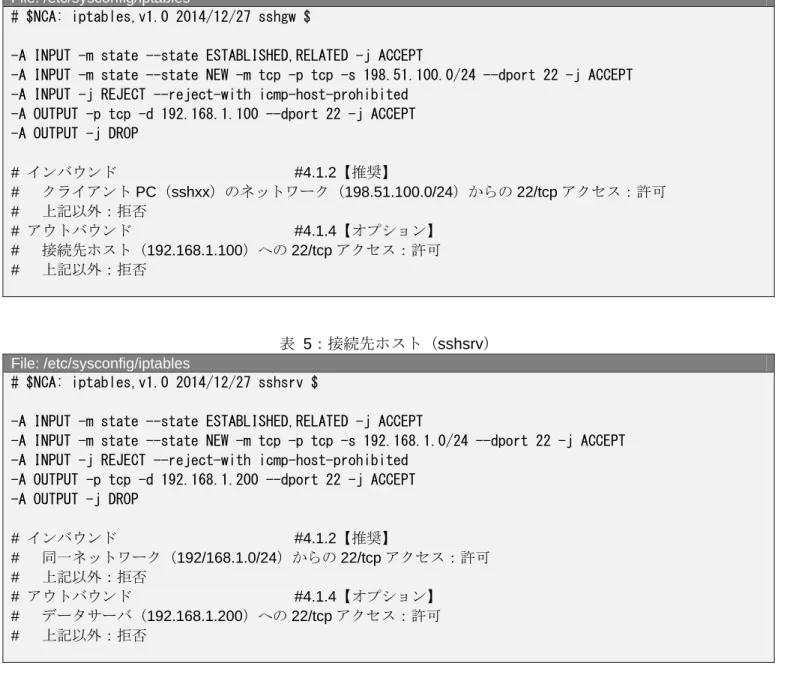
表 4:ログインホスト(sshgw) File: /etc/sysconfig/iptables
# $NCA: iptables,v1.0 2014/12/27 sshgw $
-A INPUT -m state --state ESTABLISHED,RELATED -j ACCEPT
-A INPUT -m state --state NEW -m tcp -p tcp -s 198.51.100.0/24 --dport 22 -j ACCEPT -A INPUT -j REJECT --reject-with icmp-host-prohibited
-A OUTPUT -p tcp -d 192.168.1.100 --dport 22 -j ACCEPT -A OUTPUT -j DROP # インバウンド #4.1.2【推奨】 # クライアント PC(sshxx)のネットワーク(198.51.100.0/24)からの 22/tcp アクセス:許可 # 上記以外:拒否 # アウトバウンド #4.1.4【オプション】 # 接続先ホスト(192.168.1.100)への 22/tcp アクセス:許可 # 上記以外:拒否 表 5:接続先ホスト(sshsrv) File: /etc/sysconfig/iptables # $NCA: iptables,v1.0 2014/12/27 sshsrv $
-A INPUT -m state --state ESTABLISHED,RELATED -j ACCEPT
-A INPUT -m state --state NEW -m tcp -p tcp -s 192.168.1.0/24 --dport 22 -j ACCEPT -A INPUT -j REJECT --reject-with icmp-host-prohibited
-A OUTPUT -p tcp -d 192.168.1.200 --dport 22 -j ACCEPT -A OUTPUT -j DROP # インバウンド #4.1.2【推奨】 # 同一ネットワーク(192/168.1.0/24)からの 22/tcp アクセス:許可 # 上記以外:拒否 # アウトバウンド #4.1.4【オプション】 # データサーバ(192.168.1.200)への 22/tcp アクセス:許可 # 上記以外:拒否
31
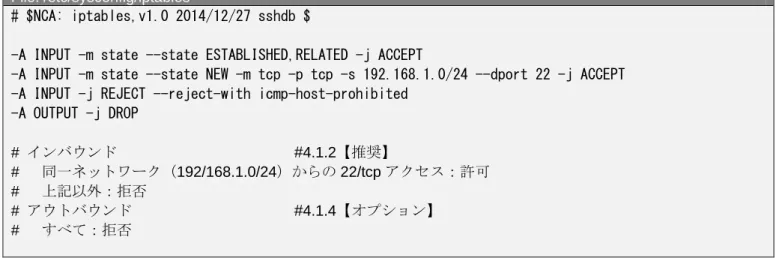
表 6:データサーバ(sshdb) File: /etc/sysconfig/iptables
# $NCA: iptables,v1.0 2014/12/27 sshdb $
-A INPUT -m state --state ESTABLISHED,RELATED -j ACCEPT
-A INPUT -m state --state NEW -m tcp -p tcp -s 192.168.1.0/24 --dport 22 -j ACCEPT -A INPUT -j REJECT --reject-with icmp-host-prohibited
-A OUTPUT -j DROP # インバウンド #4.1.2【推奨】 # 同一ネットワーク(192/168.1.0/24)からの 22/tcp アクセス:許可 # 上記以外:拒否 # アウトバウンド #4.1.4【オプション】 # すべて:拒否 (2)ssh の設定ファイル(/etc/ssh/ssh_config) 表 7:ログインホスト(sshgw)、接続先ホスト(sshsrv) File: /etc/ssh/ssh_config # $NCA: ssh_config,v1.0 2014/12/27 sshgw $ HashKnownHosts yes #4.2.5【推奨】 #4.2.8【オプション】 Ciphers aes128-ctr,aes192-ctr,aes256-ctr,arcfour256,arcfour128,arcfour MACs hmac-sha1,[email protected],hmac-sha2-256,hmac-sha2-512,hmac-ripemd160,[email protected] Host * GSSAPIAuthentication yes ForwardX11Trusted yes
SendEnv LANG LC_CTYPE LC_NUMERIC LC_TIME LC_COLLATE LC_MONETARY LC_MESSAGES SendEnv LC_PAPER LC_NAME LC_ADDRESS LC_TELEPHONE LC_MEASUREMENT
SendEnv LC_IDENTIFICATION LC_ALL LANGUAGE SendEnv XMODIFIERS (3)sshd の設定ファイル(/etc/ssh/sshd_config) 表 8:ログインホスト(sshgw)、接続先ホスト(sshsrv)、データサーバ(sshdb) File: /etc/ssh/sshd_config # $NCA: sshd_config,v1.0 2014/12/27 sshgw, sshsrv, sshdb $ #Port 22 #・・・コメントアウト(先頭に#があること)を確認 Port 22222 #4.2.4【推奨】・・・Port 22222 追記 #AddressFamily any #・・・コメントアウトを確認
AddressFamily inet #4.2.7【オプション】・・・AddressFamily inet 追記 #ListenAddress :: #4.2.7【オプション】
Protocol 2 #4.2.1【推奨】
#PermitRootLogin yes #・・・コメントアウトを確認
PermitRootLogin no #4.2.6【オプション】・・・PermitRootLogin no 追記を推奨 #4.2.6【オプション】
AllowUsers hanakogw hanakosrv hanakodb
#RSAAuthentication yes #・・・コメントアウトを確認 RSAAuthentication no #4.2.2【推奨】・・・RSAAuthentication no 追記 PubkeyAuthentication yes #4.2.2【推奨】 RhostsRSAAuthentication no #4.2.2【推奨】・・・RhostsRSAAuthentication no 追記 HostbasedAuthentication no #4.2.2【推奨】・・・HostbasedAuthentication no 追記 #PasswordAuthentication yes #・・・コメントアウトを確認 PasswordAuthentication no #4.2.2【推奨】・・・PasswordAuthentication no 追記 PermitEmptyPasswords no #4.2.2【推奨】・・・PermitEmptyPasswords no 追記 #ChallengeResponseAuthentication yes #・・・コメントアウトを確認 ChallengeResponseAuthentication no #4.2.2【推奨】・・・ChallengeResponseAuthentication no 追記 GSSAPIAuthentication yes GSSAPICleanupCredentials yes UsePAM yes
AcceptEnv LANG LC_CTYPE LC_NUMERIC LC_TIME LC_COLLATE LC_MONETARY LC_MESSAGES AcceptEnv LC_PAPER LC_NAME LC_ADDRESS LC_TELEPHONE LC_MEASUREMENT
AcceptEnv LC_IDENTIFICATION LC_ALL LANGUAGE AcceptEnv XMODIFIERS #AllowTcpForwarding yes #・・・コメントアウトを確認 AllowTcpForwarding no #4.2.3【推奨】・・・AllowTcpForwarding no 追記 X11Forwarding no #4.2.3【推奨】・・・X11Forwarding no 追記 #X11Forwarding yes #・・・コメントアウトを確認 MaxStartups 10:30:100 #4.1.3【推奨】・・・MaxStartups 10:30:100 追記 Subsystem sftp /usr/libexec/openssh/sftp-server #4.2.8【オプション】・・・Ciphers、MACs 追記 Ciphers aes128-ctr,aes192-ctr,aes256-ctr,arcfour256,arcfour128,arcfour MACs hmac-sha1,[email protected],hmac-sha2-256,hmac-sha2-512,hmac-ripemd160,[email protected]
33 5.2 利用方法 A SSH クライアント PC(sshxx)から、ログインホスト(sshgw)を経由して、接続先ホスト(sshsrv)に ログインする方法です。「利用方法 A」の方法でログインホスト(sshgw)を経由させると、公開鍵認証の場 合、ログインホスト(sshgw)上にユーザ秘密鍵ファイル(id_rsa_srv)を格納しなければなりません。この 状況は、ユーザ秘密鍵ファイル(id_rsa_srv)を、他人に渡していることに近いと言えます。また、ログイ ンホスト(sshgw)に不正アクセスによる侵害が発生した場合、ユーザ秘密鍵ファイルを窃取されてしまう 可能性があります。 ここでは、ログインの方法として、ProxyCommand と ssh-agent を使った利用形態を紹介します。 5.2.1. ProxyCommand コマンド(/usr/bin/ssh)のオプション ProxyCommand を利用して、接続先ホストのユーザ秘密鍵ファイ ル(id_rsa_srv)を SSH クライアント PC(sshxx)上に保持したまま、ログインホスト(sshgw)を経由し て、接続先ホスト(sshsrv)にログインする方法について説明します。 ■前提条件 ログインホスト(sshgw)に nc(netcat)がインストールされていること。 ■操作 SSH クライアント PC(sshxx)での操作は、次の通りです。 Host: sshxx ■ユーザ hanakogw でユーザ秘密鍵(id_rsa_gw)を使って sshgw にログインした後、 ■ユーザ hanakosrv でユーザ秘密鍵(id_rsa_srv)を使って sshsrv にログインする
[hanako@sshxx ~]$ /usr/bin/ssh -i ~/.ssh/id_rsa_srv -o ProxyCommand='ssh hanakogw@sshgw -i ~/.ssh/id_rsa_gw nc %h %p' hanakosrv@sshsrv ⏎
Enter passphrase for key '/home/hanako/.ssh/id_rsa_gw':<パスフレーズ> ⏎ Enter passphrase for key '/home/hanako/.ssh/id_rsa_srv':<パスフレーズ> ⏎ Last login: Sun Aug 3 02:34:44 2014 from sshgw
[hanakosrv@sshsrv ~]$
「-o ProxyCommand='ssh hanakogw@sshgw nc %h %p'」が、ログインホスト(sshgw)を指定するオプシ ョンで、最初にログインホスト(sshgw)のパスフレーズもしくはパスワード入力が求められ、次に接続 先ホスト(sshsrv)のパスフレーズもしくはパスワード入力が求められます。 この場合、ユーザ秘密鍵ファイル(id_rsa_srv)を用いた接続先ホスト(sshsrv)の公開鍵認証は、ログ インホスト(sshgw)経由となります。これにより、ログインホスト(sshgw)上にユーザ秘密鍵ファイ ル(id_rsa_srv)を保持することなく、接続先ホスト(sshsrv)にログインできます。 sshd ssh sshd sshxx sshgw sshsrv ssh -o ProxyCommand='ssh hanakogw@sshgw nc %h %p' hanakosrv@sshsrv (1) (2) 秘密鍵gw (id_rsa_gw) 秘密鍵srv (id_rsa_srv)