Inspiron 14 5410 2-in-1
セットアップと仕様
規制モデル: P147G 規制タイプ: P147G002 3月 2021 年 Rev. A00メモ、注意、警告
メモ: 製品を使いやすくするための重要な情報を説明しています。
注意: ハードウェアの損傷やデータの損失の可能性を示し、その危険を回避するための方法を説明しています。
警告: 物的損害、けが、または死亡の原因となる可能性があることを示しています。
©2021 Dell Inc.またはその関連会社。All rights reserved.(不許複製・禁無断転載)Dell、EMC、およびその他の商標は、Dell Inc. またはその子会社の 商標です。その他の商標は、それぞれの所有者の商標である場合があります。
章 1: Inspiron 5410 2-in-1 のセット アップ... 4
章 2: Inspiron 5410 2-in-1 の図... 6
右... 6
左... 6
上面... 7
前面... 8
底面...9
モード...9
章 3: プライバシー シャッターの使用... 11
章 4: Inspiron 5410 2-in-1 の仕様...12
寸法と重量... 12
プロセッサー...12
チップセット...13
オペレーティング システム...13
メモリー... 13
外部ポート... 13
内部スロット...14
ワイヤレス モジュール... 14
オーディオ...15
ストレージ...15
ソリッドステート ストレージ内蔵インテル Optane メモリ H10... 16
メディアカード リーダー...16
キーボード... 16
カメラ...17
タッチパッド... 17
電源アダプター...18
バッテリー... 18
ディスプレイ...19
GPU:内蔵... 20
GPU:専用... 20
動作環境とストレージ環境... 20
章 5: キーボードのショートカット... 22
章 6: 「困ったときは」と「Dell へのお問い合わせ」... 24
目次
目次 3Inspiron 5410 2-in-1
のセット アップ
メモ: 本書の画像は、ご注文の構成によってお使いの PC と異なる場合があります。 1. 電源アダプターを接続して、電源ボタンを押します。 メモ: Inspiron 5410 2-in-1の電源は、注文時の構成によって異なります。 メモ: バッテリーの充電を節約するため、出荷時にバッテリーが省電力モードになることがあります。初めて電源がオンに なったときに、電源アダプターが PC に接続されていることを確認します。 2. Windows のセットアップを終了します。 画面の指示に従ってセットアップを完了します。Dell では、セットアップの際、以下のことをお勧めしています。 ● ネットワークに接続して、Windows アップデートが行えるようにします。1
メモ: セキュアなワイヤレス ネットワークに接続する場合、プロンプトが表示されたらワワイヤレス ネットワークアク セス用のパスワードを入力してください。
● インターネットに接続したら、Microsoft アカウントでサインインするか、またはアカウントを作成します。インターネッ トに接続していない場合は、オフラインのアカウントを作成します。
● Support and Protectionサポートおよび保護の画面で、連絡先の詳細を入力します。
3. Windows スタートメニューから Dell のアプリを見つけて使用します(推奨)。
表 1. Dell のアプリを見つける
リソースを見つける 説明 My Dell 主な Dell のアプリケーション、ヘルプ記事、お使いの PC に関するその他の重要な情報を一元的に表 示します。また、保証のステータス、推奨されるアクセサリー、およびソフトウェア アップデート (使用可能な場合)についても通知します。 SupportAssist SupportAssistは、プロアクティブにかつ予測的に PC のハードウェアとソフトウェアの問題を特定し、 Dellテクニカル サポートとのエンゲージメント プロセスを自動化します。パフォーマンスと安定化 の問題に対処し、セキュリティの脅威を防ぎ、ハードウェアの障害をモニターおよび検出します。詳 細については、www.dell.com/serviceabilitytoolsで『SupportAssist for Home PC ユーザーズ ガイド』を 参照してください。『SupportAssist for Home PC ユーザーズ ガイド』に移動するには、[SupportAssist] をクリックしてから、[SupportAssist for Home PC ユーザーズ ガイド]をクリックします。メモ: SupportAssist 内で保証有効期限をクリックすることで、保証の更新またはアップグレードを 行えます。
Dell Update
重要な修正プログラムおよび最新のデバイスドライバが提供された場合に、お使いの PC を更新しま す。Dell Update の使用の詳細については、www.dell.com/supportのナレッジ ベース記事
(SLN305843)を参照してください。
Dell Digital Delivery
購入済みだがプリインストールされていないソフトウェアアプリケーションを、お使いの PC にダウ ンロードします。Dell Digital Delivery の使用の詳細については、www.dell.com/supportのナレッジ ベー ス記事(153764)を参照してください。
Inspiron 5410 2-in-1
の図
右
1. microSD カード スロット microSDカードの読み取りと書き込みを行います。この PC は次のカード タイプをサポートしています。 ● マイクロセキュア デジタル(microSD) ● マイクロセキュア デジタル高容量(microSDHC) ● マイクロセキュア デジタル拡張容量(microSDXC) 2. USB 3.2 Gen 1ポート 外部ストレージデバイスやプリンターなどの周辺機器を接続します。データ転送速度は最大で 5 Gbps です。 3. グローバル ヘッドセット ジャック ヘッドホンまたはヘッドセット(ヘッドホンとマイクロフォンのコンボ)を接続します。左
1. 電源アダプター ポート 電源アダプターを接続して PC に電源を供給します。 2. 電源およびバッテリーステータスライト PCの電源およびバッテリーの状態を示します。 ソリッド ホワイト - 電源アダプター接続されており、バッテリーが充電中です。 橙色の点灯 - バッテリーの残量が低またはクリティカルです。 消灯 - バッテリーはフル充電されています。 3. HDMI ポート TV、外部モニター、または他の HDMI 入力対応デバイスに接続します。ビデオおよびオーディオ出力を提供します。 4. USB 3.2 Gen 1ポート 外部ストレージデバイスやプリンターなどの周辺機器を接続します。データ転送速度は最大で 5 Gbps です。 5. USB 3.2 Gen 2(Type-C)ポート(Power Delivery/DisplayPort 対応)外部ストレージデバイス、プリンター、外部ディスプレイなどの周辺機器を接続します。
デバイス間の双方向の電力供給を可能にする Power Delivery をサポートします。最大 5 V/3 A の電源出力で、より高速な充電が 可能になります。
メモ: DisplayPortデバイスの接続には USB Type-C - DisplayPort アダプター(別売り)が必要です。
上面
1. 電源ボタン(オプションの指紋認証リーダー内蔵) PCの電源がオフ、スリープ状態、または休止状態の場合、押すと PC の電源がオンになります。 PCの電源がオンになっているときに電源ボタンを押すと、PC がスリープ状態になります。また、電源ボタンを 10 秒間押し続 けると、PC が強制的にシャットダウンされます。 電源ボタンに指紋認証リーダーが内蔵されている場合は、電源ボタンに指を当てることによってログインできます。メモ: Windowsで電源ボタンの動作をカスタマイズできます。詳細は、www.dell.com/support/manuals の 『Me and My Dell』 (私と My Dell)を参照してください。 メモ: 電源ボタンの電源ステータス ライトは、指紋認証リーダーのない PC でのみ使用できます。指紋認証リーダー(電源 ボタンに内蔵)を搭載している PC には、電源ボタンに電源ステータス ライトがついていません。 2. 右クリックエリア 押すと右クリックになります。 3. 左クリックエリア 押すと左クリックになります。 4. タッチパッド タッチパッド上で指を移動させると、マウスポインタが移動します。タップすると左クリック、2 本の指でタップすると右クリ ックの動作をします。 Inspiron 5410 2-in-1の図 7
前面
1. 左マイクロフォン オーディオ録音や音声通話のデジタルサウンド入力を提供します。 2. プライバシー シャッター プライバシー シャッターをスライドさせてカメラ レンズを覆い、カメラが使用されていないときにプライバシーを保護しま す。 3. カメラ ビデオ チャット、写真撮影、およびビデオ録画ができます。 4. カメラステータスライト カメラが使用されると点灯します。 5. 右マイクロフォン オーディオ録音や音声通話のデジタルサウンド入力を提供します。底面
1. 左側のスピーカー オーディオ出力を提供します。 2. サービス タグラベル サービス タグは、Dell サービス技術者が PC のハードウェアコンポーネントを識別して、保証情報にアクセスできるようにす る、英数字の一意識別子です。 3. 右スピーカー オーディオ出力を提供します。モード
ノートブック
Inspiron 5410 2-in-1の図 9タブレット
スタンド
プライバシー シャッターの使用
1. プライバシー シャッターを左にスライドさせて、カメラ レンズを開きます。
2. プライバシー シャッターを右にスライドさせて、カメラ レンズを覆います。
3
Inspiron 5410 2-in-1
の仕様
寸法と重量
次の表では、Inspiron 5410 2-in-1 の高さ、幅、奥行き、重量をリスト表示しています。表 2. 寸法と重量
説明 値 高さ: 前面の高さ 15.32 mm(0.60 インチ) 背面の高さ 18 mm(0.71 インチ) 幅 321.50 mm(12.66 インチ) 奥行き 211.35 mm(8.32 インチ) 重量(最大) 1.65 kg(3.63 lb) メモ: PCの重量は、発注時の構成や製造上の条件によって異 なります。プロセッサー
次の表では、Inspiron 5410 2-in-1 でサポートされているプロセッサーの詳細をリスト表示しています。表 3. プロセッサー
説明 オプション 1 オプション 2 オプション 3 プロセッサーのタイプ 第 11 世代インテル Core i7-1165G7 第 11 世代インテル Core i5-1135G7 第 11 世代インテル Core i3-1115G4 プロセッサーのワット数 15 W 15 W 15 W プロセッサー コア数 4 4 2 プロセッサーのスレッド数 8 8 4 プロセッサーのスピード 最大 4.7 GHz 最大 4.2 GHz 最大 4.1 GHz プロセッサー キャッシュ 12 MB 8 MB 6 MB 内蔵グラフィックス インテル® Iris® Xe グラフィ ックス インテル® Iris® Xe グラフィックス インテル UHD グラフィックス4
チップセット
次の表では、Inspiron 5410 2-in-1 でサポートされているチップセットの詳細をリスト表示しています。表 4. チップセット
説明 値 チップセット 統合プロセッサー プロセッサー 第 11 世代インテル Core i3/i5/i7 DRAM バス幅 64 ビット フラッシュ EPROM 32 MB PCIe バス 最大 Gen4オペレーティング システム
Inspiron 5410 2-in-1では、次のオペレーティング システムをサポートしています。 ● Windows 10 Professional(64 ビット) ● Windows 10 Home(S モード)メモリー
次の表では、Inspiron 5410 2-in-1 のメモリー仕様をリスト表示しています。表 5. メモリーの仕様
説明 値 メモリー スロット 2 x SODIMMスロット メモリーのタイプ DDR4 メモリー速度 3200 MHz 最大メモリー構成 16 GB 最低メモリー構成 8 GB スロットごとのメモリー サイズ 8 GB、12 GB、16 GB 対応済みメモリー構成 ● 8 GB、2 x 4 GB、DDR4、3200 MHz、デュアルチャネル ● 8 GB、1 x 8 GB、DDR4、3200 MHz ● 12 GB、1 x 4 GB + 1 x 8 GB、DDR4、3200 MHz ● 16 GB、2 x 8 GB、DDR4、3200 MHz、デュアルチャネル ● 16 GB、1 x 16 GB、DDR4、3200 MHz外部ポート
次の表では、Inspiron 5410 2-in-1 の外部ポートをリスト表示しています。表 6. 外部ポート
Inspiron 5410 2-in-1の仕様 13表 6. 外部ポート
説明 値
USB ポート ● 2 x USB 3.2 Gen 1ポート
● 1 x USB 3.2 Gen 2 Type-C(Power Delivery/DisplayPort 搭載)
オーディオ ポート グローバル ヘッドセット ジャック x 1 ビデオ ポート/ポート 1 x HDMI 1.4aポート メディアカード リーダー microSDカード スロット x 1 電源アダプター ポート 4.5 mm x 2.9 mm DC入力/Type-C アダプター x 1 セキュリティケーブルスロット 非対応
内部スロット
次の表では、Inspiron 5410 2-in-1 の内部スロットをリスト表示しています。表 7. 内部スロット
説明 値 M.2 ● Wi-Fiおよび Bluetooth のコンボ カード用 M.2 2230 スロッ ト x 1 ● 1 x ソリッドステート ドライブ/インテル Optane 用 M.2 2230/2280スロット メモ: さまざまなタイプの M.2 カードの機能に関する詳細 については、www.dell.com/supportにてナレッジ ベース記 事000144170を参照してください。ワイヤレス モジュール
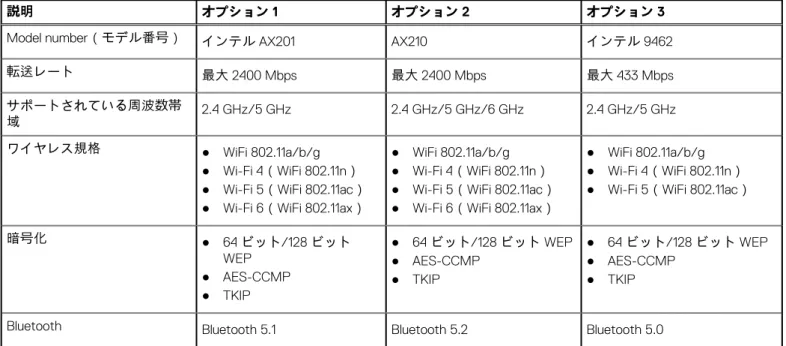
次の表では、Inspiron 5410 2-in-1 のワイヤレス ローカル エリア ネットワーク(WLAN)モジュールの仕様をリスト表示しています。
表 8. ワイヤレス モジュールの仕様
説明 オプション 1 オプション 2 オプション 3
Model number(モデル番号) インテル AX201 AX210 インテル 9462
転送レート 最大 2400 Mbps 最大 2400 Mbps 最大 433 Mbps
サポートされている周波数帯
域 2.4 GHz/5 GHz 2.4 GHz/5 GHz/6 GHz 2.4 GHz/5 GHz
ワイヤレス規格 ● WiFi 802.11a/b/g ● Wi-Fi 4(WiFi 802.11n) ● Wi-Fi 5(WiFi 802.11ac) ● Wi-Fi 6(WiFi 802.11ax)
● WiFi 802.11a/b/g ● Wi-Fi 4(WiFi 802.11n) ● Wi-Fi 5(WiFi 802.11ac) ● Wi-Fi 6(WiFi 802.11ax)
● WiFi 802.11a/b/g ● Wi-Fi 4(WiFi 802.11n) ● Wi-Fi 5(WiFi 802.11ac)
暗号化 ● 64ビット/128 ビット WEP ● AES-CCMP ● TKIP ● 64ビット/128 ビット WEP ● AES-CCMP ● TKIP ● 64ビット/128 ビット WEP ● AES-CCMP ● TKIP
オーディオ
次の表では、Inspiron 5410 2-in-1 のオーディオの仕様をリスト表示しています。表 9. オーディオの仕様
説明 値 オーディオコントローラー Realtek ALC3204 ステレオ変換 対応 内蔵オーディオ インターフェイス ハイデフィニション オーディオ 外付けオーディオ インターフェイス ユニバーサルオーディオジャック スピーカーの数 2 台 内蔵スピーカー アンプ 対応 外部ボリューム コントロール キーボード ショートカット コントロール スピーカー出力: スピーカーの平均出力 2 W スピーカーのピーク出力 2.5 W サブウーハー出力 非対応 マイクロフォン デュアルアレイマイクストレージ
このセクションでは、Inspiron 5410 2-in-1 のストレージ オプションをリスト表示しています。 Inspiron 5410 2-in-1では、次のいずれかのストレージ構成がサポートされます。 ● M.2 2230/2280ソリッドステート ドライブ(1) ● M.2 2280ソリッドステート ドライブ/インテル Optane x 1表 10. ストレージの仕様
ストレージのタイプ インターフェイスのタイプ 容量 M.2 2230/2280ソリッドステート ドライブ x 1 PCIe Gen3 x4 NVMe、最大 32 Gbps 最大 1 TB
M.2 2280ソリッドステート ドライブ(1) PCIe Gen3 x4 NVMe、最大 32 Gbps 最大 1 TB ソリッドステート ストレージを搭載した
M.2 2280インテル Optane メモリー H10 x 1
PCIe Gen3 x4 NVMe、最大 32 Gbps 最大 512 GB
ソリッドステート ストレージ内蔵インテル Optane メモ
リ H10
インテル Optane メモリーのテクノロジーは 3D XPoint メモリー テクノロジーを利用して、お使いの PC にインストールされている インテル Optane メモリーに応じて、不揮発性ストレージ キャッシュ/アクセラレーターおよび/またはストレージ デバイスとして 機能します。 ソリッドステート ストレージ内蔵インテル Optane メモリ H10 は、不揮発性ストレージ キャッシュ/アクセラレーター(ハードド ライブ ストレージの読み取り/書き込み速度の高速化が可能)とソリッドステート ストレージ ソリューションの両方として機能し ます。お使いの PC に搭載されているメモリー(RAM)に取って代わるものでも、それを追加するものでもありません。表 11. ソリッドステート ストレージ内蔵インテル Optane メモリ H10 の仕様
説明 値インタフェース PCIe Gen3 x4 NVMe
コネクタ M.2 フォーム ファクター 2280 インテル Optane メモリーの容量 最大 32 GB 容量(ソリッドステート ストレージ) 最大 512 GB メモ: ソリッドステート ストレージ内蔵インテル Optane メモリ H10 は、次の要件を満たすコンピューターでサポートされま す。 ● 第 9 世代以降のインテル Core i3/i5/i7 プロセッサー
● Windows 10 64ビット バージョン以降(Anniversary Update)
● インテル ラピッド ストレージ テクノロジー ドライバー バージョン 15.9.1.1018 以降
メディアカード リーダー
次の表では、Inspiron 5410 2-in-1 でサポートされているメディア カードをリスト表示しています。表 12. メディアカード リーダーの仕様
説明 値 メディアカード タイプ microSDカード スロット x 1 サポート対象のメディアカード ● マイクロセキュア デジタル(microSD) ● マイクロセキュア デジタル高容量(microSDHC) ● マイクロセキュア デジタル拡張容量(microSDXC) メモ: メディアカード リーダーによりサポートされる最大容量は、PC に取り付けられているメディア カードの標準によって 異なります。キーボード
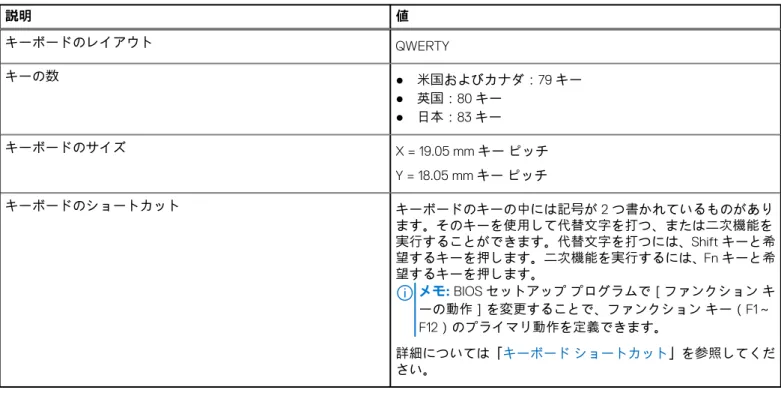
次の表では、Inspiron 5410 2-in-1 のキーボードの仕様をリスト表示しています。表 13. キーボードの仕様
説明 値 キーボード タイプ ● 標準のバックライトなしキーボード ● バックライト キーボード表 13. キーボードの仕様
説明 値 キーボードのレイアウト QWERTY キーの数 ● 米国およびカナダ:79 キー ● 英国:80 キー ● 日本:83 キー キーボードのサイズ X = 19.05 mmキー ピッチ Y = 18.05 mmキー ピッチ キーボードのショートカット キーボードのキーの中には記号が 2 つ書かれているものがあり ます。そのキーを使用して代替文字を打つ、または二次機能を 実行することができます。代替文字を打つには、Shift キーと希 望するキーを押します。二次機能を実行するには、Fn キーと希 望するキーを押します。 メモ: BIOSセットアップ プログラムで[ファンクション キ ーの動作]を変更することで、ファンクション キー(F1~ F12)のプライマリ動作を定義できます。 詳細については「キーボード ショートカット」を参照してくだ さい。カメラ
次の表では、Inspiron 5410 2-in-1 のカメラの仕様をリスト表示しています。表 14. カメラの仕様
説明 値 カメラの数 1 回 カメラのタイプ HD RGBカメラ カメラの位置 前面カメラ カメラ センサーのタイプ CMOS センサーテクノロジー カメラ解像度 静止画像 0.92 メガピクセル ビデオ 1280 x 720 (HD)(30 fps) 対角視野角: 74.9 度タッチパッド
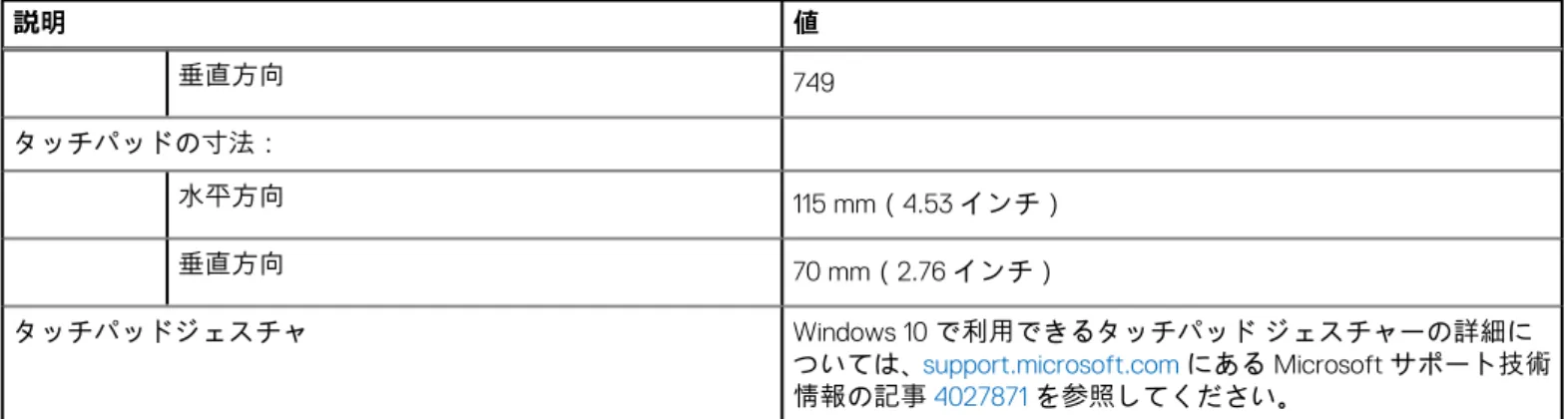
次の表では、Inspiron 5410 2-in-1 のタッチパッドの仕様をリスト表示しています。表 15. タッチパッドの仕様
説明 値 タッチパッドの解像度: 水平方向 1229 Inspiron 5410 2-in-1の仕様 17表 15. タッチパッドの仕様
説明 値 垂直方向 749 タッチパッドの寸法: 水平方向 115 mm(4.53 インチ) 垂直方向 70 mm(2.76 インチ) タッチパッドジェスチャ Windows 10で利用できるタッチパッド ジェスチャーの詳細に ついては、support.microsoft.comにある Microsoft サポート技術 情報の記事4027871を参照してください。電源アダプター
次の表では、Inspiron 5410 2-in-1 の電源アダプターの仕様をリスト表示しています。表 16. 電源アダプターの仕様
説明 オプション 1 オプション 2 タイプ USB Type-C 65 W E4 65 W コネクタの寸法 外径 適用なし 4.50 mm 内径 適用なし 2.90 mm入力電圧 100 VAC ~ 240 VAC 100 VAC ~ 240 VAC
入力周波数 50 Hz~60 Hz 50 Hz~60 Hz
入力電流(最大) 1.60 A/1.70 A 1.60 A/1.70 A
出力電流(連続) 3.25 A/3 A/3 A/3 A 3.34 A
定格出力電圧 20 VDC/15 VDC/9 VDC/5 VDC DC19.50 V 温度範囲: 動作時 0°C ~ 40°C(32°F ~ 104°F) 0°C ~ 40°C(32°F ~ 104°F) ストレージ -40°C ~ 70°C(-40°F ~ 158°F) -40°C ~ 70°C(-40°F ~ 158°F)
バッテリー
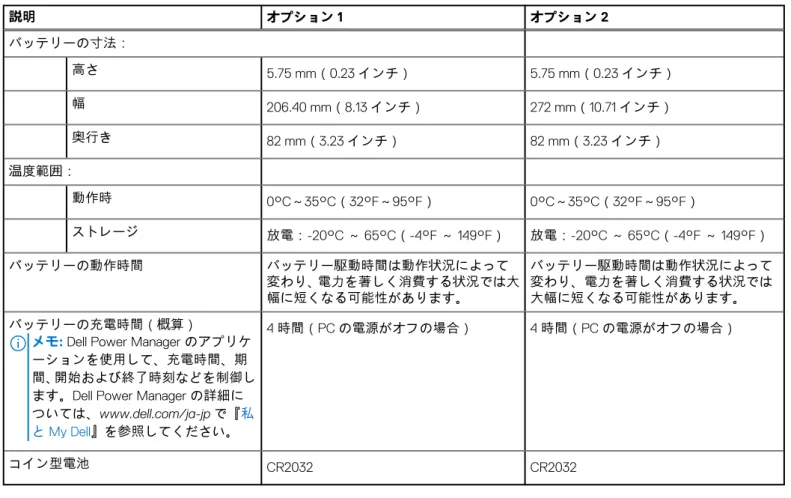
次の表では、Inspiron 5410 2-in-1 のバッテリーの仕様をリスト表示しています。表 17. バッテリーの仕様
説明 オプション 1 オプション 2 バッテリー タイプ 41 Wh、3 セル ポリマー 54 Wh、4 セル ポリマー バッテリー電圧 DC11.25 V DC15 V バッテリーの重量(最大) 0.18 kg(0.40 lb) 0.23 kg(0.51 lb)表 17. バッテリーの仕様
説明 オプション 1 オプション 2 バッテリーの寸法: 高さ 5.75 mm(0.23 インチ) 5.75 mm(0.23 インチ) 幅 206.40 mm(8.13 インチ) 272 mm(10.71 インチ) 奥行き 82 mm(3.23 インチ) 82 mm(3.23 インチ) 温度範囲: 動作時 0°C~35°C(32°F~95°F) 0°C~35°C(32°F~95°F) ストレージ 放電:-20°C ~ 65°C(-4°F ~ 149°F) 放電:-20°C ~ 65°C(-4°F ~ 149°F) バッテリーの動作時間 バッテリー駆動時間は動作状況によって 変わり、電力を著しく消費する状況では大 幅に短くなる可能性があります。 バッテリー駆動時間は動作状況によって 変わり、電力を著しく消費する状況では 大幅に短くなる可能性があります。 バッテリーの充電時間(概算)メモ: Dell Power Managerのアプリケ ーションを使用して、充電時間、期 間、開始および終了時刻などを制御し ます。Dell Power Manager の詳細に ついては、www.dell.com/ja-jp で『私 と My Dell』を参照してください。 4 時間(PC の電源がオフの場合) 4 時間(PC の電源がオフの場合) コイン型電池 CR2032 CR2032
ディスプレイ
次の表では、Inspiron 5410 2-in-1 のディスプレイの仕様をリスト表示しています。表 18. ディスプレイの仕様
説明 値 ディスプレイタイプ FHD(フル ハイ デフィニション) ディスプレイパネルのテクノロジー 広い視野角(WVA) ディスプレイパネルの寸法(有効エリア): 高さ 174 mm(6.85 インチ) 幅 309.35 mm(12.18 インチ) 対角線 355.60 mm(14 インチ) ディスプレイパネルのネイティブ解像度 1920 x 1080 輝度(標準) 212.50ニット メガピクセル 2.073 色域 NTSC(45%標準) PPI(1 インチあたりの画素数) 157 Inspiron 5410 2-in-1の仕様 19表 18. ディスプレイの仕様
説明 値 コントラスト比(最小) 500:1 レスポンス タイム(最大) 35 ミリ秒 リフレッシュ レート 60 Hz 水平可視角度 80 度 垂直可視角度 80 度 ピクセルピッチ 0.16 mm 電力消費(最大) 3.95 W 非光沢 vs 光沢仕上げ 光沢 タッチのオプション 有GPU:内蔵
次の表では、Inspiron 5410 2-in-1 でサポートされている、内蔵グラフィックス プロセッシング ユニット(GPU)の仕様をリスト表 示しています。
表 19. GPU:内蔵
コントローラー メモリー サイズ プロセッサー
インテル UHD グラフィックス 共有システム メモリー 第 11 世代インテル Core i3-1115G4
インテル Iris Xe グラフィックス 共有システム メモリー 第 11 世代インテル Core i5-1135G7/ i7-1165G7
GPU:専用
次の表は、Inspiron 5410 2-in-1 でサポートされている専用グラフィックス プロセッシング ユニット(GPU)の仕様をリスト表示し ています。
表 20. GPU:専用
コントローラー メモリー サイズ メモリーのタイプ NVIDIA GeForce MX350 2 GB GDDR5動作環境とストレージ環境
この表では、Inspiron 5410 2-in-1 の動作とストレージの仕様をリスト表示しています。 空気汚染物質レベル:G1(ISA-S71.04-1985 の定義による)表 21. コンピュータ環境
説明 動作時 ストレージ 温度範囲 0°C~35°C(32°F~95°F) -40°C~65°C(-40°F~149°F)表 21. コンピュータ環境
説明 動作時 ストレージ 相対湿度(最大) 10% ~ 90%(結露なし) 0% ~ 95%(結露なし) 振動(最大)* 0.66 GRMS 1.30 GRMS 衝撃(最大) 110 G† 160 G† 高度範囲 -15.2 m~3048 m(-49.87 フィート~ 10,000フィート) -15.2 m~10668 m(-49.87 フィート~35,000フィート) * ユーザー環境をシミュレートするランダム振動スペクトラムを使用して測定。 † ハード ドライブの使用中に、2 ミリ秒のハーフサインパルスを使用して測定。 Inspiron 5410 2-in-1の仕様 21キーボードのショートカット
メモ: キーボードの文字は、キーボードの言語設定によって異なる場合があります。ショートカットに使用するキーは、すべ ての言語設定に対して同様です。 キーボードのキーの中には記号が 2 つ書かれているものがあります。そのキーを使用して代替文字を打つ、または二次機能を実行 することができます。キーの下部に表示されている記号は、そのキーが押されたときに入力される文字を指します。Shift キーとそ のキーを押すと、キーの上部に表示されている記号が入力されます。たとえば、2 を押すと 2 が入力され、Shift+2 を押すと@が入 力されます。 キーボード上部にある F1~F12 キーは、各キーの下部にあるアイコンが示すマルチメディア コントロール用のファンクション キー です。アイコンが示すタスクを起動するには、そのファンクション キーを押します。たとえば、F1 を押すと消音になります(次の 表を参照)。 ただし、ファンクション キー F1~F12 が特定のソフトウェア アプリケーションに必要な場合、Fn+Esc を押してマルチ メディア機 能を無効にすることができます。それ以降は、fn とそれぞれのファンクション キーを押すと、マルチ メディア コントロールの機 能を起動することができます。たとえば、fn+F1 を押すと消音になります。 メモ: また、BIOS セットアップ プログラムで[ファンクション キーの動作]を変更することで、ファンクション キー(F1~ F12)のプライマリ動作を定義できます。表 22. キーボードのショートカットのリスト
ファンクション キー 再定義されたキー(マルチメディア コントロー ル用) 動作を F1 Fn + F1 消音 F2 Fn + F2 ボリュームを下げる F3 Fn + F3 ボリュームを上げる F4 Fn + F4 再生 / 一時停止 F5 Fn + F5 キーボード背面ライトを切り替える(オ プション) F6 Fn + F6 明るさを下げる F7 Fn + F7 明るさを上げる F8 Fn + F8 外部ディスプレイに切り替え F10 Fn + F10 プリントスクリーン F11 Fn + F11 ホーム F12 Fn + F12 終了 fnキーは、キーボード上の特定のキーと使用して、その他の二次機能を起動することもできます。表 23. キーボードのショートカットのリスト
ファンクション キー 動作を Fn + B 一時停止 / 休止 Fn + Insert スリープ Fn + H 電源ライトとバッテリーステータス ライトを切り替える Fn + S スクロールロックを切り替える Fn + R システム要求 Fn + Ctrl アプリケーションメニューを開く5
表 23. キーボードのショートカットのリスト
ファンクション キー 動作を Fn + Esc Fnキー ロックの切り替え Fn + page up ページアップ Fn + page down ページダウン キーボードのショートカット 23「困ったときは」と「Dell へのお問い合わせ」
セルフヘルプリソース
セルフヘルプリソースを使って Dell 製品とサービスに関するヘルプ情報を取得できます。表 24. セルフヘルプリソース
セルフヘルプリソース リソースの場所 Dell製品とサービスに関する情報 www.dell.com My Dellアプリケーション ヒントお問い合わせ Windowsサーチに Contact Support と入力し、Enter を押し
ます。 オペレーティング システムのオンライン ヘルプ www.dell.com/support/windows トップ ソリューション、診断、ドライバー、およびダウンロー ドにアクセスし、ビデオ、マニュアル、およびドキュメントを 参照してお使いの PC に関する情報を取得してください。 Dell PCは、サービス タグまたはエクスプレス サービス コード によって一意に識別されます。Dell PC に関連するサポート リ ソースを表示するには、www.dell.com/supportでサービス タグ またはエクスプレス サービス コードを入力します。 お使いの PC のサービス タグを確認する方法の詳細について は、「PCのサービス タグの位置確認」を参照してください。 PCのさまざまな問題に関する Dell のナレッジ ベース記事 1. www.dell.com/support にアクセスします。 2. サポート ページの上部にあるメニュー バーで、[サポート] > [サナレッジ ベース]を選択します。 3. [ナレッジ ベース]ページの検索フィールドにキーワード、ト ピック、モデル番号のいずれかを入力し、検索アイコンをク リックまたはタップして関連する記事を表示します。