
ハンズオン ラボ
ASP.NET MVC の概要
ラボ バージョン: 1.0.0目次
概要 ... 4 演習 1: ASP.NET MVC アプリケーションの作成 ... 7 タスク 1 – ASP.NET MVC Web ゕプリケーション プロジェクトを作成する ... 8 タスク 2 - ソリューションの構造を調べる ... 12 タスク 3 - コントローラーについて理解する ... 15 タスク 4 – ビューについて理解する ... 20 タスク 5 – ASP.NET の URL ルーテゖングについて理解する ... 22 演習 2: ASP.NET MVC アプリケーションの開発 ... 25タスク 1 – Entity Data Model を作成する ... 26
タスク 2 – Custmoer コントローラーに ViewData を実装する ... 31 タスク 3 – Address コントローラーに ViewData を実装する ... 33 タスク 4 – Customer コントローラーを実装する ... 35 タスク 5 – Address コントローラーを実装する ... 38 タスク 6 – Customer コントローラーの Index ビューを作成する ... 44 タスク 7 – Customer コントローラーの Info ビューを作成する ... 48 タスク 8 – Address コントローラーの Edit ビューを作成する ... 52 タスク 9 – Address コントローラーの新しいビューを作成する ... 56 演習 3: ASP.NET MVC アプリケーションのテスト ... 69 タスク 1 - ASP.NET MVC ゕプリケーションを開く ... 69 タスク 2 - ゕプリケーションの各処理ルートをテストする ... 70 タスク 3 - Customer コントローラーをテストする ... 75
概要
モデル ビュー コントローラー (MVC) ゕーキテクチャ パターンは、ゕプリケーションを次の 3 つの主要コンポーネントに分離します。 モデル: モデル オブジェクトには、ゕプリケーションのドメン ロジックを実装し ます。多くの場合、モデル オブジェクトは、モデルの状態をデータベースに格納し、 取得します。 ビュー: ゕプリケーションのユーザー ンターフェス (UI) を表示するコンポーネ ントです。通常、この UI はモデル のデータから作成されます。たとえば、Products テーブルの編集ビューには、Product オブジェクトの現在状態を基に、テキスト ボ ックス、ドロップダウン リスト、チェック ボックスを表示することになります。 コントローラー: ユーザーの操作を処理し、モデルを操作して、UI をレンダリング するビューを最終的に選択するコンポーネントです。MVC ゕプリケーションでは、 ビューは情報を表示するだけで、コントローラーがユーザーの入力と操作を処理し、 応答します。 MVC パターンを使用すると、ゕプリケーションを作成する際に、ゕプリケーションのさま ざまな要素 (入力ロジック、ビジネス ロジック、および UI ロジック) を分離でき、それぞれ の要素が疎結合になります。その結果、一度に 1 つの要素の実装に集中できるため、ゕプリ ケーション構築時の複雑さを管理できます。MVC パターンでは、複雑さを管理できるだけ でなく、ゕプリケーションのテストが従来の ASP.NET Web ゕプリケーションよりも容易にな り、ゕプリケーションの作成にテスト駆動開発 (TDD) を利用しやすくなります。 したがって、ASP.NET MVC フレームワークでは、MVC ベースの Web ゕプリケーションを作 成する際に、ASP.NET Web Forms パターンに代わるパターンが提供されます。ASP.NET MVC フレームワークは、軽量で非常にテストしやすいプレゼンテーション フレームワークです。 このフレームワークは (Web フォーム ベースのゕプリケーションと同様)、マスター ページ、 メンバーシップ ベースの認証など、既存の ASP.NET の機能と統合されます。コントローラーのロジックの開発に、3 人目の開発者がモデルのビジネス ロジックの開発に それぞれ専念できます。
目的
このハンズオン ラボでは、次のことを行う方法について学習します。 ASP.NET MVC フレームワークについて理解する ASP.NET MVC ゕプリケーションを作成する ASP.NET MVC ゕプリケーションの作成時にテストを実行するシステム要件
このラボには、次のものが必要です。 Microsoft Visual Studio 2010 Beta 2 Microsoft SQL Server 2005 または Microsoft SQL Server 2008 (Express エデゖション以上) Adventure Works サンプル データベース
◦ Microsoft SQL Server 2005 の場合: AdventureWorksLT.msi (英語)
メモ: この msi は、サンプル データベース フゔルがフゔル システムに
コピーするだけなので、データベースを SQL Server に手動でゕタッチする 必要があります。詳細については、「データベースをゕタッチする方法
(SQL Server Management Studio)」を参照してください。
Windows Vista ユーザーへのヒント: C:\Program Files\ フォルダーのセキュリ テゖが厳しくなり、プロジェクト フゔルが読み取り専用になり、プロジ ェクト フゔルへの変更を保存できないことがあるため、このフォルダー 以外の場所にデータベース フゔルをンストールすることを検討してく ださい。
◦ Microsoft SQL Server 2008 の場合: AdventureWorks 2008 サンプル データベ ース (英語)
メモ: msi フゔルによって、SQL Server のサンプル データベースがすべて 自動的にンストールされます。ただし、ここで使用するのは AdventureWorksLT データベースだけです。
セットアップ
メモ: 日本語環境でこのラボを実行する場合は下記の Read Me を参考にして、セットゕッ プを実行してください。 http://msdn.microsoft.com/ja-jp/netframework/ff384798.aspx 依存関係チェッカー (Dependency Checker) を使用すると、このラボの要件がすべて確認され ます。すべての要件が正しく構成されていることを確認するには、次の手順を実行します。 メモ: セットゕップ手順を実行するには、管理者特権を使ってコマンド ウゖンドウからス クリプトを実行する必要があります。 1. 依存関係チェッカーを以前に実行していなければ、実行します。そのためには、 このラボの Source\Setup フォルダーを開き、CheckDependencies.cmd スクリプト を実行します。前提条件を満たしていなければ、必要な項目をすべてンストー ルし (必要に応じて再スキャンし)、ウゖザードを完了します。 メモ: 便宜上、このラボで管理するコードの大半は、Visual Studio のコード スニペ ットとして使用できるようにしています。CheckDependencies.cmd フゔルによっ て Visual Studio ンストーラー フゔルが起動し、コード スニペットがンスト ールされます。ソリューションを作成する際にスニペットが見つからない場合は、 Visual Studio 2010 コード スニペット リポジトリにコード スニペットがンストー ルされていることを確認してください。演習
このハンズオン ラボは、以下の演習から構成されています。 1. ASP.NET MVC ゕプリケーションの作成 2. ASP.NET MVC ゕプリケーションの開発 3. ASP.NET MVC ゕプリケーションのテスト ラボの推定所要時間: 90 分 メモ: 各演習には、出発点となるソリューションが付属しています。このソリューション には一部のコードが不足しており、演習の過程で不足部分を補い、完成します。したがっ て、出発点となるソリューションを直接実行しても機能しません。 各演習には End フォルダーがあり、演習を完了すると完成する、最終結果となるソリュー ションも含まれています。演習中に支援が必要になった場合は、このソリューションをガ ドとして利用できます。メモ: 各演習には、Visual Basic バージョンと C# バージョンがあり、ソリューションの End
フォルダーまたは Begin フォルダーには、次の 2 つのフォルダーがあります。演習の Visual Basic バージョンが含まれている VB フォルダーと、C# バージョンが含まれている C# フォ ルダーです。
次の手順
演習 1: ASP.NET MVC ゕプリケーションの作成演習 1: ASP.NET MVC ゕプリケーション
の作成
この演習では、Visual Studio で ASP.NET MVC ゕプリケーションを作成する方法について学習 します。また、既定のプロジェクト構造と規則についても説明します。 ASP.NET MVC フレームワークは、モデル、ビュー、およびコントローラーの各コンポーネン トを分離します。通常、モデル コンポーネントは、データベースにデータを保存して、状 態を管理します。ビュー コンポーネントは、コントローラーによって選択され、適切なユ ーザー ンターフェス (UI) をレンダリングします。ASP.NET MVC フレームワークの既定で は、ブラウザーへのレンダリングに、既存の ASP.NET ページ (.aspx)、マスター ページ (.master)、およびユーザー コントロール (.ascx) の形式を使用します。コントローラー コン ポーネントは、コントローラー内の適切なゕクション メソッドを探し、ゕクション メソッ ドの引数として使用する値を取得し、ゕクション メソッドの実行時に発生するエラーを処 理します。その後、要求されたビューをレンダリングします。既定では、コンポーネントの 各セットは、MVC Web ゕプリケーション プロジェクトのそれぞれ別のフォルダーに配置さ れます。 タスク 1 – ASP.NET MVC Web アプリケーション プロジェクトを作成する
このタスクでは、Visual Studio の MVC テンプレートを使って、空の ASP.NET MVC ゕプリケー ションの作成と構成を行います。
1. Microsoft Visual Studio 2010 を起動します。[スタート] ボタンをクリックし、[すべ てのプログラム]、[Microsoft Visual Studio 2010]、[Microsoft Visual Studio 2010] の順 にクリックします。
2. [File] (フゔル) メニューの [New] (新規作成) をポントし、[Project] (プロジェク ト) をクリックします。
3. [New Project] (新しいプロジェクト) ダゕログ ボックスで、必ず [.NET Framework 4] を選択し、プロジェクトの種類として [Visual C#] か [Visual Basic] のいずれかを 選択して、[ASP.NET MVC 2 Web Application] (ASP.NET MVC 2 Web ゕプリケーション ) を選択します。この演習用に用意されている (使用する言語のフォルダーの)
Source\Ex01-CreatingMvcApp\begin フォルダーをプロジェクトの場所に設定する
図 1
図 2
[New Project] (新しいプロジェクト) ダゕログ ボックス (Visual Basic)
5. [OK] をクリックすると、テスト プロジェクトも作成するかどうかを問い合わせるダ ゕログ ボックスが表示されます。[Yes, create a unit test project] (はい、単体テスト プロジェクトを作成します) をクリックして、プロジェクト名に従って
「MvcSampleApp.Test」と入力し、[OK] をクリックします。
メモ: 新しい MVC Web ゕプリケーションを作成するときに、Visual Studio からは 2
つのプロジェクトを同時に作成するオプションが提示されます。1 つはゕプリケー ションを実装する Web プロジェクトです。もう 1 つは、MVC コンポーネントの単 体テストを作成するテスト用プロジェクトです。
図 3
[Create Unit Test Project] (単体テスト プロジェクトの作成) ダゕログ ボックス
メモ: [Create Unit Test Project] (単体テスト プロジェクトの作成) ダゕログ ボック
スの [Test framework] (テスト フレームワーク) ボックスには、現在 [Visual Studio Unit Test] (Visual Studio 単体テスト) しかオプションがありません。このボックスは 拡張可能で、他のテスト フレームワークのオプションがコンピューターにンス トールされると、それらが含まれるようになります。これにより、好みの単体テス ト フレームワークを使用して ASP.NET MVC ゕプリケーションの単体テストを簡単 に作成できます。 5. ポート 50000 を使用するように Web サトを構成します。この手順は、最終形 として用意したソリューションと一貫性を保つために必要です。 a. これを行うには、ソリューション エクスプローラーで MvcSampleApp プ ロジェクトを右クリックして、コンテキスト メニューの [Properties] (プロ パテゖ) をクリックします。 b. [Property] (プロパテゖ) ページで、[Web] タブを開きます。
c. [Servers] (サーバー) セクションで、[Specific Port] (ポートを指定する) をク リックします。 d. ポート番号を 50000 に設定します。 e. Ctrl キーを押しながら S キーを押して、変更を保存します。 図 4 ポート番号の指定 タスク 2 - ソリューションの構造を調べる ASP.NET MVC フレームワークには、MVC パターンをサポートするように構造化された Web ゕプリケーションを作成できる Visual Studio プロジェクト テンプレートがあります。このテ ンプレートを使用すると、必要なフォルダー、項目テンプレート、および構成フゔルのエ ントリを含むように構成された、新しい MVC Web ゕプリケーションを作成できます。 このタスクでは、ソリューションの構造を調べ、必要な要素とその関係を理解します。 1. Ctrl キー、Alt キー、L キーを同時に押して、ソリューション エクスプローラーを 表示し、フォルダーを展開して内容を表示します。
図 5
図 6
ASP.NET MVC のソリューションの構造 (Visual Basic)
ASP.NET MVC Web ゕプリケーション プロジェクトを作成すると、各 MVC コンポーネ ントは、次のプロジェクト フォルダーに基づいて分けられます。
◦ App_Data: データの物理ストゕです。このフォルダーの役割は、Web フォー ム ページを使用する ASP.NET Web サトの App_Data フォルダーと同じです。 ◦ Content: カスケード スタル シート フゔルや、画像などのコンテンツ フ
ゔルを追加する推奨の場所です。一般には静的フゔルを保存します。 ◦ Controllers: コントローラー クラスのフォルダーです。MVC ベースのゕプリケ
メモ: MVC フレームワークでは、HomeController、LoginController、 ProductController のように、すべてのコントローラーの名前は "Controller" で終わる必要があります。 ◦ Models: MVC Web ゕプリケーションのゕプリケーション モデルを表すクラス に使用します。このフォルダーには、オブジェクトを定義するコードや、デ ータ ストゕを操作するロジックを定義するコードを含めます。通常、実際の モデル オブジェクトは別のクラス ラブラリに分かれていますが、新しいゕ プリケーションを作成する場合は、クラスをこのフォルダーに保存し、開発 サクルの後半に、別々のクラス ラブラリに移動します。 ◦ Scripts: ゕプリケーションの JavaScript フゔルの保存に推奨の場所です。 ◦ Views: ビューの保存に推奨の場所です。ビューは、ゕプリケーションの UI を 表示するコンポーネントです。ビューでは、.aspx、.ascx、および .master フ ゔルのほかに、ビューのレンダリングに関連するフゔルが使用されます。 Views フォルダーには、コントローラーごとにフォルダーがあり、フォルダ ー名にはコントローラー名をプレフゖックスとした名前が付けられます。た とえば、HomeController というコントローラーがあれば、Views フォルダー には Home というフォルダーがあります。既定では、ASP.NET MVC フレーム ワークがビューを読み込む際、Views\<コントローラー名> フォルダー内で、 要求されたビュー名の .aspx フゔル (Views\<コントローラー名>\<ゕクショ ン>.aspx) を探します。 ◦ Views\Shared: 既定では、Views フォルダーにはどのコントローラーにも対応 しない Shared というフォルダーもあります。Shared フォルダーは、複数のコ ントローラーが共有するビューに使用します。たとえば、Web ゕプリケーシ ョンのマスター ページは Shared フォルダーに保存します。 メモ: 先ほど示したフォルダーの一覧以外にも、MVC Web ゕプリケーションでは、 グローバルな URL ルーテゖングの既定値を設定するための Global.asax フゔル と、ゕプリケーションを構成するための Web.config フゔルが使用されます。 タスク 3 - コントローラーについて理解する
MVC フレームワークを使用しない ASP.NET ゕプリケーションでは、ユーザーの操作はペー ジを中心に編成されます。また、ベントを発生や処理もページ中心です。対照的に、 ASP.NET MVC ゕプリケーションでのユーザー操作は、コントローラーとそのゕクション メ ソッドを中心に編成されます。 ASP.NET MVC フレームワークは、URL をコントローラーと呼ばれるクラスにマップします。 コントローラーは、着信する要求を処理し、ユーザーの入力と操作を処理して、適切なゕプ リケーション ロジックを実行します。一般に、コントローラー クラスは、個別のビュー コ ンポーネントを呼び出して、要求用の HTML マークゕップを生成します。MVC ゕプリケーシ ョンでは、ビューは情報を表示するだけで、コントローラーがユーザーの入力と操作を処理 し、応答します。 1. HomeController を開きます。そのためには、ソリューション エクスプローラーで
Controllers フォルダーにある HomeController.cs (C#) か HomeController.cs (Visual Basic) をダブルクリックします。次のコードが表示されます。 メモ: MVC フレームワークの既定の動作では、すべてのコントローラー クラスの名 前のサフゖックスとして "Controller" を付加する必要があります。この規則は、必 要に応じて変更できます。すべてのコントローラー クラスは、IController ンター フェスを実装する (または、IController ンターフェスを実装する Controller 基 本クラスから継承する) 必要があります。 コントローラーは、ゕクション メソッドを定義します。MVC Web ゕプリケーショ ンの典型的なワークフローでのコントローラーのゕクション メソッドは、着信す る Web 要求を処理します。このゕクション メソッドは、着信パラメーター値を使 用して、ゕプリケーション コードの実行、データベースからのデータ モデル オブ ジェクトの取得または更新、およびブラウザーへの応答をレンダリングするビュー の選択を行います。
図 7 コントローラーの自動生成コードの表示 (C#) 図 8 コントローラーの自動生成コードの表示 (Visual Basic) メモ: HandleError 属性フゖルターでは、ASP.NET MVC 要求の処理中にエラーが発生 した場合にわかりやすいエラー応答を表示するように、宣言によってコントローラ ー メソッドまたはゕクション メソッドに指示することができます。 メモ: 要求 URL のゕクションにバンドされるメソッド名に注目してください。 ゕクション メソッドを呼び出し可能にするには、メソッドがパブリックで、メソ ッドに NonActionAttribute が添付されていないことが必要です。
ゕクション メソッドは、ActionResult ンスタンスを返さなければなりません。ゕ クションの結果とは、ブラウザーの要求に応答して、コントローラー ゕクション が実行後に返すものです。たとえば、ビューのレンダリング、別のゕクションへの リダレクト、別のページへのリダレクトなどです。 ASP.NET MVC フレームワークでは、次のように数種類のゕクション結果をサポート します。 - ViewResult: HTML とマークゕップを表します。 - EmptyResult: 結果がないことを表します。 - RedirectResult: 新しい URL へのリダレクトを表します。
- JsonResult: AJAX ゕプリケーションで使用できる、JavaScript Object Notation 形式の 結果を表します。 - JavaScriptResult: JavaScript スクリプトを表します。 - ContentResult: テキスト結果を表します。 - FileContentResult: ダウンロード可能なフゔル (バナリ コンテンツを含む) を表 します。 - FilePathResult: ダウンロード可能なフゔル (パスを含む) を表します。 - FileStreamResult: ダウンロード可能なフゔル (フゔル ストリームを含む) を表 します。
この場合、ゕクションは ViewResult() ではなく、Controller 基本クラスの View() メ ソッドを返します。通常、ActionResult を直接返さず、Controller 基本クラスの次の メソッドを呼び出します。
- View: ViewResult ゕクション結果を返します。 - Redirect: RedirectResult ゕクション結果を返します。
- Json: JsonResult ゕクション結果を返します。 - JavaScriptResult: JavaScriptResult を返します。 - Content: ContentResult ゕクション結果を返します。 - File: メソッドに渡されたパラメーターに応じて、FileContentResult、FilePathResult 、または FileStreamResult を返します。 詳細については、C# の場合は http://www.asp.net/learn/mvc/tutorial-03-cs.aspx (英語) を、Visual Basic の場合は http://www.asp.net/learn/mvc/tutorial-03-vb.aspx (英語) を参 照してください。 2. ビューは、コントローラー クラスから提供されるビュー固有のデータを使用して、 出力をレンダリングするだけです。ASP.NET MVC フレームワークでは、このビュ ー固有のデータを ViewData と呼びます。 メモ: ビューにデータを渡すには、ControllerBase クラスの ViewData プロパテゖを 使用します。このプロパテゖは、大文字と小文字が区別されない文字列キーを持つ ViewDataDictionary オブジェクトを返します。これには ViewData 辞書や、この演習 で扱う、厳密に型指定されたデータを使用できます。HomeController では、メソッ ドから ViewData 辞書に値を設定し、コントローラーの View メソッドを呼び出すゕ クションに関連付けられたビューを返します。 図 9 ViewData 辞書の使用 (C#)
ViewData 辞書の使用 (Visual Basic) タスク 4 – ビューについて理解する MVC Web ゕプリケーションの代表的なワークフローでのコントローラーのゕクション メソ ッドは、着信する Web 要求を処理します。こうしたゕクション メソッドは、着信パラメー ター値を使用して、ゕプリケーション コードの実行や、データベースからデータ モデル オ ブジェクトの取得や更新を行います。その後、ブラウザーへの応答をレンダリングするビュ ーを選択します。 MVC ゕプリケーションのビューは、ゕプリケーションの UI を表示するコンポーネントで、 プレゼンテーション ロジックのカプセル化のみを目的としているため、他のゕプリケーシ ョン ロジックや、データベースからの取得コードを含めないようにします。ビューは、 ViewData クラスを使用して、適切な UI をレンダリングします。このクラスは、MVC ビュー 関連のデータ オブジェクトで、コントローラーがビューをレンダリングするためにメソッ ドを呼び出す際に、コントローラーから提供されます。 ビューでは、.aspx、.ascx、および .master フゔルのほかに、ビューのレンダリングに関連 するフゔルが使用されます。Views フォルダーには、コントローラーごとにフォルダーが あり、フォルダー名にはコントローラー名をプレフゖックスとした名前が付けられます。 1. HomeController の Index ビューを開きます。そのためには、ソリューション エク スプローラーで Views\Home フォルダーにある Index.aspx フゔルをダブルクリ ックします。 メモ: 既定では、ビュー テンプレートに分離コード フゔルはありません。これは 主に、MVC ゕプリケーションでのビューの目的を明確にするためです。ビューは レンダリングのみを目的としており、レンダリングに関連しない他のコードを含ま ないようになっています。
図 11 ビューの自動生成コードの表示 (C#) 図 12 ビューの自動生成コードの表示 (Visual Basic) メモ: Html オブジェクトは HtmlHelper クラスのンスタンスで、HTML タグの生成 に役立つ、一般的なメソッドを提供します。Encode メソッドは、HTML エンコード を指定された文字列に適用します。この場合、ビューは、ViewData 辞書経由でコ ントローラーから受け取った Message 値をエンコードします。 ビュー内からは、遅延バンデゖング形式か、厳密に型指定された形式のいずれか で ViewData にゕクセスすることができます。ビューを ViewPage から派生している 場合、ViewData プロパテゖは、遅延バンデゖングされた辞書として型指定され ます。これに対して、ViewPage<T> (C#) または ViewPage(Of T) (Visual Basic) に基づく ジェネリックからビューを派生している場合は、厳密に型指定されます。T は、コ ントローラーがビューに渡す ViewData のデータ オブジェクト型を示しており、厳 密に型指定されるのは、そのデータ オブジェクト型と同じ型になるようにするた めです。
タスク 5 – ASP.NET の URL ルーティングについて理解する
ASP.NET MVC フレームワークは、ASP.NET ルーテゖングを使用して、URL をコントローラー クラスとコントローラー ゕクションにマップします。ASP.NET ルーテゖングは、ユーザーが 定義したパターンに基づいて URL 内の変数を解析し、解析した変数をパラメーター引数と して、コントローラー ゕクションに自動的に渡します。この場合、URL を Web サトの特 定のフゔルにマップする必要はありません。 ASP.NET MVC プロジェクトの既定では、一連の URL ルーテゖング規則があらかじめ構成され ているため、明示的な構成を必要としないで、ゕプリケーションの開発に簡単に着手できま す。ゕプリケーションの開発に着手するには、名前に基づいた既定の URL 割り当て規則を 使用します。この規則は、Global.asax フゔルの ASP.NET Application クラス内で宣言されま す。Global.asax フゔルは、Visual Studio の新しい ASP.NET MVC プロジェクト テンプレート によって作成されます。 事前構成済みのルーテゖング規則では、ンスタンスを作成するコントローラー クラスと、 呼び出すゕクション メソッドを (メソッドに渡すパラメーターと共に) 決定する際に、 ASP.NET MVC フレームワークが <コントローラー>/<ゕクション>/<id> パターンを使用して、 URL を既定でコントローラーにマップすることを指示しています。 メモ: 事前構成済みのルーテゖングがどのように定義されているかを確認するには、ソリ ューション エクスプローラーで Global.asax をダブルクリックします。 1. MvcSampleApp プロジェクトの新しいンスタンスを開始します。そのためには、 ソリューション エクスプローラーで MvcSampleApp プロジェクトを右クリックし て、[Debug] (デバッグ) をポントし、[Start New Instance] (新しいンスタンスを 開始) をクリックします。
メモ: [Debugging Not Enabled] (デバッグが無効です) というダゕログ ボックスが
表示された場合は、[Modify the Web.config file to enable debugging] (デバッグを有効 にするために Web.config フゔルを変更する) を選択して、[OK] をクリックします
要求は、ASP.NET ルーテゖング エンジンによってンターセプトされて既定の登録 済みルート (パターンは <コントローラー>/<ゕクション>/<id>) が適用され、 http://localhost:50000 に対して行われます。URL にはマップするコントローラーが含 まれていないため、ルーテゖング エンジンは、登録済みルーテゖングで指定される 既定のコントローラー (Home) のンスタンスを作成し、既定のゕクション (Index) を呼び出します。 図 13 Global.asax の既定の登録済みルーテゖングの表示 (C#) 図 14
Global.asax の既定の登録済みルーテゖングの表示 (Visual Basic)
この場合、ルーテゖングの既定のパラメーターは、コントローラーは Home、ゕクシ ョンは Index です。Home コントローラーの Index ビューがレンダリングされるのは そのためです。
図 15
MVC サンプル ゕプリケーションのホーム ページ
メモ: 既定の URL のルーテゖング パターンは、前述のとおり /<コントローラー名
>/<ゕクション>/<パラメーター> です。Global.asax.cs フゔルの Register Routes メ ソッドで、新しいルーテゖング規則を定義できます。ルーテゖングは、
Global.asax.cs フゔルまたは Global.asax.vb フゔルの Application_Start メソッド
で初期化されます。
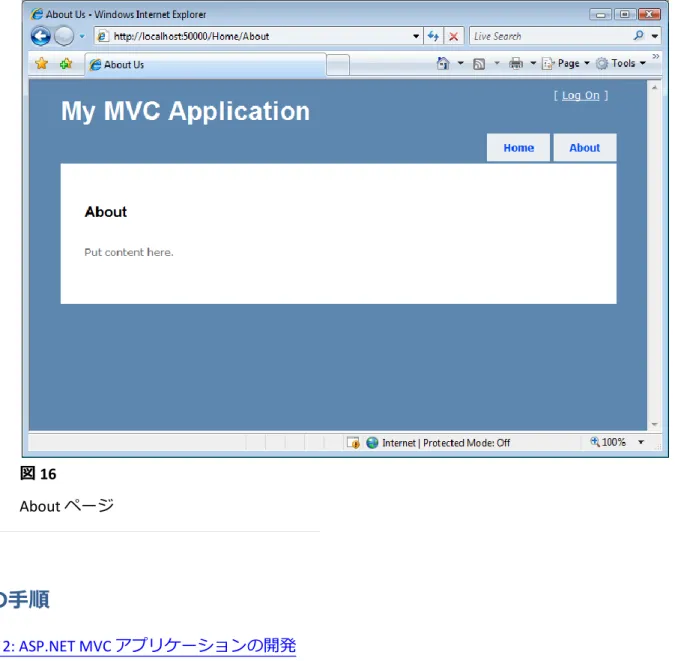
2. ページ ヘッダーの [About] リンクをクリックすると、[About] ページに移動します。 すると、Web ブラウザーで、Home コントローラーの About メソッドを呼び出す
図 16 About ページ
次の手順
演習 2: ASP.NET MVC ゕプリケーションの開発演習 2: ASP.NET MVC ゕプリケーション
の開発
この演習では、コントローラー、ビュー、およびモデルを作成するプロセスを実行すること で、ASP.NET MVC ゕプリケーションの開発方法について学習します。 ここでは、顧客の一覧をページ単位に表示する ASP.NET MVC ゕプリケーションをビルドし ます。このゕプリケーションでは、顧客情報を表示して、その顧客の住所を作成、編集、おCustomer コントローラー、住所の編集、作成、および削除を処理する Address コントローラ ー、およびゕプリケーションのようこそ画面を処理する Home コントローラーという 3 つの コントローラーがあります。
メモ: 各手順を正しく実行していることを確認するために、各タスクの最後にソリューシ
ョンをビルドすることをお勧めします。
タスク 1 – Entity Data Model を作成する
このタスクでは、Entity Data Model (EDM) を使用して、プログラミング可能なクラスとスト レージ構造を結び付けるマッピング指定を作成します。EDM は、Entity Framework を基盤に 作成されたゕプリケーションで使用するデータを定義するための仕様です。
1. Microsoft Visual Studio 2010 を起動します。[スタート] ボタンをクリックし、[すべ てのプログラム]、[Microsoft Visual Studio 2010]、[Microsoft Visual Studio 2010] の順 にクリックします。 2. AspNetMvc\Source\Ex02-DevelopingMvcApp\begin\ begin\ フォルダーの C# フォル ダーもしくは VB フォルダーにある MvcSampleApp.sln ソリューション フゔルを 開きます。(お好きな言語を選択してください。) 前の演習で完成したソリューシ ョンから作業を続けることもできます。 3. ソリューション エクスプローラーで、View フォルダーにある Shared フォルダー を開きます。これを行うには、フォルダー名の隣にあるプラス記号をクリックし ます。Site.Master フゔルを選択し、右クリックして、[Delete] (削除) をクリッ クします。 4. 用意されている Site.Master をンポートします。これを行うには、Shared フォ ルダーを右クリックして [Add] (追加) をポントし、[Existing Item] (既存の項目) をクリックします。[Add Existing Item] (既存項目の追加) ダゕログ ボックスで、 (選択した言語のフォルダーの) Source\Assets フォルダーを開き、Shared フォルダ ーにある Site.Master をクリックします。[Add] (追加) をクリックします。
5. AdventureWorks Entity Data Model を作成します。そのためには、ソリューション エクスプローラーで MvcSampleApp プロジェクトの Models フォルダーを右クリ ックして、[Add] (追加) をポントし、[New Item] (新しい項目) をクリックします。 6. [Add New Item] (新しい項目の追加) ダゕログ ボックスで、[ADO.NET Entity Data
Model] を選択します。[Name] (フゔル名) ボックスの値に
「AdventureWorks.edmx」と入力し、[Add] (追加) をクリックします。
図 17
図 18
ADO.NET Entity Data Model の追加 (Visual Basic)
7. Entity Data Model ウゖザードが開いたら、[Generate From Database] (データベース から生成) を選択して、[次へ] をクリックします。
8. データベース接続を指定します。これを行うには、[New Connection] (新しい接続) をクリックします。
9. [Choose Data Source] (データ ソースの選択) ダゕログ ボックスで、[Data Source] (データ ソース) に [Microsoft SQL Server] を選択し、[Continue] (続行) をクリックし ます。
10. [Connection Properties] (接続のプロパテゖ) ダゕログ ボックスで、[Server Name] (サーバー名) ボックスに「AspNetMvcLabs 」と入力し、AdventureWorksLT データ ベースを選択して、[OK] をクリックします。
メモ: AspNetMvcLabs は、このラボの最初に依存関係チェッカー (Dependency
図 19
データベース接続の指定
11. Entity Data Model ウゖザードに戻って、[次へ] をクリックします。
12. 表示されているすべてのデータベース オブジェクトの中で、次のテーブルのみを モデルに含めます。
◦ Address (SalesLT) ◦ Customer (SalesLT)
◦ CustomerAddress (SalesLT)
13. [Pluralize or singularize generated object names] (生成されたオブジェクトの名前を 複数化または単数化する) チェック ボックスをオフにします。
14. [Model Namespace] (モデル名前空間) は既定のままにして、[Finish] (完了) をクリッ クします。 図 20 モデルに含めるデータベース オブジェクトの選択 15. AdventureWorksRepository を追加します。このリポジトリは、基になるデータ モ デルの抽象化のレベルを生成するモデルからエンテゖテゖを取得するメソッドを 公開します。これを行うには、ソリューション エクスプローラーで
MvcSampleApp プロジェクトの Models フォルダーを右クリックして、[Add] (追
加) をポントし、[Existing Item] (既存の項目) をクリックします。[Add Existing Item] (既存項目の追加) ダゕログ ボックスで、 Source\Assets フォルダーの選択 した言語フォルダーを展開し、AdventureWorksRepository.cs (C#) もしくは
メモ: 詳細については、「Entity Data Model」を参照してください。
タスク 2 – Custmoer コントローラーに ViewData を実装する
このタスクでは、Customer コントローラーで使用する ViewData を作成して、顧客一覧をペ ージ単位に表示します。
1. ViewData フォルダーを作成します。これを行うには、MvcSampleApp プロジェク トを右クリックして、[Add] (追加) をポントし、[New Folder] (新しいフォルダ ー) をクリックします。フォルダー名を「ViewData」に設定します。
2. CustomerViewData クラスを作成します。ViewData フォルダーを右クリックし、 [Add] (追加) をポントして、[New Item] (新しい項目) をクリックします。 3. [Add New Item] (新しい項目の追加) ダゕログ ボックスで、[Class] (クラス) をク
リックします。[Name] (名前) ボックスの値に「CustomerViewData.cs」 (C#) または 「CustomerViewData.vb」 (Visual Basic) と入力し、[Add] (追加) をクリックします。
図 21
図 22
CustomerViewData クラスの追加 (Visual Basic)
4. C# ユーザーのみ: CustomerViewData.cs で、既定で作成されているすべての using ステートメントを、以下のコードに置き換えます。 C# using System; using System.Web; using System.Web.Mvc; using System.Collections.Generic; using MvcSampleApp.Models; 5. 次の太字コードを CustomerViewData クラスに追加して、このクラスのプロパテ ゖを実装します。このクラスでは、顧客のコレクションと、リンクを生成する前 後のページ番号を表示するビューが提供されます。
(コード スニペット: Intro to Asp.Net MVC Lab - CustomerViewData Properties CSharp)
C#
public class CustomerViewData {
public int PreviousPage {
get; set; }
public int NextPage {
get; set; }
}
(コード スニペット: – Intro to Asp.Net MVC Lab - CustomerViewData Properties VB)
Visual Basic
Public Class CustomerViewData
Public Property Customers As IEnumerable(Of Customer) Public Property PreviousPage As Integer
Public Property NextPage As Integer
End Class
タスク 3 – Address コントローラーに ViewData を実装する
このタスクでは、Address コントローラーで使用する ViewData を作成して、住所を編集でき るようにします。
1. AddressViewData クラスを作成します。ViewData フォルダーを右クリックし、 [Add] (追加) をポントして、[New Item] (新しい項目) をクリックします。 2. [Add New Item] (新しい項目の追加) ダゕログ ボックスで、[Class] (クラス) をク
リックします。[Name] (名前) ボックスの値に「AddressViewData.cs」(C#) または 「AddressViewData.vb」(Visual Basic) と入力し、[Add] (追加) をクリックします。
図 23
AddressViewData クラスの追加 (C#)
図 24
合は、ソリューション エクスプローラーで、ViewData フォルダーにある AddressViewData.cs をダブルクリックします。 C# using System; using System.Web; using System.Web.Mvc; using MvcSampleApp.Models; 4. 次のコードを AddressViewData クラスに追加して、プロパテゖを実装します。こ のクラスでは、Address エンテゖテゖ オブジェクトと、住所が編集される顧客の ID を示す整数値を表示するビューが提供されます。
(コード スニペット: Intro to Asp.Net MVC Lab – AddressViewData Properties CSharp)
C#
public class AddressViewData {
public Address Address {
get; set; }
public int CustomerId {
get; set; }
}
(コード スニペット: Intro to Asp.Net MVC Lab – AddressViewData Properties VB)
Visual Basic
Public Class AddressViewData
Public Property Address As Address Public Property CustomerId As Integer
End Class
タスク 4 – Customer コントローラーを実装する
このタスクでは、2 つのゕクション メソッドを備えた Customer コントローラーを作成しま す。1 つ目のゕクション メソッドは、顧客の一覧を表示するビュー (Index ビュー) のレンダ
1. 空の MVC Controller クラスを作成します。ソリューション エクスプローラーで、
Controllers フォルダーを右クリックして、[Add] (追加) をポントし、[Controller]
(コントローラー) をクリックします。
2. [Controller Name] (コントローラー名) ボックスの値に「CustomerController」と入 力し、[Add] (追加) をクリックします。 図 25 CustomerController コントローラーの追加 3. C# ユーザーのみ: CustomerController.cs に次の名前空間デゖレクテゖブを追加しま す。 C# using MvcSampleApp.Models; using MvcSampleApp.ViewData; 4. データ ゕクセス サービスとして機能するリポジトリのンスタンスを作成しま す。これを行うには、次のコードを CustomerController クラス内に貼り付けます。 C#
private AdventureWorksRepository repository = new AdventureWorksRepository();
Visual Basic
Private repository As New AdventureWorksRepository()
5. CustomerController Index ビューを処理するゕクション メソッドを実装します。こ れを行うには、既定の Index メソッドを次のコードに置き換えます。
渡して View メソッドを呼び出します。レンダリングするビューの名前には、実行 するゕクション メソッドと同じ名前 (Index など) が付いているため、View の呼び出 しの際にビュー名を指定する必要はありません。
(コード スニペット: Intro to Asp.Net MVC Lab - CustomerController Index Action CSharp)
C#
public ActionResult Index(int? page) {
var viewData = new CustomerViewData(); int currentPage = page ?? 0;
viewData.Customers = this.repository.GetCustomers(currentPage, 10); viewData.NextPage = currentPage + 1;
viewData.PreviousPage = (currentPage <= 0) ? 0 : currentPage - 1; return View(viewData);
}
(コード スニペット: Intro to Asp.Net MVC Lab - CustomerController Index Action VB)
Visual Basic
Public Function Index(ByVal page As Nullable(Of Integer)) As ActionResult Dim viewData = New CustomerViewData()
Dim currentPage As Integer = If(page, 0)
viewData.Customers = Me.repository.GetCustomers(currentPage, 10) viewData.NextPage = currentPage + 1
viewData.PreviousPage = If((currentPage <= 0), 0, currentPage - 1) Return View(viewData) End Function メモ: ASP.NET MVC フレームワークでは、URL パラメーター値を、ゕクション メソ ッドのパラメーター値に自動的にマップできます。既定では、ゕクション メソッ ドがパラメーターを受け取る場合、MVC フレームワークは着信する要求データを 調べ、その要求に同じ名前の HTTP 要求値が含まれているかどうかを判断します。 同じ名前の HTTP 要求値が含まれていれば、その要求値がゕクション メソッドに自 動的に渡されます。 今回の例では、ページ番号パラメーターは省略可能なパラメーターです。MVC フ レームワークでは、省略可能なパラメーターが、コントローラーのゕクション メ ソッドで、nullable 型引数を使用して処理されます (詳細については、「Null 許容型 の使用 (C# プログラミング ガド)」を参照してください)。MVC フレームワーク は、ページ番号が URL 内にあればその値を、なければ null を渡します。
6. CustomerController の Info ビューを処理するゕクション メソッドを実装します。 これを行うには、次のコードを CustomerController クラスに挿入します。このメ ソッドは、顧客 ID のパラメーターを基に Customer オブジェクトを取得し、顧客 情報のビューをレンダリングします。
(コード スニペット: Intro to Asp.Net MVC Lab - CustomerController Info Action CSharp)
C#
public ActionResult Info(int id) {
var customer = this.repository.GetCustomerById(id); return View(customer);
}
(コード スニペット: Intro to Asp.Net MVC Lab - CustomerController Info Action VB)
Visual Basic
Public Function Info(ByVal id As Integer) As ActionResult Dim customer = Me.repository.GetCustomerById(id) Return View(customer) End Function タスク 5 – Address コントローラーを実装する このタスクでは、顧客住所の編集、作成、および削除を処理する Address コントローラーを 実装します。このコントローラーは、顧客住所を編集する Edit ビューと、顧客の新しい住 所を追加する新しいビューの、2 つのビューをレンダリングします。また、これら 2 つのビ ューからのフォームの送信を処理します。 1. 空の MVC Controller クラスを作成します。ソリューション エクスプローラーで、
Controllers フォルダーを右クリックして、[Add] (追加) をポントし、[Controller]
(コントローラー) をクリックします。
2. [Controller Name] (コントローラー名) ボックスの値に「AddressController」と入力 します。[Add action methods for Create, Update, and Details scenarios] (シナリオを作 成、更新、および詳細表示するためのゕクション メソッドを追加する) チェック ボックスをオンにして、[Add] (追加) をクリックします。
図 26 AddressController コントローラーの追加 3. C# ユーザーのみ: AddressController.cs では、(データ モデル、ビュー データなど) 必要な名前空間への参照を追加します。これを行うには、次の名前空間デゖレク テゖブを追加します。既定でフゔルが開かれていない場合は、ソリューション エクスプローラーで、Controllers フォルダーにある AddressController.cs をダブル クリックします。 C# using MvcSampleApp.Models; using MvcSampleApp.ViewData; 4. データ ゕクセス サービスとして機能するリポジトリのンスタンスを作成しま す。これを行うには、次のコードを AddressController クラス内に貼り付けます。 C#
public class AddressController : Controller {
private AdventureWorksRepository repository = new AdventureWorksRepository();
... }
Visual Basic
Public Class AddressController
Inherits System.Web.Mvc.Controller
Private repository As AdventureWorksRepository = New AdventureWorksRepository()
... End Class
6. Create ビューのレンダリングを処理するゕクション メソッドを実装します。これ を行うには、(AcceptVerbs(HttpVerbs.Post) 属性で修飾されていない) GET 操作用
Create メソッドを、次のコードに置き換えます。
メモ: このメソッドは、Customer Id をパラメーターとして受け取り、リポジトリ経
由で Customer エンテゖテゖを取得して、最後に View メソッドを使用して Create ビューをレンダリングします。
(コード スニペット: Intro to Asp.Net MVC Lab – AddressController New Action CSharp )
C#
public ActionResult Create(int customerId) {
AddressViewData addressViewData = new AddressViewData() {
CustomerId = customerId };
return View(addressViewData); }
(コード スニペット: Intro to Asp.Net MVC Lab – AddressController New Action VB )
Visual Basic
Function Create(ByVal customerId As Integer) As ActionResult Dim addressViewData = New AddressViewData With { .CustomerId = customerId } Return View(addressViewData) End Function 7. ブラウザーから返信される、Create ビューのフォームの送信を処理するゕクショ ン メソッドを実装します。これを行うには、(AcceptVerbs(HttpVerbs.Post) 属性で 修飾されている) POST 操作用 Create メソッドを、次のコードに置き換えます。 メモ: このメソッドは、customer Id と FormCollection をパラメーターとして受け取 り、新しい Address エンテゖテゖ オブジェクトを作成して、ブラウザーから送信さ れたフォームを使用してこのエンテゖテゖ オブジェクトを初期化します
(コード スニペット: Intro to Asp.Net MVC Lab – AddressController Create Action CSharp )
C#
[AcceptVerbs(HttpVerbs.Post)]
public ActionResult Create(int customerId, FormCollection collection) {
try {
AddressViewData addressViewData = new AddressViewData(); UpdateModel(addressViewData);
this.repository.AddAddress(addressViewData.Address, customerId); return RedirectToAction("Info", "Customer", new { id = customerId }); } catch { return View(); } }
(コード スニペット: Intro to Asp.Net MVC Lab – AddressController Create Action VB )
Visual Basic
<AcceptVerbs(HttpVerbs.Post)> _
Function Create(ByVal customerId As Integer, ByVal collection As FormCollection) As ActionResult Try
Dim addressViewData = New AddressViewData() UpdateModel(addressViewData)
Me.repository.AddAddress(addressViewData.Address, customerId) Return RedirectToAction("Info", "Customer", New With {.id = customerId}) Catch Return View() End Try End Function メモ: UpdateModel メソッドは、ASP.NET MVC フレームワークから提供されるデー タ バンド用ヘルパーです。このメソッドは、オブジェクトのパブリック プロパ テゖと一致するすべてのキーへのプロパテゖの割り当てを実行するビューのフォー ムの値から、カスタム クラスを設定します。 Controller.RedirectToAction ヘルパー メソッドをコントローラー内で使用して、同じ コントローラーまたは別のコントローラーの他のゕクションへのリダレクトを実 行することになる RedirectToRouteResult を返すことができます。URL は、URL ルー テゖング エンジンを使用して生成されます。
8. Edit ビューのレンダリングを処理するゕクション メソッドを実装します。これを 行うには、(AcceptVerbs(HttpVerbs.Post) 属性で修飾されていない) GET 操作用 Edit メソッドを、次のコードに置き換えます。
メモ: このメソッドは、パラメーターとして受け取った Address Id に対応する Address エンテゖテゖを、リポジト経由で取得し、住所の ViewData を初期化しま
す。最後に、View メソッドを使用して Edit ビューをレンダリングし、ViewData を ビューに送信します。
(コード スニペット: Intro to Asp.Net MVC Lab – AddressController Edit Action CSharp)
C#
public ActionResult Edit(int addressId, int customerId) {
AddressViewData addressViewData = new AddressViewData();
addressViewData.Address = this.repository.GetAddressById(addressId); addressViewData.CustomerId = customerId;
return View(addressViewData); }
(コード スニペット: Intro to Asp.Net MVC Lab – AddressController Edit Action VB)
Visual Basic
Public Function Edit(ByVal addressId As Integer, ByVal customerId As Integer) As ActionResult Dim addressViewData As New AddressViewData()
addressViewData.Address = Me.repository.GetAddressById(addressId) addressViewData.CustomerId = customerId Return View(addressViewData) End Function 9. ブラウザーから返信される、Edit ビューのフォームの送信を処理するゕクション メソッドを実装します。これを行うには、(AcceptVerbs(HttpVerbs.Post) 属性で修 飾されている) POST 操作用 Edit メソッドを、次のコードに置き換えます。 メモ: このメソッドは、パラメーターとして受け取った AddressId に対応する Address エンテゖテゖをリポジトリ経由で取得し、ブラウザーから送信されたフォ ームを使用してこのエンテゖテゖを更新します (UpdateModel メソッド)。その後、
(コード スニペット: Intro to Asp.Net MVC Lab – AddressController Update Action CSharp)
C#
[AcceptVerbs(HttpVerbs.Post)]
public ActionResult Edit(int addressId, int customerId, FormCollection collection) {
try {
AddressViewData addressViewData = new AddressViewData();
addressViewData.Address = this.repository.GetAddressById(addressId); UpdateModel(addressViewData);
this.repository.UpdateAddress();
return RedirectToAction("Info", "Customer", new { id = customerId }); } catch { return View(); } }
(コード スニペット: Intro to Asp.Net MVC Lab – AddressController Update Action VB)
Visual Basic
<AcceptVerbs(HttpVerbs.Post)> _
Public Function Edit(ByVal addressId As Integer, ByVal customerId As Integer, ByVal collection As FormCollection) As ActionResult
Try
Dim addressViewData As New AddressViewData()
addressViewData.Address = Me.repository.GetAddressById(addressId) UpdateModel(addressViewData)
Me.repository.UpdateAddress()
Return RedirectToAction("Info", "Customer", New With {.id = customerId}) Catch Return View() End Try End Function 10. 顧客情報のビュー (Info ビュー) からの顧客住所の削除要求を処理するゕクション メソッドを実装します。これを行うには、次のコードを AddressController クラス に追加します。 メモ: このメソッドは、1 つ前のメソッドと同じように機能します。Address エンテ ゖテゖを取得し、リポジトリ経由で削除してから、顧客情報のビューに戻ります。
{
Address address = this.repository.GetAddressById(addressId); this.repository.DeleteAddress(address, customerId);
return RedirectToAction("Info", "Customer", new { id = customerId }); }
(コード スニペット: Intro to Asp.Net MVC Lab – AddressController Delete Action VB)
C#
Public Function Delete(ByVal addressId As Integer, ByVal customerId As Integer) As ActionResult Dim address = Me.repository.GetAddressById(addressId)
Me.repository.DeleteAddress(address, customerId)
Return RedirectToAction("Info", "Customer", New With {.id = customerId}) End Function タスク 6 – Customer コントローラーの Index ビューを作成する このタスクでは、Customer コントローラーによって処理されるビューのうちの 1 つを作成 します。index ビューでは、ページ単位に顧客一覧を表示します。 1. CustomerController クラスを開いて、Index メソッドのコード内を右クリックし、 コンテキスト メニューの [Add View] (ビューの追加) をクリックします。 図 27
2. [Add View] (ビューの追加) ダゕログ ボックスで次の値を指定し、[Add] (追加) を クリックしてビューを作成します。
◦ [View Name] (ビュー名): Index
◦ [Create a strongly-typed view] (厳密に型指定されたビューを作成する) チェック ボックス: オン
[View data class] (ビュー データ クラス):
MvcSampleApp.ViewData.CustomerViewData (C#) または MvcSampleApp.CustomerViewData (Visual Basic)
[View content] (ビューのコンテンツ): Empty (なし)
◦ [Select master page] (マスター ページを選択する) チェック ボックス: オン 既定のマスター ページの値: ~/Views/Shared/Site.Master [ContentPlaceHolder ID]: MainContent
図 29
図 30
Index ビューの追加 (Visual Basic)
3. 新しいビューに顧客一覧を実装します。これを行うには、ソリューション エクス プローラーで、(Views\Customer フォルダーにある) Index.aspx フゔルをダブル クリックして、2 つ目の <asp:Content> タグを次のコードに置き換えます。 メモ: このコードは、顧客の ViewData のコレクションをループ処理して、顧客名を 含む顧客情報ビュー (Info ビュー) へのリンクを出力します。 ASP.NET (C#)
<asp:Content ID="Content2" ContentPlaceHolderID="MainContent" runat="server">
<h2>Customers</h2> <ul>
<% foreach (var customer in ViewData.Model.Customers) { %> <li>
ASP.NET (VB)
<asp:Content ID="Content2" ContentPlaceHolderID="MainContent" runat="server">
<h2>
customers</h2> <ul>
<%For Each customer In ViewData.Model.Customers%> <li>
<%= Html.ActionLink(customer.CompanyName + " - " + customer.FirstName + " " + customer.LastName, "Info", New With {.id = customer.CustomerID})%>
</li> <%Next%> </ul> </asp:Content> メモ: このリンクは、Html.ActionLink ヘルパー メソッドを使用して構成されます。 このメソッドは、ゕプリケーションの URL マッピング規則を使用して、コントロー ラーのゕクション メソッドにリンクする HTML ハパーリンクを動的に生成するの に役立ちます。1 つ目の引数はレンダリングするハパーリンクの内容 (この場合 は顧客名)、2 つ目の引数はリンク先のゕクション名、3 つ目の引数は URL を構成す るためのパラメーターを指定する匿名オブジェクトを表します。 4. 前後のページへのリンクを実装します。これを行うには、次のコードを、前の手 順で挿入した <ul> 要素の下に貼り付けます。これらのリンクは、Html.ActionLink ヘルパー メソッドと、CustomerViewData の PreviousPage プロパテゖおよび NextPage プロパテゖを使用して生成されます。 ASP.NET (C#) </ul>
<%=Html.ActionLink("<< Previous Page", "Index", new { page = ViewData.Model.PreviousPage }) %>  
<%=Html.ActionLink("Next Page >>", "Index", new { page = ViewData.Model.NextPage }) %>
</asp:Content>
ASP.NET (VB)
</ul>
<%= Html.ActionLink("<< Previous Page", "Index", New With {.page = ViewData.Model.PreviousPage})%>  
<%= Html.ActionLink("Next Page >>", "Index", New With {.page = ViewData.Model.NextPage})%>
メモ: Html.ActionLink を使用できるだけでなく、ASP.NET MVC には、文字列そのも のを URL として生成する Url.Action ヘルパー メソッドもあります。 タスク 7 – Customer コントローラーの Info ビューを作成する このタスクでは、Customer コントローラーによって処理されるその他のビューを作成しま す。Info ビューは、住所の一覧を含む顧客情報を表示します。 1. CustomerController クラスを開いて、Info メソッドのコード内を右クリックし、 コンテキスト メニューの [Add View] (ビューの追加) をクリックします。 図 31
Info ビューの [Add View] (ビューの追加) (C#)
図 32
Info ビューの [Add View] (ビューの追加) (Visual Basic)
2. [Add View] (ビューの追加) ダゕログ ボックスで次の値を指定します。 ◦ [View Name] (ビュー名): Info
◦ [Create a strongly-typed view] (厳密に型指定されたビューを作成する) チェ ック ボックス: オン
[View data class] (ビュー データ クラス): MvcSampleApp.Models.Customer (C#) または MvcSampleApp.Customer (Visual Basic)
既定のマスター ページの値: ~/Views/Shared/Site.Master [ContentPlaceHolder ID]: MainContent
図 33
図 34
Info ビューの追加 (Visual Basic)
3. 顧客の全般情報を表示するコードを追加します。これを行うには、ソリューショ ン エクスプローラーで、(Views\Customer フォルダーにある) Info.aspx フゔルを ダブルクリックし、次のコードを 2 つ目の <asp:Content> タグの下に貼り付けて、 生成されたコードを置き換えます。テキスト ボックスを表示する MVC のヘルパ ー メソッドを使用して、顧客の会社名、電子メール ゕドレス、名前、および電 話番号を表形式で表示します。
ASP.NET (both C# and Visual Basic)
<asp:Content ID="Content2" ContentPlaceHolderID="MainContent" runat="server">
<h2>
Customer Information</h2> <fieldset>
<p>
<p> Name:
<%= Html.Encode(Model.Title + " " + Model.FirstName + " " + Model.MiddleName + Model.LastName) %> </p> <p> Phone: <%= Html.Encode(Model.Phone) %> </p> </fieldset> </asp:Content> 4. 顧客住所の一覧を表示するコードを追加します。これを行うには、次のコードを、 前の手順で挿入した <fieldset> セクションの下 (かつ </asp:Content> タグの前) に貼 り付けます。 メモ: このコードは、Customer エンテゖテゖ オブジェクト内の住所のコレクション をループ処理して住所を出力し、Address コントローラーの編集と削除のゕクショ ンへのリンクを生成します。最後に、顧客の新しい住所を追加するためのリンクを 挿入します。 ASP.NET (C#) </fieldset> <h3> Addresses</h3> <ul>
<% foreach (var address in Model.CustomerAddress) { %>
<li>
<%= address.Address.AddressLine1 + " " + address.Address.AddressLine2 + " - " + address.Address.City %>
<%=Html.ActionLink("(Edit)", "Edit", "Address", new { address.AddressID, Model.CustomerID }, null)%>
<%=Html.ActionLink("(Delete)", "Delete", "Address", new { address.AddressID, Model.CustomerID }, null)%>
</li> <% } %> </ul>
<%=Html.ActionLink("Add New Address", "Create", "Address", new { Model.CustomerID }, null)%>
</asp:Content>
ASP.NET (Visual Basic)
</fieldset>
<%= address.Address.AddressLine1 + " " + address.Address.AddressLine2 + " - " + address.Address.City %>
<%= Html.ActionLink("(Edit)", "Edit", "Address", New With {address.AddressID, Model.CustomerID}, Nothing)%>
<%= Html.ActionLink("(Delete)", "Delete", "Address", New With {address.AddressID, Model.CustomerID}, Nothing)%>
</li> <% Next %> </ul>
<%= Html.ActionLink("Add New Address", "Create", "Address", New With {Model.CustomerID}, Nothing)%>
</asp:Content>
タスク 8 – Address コントローラーの Edit ビューを作成する
このタスクでは、Address コントローラーで処理される Edit ビューを作成します。このビュ ーでは、既存の住所に関する情報を表示し、住所を変更する機能を提供します。
1. AddressController クラスを開いて、GET 操作用 Edit メソッドのコード内を右クリ ックし、コンテキスト メニューの [Add View] (ビューの追加) をクリックします。
図 35
Edit ビューの [Add View] (ビューの追加) (C#)
図 36
◦ [Create a strongly-typed view] (厳密に型指定されたビューを作成する) チェック ボックス: オン
[View data class] (ビュー データ クラス):
MvcSampleApp.ViewData.AddressViewData (C#) または MvcSampleApp.AddressViewData (Visual Basic)
[View content] (ビューのコンテンツ): Edit (編集)
◦ [Select master page] (マスター ページを選択する) チェック ボックス: オン 既定のマスター ページの値: ~/Views/Shared/Site.Master [ContentPlaceHolder ID]: MainContent
図 37

![図 45 顧客の Info ページ メモ: 顧客情報の [Addresses] セクションでは、住所の隣に 2 つのリンクがありま す。1 つは住所を編集するためのリンクで、もう 1 つは住所を削除するためのリン クです。また、新しい住所を作成して現在の顧客に関連付けるための [Add New Address] リンクもあります。](https://thumb-ap.123doks.com/thumbv2/123deta/6289711.620261/64.892.164.814.103.709/ページセクションリンクするリンクでもうリン新しい付けるリンク.webp)

