PGI Workstation/Server インストール事前準備について
(Red Hat Enterprise Linux for AMD64, SUSE Linux)
2007 年 11 月版 (Rev. 7.1-A)
株式会社 ソフテック HPC ソリューション部
目次
1 はじめに...1
2 Red Hat Enterprise Linux へのインストール準備 ...2
2.1 パッケージインストール内容の確認 ...2
2.2 標準 X 環境を起動 ...2
2.3 ログイン後、アプリケーションの追加と削除を選択 ...2
2.4 「Sound and Video」、「Development Tools」を選択 ...3
2.5 Update を選択し、選択したパッケージをインストール ...3
2.6 「Compatibility Arch Development Support」と「Legacy Software Development」 を選択...4 2.7 Update を選択し、選択したパッケージをインストール ...4 3 SUSE Linux へのインストール準備...6 3.1 パッケージインストール内容の確認 ...6 3.2 標準 X 環境を起動 ...6 3.3 ログイン後、YaST を選択...6 3.4 「System Update」を実行 ...8 3.5 C/C++ Compiler 関連パッケージの選択 ...9 3.6 gcc-fortran パッケージの選択 ...9
SofTek Systems, Inc. 1
1 はじめに
Linux ディストリビューションの RedHat Enterprise Linux(Fedora Core の場合も同 様です)及び SUSE Linux が標準インストールされたシステムでは、PGI
Workstation/Server ソフトウェアのインストールに必要な開発パッケージがいくつか 不足している場合があります。本文書では、不足しているパッケージのインストール手 順を記します。なお、上記の distribution のバージョン以外においても、以下の GNU 系の開発パッケージがインストールされている必要がありますので、標準インストール を行った場合は、以下のパッケージがインストールされているかどうかをご確認くださ い。もし、存在しない場合は、PGI コンパイラのインストール前に必ずインストールを 行ってください。以下のパッケージがインストールされていない場合、PGI コンパイラ のインストールは正常に終了しません。 【必須な GNU GCC 系開発パッケージ】
• gcc、gcc-c++ パッケージ(The GNU C/C++ Compiler) • gcc-fortran パッケージ (The GNU Fortran Compiler)
• さらに 64 ビット Linux 上では、上記 gcc コンパイラの 32 ビット用のパッケージ (compat-gcc-32、compat-gcc-32-g77 もしくは、gcc-fortran-32) • 上記の動作のための glibc 等のライブラリ 上記、GNU GCC パッケージの個別名称とそのコンテンツ内容に関しては、Linux ディ ストリブーションの違いにより異なるのが一般的ですが、必要な GNU GCC パッケージの 確認の方法や 64 ビット OS 上での留意事項等の FAQ について、以下の弊社サイト URL に 詳細な説明がございますので、是非一読ください。 http://www.softek.co.jp/SPG/Pgi/FAQ/faq2.html#002 (注)本文書ではパッケージ追加の一手順を示したものであり、その動作およびパッ ケージ追加後のシステムの安定性を保障するものではありません。パッケージ追 加方法の詳細等に関しては、各 Linux ディストリビューション付属の文書等をご 参照ください(本文書記載以外の方法として rpm コマンドによるパッケージのイ ンストール等の方法がございます)。
2 Red Hat Enterprise Linux へのインストール準備
2.1 パッケージインストール内容の確認
RHEL をインストール時に全てのパッケージをインストールしている場合は、PGI Workstation/Server をインストールする際に必要なパッケージが全て揃っておりま す 。 RHEL イ ン ス ト ー ル 時 に 、「 標 準 イ ン ス ト ー ル 」 を 選 択 さ れ た 場 合 や 、 PGI Workstation/Server をインストール時に“ERROR: gcc not found;”等が表示された 場合は、以下の手順で不足しているパッケージのインストールを行ってください。 2.2 標準 X 環境を起動 RHEL をデフォルト(標準)インストールされている場合、マシン起動時に自動的に X 環境(Gnome 環境)が起動されます。 マシン起動時に自動的に X 環境が起動されない設定の場合(ランレベル 3 等で起動)、 startx コマンド等で X 環境を起動してください。 2.3 ログイン後、アプリケーションの追加と削除を選択
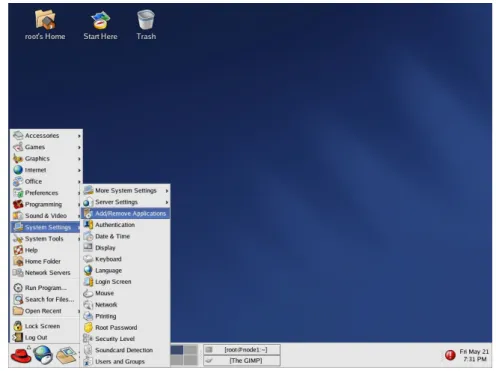
左下の Red Hat アイコンメニュをクリックし、「System Settings」→「Add/Remove Applications」を実行します。一般ユーザでログインしている場合は root(管理者) アカウントのパスワードの入力が促されますので、root のパスワードを入力してくだ さい(Add/Remove Applications の実行は管理者権限でのみ有効のため)。
3 SofTek Systems,Inc 2.4 「Sound and Video」、「Development Tools」を選択
「Sound and Video」および「Development Tools」のチェックボックスをオン(左 脇 ボ ッ ク ス を ク リ ッ ク ) に し ま す 。Red Hat Enterprise Linux 製 品 で は 、 「Development Tools」はデフォルトで実装されていますが、念のためご確認くださ い。 図 2 追加パッケージの選択画面例 2.5 Update を選択し、選択したパッケージをインストール Update をクリックし、選択したパッケージをインストールします。その際、画面 に表示される指示に従って、CD の入れ替え等を行い、パッケージをインストールし
てください(次の手順に進む前に必ず一度Update を行ってください)。
2.6 「Compatibility Arch Development Support」と「Legacy Software Development」 を選択
「Compatibility Arch Development Support」と「Legacy Software Development」 のチェックボックスをオン(左脇ボックスをクリック)にします。特に、64 ビット Linux 上では、これらのパッケージは、32bit ソフトウェア環境の生成に必要となり ます。これらのソフトウェアがシステムに存在しない場合、PGI の 32bit コンパイル 環境がインストールされません。AMD64/EM64T 上での 32bit 環境用のクロスコンパイ ル機能がご利用になれません。 図 3 追加パッケージの選択画面例 2.7 Update を選択し、選択したパッケージをインストール Update をクリックし、選択したパッケージをインストールします。その際、画面 に表示される指示に従って、CD の入れ替え等を行い、パッケージをインストールし てください。 チェック後 クリック
5 SofTek Systems,Inc
図 4 パッケージ追加の実行例
以 上 で 不 足 し て い る パ ッ ケ ー ジ の 追 加 は 終 了 で す 。 こ の 後 は 、 別 紙 「PGI Workstation/Serve インストールの手引き」内容に従い、PGI Workstation/Server を インストールしてください。
3 SUSE Linux へのインストール準備
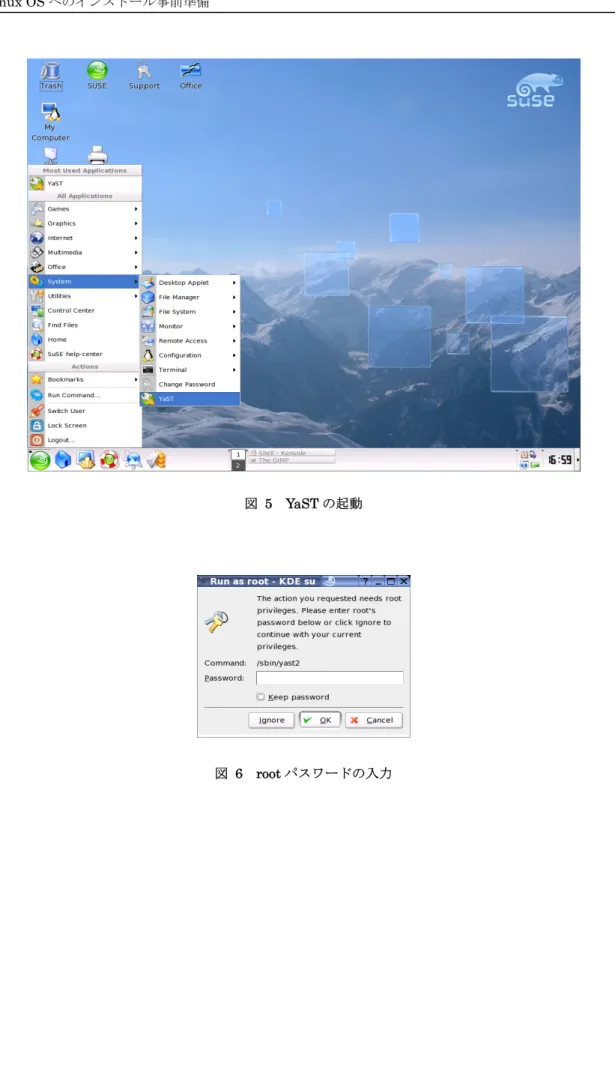
3.1 パッケージインストール内容の確認 SUSE Linux をインストール時に全てのパッケージをインストールしている場合は、 PGI Workstation/Server をインストールする際に必要なパッケージが全て揃ってお ります。但し、OpenSUSE の場合は、fortran パッケージがデフォルトで含まれており ませんので、ネットワーク上からダウンロードする必要があります。その方法につい ては、弊社ホームページの以下の FAQ をご覧下さい。 http://www.softek.co.jp/SPG/Pgi/FAQ/faq2.html#017SUSE Linux インストール時に、「標準インストール」のみを選択された場合や、PGI Workstation/Server をインストール時に“ERROR: gcc not found;”等が表示された 場合は、以下の手順で不足しているパッケージのインストールを行ってください。な お、SUSE Linux をご自身でインストールされる際は、「標準インストール」に「C/C++ Compiler and Tools」「gcc-g77 パッケージ、あるいは gcc-fortran パッケージ」を 加えてインストール頂ければ、以下の手順は必要ございません。SUSE Linux 付属のマ ニュアルをご参照の上、なるべく、そのようにインストールして頂ければと思います。 3.2 標準 X 環境を起動 SUSE Linux をデフォルト(標準)インストールされている場合、マシン起動時に自 動的に X 環境(KDE 環境)が起動されます。 マシン起動時に自動的に X 環境が起動されない設定の場合(ランレベル 3 等で起動)、 ログイン後、startx コマンド等で X 環境を起動してください。 3.3 ログイン後、YaST を選択 左下の SUSE アイコンメニュをクリックし、「System」→「YaST」を実行します。一 般ユーザでログインしている場合は root(管理者)アカウントのパスワードの入力が 促されますので、root のパスワードを入力してください(YaST の実行は管理者権限 でのみ有効のため)。
7 SofTek Systems,Inc
図 5 YaST の起動
3.4 「System Update」を実行
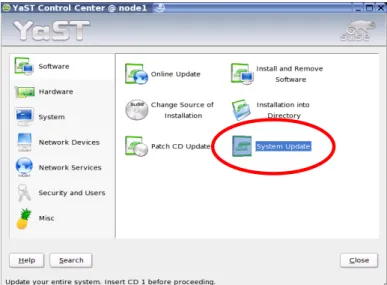
「System Update」をクリックし、「Install Settings」画面に移ります。
図 7 System Update の選択
「Install Settings」画面にて、“Packages”をクリックします。
9 SofTek Systems,Inc 3.5 C/C++ Compiler 関連パッケージの選択
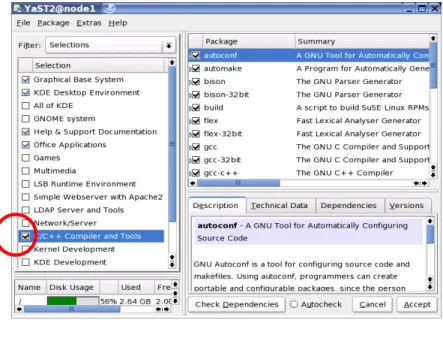
Selection 欄に表示された“C/C++ Compiler and Tools”パッケージのチェックボッ クスをオン(左脇ボックスをクリック)にします。現在は、以下の画面イメージが異 なる場合があります。
図 9 C/C++ Compiler and Tools パッケージの選択 3.6 gcc-fortran パッケージの選択
次に左上の Filter 欄で Search を選択します。
図 10 Search 画面の呼び出し
Search を 選択
Search 欄に“fortran”と入力し、追加パッケージ候補を検索します。検索結果が表 示された後、表示された全てのパッケージのチェックボックスをオン(左脇ボックス gcc-g77, gcc-fortran 等を全てチェックする。現在は、g77 の代わりに gfortran パッ ケージが表示されますが、表示された全てのものにチェックしてください)にします。 その後、右下 Accept ボタンをクリックします。 図 11 fortran 検索結果・パッケージの選択 次の画面で、右下 Next ボタンをクリックし、Package の追加を行います。 チェック後 クリック
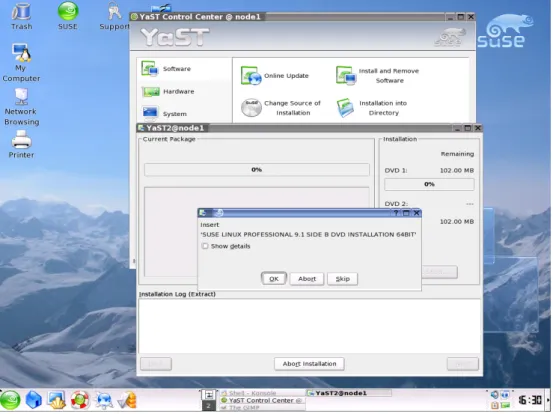
11 SofTek Systems,Inc Next ボタンをクリックした後は、画面に表示される指示に従って、DVD の入れ替 え等を行い、パッケージをインストールしてください。
図 13 追加パッケージのインストール実行例
以 上 で 不 足 し て い る パ ッ ケ ー ジ の 追 加 は 終 了 で す 。 こ の 後 は 、 別 紙 「PGI Workstation/Server インストールの手引き」内容に従い、PGI Workstation/Server をインストールしてください。