ハンズオン ラボ
.NET Framework 4 における
Windows Workflow Foundation の概要
ラボ バージョン: 1.0.0目次
概要 ... 4 演習 1: あいさつワークフロー ... 8 タスク 1 – 簡単なあいさつワークフロー ゕプリケーションを作成する ... 8 演習 2: ワークフローのリフゔクタリング ... 12 タスク 0 – ソリューションを開く ... 12 タスク 1 – Workflow1 から SayHello に名前を変更する ... 12 タスク 2 – 新しい名前を使用するよう Main メソッドを更新する ... 15 演習 3: CODEACTIVITY ... 16 タスク 0 – ソリューションを開く ... 18 タスク 1 – SayHelloInCode ゕクテゖビテゖを作成する ... 18 タスク 2 – SayHelloInCode を呼び出すよう Main メソッドを更新する ... 19 演習 4: XAML による動的ワークフロー ... 20 タスク 0 – ソリューションを開く ... 21 タスク 1 – SayHello.xaml フゔルのプロパテゖを変更する ... 21 タスク 2 – Main() メソッドを変更して SayHello.xaml フゔルを読み込む ... 22 演習 5: ワークフローのテスト ... 26 タスク 0 – ソリューションを開く ... 26 タスク 1 – 単体テスト プロジェクトを作成する ... 27 タスク 2 – テストを作成する ... 29 タスク 3 – ゕプリケーションをコンパル可能にする ... 30 タスク 4 – テストが失敗することを確認する ... 32 タスク 5 – テストを成功させる ... 33 演習 6: WORKFLOWAPPLICATION ... 36タスク 0 – ソリューションを開く ... 37 タスク 1 – ワークフローのスレッド ID が出力引数として返されることを確認するテスト を作成する ... 37 タスク 2 – WorkflowThread を引数として返す ... 39 タスク 3 – テストを変更して WorkflowApplication を使用する ... 43 演習 7: IF/ELSE ロジックの追加 ... 47 タスク 0 – ソリューションを開く ... 47 タスク 1 – 新しい要件のテストを作成する ... 48 タスク 2 – ワークフローに新しい要件を実装する ... 49 演習 8: エラー処理 ... 54 タスク 0 – ソリューションを開く ... 55 タスク 1 – エラーの動作を確認するテストを作成する ... 55 タスク 2 – ワークフローに TryCatch ゕクテゖビテゖを追加する ... 57 演習 9: ゕクテゖビテゖ デザナー ... 61 タスク 0 – ソリューションを開く ... 61 タスク 1 – カスタム NativeActivity を作成する... 62 回避策 – カスタム ゕクテゖビテゖがツールボックス上に表示されない場合 ... 65 タスク 2 – カスタム ゕクテゖビテゖをデザンビューにドラッグする ... 65 タスク 3 – ゕクテゖビテゖ デザナーを作成する ... 66 タスク 4 – ゕクテゖビテゖ デザナーをゕクテゖビテゖにリンクする ... 70 演習 10: ホストされたデザナー ... 74 タスク 0 – ソリューションを開く ... 74 タスク 1 – 新しい WPF ゕプリケーションを追加する ... 74 まとめ ... 82
概要
Windows Workflow Foundation 4 (WF) にようこそ。WF は、ワークフロー対応のゕプリケーシ ョンをすばやく構築するためにマクロソフトが提供するプログラミング モデル、エンジ ン、およびツールです。.NET Framework 4 で今回リリースする WF では、以前のバージョン の開発パラダムがいくつか変更されています。ワークフローの作成、実行、および管理が これまで以上に容易になり、多数の新機能が実装されています。
このラボでは、ワークフローの作成、ホスト、および実行の基本について学習します。また、 新しいワークフロー デザナー、式、変数、引数など、.NET Framework 4 と Visual Studio 2010 の新しいワークフロー作成用構成について概説することも目的としています。さらに、 基本的な組み込みゕクテゖビテゖの使い方についても説明します。
前半の演習では、あいさつメッセージをコンソール ウゖンドウに表示するワークフロー ゕ プリケーションを作成します。ゕプリケーションのワークフローの作成にデザナーと XAML を使用する方法と、C# コードや Visual Basic コードを使用する方法を併せて説明します。 次に、独自の条件に応じて異なるあいさつメッセージを表示するため、If ゕクテゖビテゖを 使用する条件ロジックをワークフローに追加します。最後に、例外処理ゕクテゖビテゖを使 用して、実行中のワークフローでエラーをハンドルする方法について学習します。 また、このラボでは "テストを先に作成する" 方式を採用しています。基本的には、追加す る新機能のテストを作成してから、このテストを成功させるために必要なコードを実装しま す。
目的
このハンズオン ラボでは、次のことを行う方法について学習します。 デザナーと XAML を使用するか、C# コードや Visual Basic コードを使用して、シー ケンシャル ワークフローを作成する
WorkflowApplication クラスと WorkflowInvoker クラスを使用してシーケンシャル ワ
ークフローを実行およびテストする
"式" と "変数" を使用する WriteLine、If、TryCatch、Catch<T>、および Throw の各ゕクテゖビテゖを使用する ゕクテゖビテゖを .xaml フゔルから読み込んで実行する ゕクテゖビテゖ デザナーを作成する ゕプリケーションで WorkflowDesigner をホストする
システム要件
このラボには、次のものが必要です。 Microsoft Visual Studio 2010 Beta 2 Microsoft .NET Framework 4 Beta 2セットゕップ
メモ: 日本語環境でこのラボを実行する場合は下記の Read Me を参考にして、セットゕッ プを実行してください。 http://msdn.microsoft.com/ja-jp/netframework/ff384798.aspx 依存関係チェッカー (Dependency Checker) を使用すると、このラボの要件がすべて確認され ます。すべての要件が正しく構成されていることを確認するには、次の手順を実行します。 メモ: セットゕップ手順を実行するには、管理者特権を使ってコマンド ウゖンドウからス クリプトを実行する必要があります。 1. トレーニング キットの依存関係チェッカーを以前に実行していなければ、実行し ます。これを行うに は、%TrainingKitInstallationFolder%\Labs\IntroToWF\Source\Setup フォルダーの CheckDependencies.cmd スクリプトを実行します。前提条件を満たしていなければ、必要な項目をすべてンストールし (必要に応じて再スキャンし)、ウゖザー ドを完了します。 メモ: 便宜上、このラボで管理するコードの大半は、Visual Studio のコード スニペ ットとして使用できるようにしています。CheckDependencies.cmd フゔルによっ て Visual Studio ンストーラー フゔルが起動し、コード スニペットがンスト ールされます。ソリューションを作成する際にスニペットが見つからない場合は、 Visual Studio 2010 コード スニペット リポジトリにコード スニペットがンストー ルされていることを確認してください。
演習
このハンズオン ラボは以下の演習から構成されています。 1. あいさつワークフロー 2. ワークフローのリフゔクタリング 3. CodeActivity 4. XAML による動的ワークフロー 5. ワークフローのテスト 6. WorkflowApplication 7. If/Else ロジックの追加 8. エラー処理 9. ゕクテゖビテゖ デザナー 10. ホストされたデザナー演習の教材
このハンズオン ラボには次の教材が含まれています。 Visual Studio ソリューション: 演習の出発点として使用するため、C# と Visual Basic の
行き詰まったら このハンズオン ラボに付属するソース コードには end フォルダーがあり、各演習を修了 すると完成する最終的な Visual Studio ソリューションが含まれています。演習中に支援が 必要になった場合は、このソリューションをガドとして利用できます。 ワークフロー デザナーを使用してフゔルを開く前に、必ずソリューションをビルドし てください。
演習 1: あいさつワークフロー
ワークフローとは、ビジネス プロセスを実施する方法です。ビジネス プロセスの各ステッ プは、"ゕクテゖビテゖ" によって実装します。
この演習では、Windows Workflow Foundation 4 を使用して、簡単な "あいさつ" を行うビジ ネス プロセスを作成してテストします。
タスク 1 – 簡単なあいさつワークフロー ゕプリケーションを作成する
このタスクでは、次のコードに相当する非常に簡単なワークフローを作成します。 C#
privatestaticvoid SayHello() {
Console.WriteLine("Hello Workflow 4"); }
Visual Basic
PrivateSharedSub SayHello()
Console.WriteLine("Hello Workflow 4")
EndSub
1. Microsoft Visual Studio 2010 を起動します。[スタート] ボタンをクリックし、[すべ てのプログラム]、[Microsoft Visual Studio 2010]、[Microsoft Visual Studio 2010] の順 にクリックします。
2. [フゔル]、[新規作成]、[プロジェクト] の順にクリックし、そしてプロジェクト のプロパテゖを設定していきます。
a. Visual Studio 2010 の [Visual C#] または [Visual Basic] のいずれかのプロジェ クト テンプレート一覧で、[Workflow] (Workflow) プロジェクトを選択しま す。
b. [Workflow Console Application] (ワークフロー コンソール ゕプリケーショ ン) というテンプレートを選択します。
c. 対象のランタムに [.NET Framework 4] を選択していることを確認し、 「HelloWorkflow」という名前を付けます。
d. %TrainingKitInstallFolder%\Labs\IntroToWF\Ex1-HelloWorkflow\Begin フォル ダーの C# フォルダーもしくは VB フォルダーにあるをソリューションの 配置場所に指定します。(お好きな言語を選択してください。) e. ソリューションに「HelloWorkflow」という名前を付け、作成先の場所を 設定して、[OK] をクリックします。 図 1 新しいワークフロー コンソール ゕプリケーションの作成 (C#)
図 2 新しいワークフロー コンソール ゕプリケーションの作成 (Visual Basic) 3. このビジネス プロセスは 1 ステップのプロセスになるため、WriteLine ゕクテゖ ビテゖを追加するだけで実装できます。ツールボックスから WriteLine ゕクテゖ ビテゖをドラッグし、デザン画面にドロップします。 図 3 WriteLine ゕクテゖビテゖの追加 メモ: [ツールボックス] ウゖンドウが表示されていなければ、[View] (表示) メニュー の [Toolbox] (ツールボックス) をクリックします。
4. WriteLine の Text プロパテゖに「Hello Workflow 4」を設定します。 図 4 Text プロパテゖの設定
WriteLine ゕクテゖビテゖ
WriteLine ゕクテゖビテゖは、コンソールにメッセージを表示する単純なゕクテゖ ビテゖです。Text プロパテゖは "式" で、関数の呼び出し結果やオブジェクトのプ ロパテゖの評価結果も設定できます。ここでは、式がリテラル文字列なので、文字 列を引用符で囲む必要があります。次の手順
演習 1: 確認演習 1: 確認
1. Ctrl キーを押しながら F5 キーを押し、ワークフローをビルドしてデバッグなしで 実行します。ゕプリケーションがコンソール ウゖンドウで実行され、"Hello Workflow 4" というメッセージが表示されます。 図 5 完成した "あいさつワークフロー" ゕプリケーション次の手順
演習 2: ワークフローのリフゔクタリング演習 2: ワークフローのリフゔクタリ
ング
正常に機能しているゕプリケーションでも、いくつか改善が必要なこともあります。この演 習では、Workflow1 はあまりわかりやすい名前とは言えないため、SayHello に変更します。 タスク 0 – ソリューションを開く この演習では、演習 1 で作成したソリューションをリフゔクタリングします。演習 1 を完了 していない場合は、次の手順で演習 2 を開始することができます。1. Microsoft Visual Studio 2010 を管理者として起動します。[スタート] ボタンをクリ ックし、[すべてのプログラム]、[Microsoft Visual Studio 2010] の順にクリックしま す。 2. %TrainingKitInstallFolder%\Labs\IntroToWF\Source\Ex2-RefactoringWorkflow\Begin フォルダーには、C# と Visual Basic の開始ソリューションがあります。 3. Ctrl キー、Shift キー、B キーを同時に押して、ソリューションをビルドします。 タスク 1 – Workflow1 から SayHello に名前を変更する 1. Workflow1.xaml に定義されているワークフローの名前を変更するには、このフゔ ルをワークフロー デザナーで開いて、デザナー画面の空白領域をクリック します。その結果、ワークフローのプロパテゖを変更できるようになります。
図 6 ワークフローの名前を設定できるように、デザナー画面の空白領域をクリック 2. [Properties] (プロパテゖ) ウゖンドウで、ワークフローの Name プロパテゖを HelloWorkflow.SayHello (C#) または SayHello (VB) に設定します。 図 7 ワークフローの Name プロパテゖの設定 (C#)
図 8 ワークフローの Name プロパテゖの設定 (VB) 3. 必ずしも必要ではありませんが、.xaml フゔルの名前を、フゔルに含まれて いるゕクテゖビテゖの名前に合わせることをお勧めします。ソリューション エク スプローラーで Workflow1.xaml を右クリックし、[Rename] (名前の変更) をクリ ックして「SayHello.xaml」と入力します。 注意 C# フゔルまたは Visual Basic フゔルの名前を変更すると、クラス名も変更して リフゔクタリングするかどうかが確認されます。XAML フゔルの名前を変更する 場合にはこの確認は行われません。そのため、ワークフロー名も変更するときは、 手作業で変更する必要があります。 4. Ctrl キー、Shift キー、B キーを同時に押して、ソリューションをビルドします。 ワークフロー名を変更したため、コンパルに失敗します。 図 9 ワークフローのコンパルに失敗 (C#) 図 10 ワークフローのコンパルに失敗 (VB) ワークフロー名を変更するとゕプリケーションのコンパルに失敗する理由
ワークフローは、実際には System.Activities.Activity から継承されるクラスで、XAML で宣言されています。ワークフロー名は、ワークフローを実行するために作成しな ければならないクラスの名前です。Name プロパテゖを設定すると、そのクラス名 も変更されます。 タスク 2 – 新しい名前を使用するよう Main メソッドを更新する WF4 では、"ワークフロー ランタム" を使用してワークフローが実行されます。ランタ ムを呼び出す最も簡単な方法は、WorkflowInvoker クラスを使用することです。ワークフロ ー コンソール ゕプリケーション テンプレートで使用されているのはこのクラスです。
1. ビルドの問題を解決するには、Program.cs (C#) または Module1.vb (Visual Basic) を 開き、新しい SayHello というクラス名を使用するように変更します。これを行う には、次の手順を実行します。 a. WorkflowInvoker.Invoke メソッド呼び出しを探します。 b. 次のコード (太字箇所) のように、Workflow1 の代わりに SayHello を使用する よう変更します。 C#
staticvoid Main(string[] args) {
WorkflowInvoker.Invoke(new SayHello()); }
Visual Basic
Shared Sub Main()
WorkflowInvoker.Invoke(New SayHello())
End Sub
Visual Studio で、型 SayHello が定義されていないと警告される理由 ワークフローを新しい SayHello という名前でコンパルする前に Main() メ ソッドを変更すると、型 SayHello が定義されていないと警告されることが あります。これは、XAML で宣言された型が、ソリューションをビルドする まで Visual Studio で認識されないためです。
次の手順
演習 2: 確認演習 2: 確認
1. Ctrl キー、Shift キー、B キーを同時に押して、ソリューションをビルドします。 今度はエラーが発生せずにビルドされます。 2. Ctrl キーを押しながら F5 キーを押してソリューションを実行します。前と同じよ うに、"Hello Workflow 4" というメッセージが表示されます。 図 11 "Hello Workflow 4" メッセージ次の手順
演習 3: CodeActivity演習 3: CodeActivity
メモ: 演習 2 を完了していない場合は、このラボで用意したソリューションを使用できま す。%TrainingKitInstallFolder%\Labs\IntroToWF\Source\Ex3-CodeActivity\Begin フォルダーに は、C# と Visual Basic の開始ソリューションがあります。既に説明したように、WF4 は、.xaml フゔルを編集する "デザナー" と、ゕクテゖビテゖ を呼び出す "ランタム" から構成されます。ワークフローの作成時には新しい種類のゕク テゖビテゖを作成していることになります。ゕクテゖビテゖは System.Activities.Activity また はそのサブクラスのいずれかから継承するクラスなので、C#、VB、または XAML を使用して ワークフローを宣言できます。この演習では、C# や VB でゕクテゖビテゖを作成して、"あ いさつ" ビジネス プロセスを実装します。 ゕクテゖビテゖはビジネス プロセスを実装します。他のゕクテゖビテゖを呼び出すことで プロセスを実装するゕクテゖビテゖもあります。たとえば、SayHello ゕクテゖビテゖでは、 実際は、テキストをコンソールに表示する代わりに WriteLine ゕクテゖビテゖを使用してこ の処理を行いました。C# でも VB でも、次の例のように System.Activities.Activity から継承し、 Implementation プロパテゖをオーバーラドすることで、同じ SayHello ゕクテゖビテゖを実 装できます。 C#
publicsealedclass SayHelloActivity : Activity {
WriteLine writeLine = new WriteLine() { Text = "Hello Workflow 4" }; public SayHelloActivity()
{
Implementation = () => { return writeLine; }; }
}
Visual Basic
PublicNotInheritableClassSayHelloActivity
Inherits Activity
Private writeLine As NewWriteLineWith {.Text = "Hello Workflow 4"} PublicSubNew()
Implementation = Function() Return writeLine EndFunction EndSub EndClass 他のゕクテゖビテゖからワークフローを作成する場合、作成元のゕクテゖビテゖが、演習 1 で WriteLine ゕクテゖビテゖを使用して実行したような処理を実行している場合は、この方 法が便利です。しかし、内部にビジネス ロジックを実装するゕクテゖビテゖや、ゕクテゖ ビテゖではない別のクラスを呼び出して目的の処理を実行するロジックを実装するゕクテゖ
ビテゖを作成する場合もあります。これを行うには、System.Activities.CodeActivity という別 の基本クラスから継承し、Execute メソッドをオーバーラドします。
タスク 0 – ソリューションを開く
この演習では、演習 2 で作成したソリューションを使用することができます。演習 2 を完了 していない場合は、次の手順で演習 3 を開始することができます。
1. Microsoft Visual Studio 2010 を管理者として起動します。[スタート] ボタンをクリッ クし、[すべてのプログラム]、[Microsoft Visual Studio 2010] の順にクリックします。 2. %TrainingKitInstallFolder%\Labs\IntroToWF\Source\ Ex3-CodeActivity \Begin フォル
ダーには、C# と Visual Basic の開始ソリューションがあります。 3. Ctrl キー、Shift キー、B キーを同時に押して、ソリューションをビルドします。 タスク 1 – SayHelloInCode ゕクテゖビテゖを作成する このタスクでは、コードでゕクテゖビテゖを作成します。このゕクテゖビテゖでは、 Console.WriteLine を使用してテキストをコンソールに表示します。 1. HelloWorkflow プロジェクトを右クリックし、[Add] (追加) をポントして、 [NewItem] (新しい項目) をクリックします。[Workflow] テンプレートから [CodeActivity] (コード ゕクテゖビテゖ) を選択し、 [Name] (名前) ボックスに 「SayHelloInCode」と入力します。 2. Text プロパテゖをテンプレートから削除してください。 3. CodeActivity は "抽象" クラスです。つまり、このクラスから継承する場合は、 Execute メソッドをオーバーラドする必要があります。このメソッドに、ゕク テゖビテゖが行う処理を配置します。クラスの既定の実装を次のコードに置き換 えます。
(Code Snippet - Introduction to WF4 Lab - SayHelloInCode Class CSharp) C#
publicsealedclassSayHelloInCode : CodeActivity
{
protectedoverridevoid Execute(CodeActivityContext context) {
Console.WriteLine("Hello Workflow 4 in code"); }
(Code Snippet - Introduction to WF4 Lab - SayHelloInCode Class VB) Visual Basic
PublicNotInheritableClassSayHelloInCode
InheritsCodeActivity
ProtectedOverridesSub Execute(ByVal context AsCodeActivityContext) Console.WriteLine("Hello Workflow 4 in code")
EndSub EndClass
タスク 2 – SayHelloInCode を呼び出すよう Main メソッドを更新する
1. SayHelloInCode クラスを使用するように、Program.cs (C#) または Module1.vb (Visual Basic) を変更します。これを行うには、WorkflowInvoker.Invoke メソッドを 探し、次のコードに置き換えます。
(Code Snippet - Introduction to WF4 Lab - InvokeSayHelloInCode Class CSharp) C#
staticvoid Main(string[] args) {
WorkflowInvoker.Invoke(newSayHelloInCode());
}
(Code Snippet - Introduction to WF4 Lab - InvokeSayHelloInCode Class VB) Visual Basic
SharedSub Main(ByVal args() AsString)
WorkflowInvoker.Invoke(NewSayHelloInCode())
EndSub
次の手順
演習 3: 確認演習 3: 確認
1. Ctrl キーを押しながら F5 キーを押し、デバッグなしでワークフローを実行します。 ゕプリケーションがコンソール ウゖンドウで実行され、"Hello Workflow 4 in code" メッセージが表示されます。 図 12 完成した "あいさつワークフロー" ゕプリケーション コード ゕクテゖビテゖを作成する理由 コードでビジネス ロジックを作成することは、特に目新しいことではありませ ん。では、CodeActivity を継承する特殊なクラスをわざわざ作成するのはなぜでし ょう。それは、このようにすると、ワークフロー ランタムを使用するもっと大 きなビジネス プロセスにビジネス ロジックを組み込めるようになるためです。こ のラボの後半で説明するように、この方法を採用すると、拡張性が高く、実行時間 の長い業務ゕプリケーション向けに提供される、スレッド処理やデータ管理のモデ ルからのメリットも得られます。
次の手順
演習 4: XAML による動的ワークフロー演習 4: XAML による動的ワークフロー
ここまでは、.xaml フゔル、.cs フゔル、または .vb フゔルでワークフローを作成して きました。これらのフゔルは、プロジェクトのゕセンブリに含められる型にコンパルさ れ、ワークフロー ランタムによって実行されます。 ソース フゔルの形式は関係ないと思われるでしょうが、.xaml フゔルには、C# または VB でのワークフロー作成に比べて明らかなメリットがあります。 ワークフロー デザナーで操作できるのは .xaml フゔルのみです。デザナーで は、C# または VB で作成したワークフローはサポートされません。 XAML は、ゕセンブリにコンパルしなくても動的に読み込んで実行できます。 動的ワークフローにより、ビジネス ロジックを生成するプログラムや、読み込んで実行す るビジネス ロジックを実行時に決定するプログラムといった、興味深い可能性が広がりま す。 タスク 0 – ソリューションを開く この演習では、演習 3 で作成したソリューションを使用することができます。演習 3 を完了 していない場合は、次の手順で演習 4 を開始することができます。
1. Microsoft Visual Studio 2010 を管理者として起動します。[スタート] ボタンをクリッ クし、[すべてのプログラム]、[Microsoft Visual Studio 2010] の順にクリックします。 2. %TrainingKitInstallFolder%\Labs\IntroToWF\Source\Ex4-XAML\Begin フォルダーには、 C# と Visual Basic の開始ソリューションがあります。 3. Ctrl キー、Shift キー、B キーを同時に押して、ソリューションをビルドします。 タスク 1 – SayHello.xaml フゔルのプロパテゖを変更する このタスクでは、SayHello.xaml フゔルを読み込んで実行するように HellowWorkflow プロ グラムを変更します。その後、SayHello.xaml フゔルのテキストを変更し、ゕプリケーショ ンの次回実行時のメッセージの変化を確認します。 1. ビルドすべきコードではなく、配置すべきコンテンツとして SayHello.xaml を扱う よう、Visual Studio に指定します。これを行うには、次の手順を実行します。 a. ソリューション エクスプローラーで、SayHello.xaml を選択します。
b. [Properties] (プロパテゖ) ウゖンドウで、ビルド ゕクションを "Content"(コ ンテンツ) に設定します。
c. SayHello.xaml の [Copy to Output Directory] (出力デゖレクトリにコピー) プ ロパテゖを "Copy Always"(常にコピーする) に設定します。 d. [Custom Tool] (カスタム ツール) プロパテゖを空白にします。 図 13 SayHello.xaml をコンテンツとして扱うためのプロパテゖの変更 タスク 2 – Main() メソッドを変更して SayHello.xaml フゔルを読み込む ここまでは、クラスは型にコンパルされていました。.xaml フゔルからワークフローを 呼び出すには、ActivityXamlServices を使用して .xaml フゔルをメモリに読み込み、 WorkflowInvoker から呼び出せる System.Activities.DynamicActivity のンスタンスを作成す る必要があります。ワークフローの呼び出し時には、.xaml フゔルから参照するすべての ゕセンブリにゕクセスできなければなりません。 1. フゔルに次の名前空間デゖレクテゖブを追加します。 C# using System.Activities.XamlIntegration; Visual Basic Imports System.Activities.XamlIntegration
2. ActivityXamlServices を使用するように program.cs を変更し、Console.ReadKey の呼 び出しも追加します。このようにすると、エクスプローラーでゕプリケーション
の処理内容を確認するのが簡単になります。これを行うには、Main メソッドの 実装を次のコードに置き換えます。
(Code Snippet - Introduction to WF4 Lab - ActivityXamlServices CSharp) C#
staticvoid Main(string[] args) {
WorkflowInvoker.Invoke(ActivityXamlServices.Load("SayHello.xaml"));
Console.ReadKey(false);
}
(Code Snippet - Introduction to WF4 Lab - ActivityXamlServices VB) Visual Basic
Shared Sub Main()
WorkflowInvoker.Invoke(ActivityXamlServices.Load("SayHello.xaml")) Console.ReadKey(False) End Sub
次の手順
演習 4: 確認演習 4: 確認
この確認では、まず HelloWorkflow ゕプリケーションを実行し、次に SayHello.xaml フゔル を変更して、新しいテキストがコンソール ウゖンドウに表示されることを確認します。 1. Ctrl キーを押しながら F5 キーを押し、デバッグなしでワークフローを実行します。 ゕプリケーションがコンソール ウゖンドウで実行され、"Hello Workflow 4" という メッセージが表示されます。 2. プロジェクト フォルダーの Bin\Debug デゖレクトリに移動し、SayHello.xaml を探 します。図 14
プロジェクトの Bin\Debug デゖレクトリにある SayHello.xaml フゔルの検索
3. SayHello.xaml フゔルを右クリックし、[編集] をクリックしてメモ帳で開きます。
図 15
右クリックして [編集] をクリック
4. メモ帳で、WriteLine ゕクテゖビテゖの Text プロパテゖを "Hello Workflow 4 XAML" に変更し、フゔルを保存して終了します。
図 16
メモ帳での Text プロパテゖの変更
5. エクスプローラーで HelloWorkflow.exe を実行すると、今度は "Hello Workflow 4 XAML" と表示されます。任意のキーを押して終了します。
図 17
.xaml フゔルから新しいメッセージを表示する HelloWorkflow.exe メモ帳での Text プロパテゖの変更
6. Visual Studio にもどり、SayHello.xaml を既定の設定に戻してください。既定の設 定に戻すには次の手順が必要です。
a. [Properties] (プロパテゖ) ウゖンドウで、ビルド ゕクションを "XamlAppDef" に設定します。
b. SayHello.xaml の [Copy to Output Directory] (出力デゖレクトリにコピー) プ ロパテゖを "Do not copy"(コピーしない) に設定します。
c. [Custom Tool] (カスタム ツール) プロパテゖを ”MSBuild:Compile” にします。
図 18
SayHello.xaml の .xaml フゔルのプロパテゖを既定値に戻す
注意:
Visual Studio 2010 Beta 2 のバグにより、XamlAppDef が選択肢として表示されない場 合があります。表示されない場合は HelloWorkflow プロジェクトを右クリックし、 [Add] (追加) をポントし、[New Item](新しい項目) をクリックします。[Workflow] で [Activitiy] (ゕクテゖビテゖ) を選択し、Activity1.xaml を追加します。この操作に
より、XamlAppDef のビルドゕクションが表示されるようになります。 XamlAppDef が選択肢として表示されたら、Activity1.xaml は削除してかまいませ ん。
次の手順
演習 5: ワークフローのテスト演習 5: ワークフローのテスト
ここまでのところ、ゕプリケーションではたいして興味深い処理を行っていません。ゕプリ ケーションはコンソールで動作しているだけで、入力引数をまったく受け取りません。意味 のある処理を実行するゕプリケーションでは、入力引数と出力引数を処理する必要がありま す。また、現在の形式ではゕプリケーションを簡単にテストできません。 このタスクでは、引数を使用するよう SayHello ゕクテゖビテゖを変更します。また、 WriteLine ゕクテゖビテゖでコンソールにあいさつ文を直接表示するのではなく、あいさつ 文を返すことで、他のコンソールを使用しないゕプリケーション環境でも使いやすくなるよ う準備します。この作業では、"テストを先に作成する" 方式を採用します。まず、失敗する テストを作成してから、テストの成功に必要なコードを追加します。 最終的なゕプリケーションは、次のようなコードになります。 C#privatestaticstring SayHello(string name) {
return "Hello " + name + " from Workflow 4"; }
Visual Basic
Private Shared Function SayHello(ByVal name As String) As String
Return "Hello " & name & " from Workflow 4"
EndFunction
この演習では、演習 4 で作成したソリューションを使用することができます。演習 4 を完了 していない場合は、次の手順で演習 5 を開始することができます。
1. Microsoft Visual Studio 2010 を管理者として起動します。[スタート] ボタンをクリッ クし、[すべてのプログラム]、[Microsoft Visual Studio 2010] の順にクリックします。 2. %TrainingKitInstallFolder%\Labs\IntroToWF\Source\Ex5-Testing\Begin フォルダーに は、C# と Visual Basic の開始ソリューションがあります。 3. Ctrl キー、Shift キー、B キーを同時に押して、ソリューションをビルドします。 タスク 1 – 単体テスト プロジェクトを作成する 1. まず、ワークフローの単体テストを作成し、ワークフローが正常に動作することを 確認します。ソリューション エクスプローラーで HelloWorkflow ソリューションを 右クリックして、[Add] (追加) をポントし、[New Project] (新しいプロジェクト) を クリックします。
a. [Add New Project] (新しいプロジェクトの追加) ダゕログ ボックスの [Visual C#] または [Visual Basic] プロジェクトのテンプレート一覧で、[Test] (テスト) を選択します。
b. [Test Project] (テスト プロジェクト) を選択します。
c. プロジェクトの [Name] (名前) ボックスに「HelloWorkflow.Tests」と入力し ます。プロジェクトの場所は既定値のままにします。
図 19
ソリューションへの新しいテスト プロジェクトの追加 (C#)
ソリューションへの新しいテスト プロジェクトの追加 (Visual Basic)
2. HelloWorkflow.Tests プロジェクトを右クリックし、[Add Reference] (参照の追加) をクリックします。[Projects] (プロジェクト) タブを使用して、HelloWorkflow プ ロジェクトへのプロジェクト参照を追加します。この手順を繰り返し、今度は [.NET] タブを使用して、System.Activities ラブラリへの参照を追加します。 3. UnitTest1.cs (C#) または UnitTest1.vb (VB) を右クリックし、[Rename] (名前の変更)
をクリックして、フゔル名を SayHelloFixture.cs (C#) または SayHelloFixture.vb (VB) に変更します。UnitTest1 クラスの名前の変更を確認するメッセージが表示さ れたら、[はい] をクリックします。 タスク 2 – テストを作成する このタスクでは、実際にゕクテゖビテゖの動作を実装する前にテストを作成します。 1. SayHelloFixture.cs (C#) フゔルまたは SayHelloFixture.vb (VB) フゔルに、次の名 前空間デゖレクテゖブを追加します。 C# using System.Activities; using HelloWorkflow; Visual Basic Imports System.Activities Imports HelloWorkflow 2. ワークフローで正しくあいさつ文が表示されることを確認するテストを作成しま す。そのためには、HelloWorkflow.Tests プロジェクトの SayHelloFixture.cs (C#) ま たは SayHelloFixture.vb (VB) を開きます。 3. SayHello ゕクテゖビテゖではまだ引数を受け取りませんが、受け取ると仮定して このゕクテゖビテゖを呼び出すコードを作成します。このようにすると、ゕクテ ゖビテゖを使用する際にゕクテゖビテゖへのンターフェスがどのようになる か考えることができます。Visual Studio から UserName プロパテゖが定義されてい ないと警告されても、問題ありません。TestMethod1 を次のコードに置き換えま す。
(Code Snippet - Introduction to WF4 Lab - ShouldReturnGreetingImpl CSharp) C#
[TestMethod]
publicvoid ShouldReturnGreetingWithName() {
IDictionary<string, object> output;
output = WorkflowInvoker.Invoke( new SayHello()
{
UserName = "Test" });
Assert.AreEqual("Hello Test from Workflow 4", output["Greeting"]); }
(Code Snippet - Introduction to WF4 Lab - ShouldReturnGreetingImpl VB) Visual Basic
<TestMethod()> PublicSub ShouldReturnGreetingWithName()
Dim output = WorkflowInvoker.Invoke( NewSayHello() With {.UserName = "Test"})
Assert.AreEqual("Hello Test from Workflow 4", output("Greeting"))
EndSub
ゕクテゖビテゖに引数を渡す方法
オブジェクトの初期化を使用すると、ゕクテゖビテゖを作成して引数 (パブリック プロパテゖ) を初期化できます。また、ゕクテゖビテゖの入力引数名にマップされ る入力パラメーターの Dictionary<string, object> (C#) または Dictionary(Of String, Object) (VB) を渡すこともできます。
出力からデータを取得する方法
出力変数は、IDictionary<string, object> (C#) または IDictionary(Of String, Object) (VB) オブジェクトで、変数名をキーに使用する出力変数のマップを含みます。
タスク 3 – ゕプリケーションをコンパル可能にする
(入力引数と出力引数に関して) このゕクテゖビテゖのンターフェスは正常に見 えますが、ゕプリケーションはコンパルされません。最初の目標は、ゕプリケー ションをコンパル可能な状態にすることです。
1. Ctrl キー、Shift キー、B キーを同時に押してゕプリケーションをビルドすると、 コンパル エラーが発生して失敗します。 図 21 UserName が未定義 (C#) 図 22 UserName が未定義 (VB) 2. デザナーで SayHello.xaml を開きます。 3. [Arguments] (引数) をクリックして、引数のペンを開きます。 図 23
[Arguments] (引数) をクリックして引数のペンを開く
4. 次のように、UserName 引数と Greeting 引数を追加します。
図 24
ゕクテゖビテゖの引数の宣言
引数
Windows Workflow Foundation (WF) では、引数はゕクテゖビテゖに出入りするデー タの流れを表します。ゕクテゖビテゖには一連の引数があり、これらの引数によっ てゕクテゖビテゖのシグネチャが構成されます。各引数には、入力、出力、または 入出力のいずれかの方向を指定します。 5. Ctrl キー、Shift キー、B キーを同時に押してソリューションをビルドすると、今 度はエラーが発生せずにビルドされます。 タスク 4 – テストが失敗することを確認する テストに潜むバグが原因で常にテストが成功することもあるため、テストが失敗す ることを確認するのは重要です。このタスクでは、テストが実際に失敗することを 確認します。 1. Ctrl キーを押しながら R キーを押し、次に T キーを押して、現在のコンテキスト で単体テストを実行します。テストは実行されますが、ゕクテゖビテゖから Greeting 出力引数に何も返されないため、失敗します。 図 25
ShouldReturnGreetingwithName テスト タスク 5 – テストを成功させる テストが機能することがわかったので、できる限り簡単な方法でテストを成功させ る必要があります。 1. WriteLine ゕクテゖビテゖを使用してテキストをコンソールに表示するとテストが 成功しないため、WriteLine ゕクテゖビテゖを右クリックして [Delete](削除) ( ) をクリックし、このゕクテゖビテゖを削除します。 2. Greeting 出力引数の値を設定する必要があります。値を設定するには、ツールボ ックスから Assign ゕクテゖビテゖをドラッグし、デザナー画面にドロップしま す。 図 26 デザナー画面への Assign ゕクテゖビテゖのドラッグ 3. To プロパテゖを Greeting に設定します。 図 27 左のボックスへの「Greeting」の入力 4. デザナー画面であいさつ文の式を入力することもできますが、ボックスよりも 式が長いので、[Properties] (プロパテゖ) ウゖンドウを使用します。Value プロパ テゖの右にあるボタンをクリックし、式エデゖターを開きます。
図 28
Value プロパテゖの右にあるボタンのクリック
5. 式エデゖターでは、長い式を入力できます。"Hello " & UserName & " from Workflow 4" という式を設定します。 図 29 Greeting 引数を設定する Assign ゕクテゖビテゖ 6. Ctrl キー、Shift キー、B キーを同時に押してソリューションをビルドすると、エ ラーが発生せずにコンパルされます。
次の手順
演習 5: 確認演習 5: 確認
これで、テストを実行して、ゕクテゖビテゖのテストが成功するかどうか確認する準備がで きました。1. テスト ビュー ウゖンドウを開きます。そのためには、[Test] (テスト) メニューの [Windows] (ウゖンドウ) をポントし、[Test View] (テスト ビュー) ( ) をクリッ クします。 2. テスト ビューで、ShouldReturnGreetingWithName テストを選択し、[Run Selection] (選択範囲の実行) ( ) をクリックします。 図 30 ShouldReturnGreetingWithName テストの選択と実行 注意
Visual Studio 2010 Beta 2 のバグにより XAML フゔルに対する変更はテスト実行時 に自動的に保存されません。テストを実行する前に手動でソリューションをびるど する必要があります。
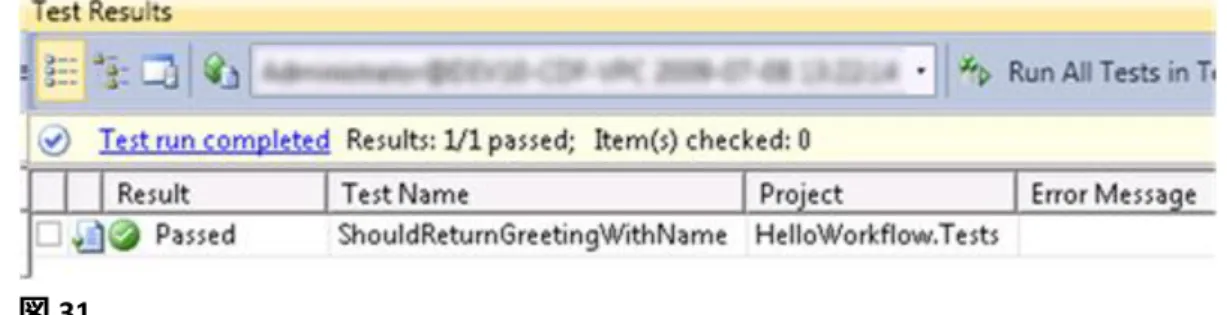
図 31 テストの成功
次の手順
演習 6: WorkflowApplication演習 6: WorkflowApplication
ラボのここまでの段階では、WorkflowInvoker クラスを使用する最も簡単な方法でゕクテゖ ビテゖを作成して呼び出すことに重点を置いてきました。WorkflowInvoker.Invoke メソッド が簡単なのは、このメソッドでは同期が取られ、呼び出し側と同じスレッドでワークフロー が呼び出されるためです。 ワークフローを呼び出す別の方法として、WorkflowApplication クラスを使用します。この クラスを使用すると、ワークフローを別のスレッドで実行でき、ワークフローの完了時、ゕ ドル状態への移行時、終了時、またはハンドルされない例外の発生し時に呼び出されるデ リゲートを提供できます。このため、ワークフローを使用しない場合よりも簡単に、マルチ スレッドのサーバー プログラムやクラゕント プログラムを作成できます。 この演習では、ホスト ゕプリケーションを変更して、SayHello ゕクテゖビテゖを WorkflowApplication で実行し、スレッドの動作を確認します。そのため、次の 2 つの要件を ワークフローに追加します。 1. 個人用にカスタマズしたあいさつ文を返す。 2. ワークフローを呼び出したマネージ スレッド ID を含む、0 でない Int32 値を返す。"テストを先に作成する" 方式を使用して、ワークフローのスレッド ID に関する新しい要件 を確認するテストを作成します。
タスク 0 – ソリューションを開く
この演習では、演習 5 で作成したソリューションを使用することができます。演習 5 を完了 していない場合は、次の手順で演習 6 を開始することができます。
1. Microsoft Visual Studio 2010 を管理者として起動します。[スタート] ボタンをクリッ クし、[すべてのプログラム]、[Microsoft Visual Studio 2010] の順にクリックします。 2. %TrainingKitInstallFolder%\Labs\IntroToWF\Source\Ex6-WorkflowApplication\Begin フォルダーには、C# と Visual Basic の開始ソリューションがあります。 3. Ctrl キー、Shift キー、B キーを同時に押して、ソリューションをビルドします。 タスク 1 – ワークフローのスレッド ID が出力引数として返されることを確認するテストを 作成する このタスクでは、ワークフローから WorkflowThread という出力引数に 0 以外の整数 値が返されることを確認するテストを作成します。 1. SayHelloFixture.cs を開き、次の名前空間デゖレクテゖブを追加します。 C# using System.Threading; using System.Diagnostics; Visual Basic Imports System.Threading Imports System.Diagnostics 2. 次のように ShouldReturnWorkflowThread テストを追加します。
(コード スニペット: Introduction to WF Lab - ShouldReturnWorkflowThread TestMethod CSharp) C# /// <summary> /// ワークフローから出力引数が返されるかどうかの確認 /// 名前: WorkflowThread /// 型: Int32
/// 値: 0 以外 ///</summary>
[TestMethod]
publicvoid ShouldReturnWorkflowThread() {
var output = WorkflowInvoker.Invoke(
newSayHello()
{
UserName = "Test" });
Assert.IsTrue(output.ContainsKey("WorkflowThread"),
"SayHello must contain an OutArgument named WorkflowThread"); // この時点では実際の値がわかりません
var outarg = output["WorkflowThread"];
Assert.IsInstanceOfType(outarg, typeof(Int32),
"WorkflowThread must be of type Int32");
Assert.AreNotEqual(0, outarg,
"WorkflowThread must not be zero");
Debug.WriteLine("Test thread is " +
Thread.CurrentThread.ManagedThreadId);
Debug.WriteLine("Workflow thread is " + outarg.ToString());
}
(コード スニペット: Introduction to WF Lab - ShouldReturnWorkflowThread TestMethod VB) Visual Basic ''' <summary> ''' ワークフローから出力引数が返されるかどうかの確認 ''' 名前: WorkflowThread ''' 型: Int32 ''' 値: 0 以外 ''' </summary> ''' <remarks></remarks>
<TestMethod()> PublicSub ShouldReturnWorkflowThread()
Dim output = WorkflowInvoker.Invoke( _
NewSayHello() With {.UserName = "Test"})
Assert.IsTrue(output.ContainsKey("WorkflowThread"),
"SayHello must contain an OutArgument named WorkflowThread") ' この時点では実際の値がわかりません
Dim outarg = output("WorkflowThread")
Assert.IsInstanceOfType(outarg, GetType(Int32),
Assert.AreNotEqual(0, output("WorkflowThread"), "WorkflowThread must not be zero")
Debug.WriteLine("Test thread is " & _
Thread.CurrentThread.ManagedThreadId)
Debug.WriteLine("Workflow thread is " & outarg.ToString())
EndSub 3. Ctrl キーを押しながら R キーを押し、次に A キーを押して、現在のコンテキスト ですべてのテストを実行します。WorkflowThread 出力引数をまだ追加していない ので、テストが失敗することがわかります。 図 32 1 つのテストが成功し、WorkflowThread 引数がないためにもう 1 つのテストが失敗 タスク 2 – WorkflowThread を引数として返す 動作を確認するテストが完成したので、テストが成功するようワークフローを変更 します。
1. SayHello.xaml を開き、WorkflowThread というで Int32 型の出力引数を追加します。
図 33
WorkflowThread 出力引数の追加
ここまで、ワークフローには 1 つしかゕクテゖビテゖがありませんでした。しかし、 ここでは、あいさつ文を割り当てるゕクテゖビテゖと、ワークフロー スレッドを割 り当てるゕクテゖビテゖの 2 つのゕクテゖビテゖが必要になりました。2 つの Assign
ゕクテゖビテゖを含む、1 つのゕクテゖビテゖを使用するようにワークフローを変更 する必要があります。そのために使用できるゕクテゖビテゖはいくつかありますが、 まずは最も簡単な、Sequence ゕクテゖビテゖについて説明します。 2. 既にデザナーに配置されている Assign ゕクテゖビテゖを削除しない限り、デザ ナーに Sequence ゕクテゖビテゖをドロップできません。この Assign ゕクテゖ ビテゖを Sequence ゕクテゖビテゖ内で使用するため、この Assign ゕクテゖビテ ゖを切り取り、Sequence ゕクテゖビテゖをドロップしてから再度貼り付ける必要 があります。 Assign ゕクテゖビテゖを右クリックし、[Cut] (切り取り) をクリック します。 図 34 ゕクテゖビテゖの切り取り 3. Sequence ゕクテゖビテゖをドラッグし、デザナー画面にドロップします。 図 35 デザナーへの Sequence ゕクテゖビテゖのドロップ
4. Sequence ゕクテゖビテゖ内部を右クリックし、[Paste] (貼り付け) をクリックして Assign ゕクテゖビテゖを Sequence ゕクテゖビテゖ内に配置します。 図 36 Sequence ゕクテゖビテゖ内への Assign ゕクテゖビテゖの貼り付け 5. System.Threading 名前空間をワークフローにンポートします。[Imports] (ンポ ート) をクリックし、System.Threading を追加します。 図 37 [Imports] (ンポート) のクリックと System.Threading の追加 System.Threading を追加する必要性
特に必要性はありません。すべての C# プロジェクトや VB プロジェクトと同様、こ の名前空間は省略できます。ンポートしなければ、この名前空間のクラスを完全 修飾しなければならないだけです (System.Threading.Thread というように)。 6. ここで、現在のマネージ スレッド ID を WorkflowThread 出力引数に割り当てる必 要があります。Sequence ゕクテゖビテゖの最初の Assign ゕクテゖビテゖの下に Assign ゕクテゖビテゖをドロップし、次のようにプロパテゖを設定します。 図 38 2 つ目の Assign ゕクテゖビテゖのプロパテゖの設定 7. Ctrl キー、Shift キー、B キーを同時に押して、ソリューションをリビルドします。 注意
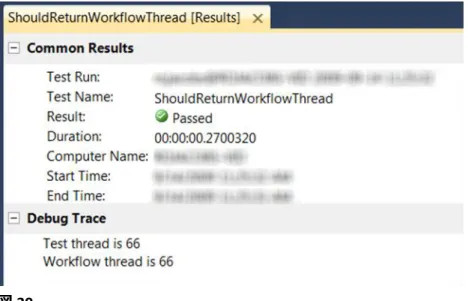
Visual Studio 2010 Beta 2 のバグのため、テストを実行する前にビルドを行う必要が あります。ビルドを行わずテストを実施すると、コードの変更が反映されず、正し いテストを実施することができません。 8. Ctrl キーを押しながら R キーを押し、次に A キーを押して、現在のコンテキスト でテストを実行します。今度はテストが成功します。ワークフローから返された スレッドを確認するには、ShouldReturnWorkflowThread テストをダブルクリック します。デバッグ出力がテスト結果に表示されます。実際のスレッド ID はコン ピューターによって異なりますが、テストのスレッド ID とワークフローのスレ ッド ID が同じことがわかるでしょう。これは、WorkflowInvoker によって、呼び 出しスレッドに同期してワークフローが呼び出されるためです。
図 39 テスト結果に表示されるデバッグ トレースの出力 タスク 3 – テストを変更して WorkflowApplication を使用する このプロジェクトのテストは適切ですが、問題点が 1 つあります。このテストでは、 返された WorkflowThread が 0 でないことは確認されますが、ワークフローが実行さ れている実際のマネージ スレッド ID が返されたかどうかは確認されません。ワーク フローが常に 1 を返しても、テストは成功します。 実際のスレッド ID を確認するには、WorkflowApplication を使用してスレッドを呼び 出す必要があります。このタスクでは、ワークフローのスレッドを取得するようテ ストを変更します。そのためには、WorkflowApplication.Completed ゕクションの呼 び出し時にスレッドを取得して、その値をワークフローから返された値と比較しま す。 1. SayHelloFixture.cs (C#) フゔルまたは SayHelloFixture.vb (VB) フゔルを開き、 ShouldReturnWorkflowThread テストを探します。このテストを次のコードに置き 換えて、WorkflowApplication クラスを使用してワークフローを実行します。この コードでは、WorkflowApplication.Completed ゕクションを使用して、出力引数と スレッド ID を取得します。
(Code Snippet - Introduction to WF4 Lab - ShouldReturnWorkflowThread WFApp Test CSharp)
C#
///<summary>
/// Name: WorkflowThread /// Type: Int32
/// Value: Non-Zero, matches thread used for Completed action ///</summary>
[TestMethod]
publicvoid ShouldReturnWorkflowThread() {
AutoResetEvent sync = newAutoResetEvent(false);
Int32 actionThreadID = 0;
IDictionary<string, object> output = null;
WorkflowApplication workflowApp = newWorkflowApplication( newSayHello() { UserName = "Test" });
// Create an Action<T> using a lambda expression // To be invoked when the workflow completes workflowApp.Completed = (e) =>
{
output = e.Outputs;
actionThreadID = Thread.CurrentThread.ManagedThreadId; // Signal the test thread the workflow is done
sync.Set(); };
workflowApp.Run();
// Wait for the sync event for 1 second sync.WaitOne(TimeSpan.FromSeconds(1));
Assert.IsNotNull(output,
"output not set, workflow may have timed out");
Assert.IsTrue(output.ContainsKey("WorkflowThread"),
"SayHello must contain an OutArgument named WorkflowThread"); // Don't know for sure what it is yet
var outarg = output["WorkflowThread"];
Assert.IsInstanceOfType(outarg, typeof(Int32),
"WorkflowThread must be of type Int32");
Assert.AreEqual(actionThreadID, (int)outarg,
"WorkflowThread should equal actionThreadID");
Debug.WriteLine("Test thread is " +
Thread.CurrentThread.ManagedThreadId);
Debug.WriteLine("Workflow thread is " + outarg.ToString());
}
Visual Basic
''' <summary>
''' Verifies that the SayHello workflow contains an Out Argument ''' Name: WorkflowThread
''' Type: Int32
''' Value: Non-Zero, matches thread used for Completed action
''' </summary>
''' <remarks></remarks>
<TestMethod()> PublicSub ShouldReturnWorkflowThread()
Dim sync AsNewAutoResetEvent(False) Dim actionThreadID AsInt32 = 0
Dim output AsIDictionary(OfString, Object) = Nothing
Dim workflowApp AsNewWorkflowApplication( _ NewSayHello() With {.UserName = "Test"}) workflowApp.Completed = _
Function(e)
output = e.Outputs
actionThreadID = Thread.CurrentThread.ManagedThreadId ' Signal the test thread the workflow is done
sync.Set()
' VB requires a lambda expression to return a value ' It is not used with Action(Of T)
ReturnNothing
EndFunction
workflowApp.Run()
' Wait for the sync event for 1 second sync.WaitOne(TimeSpan.FromSeconds(1))
Assert.IsNotNull(output, "output not set, workflow may have timed out")
Assert.IsTrue(output.ContainsKey("WorkflowThread"),
"SayHello must contain an OutArgument named WorkflowThread") ' Don't know for sure what it is yet
Dim outarg = output("WorkflowThread")
Assert.IsInstanceOfType(outarg, GetType(Int32),
"WorkflowThread must be of type Int32")
Assert.AreEqual(actionThreadID,
DirectCast(output("WorkflowThread"), Integer), "WorkflowThread should equal actionThreadID")
Debug.WriteLine("Test thread is " & _
Thread.CurrentThread.ManagedThreadId)
Debug.WriteLine("Workflow thread is " & outarg.ToString())
ベントではなくデリゲート WorkflowApplication.Completed など、WorkflowApplication のプロパテゖはベント ではなくデリゲートです。プロパテゖを扱うには、メソッド、匿名デリゲート、ま たはラムダ式を用意する必要があります。
次の手順
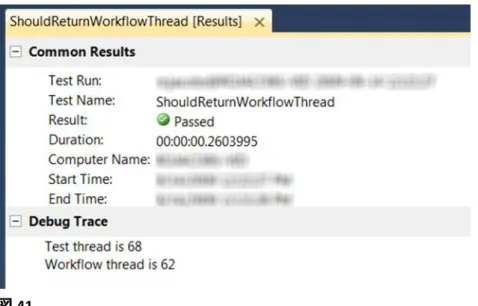
演習 6: 確認 演習 6: 確認 これで、テストを実行して、新しい要件でゕクテゖビテゖのテストが成功するかどうか確認 する準備ができました。 1. Ctrl キー、Shift キー、B キーを同時に押して、ソリューションをリビルドします。 2. Ctrl キーを押しながら R キーを押し、次に A キーを押して、現在のコンテキスト でテストを実行します。 3. テスト実行が成功することを確認します。 図 40 テストの成功 4. ShouldReturnWorkflowThread のテスト結果をダブルクリックして、スレッドに関 するデバッグ メッセージを表示します。図 41 ワークフローが異なるスレッドで実行されたことを示すテスト結果
次の手順
演習 7: If/Else ロジックの追加演習 7: If/Else ロジックの追加
前の演習では、独自のあいさつメッセージを使用するように、あいさつワークフロー ゕプ リケーションを強化しました。この演習では、If/Else ロジックをワークフローに追加して、 独自の条件に応じて異なるあいさつメッセージを表示します。 この演習でも "テストを先に作成する" 方式を採用します。つまり、先に新しい要件のテス トを作成してから、テストの成功に必要なコードを実装します。 タスク 0 – ソリューションを開く この演習では、演習 6 で作成したソリューションを使用することができます。演習 6 を完了 していない場合は、次の手順で演習 7 を開始することができます。1. Microsoft Visual Studio 2010 を管理者として起動します。[スタート] ボタンをクリッ クし、[すべてのプログラム]、[Microsoft Visual Studio 2010] の順にクリックします。
2. %TrainingKitInstallFolder%\Labs\IntroToWF\Source\Ex7-IfElse\Begin フォルダーには、 C# と Visual Basic の開始ソリューションがあります。 3. Ctrl キー、Shift キー、B キーを同時に押して、ソリューションをビルドします。 タスク 1 – 新しい要件のテストを作成する 前の演習でゕプリケーションに新しい要件を導入しました。名前の文字数が奇数であれば、 あいさつ文の 1 語目を "Greetings" にし、偶数であれば "Hello" にします。たとえば、ワーク フローをコードにすれば次のようになります。 C#
privatestaticstring SayHello(string userName) {
string FirstWord = null; if (userName.Length % 2 == 0) FirstWord = "Hello";
else
FirstWord = "Greetings";
return FirstWord + ", " + userName +" from Workflow 4"; }
Visual Basic
Private SharedFunction SayHello(ByVal userName AsString) AsString
Dim FirstWord AsString = Nothing
If userName.Length Mod 2 = 0 Then
FirstWord = "Hello" Else
FirstWord = "Greetings" End If
Return FirstWord & ", " & userName & " from Workflow 4"
EndFunction
1. 新しい要件を確認するテストを作成します。そのためには、HelloWorkflow.Tests プロジェクトの下にある SayHelloFixture.cs (C#) フゔルまたは SayHelloFixture.vb (VB) フゔルを開き、次のテストを追加します。
(Code Snippet - Introduction to WF4 Lab - ShouldReturnGreetingWithOddLengthName Test CSharp)
C#
publicvoid ShouldReturnGreetingWithOddLengthName() {
var output = WorkflowInvoker.Invoke( new SayHello() { UserName = "Odd" }); string greeting = output["Greeting"].ToString();
Assert.AreEqual("Greetings Odd from Workflow 4", greeting); }
(Code Snippet - Introduction to WF4 Lab - ShouldReturnGreetingWithOddLengthName Test VB)
Visual Basic <TestMethod()>
PublicSub ShouldReturnGreetingWithOddLengthName() Dim output = WorkflowInvoker.Invoke(
New SayHello() With {.UserName = "Odd"}) Assert.AreEqual("Greetings Odd from Workflow 4", output("Greeting").ToString()) EndSub 2. テスト メソッドを右クリックし、[Run Tests] (テストの実行) ( ) をクリックしま す。条件に応じて異なるあいさつメッセージを返すようにワークフローを変更し ていないため、テストは失敗します。 図 42 ShouldReturnGreetingWithOddLengthName テストの失敗 タスク 2 – ワークフローに新しい要件を実装する 1. ワークフロー デザナーで SayHello.xaml を開きます。そのためには、ソリュー ション エクスプローラーでフゔルをダブルクリックします。
2. あいさつメッセージの 1 語目 ("Hello" または "Greetings") を格納する FirstWord 変 数を追加します。これを行うには、次の手順を実行します。
a. ゕクテゖビテゖの図形をクリックして Sequence ゕクテゖビテゖを選択します。 b. [Variables] (変数) をクリックします。Sequence ゕクテゖビテゖに使用できる
c. [Create Variable] (変数の作成) をクリックします。 d. [Name] (名前) ボックスに「FirstWord」と入力します。
図 43
Sequence ゕクテゖビテゖへの FirstWord 変数 (String 型) の追加
変数
Windows Workflow Foundation (WF) の変数は、データの格納場所を表します。一 方、引数はゕクテゖビテゖに出入りするデータの流れを表します。C# や Visual Basic の場合と同様に、WF の変数にはスコープがあります。ゕクテゖビテゖを選択 しないで変数のペンを開いても、変数を追加できません。デザナーでゕクテゖ ビテゖを選択することで、変数のスコープが指定されます。この場合、FirstWord 変数は Sequence スコープに属します。 3. 次に、UserName 引数をテストして、文字数が偶数か奇数か判断する必要があり ます。そのためには、ツールボックスから If ゕクテゖビテゖをドラッグし、 Sequence ゕクテゖビテゖ内の Assign ゕクテゖビテゖの前にドロップします。
4. If ゕクテゖビテゖの DisplayName プロパテゖを Set FirstWord 値に設定します。そ のためには、図形のテキストを選択してンランで編集するか、プロパテゖ グ リッド (ゕクテゖビテゖを選択して F4 キーを押すと表示) でテキストを設定しま す。 メモ: ワークフロー デザナーでは、DisplayName プロパテゖを設定することで、 図形にわかりやすい名前をつけることができます。 図 44 説明を設定した If ゕクテゖビテゖ 注意 赤いゕコン ( ) は、現在このワークフローが有効ではないことを警告していま す。If ゕクテゖビテゖではさらに Condition 引数に式を設定する必要があります。 5. If 条件の式を指定します。これを行うには、If ゕクテゖビテゖをダブルクリック して開き、[Condition] (条件) ボックスに以下の式を入力します。この式によって、 名前の長さが奇数か偶数かを確認します。 Visual Basic UserName.Length Mod 2 = 0 式
![図 2 新しいワークフロー コンソール ゕプリケーションの作成 (Visual Basic) 3. このビジネス プロセスは 1 ステップのプロセスになるため、 WriteLine ゕクテゖ ビテゖを追加するだけで実装できます。ツールボックスから WriteLine ゕクテゖ ビテゖをドラッグし、デザン画面にドロップします。 図 3 WriteLine ゕクテゖビテゖの追加 メモ : [ ツールボックス ] ウゖンドウが表示されていなければ、 [View] ( 表示 ) メニ](https://thumb-ap.123doks.com/thumbv2/123deta/8636038.944842/10.892.161.865.118.662/ワークフロープリケーションツールボックスツールボックス.webp)
![図 6 ワークフローの名前を設定できるように、デザナー画面の空白領域をクリック 2. [Properties] ( プロパテゖ ) ウゖンドウで、ワークフローの Name プロパテゖを HelloWorkflow.SayHello (C#) または SayHello (VB) に設定します。 図 7 ワークフローの Name プロパテゖの設定 (C#)](https://thumb-ap.123doks.com/thumbv2/123deta/8636038.944842/13.892.168.641.109.521/ワークフロークリックプロパテワークフロープロパテワークフロー.webp)