1 マニュアルおよびリソース
関連資料
資料はすべてWeb サイトhttp://www.cisco.com/univercd/cc/td/doc/product/core/cis7300/ でご覧になれます。ハードウェア設
置の詳しい手順については、Web サイトhttp://www.cisco.com/univercd/cc/td/doc/product/core/cis7300/install/index.htmでオン
ライン マニュアル『Cisco 7304 Installation and Configuration Guide』(DOC-7813279=)を参照してください。
このほかに、オンラインまたは印刷マニュアルとして次の資料が提供されています。
• 『Cisco 7304 Network Services Engine Installation and Configuration』(DOC-7813128=) http://www.cisco.com/univercd/cc/td/doc/product/core/cis7300/fru/nse/index.htm
• 『Regulatory Compliance and Safety Information for Cisco 7304 Routers』(DOC-7812952=) http://www.cisco.com/univercd/cc/td/doc/product/core/cis7300/12952saf.htm
• 『Site Preparation and Safety Guide』(DOC-786451=)
http://www.cisco.com/univercd/cc/td/doc/product/lan/cat5000/hardware/safety/index.htm
ライン
カードに関する資料
• ライン カードのマニュアル ― Web サイトhttp://www.cisco.com/univercd/cc/td/doc/product/core/cis7300/linecard/index.htm
で、ライン カードに付属の文書で Customer Order Number を調べてください。
• 『Cisco 7304 Router Line Card Hardware Configuration Guidelines』(DOC-7813228=) http://www.cisco.com/univercd/cc/td/doc/product/core/cis7300/13228p.htm
その他の便利なリンク
• リリース ノートやフィーチャ モジュールなど、Cisco IOS の設定に関する資料は、次のサイトを参照してください。 http://www.cisco.com/univercd/cc/td/doc/product/software/index.htm
• Cisco.com にご登録のお客様は、次の Software Advisor のサイトをご利用ください。 http://www.cisco.com/cgi-bin/Support/CompNav/Index.pl?Introduction=True
• Cisco Direct にご登録のお客様は、次の Bug Toolkit のサイトをご利用ください。 http://www.cisco.com/cgi-bin/Support/Bugtool/launch_bugtool.pl
• Dynamic Configuration Tool に関しては次のサイトを参照してください。 http://www.cisco.com/appcontent/apollo/configureHomeGuest.html
マニュアルの入手方法
Documentation CD-ROM
シスコ製品のマニュアルおよびその他の資料は、製品に付属のCisco Documentation CD-ROM パッケージでご利用いただ
けます。Documentation CD-ROM は毎月更新されるので、印刷資料よりも新しい情報が得られます。この CD-ROM パッ
ケージは、単独 または年間契約で入手することができます。
マニュアルの発注方法
シスコ製品のマニュアルは、次の方法でご発注いただけます。
• Cisco Direct Customers に登録されている場合、Networking Products MarketPlace からシスコ製品のマニュアルを発注で
きます。 次の URL にアクセスしてください。
http://www.cisco.com/cgi-bin/order/order_root.pl
• Cisco.com 登録ユーザの場合、Subscription Store からオンラインで Documentation CD-ROM を発注できます。 次の URL
にアクセスしてください。
http://www.cisco.com/go/subscription
2 インストレーションの準備
ここでは、警告、工具や部品、設置場所の準備に関する情報、および作業台や卓上またはラックに設置するための情報に ついて説明します。 警告 この装置の設置、交換、またはメンテナンスは、訓練を受けた相応の資格のある人が行ってください。 警告 インストレーション手順を読んでから、システムを電源に接続してください。 警告 この装置は、人の出入りが制限された場所に設置することが想定されています。出入りが制限された場所と は、保守担当者が特殊な道具やロック、キー、または他のセキュリティ手段を使用することによって初めて 入ることができる場所であり、かつ責任者が管理している場所です。このルータの設置作業を始める前に、『Site Preparation and Safety Guide』および『Regulatory Safety and Compliance Information
for Cisco 7304 Routers』をお読みください。
設置場所の準備および開梱
• 梱包箱から慎重にルータを取り出します。 • 設置場所の電源が設置するルータに適していることを確認します。 • 梱包リストを調べて、必要なものがすべて揃っていることを確認します。 • 設置作業について記録できるように、サイト ログを手元に用意しておきます。工具および部品
Cisco 7304 ルータの設置準備のためのチェックリストとして、次に示す工具および部品一覧を使用してください。 • 静電気防止用リスト ストラップ • 電源コード • ルータをネットワークおよびコンソール端末に接続する適切なケーブル• アース端子およびアース線 – 0.63 インチ(16.002 mm)間隔の No.10 のネジ穴が 2 つ付いたアース端子 – 6 AWG のマルチストランド銅線に適したサイズのワイヤ レセプタクル – ロッキング ワッシャ付き機械ネジ ×2 ― M5(メトリック)、ピッチ 0.031 インチ(0.08 mm)、長さ 0.315 インチ(8 mm) – 圧着工具 ― アース端子ワイヤ レセプタクルにアース線を固定する際に使用 – アース線×1 ― 6 AWG、直径 0.162 インチ(4.115 mm)、絶縁部約 0.108 インチ(2.743 mm)、ワイヤ全体の直径約 0.27 インチ(6.858 mm)。ワイヤの長さは、ルータの位置および設置場所の環境によって異なります。 • ラックマウント キット(シャーシに取り付けて出荷) – ブラケット位置変更用の予備のネジ • ケーブル マネジメント キット – ケーブル マネジメント ブラケット ×2 – M4×20 mm ネジ ×4
台上または卓上に設置する場合の準備
台上や卓上に設置する場合は、事前に次の事項を確認してください。 • ルータが床から離れていて、十分な通気が確保されていること。 • シャーシのアース接続を通じてルータに十分なアースが提供されていること。 • ルータの吸気口および排気口(ルータの前面および背面)に少なくとも 3 インチ(7.62 cm)の隙間があること。 • コンパクト フラッシュ ディスク、GBIC(ギガビット インターフェイス コンバータ)、およびライン カードの交換や 取り付け、またはケーブルや機器の取り扱い作業を行えるように、ルータの前面および背面に 19 インチ(48.3 cm) の隙間があること。 • ライン カードを装着しない場合は、ライン カード フィラー パネルを装着してください。スロットを空にしないよう にしてください。 ケーブル マネジメント ブラケットの取り付け方については、「ケーブル マネジメント ブラケットの取り付け」(p.9)を 参照してください。ラックマウントの準備
ラックマウントの作業を始める前に、次の事項を決めておく必要があります。 • シャーシの前面側と背面側のどちら側をラックに取り付けるか。 • ケーブル マネジメント ブラケットを取り付けるかどうか。 • 使用するラックのタイプ ― 4 支柱または 2 支柱3 部品の取り付け
ここでは、コンパクト フラッシュ ディスク、GBIC、およびライン カードの取り付け手順について説明します。コンパクト
フラッシュ ディスクの取り付け
図1 コンパクトフラッシュディスクの取り付けおよび取り外し コンパクト フラッシュ ディスク スロットに、ベンダー名およびメモリ サイズが記載されたラベルを上に向けて、コンパ クト フラッシュ ディスクを挿入します。コンパクト フラッシュ ディスクを完全に装着すると、スロットから突き出した 状態になります。 コンパクト フラッシュ ディスクを取り出すには、スロットの右側にあるイジェクト ボタンを押し、コンパクト フラッ シュ ディスクが PC カード スロットの背面にあるコネクタから外れるようにします。スロットからコンパクト フラッシュ ディスクを取り出して静電気防止用袋に入れます。コンパクト
フラッシュ ディスクの概要
コンパクト フラッシュ ディスクは Online Insertion and Removal(OIR; ホットスワップ)対応です。 フラッシュ ディスクの
詳細については、Web サイトhttp://www.cisco.com/univercd/cc/td/doc/product/core/cis7300/fru/nse/13128re.htm で『Using the
Flash Disk』を参照してください。
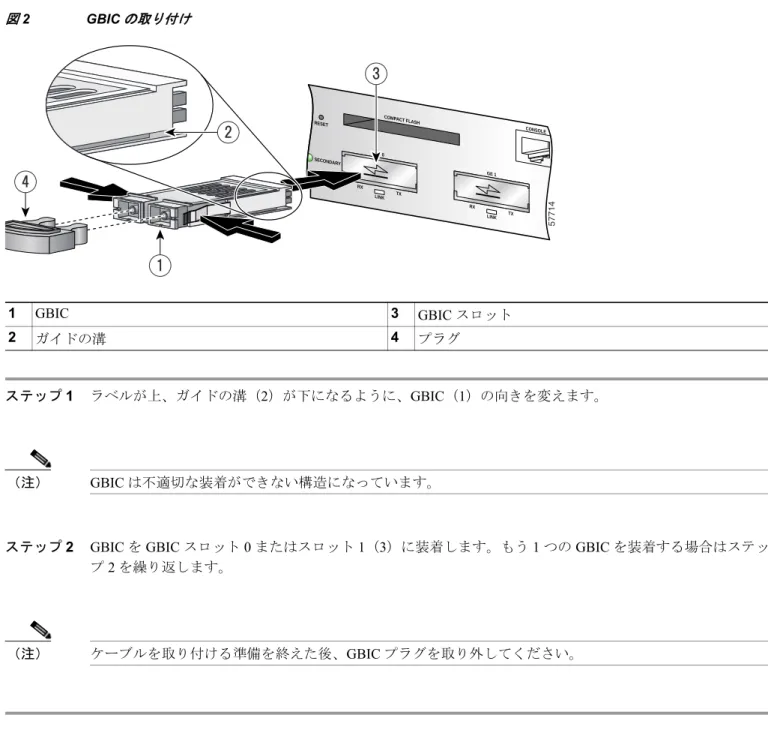
GBIC の取り付け
1 コンパクト フラッシュ ディスクを挿入します。 3 コンパクト フラッシュ ディスクを取り出します。 2 イジェクト ボタンを押し込みます。I
57712GBIC の概要
GBIC は OIR 対応です。 GBIC の詳細については、Web サイトhttp://www.cisco.com/univercd/cc/td/doc/product/core/7202/
fru/10901gbc.htmで『Gigabit Interface Converter Installation Instructions』を参照してください。
図2 GBICの取り付け
ステップ1 ラベルが上、ガイドの溝(2)が下になるように、GBIC(1)の向きを変えます。
(注) GBIC は不適切な装着ができない構造になっています。
ステップ2 GBIC を GBIC スロット 0 またはスロット 1(3)に装着します。もう 1 つの GBIC を装着する場合はステッ
プ2 を繰り返します。 (注) ケーブルを取り付ける準備を終えた後、GBIC プラグを取り外してください。
ライン
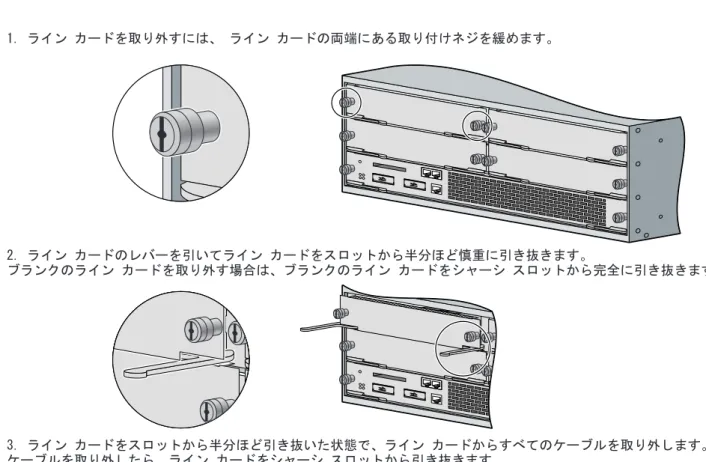
カードの取り付けまたは取り外し
ライン カードは、取り付けられた状態で出荷されています。将来使用する場合に備えて以下に取り付け手順を示します。 ケーブル接続については、個々のライン カード マニュアルに記載されています。Web サイトhttp://www.cisco.com/ 1 GBIC 3 GBIC スロット 2 ガイドの溝 4 プラグ ENGINE 100 RESET LINK GE 0 RX TX LINK GE 1 CONSOLE RX TX COMPACT FLASH SECONDAR Y 577144 ルータのラックマウント
ここでは、ルータのラックマウントについて説明します。ラックマウント
ブラケットの取り付け ― シャーシの前面マウント
図4 ラックマウントブラケットのシャーシ前面への取り付け ラックマウント ブラケットは、ルータに取り付けられて出荷されています。ブラケットの位置を変更する場合、または 再取り付けする場合の手順を以下に示します。シャーシにラックマウント ブラケットを取り付ける方法に応じて、シャー シがラックの手前に少し出た状態、あるいは奥に入った状態になります。 ステップ1 ラックマウント ブラケット、ケーブル マネジメント ブラケット、ネジ、および No.2 プラス ドライバを手 元に用意します。 ステップ2 ラックマウント ブラケットをルータの側面に合わせます。ラックマウント ブラケットをルータに取り付け るときに選択したラックマウント ブラケットの穴の位置に応じて、シャーシがラックの手前に少し出た状 態になるか、あるいは奥に入った状態になります。 ステップ3 2 つのネジを差し込んで締めます。ルータの反対側面も同様にステップ 1 とステップ 2 を繰り返します。 ステップ4 ケーブル マネジメント ブラケットを取り付ける場合は、「ケーブル マネジメント ブラケットの取り付け」 (p.9)を参照してください。ケーブル マネジメント ブラケットを取り付けない場合は、ラックマウント手 順の「4 支柱ラックへの取り付け」(p.10) または 「2 支柱ラックへの取り付け」(p.11) に進みます。 66569 PRIMARY DISK 0 9K-NSE 100 NETWORK SER VICES ENGINE 100 RESET LINK GE 0 RX TX LINK GE 1 LINK PE 0 AUX CONSOLE RX TX COMPACT FLASH SECONDARY SYSTEM-UP TX 9K-10C481-PORT OC48 POS w/ SMSR OIR STATUS RX OIR STATUS 9K-40C3/POS-MM
4-PORT OC3 POS w/ MM
OIR STATUS CARRIER/ ALARM 0 ACTIVE/ LOOPBACK 1 2 3 1 2
ケーブル
マネジメント ブラケットの取り付け
図5 ケーブルマネジメントブラケットの取り付け ステップ1 ケーブル マネジメント ブラケットを Cisco 7304 ルータの左側のラックマウント ブラケットに合わせます。 ステップ2 プラス ドライバおよび M4×20 mm ネジを使用し、ネジをケーブル マネジメント ブラケットに差し込んで締 めます。 ステップ3 ルータの反対側面も同様にステップ1とステップ2を繰り返します。 「4 支柱ラックへの取り付け」(p.10)または「2 支柱ラックへの取り付け」(p.11)に進みます。 PRIMARY DISK 0 9K-NSE 100 NETWORK SER VICES ENGINE 100 RESET LINK GE 0 RX TX LINK GE 1 LINK PE 0 AUX CONSOLE RX TX COMPACT FLASH SECONDARY SYSTEM-UP TX 9K-10C481-PORT OC48 POS w/ S MSR OIR STATUS RX OIR STATUS 9K-40C3/POS-MM
4-PORT OC3 POS w/ MM OIR STATUS CARRIER/ ALARM 0 ACTIVE/ LOOPBACK 1 2 3 57713
4 支柱ラックへの取り付け
図6 4支柱ラックへのCisco 7304ルータの取り付け ステップ1 ライン カードのレバーがロック位置にあり、ネジが締まっていることを確認します。 ステップ2 ラックのブレーキがロックされている、またはラックが動かない状態になっていることを確認します。 ステップ3 前面を手前にしてラックを持ち上げ、慎重にラックに入れます。けがをすることがあるので急に体をひねっ たり動かしたりしないでください。 ステップ4 シャーシをラックに差し入れながら、ラック両側のブラケットをマウント ストリップまたは支柱の位置に 合わせます。 ステップ5 ブラケットを支柱またはマウント ストリップにぴったり付けたまま、ブラケットの穴をラックまたはマウ ント ストリップの穴に合わせます。 ステップ6 ブラケットごとに、2 つの 12-24×0.5 インチ ネジをラックに差し込んで締めます。 1 4 支柱ラック 3 12-24×0.5 インチのネジ ×4 2 ラックマウント ブラケット 2 PRIMARY DISK 0 9K-NSE 100 NETWORK SER VICES ENGINE 100 RESET LINK GE 0 RX TX LINK GE 1 LINK PE 0 AUX CONSOLE RX TX COMPACT FLASH SECONDARY SYSTEM-UP TX 9K-10C48 1-POR T OC48 POS w/ SMSR OIR STATUS RX OIR STATUS 9K-40C3/POS-MM4-PORT OC3 POS w/ MM
OIR STATUS CARRIER/ ALARM 0 ACTIVE/ LOOPBACK 1 2 3 57711
2 支柱ラックへの取り付け
図7 2支柱ラックまたはTelcoラックへのCisco 7304ルータの取り付け ステップ1 ライン カードのレバーがロック位置にあり、ネジが締まっていることを確認します。 ステップ2 ラックのブレーキがロックされている、またはラックが動かない状態になっていることを確認します。 ステップ3 前面を手前にしてラックを持ち上げ、慎重にラックに入れます。けがをすることがあるので急に体をひねっ たり動かしたりしないでください。 ステップ4 シャーシをラックに差し入れながら、ラック両側のブラケットをマウント ストリップまたは支柱の位置に 合わせます。 ステップ5 ブラケットを支柱またはマウント ストリップにぴったり付けたまま、ブラケットの穴をラックまたはマウ ント ストリップの穴に合わせます。 ステップ6 ブラケットごとに、2 つの 12-24×0.5 インチ ネジをラックに差し込んで締めます。 1 2 支柱ラックまたは Telco ラック 3 12-24×0.5 インチのネジ ×4 2 ラックマウント ブラケット2
PRIMARY DISK 0 9K-NSE 100 NETWORK SER VICES ENGINE 100 RESET LINK GE 0 RX TX LINK GE 1 LINK PE 0 AUX CONSOLE RX TX COMPACT FLASH SECONDARY SYSTEM-UP 57710シャーシのアース接続
図8 アース端子およびアース線のシャーシへの取り付け (注) アース端子およびプラス ネジは別途必要です。必要な工具および部品については、「工具および部品」(p.3) を参照してください。 ステップ1 ルータの側面にある、シャーシのアース コネクタ(1)の位置を確認します。ESD 機器についてシャーシ アース接続を行うシャーシのアース コネクタまたは 2 穴式アース端子は、ルータの背面寄りの側面にあり ます。 ステップ2 2 個のネジ(3)をアース端子(2)の穴に差し込みます。 ステップ3 No.2 プラス ドライバを使用して、アース端子がシャーシに固定されるまで、慎重にネジを締めます。ネジ を締めすぎないように注意してください。 ステップ4 ワイヤ ストリッパを使用して、6 AWG ワイヤの一方の端の被覆を 0.75 インチ(19.05 mm)ほどはがします。 ステップ5 6 AWG のアース線(4)をアース端子のワイヤ レセプタクルに差し込みます。 ステップ6 圧着工具を使用して、アース線をワイヤ レセプタクルに圧着します。これは、アース線を確実にレセプタ クルに接続するために必要な手順です。 ステップ7 アース線の反対側の端を設置場所の適切なアース接地点に接続し、シャーシが十分にアースされるようにし ます。 1 シャーシのアース コネクタ 3 ネジ 2 アース端子 4 アース線 505365 ルータのネットワーク接続
ここでは、ケーブルとポート、およびルータのネットワーク接続について説明します。 図9 コンソールポートおよびAUXポートのケーブル接続コンソール
ポートおよび AUX ポートのケーブル接続
(注) コンソール ポートと AUX ポートは両方とも同期シリアル ポートです。これらのポートに接続するデバイス には、同期伝送機能が必要です。DCE モード コンソール ポートはルータとコンソール端末を接続するためのポートで、DTE モード AUX ポートはルータとモデムまたはその他の DCE デバイス(CSU/DSU または他 のルータなど)を接続するためのポートです。 ステップ1 コンソール ポートに端末を接続する前に、ルータのコンソール ポートに合わせて、次のように端末の設定 を行います。9600 ボー、8 データ ビット、パリティなし、1 ストップ ビット(9600 8N1) ステップ2 AUX ポートおよびコンソール ポート ケーブルを使用します。コンソール ケーブルを使用して、端末とコン ソール ポートを接続します。ルータが正常に稼働した後、端末を取り外すことができます。 1 コンソール ポート 4 コンソール端末またはDTE へのケーブル 2 AUX ポート 5 モデムまたはDCE へのケーブル 3 RJ-45 コネクタ 57906
ギガビット
イーサネット ポートおよびファスト イーサネット ポートの接続
Cisco 7304 ルータは、2 ポート ギガビット イーサネット インターフェイスを 1 つ、ファスト イーサネット管理ポートを 1 つ備えています。
詳細については、オンライン マニュアル『Cisco 7304 Installation and Configuration Guide』を参照してください。
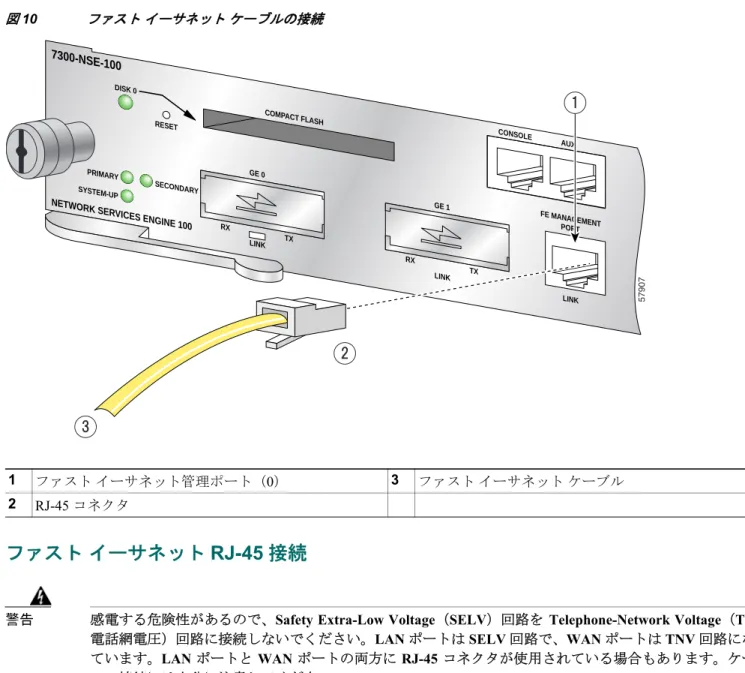
図10 ファストイーサネットケーブルの接続
ファスト
イーサネット RJ-45 接続
警告 感電する危険性があるので、Safety Extra-Low Voltage(SELV)回路を Telephone-Network Voltage(TNV;
電話網電圧)回路に接続しないでください。LAN ポートは SELV 回路で、WAN ポートは TNV 回路になっ
ています。LAN ポートと WAN ポートの両方に RJ-45 コネクタが使用されている場合もあります。ケーブ ルの接続には十分に注意してください。 ケーブル タイプを識別するには、ケーブルの両端を並べて持つと、コネクタ内部のカラー ワイヤが見えます。ストレー ト ケーブルは、両端のカラー ワイヤが同じ順番に並んでいます。クロス ケーブルの場合は、左側の第 1 カラー ワイヤが 反対側の第3 カラー ワイヤになっています。また、左側の第 2 カラー ワイヤが反対側の第 6 カラー ワイヤになっています。 1 ファスト イーサネット管理ポート(0) 3 ファスト イーサネット ケーブル 2 RJ-45 コネクタ PRIMAR Y DISK 0 7300-NSE-100 NETWORK SER VICES ENGINE 100 RESET LINK GE 0 RX TX LINK GE 1 LINK FE MANAGEMENT PORT AUX CONSOLE RX TX COMPACT FLASH SECONDAR Y SYSTEM-UP 57907
GBIC のケーブルおよび接続装置
GBIC ポートは、SC タイプ デュプレックス ポート形式の 1000 Mbps 光インターフェイスです。この光インターフェイス
は、1000BASE-X 仕様に準拠した IEEE 802.3z インターフェイスをサポートしています。Cisco 7304 ルータでは、GBIC モ
デルGBIC-SX=、GBIC-LX/LH=、および GBIC-ZX-SM= がサポートされています。ケーブル長、仕様、およびその他の情
報については、オンライン マニュアル『Cisco 7304 Router Installation and Configuration Guide』
(http://www.cisco.com/univercd/cc/td/doc/product/core/cis7300/install/index.htm)または『Gigabit Interface Converter Installation Instructions』(http://www.cisco.com/univercd/cc/td/doc/product/core/7202/fru/10901gbc.htm)を参照してください。 (注) GBIC ポートはすべて SC タイプ コネクタです。 警告 光ファイバ ケーブルが接続されていない場合、ポートの開口部から目に見えないレーザー光が放射されて います。 レーザー光にあたらないように、開口部をのぞきこまないでください。 警告 クラス 1 レーザー製品です。 警告 クラス 1 LED 製品です。 図11 GBICへのギガビットイーサネットケーブルの取り付け 1 4 57908
ステップ2 適切な光ファイバ ケーブルを、GBIC 上の SC タイプ レセプタクルに直接接続します。ほとんどのデバイス には、シンプレックス コネクタとデュプレックス コネクタのどちらかを使用できます。 シンプレックス コネクタでは、送信側(TX)と受信側(RX)にそれぞれ 1 本のケーブルが必要です。 デュプレックス コネクタでは、送信側(TX)と受信側(RX)を 1 本のケーブルで接続します。 注意 GBIC-LX/LH に、50/125 ミクロンまたは 62.5/125 ミクロンのマルチモード光ファイバを接続し、伝送距離が 984.25 フィート(300 m)を超える場合は、データ伝送の問題を防ぐためにモード調整パッチ コードを使用 する必要があります。
モード調整パッチ
コードの取り付け
図12 モード調整パッチコードの取り付け ステップ1 モード調整パッチ コードを、GBIC 上の SC タイプ レセプタクルに接続します(2)。 ステップ2 モード調整パッチ コードのネットワーク側を、建物の配線設備に適切な 1000BASE-X 装置に取り付けます (9)。 (注) パッチ コードの TX ポートと RX ポートが、それぞれ接続先の RX ポートと TX ポートに取り付けられてい 1 ベージュの識別子 6 マルチモード光ファイバ 2 GE インターフェイスに接続 7 シングルモード光ファイバ 3 RX 8 オフセット 4 TX 9 配線設備に接続 5 ブルーの識別子/ /
/ /
/ /
57011ライン
カード ケーブルの接続
Cisco 7304 ルータに搭載されているライン カードのケーブル接続手順については、各ライン カードのオンライン ノート を参照してください。 Web サイトhttp://www.cisco.com/univercd/cc/td/doc/product/core/cis7300/linecard/index.htmにある資料を参照してください。ケーブル
マネジメント
図13 ケーブルマネジメントブラケットを使用したケーブルの取り付け ライン カードを稼働させていない場合は稼働させ、ケーブル マネジメント ブラケットを使用して入出力ケーブルを整理 してください。 PRIMARY DISK 0 9K-NSE 100 NETWORK SER VICES ENGINE 100 RESET LINK GE 0 RX TX LINK GE 1 LINK PE 0 AUX CONSOLE RX TX COMPACT FLASH SECONDAR Y SYSTEM-UP TX 9K-10C48 1-PORT OC48 POS w/ SMSR OIR STATUS RX OIR STATUS 9K-40C3/POS-MM4-PORT OC3 POS w/ MM OIR STATUS CARRIER/ ALARM 0 ACTIVE/ LOOPBACK 1 2 3 66173
6 ルータへの電源の接続
ここでは、ルータに電源コードを接続し、電源を投入する手順について説明します。 Cisco 7304 ルータには AC または DC 電源装置のどちらかが付属しています。オプションの AC または DC 冗長電源装置 を使用することもできます。 同一のシャーシで AC と DC の両方の電源装置を使用することは、サポートされていません。AC 入力電源の接続
図14 AC電源コードの接続 ステップ1 電源コードをルータのAC コネクタに差し込みます。 ステップ2 AC 電源コードを AC 電源に差し込みます。DC 入力電源の接続
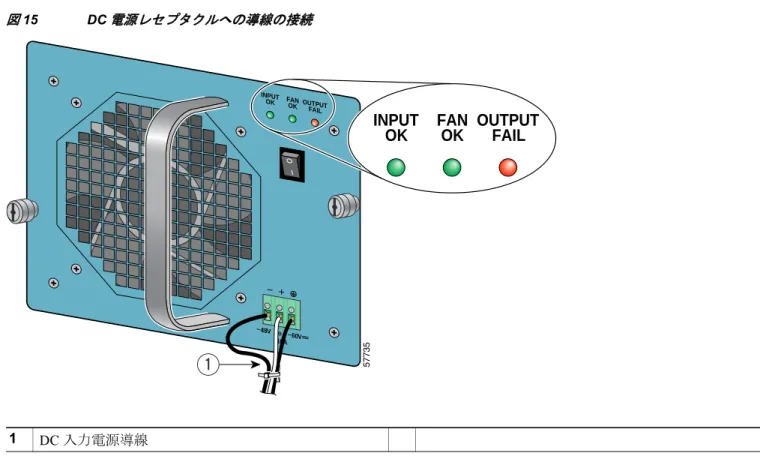
(注) DC 入力電源装置の導線のカラー コードは、設置場所の DC 入力電源のカラー コードによって異なります。 通常、アースにはグリーンまたはグリーン/ イエローが使用されます。DC 入力電源装置に選んだ導線のカ ラー コードが、DC 電源に使用されている導線のカラー コードと一致していることを確認してください。 1 電源スイッチ 3 AC 入力電源レセプタクル 2 非脱落型ネジ 4 ハンドル 100-240V~ 8 - 4A 50/60Hz INPUT OK FAN OKOUTPUTFAIL 57726INPUT
OK
FAN
OK
OUTPUT
FAIL
7300-PWR-A C
図15 DC電源レセプタクルへの導線の接続 ステップ3 アース線の被覆のない部分すべてをDC 入力電源装置のアース線レセプタクルに差し込み、1/8 インチのマ イナス ドライバを使用して、レセプタクルのネジを締めます。(図15を参照)。 ステップ4 +DC 電源ライン入力導線の被覆のない部分すべてを +V 導線レセプタクルに差し込み、1/8 インチのマイナ ス ドライバを使用して、レセプタクルのネジを締めます。–DC 電源ライン入力導線についてステップ4 を 繰り返します。 (注) 各導線の被覆のない部分が完全にレセプタクルに装着されていることを確認します。レセプタクルに導線を 差し込んだ後に、導線の端にむきだしのワイヤが見えている場合は、レセプタクルから導線を外し、ワイヤ ストリッパで導線の端を切ってから、再度、ステップ2~ステップ4を行います。 ステップ5 アースおよびDC 入力導線のレセプタクル ネジを締めた後、ケーブル タイを使用して 3 本の導線を電源装 置の前面プレートに固定します。 1 DC 入力電源導線 INPUT OK –48V to –60 V 16A FAN OKOUTPUTFAIL 57735
INPUT
システムの起動確認および基本設定
システムを起動する前に次の事項を確認します。 ステップ1 すべてのハードウェア部品およびケーブルがシャーシに固定されていること ステップ2 必要に応じてライン カードの設定情報が得られること ステップ3 コンパクト フラッシュ ディスクが装着されていること ステップ4 コンソール端末の電源がオンになっていることルータの起動
ステップ1 電源コードを電源に差し込み、電源を投入します。INPUT OK LEDが点灯し、グリーンになっていることを確認します。 ステップ2 ファンの作動音を確認します。電源をオンにするとすぐにファンの作動音が聞こえます。FAN OK LED が点 灯し、グリーンになっていることを確認します。 次の表に、システム起動時のLED の情報を示します。 図16 LEDおよびLEDステータスの識別 表1 NSE LED LED ラベル カラー 状態 説明 DISK 0 グリーン/ イエロー グリーン コンパクト フラッシュ ディスクがアクセスされています。 イエロー コンパクト フラッシュ ディスクのアクセス失敗。 消灯 電源投入時のデフォルト状態。 GE 0 LINK グリーン/ イエロー グリーン ギガビット イーサネット ポート 0 が起動しています。 イエロー ギガビット イーサネット ポート 0 ライン プロトコルが、リン ク エラーまたはその他の条件が原因でダウンしています。 消灯 電源投入時のデフォルト状態。ギガビット イーサネット ポート 0 が管理上シャットダウンしているか、致命的なハードウェア エラーが発生しています。 66051 PRIMARY 7300-NSE-100 DISK 0 RESET LINK GE 0 RX TX LINK GE 1 FE MANAGEMENT PORT LINK AUX CONSOLE RX TX COMPACT FLASH SECONDARYNETWORK SERVICES ENGINE 100
消灯 電源投入時のデフォルト状態。ギガビット イーサネット ポート 1 が管理上シャットダウンしているか、致命的なハードウェア エラーが発生しています。 FE 0 LINK グリーン/ イエロー 点灯 ファスト イーサネット物理リンクが起動しています。 イエロー ライン プロトコルが、リンク エラーが原因でダウンしていま す。 消灯 電源投入時のデフォルト状態か、管理上シャットダウンしてい ます。 PRIMARY グリーン 点灯 NSE が起動し、稼働しています。 消灯 電源投入時のデフォルト状態。 SECONDARY グリーン グリーン セカンダリNSE はサポートされていません。 消灯 SYSTEM-UP グリーン/ イエロー グリーン IOS が起動し、稼働しています。 イエロー ROM モニタが起動し、致命的なハードウェア エラーを検出し たか、システムが起動プロセスを完了しないうちにROM モニ タがハングしています。 消灯 ROM モニタが起動プロセスを完了し、システムが自動起動段 階にあるか、rommon #> プロンプトでユーザ コマンド入力を 待機しています。 表2 電源装置のLED LED ラベル カラー 状態 説明 INPUT OK グリーン 点灯 AC 入力電圧が 85 V を超えています。 点滅 AC 入力電圧が 85 V より低くなっています。電源装置への AC 入力電圧が85 V を超えているかどうかを確認します。 消灯 AC 入力電圧が 70 V 未満であるか、電源装置がオフになってい ます。 OUTPUT FAIL レッド 点灯(電 源投入時) 電源投入時に、LED が 2 ~ 3 秒点灯し、LED 機能をテストし ます。 点灯 DC 出力電圧が、電圧の上限および下限の範囲外です。 消灯 DC 出力電圧が、電圧の上限および下限の範囲内です。 FAN OK グリーン 点灯 両方のファンが正常に作動しています。 消灯 両方または一方のファンが正常に作動していないか、障害が発 生しています。 表1 NSE LED(続き) LED ラベル カラー 状態 説明
7 ルータの設定
セットアップ機能を使用した基本設定
イネーブル プロンプト(#)に setup コマンドを入力すれば、いつでもセットアップ機能を実行できます。 リモートのTCP/IP ホストに AutoInstall がセットアップされていないことをルータが検出するのに数分かかることもあり ます。AutoInstall が設定されていないことを確認すると、ルータはデフォルトでセットアップ機能を起動します。グローバル
パラメータの設定
セットアップ プログラムの初回の起動時に、グローバル パラメータを設定する必要があります。これらのパラメータは システム全体の設定を制御するために使用されます。次の手順でグローバル パラメータを入力してください。 ステップ1 コンソール ポートにコンソール端末を接続してから、ルータを起動します。 システムがフラッシュ メモリから起動します。約 30 秒後に次の情報が表示されます。この情報が表示されれば、ルータ は正常に起動されています。Restricted Rights Legend
Use, duplication, or disclosure by the Government is subject to restrictions as set forth in subparagraph (c) of the Commercial Computer Software - Restricted Rights clause at FAR sec. 52.227-19 and subparagraph (c) (1) (ii) of the Rights in Technical Data and Computer Software clause at DFARS sec. 252.227-7013.
cisco Systems, Inc. 170 West Tasman Drive
San Jose, California 95134-1706
Cisco Internetwork Operating System Software
IOS (tm) 7300 Software (C7300-JS-M), Version 12.1(9), CISCO RELEASED VERSION TEST VERSION
Copyright (c) 1986-2001 by cisco Systems, Inc. Compiled Tue 17-Jul-01 01:51 by biff
Image text-base:0x40008970, data-base:0x40BF8000 Downloading default microcode:system:pxf/ucode1 .Successfully downloaded the production microcode. updating timeout values directly
Currently running ROMMON from OTP ROM
cisco 7300 (NSE100) processor (revision B) with 114688K/16384K bytes of memory. Processor board ID
R7000 CPU at 350Mhz, Implementation 39, Rev 3.2, 256KB L2, 1024KB L3 Cache 4 slot midplane, Version 65.48
Last reset from watchdog nmi X.25 software, Version 3.0.0. PXF processor tmc0 is running. PXF processor tmc1 is running.
1 FastEthernet/IEEE 802.3 interface(s) 2 Gigabit Ethernet/IEEE 802.3 interface(s)
(注) コンフィギュレーション スクリプトの最初の 2 セクション(バナーおよび搭載されているハードウェア)が 表示されるのは、初回のシステム起動時のみです。次回からのセットアップ機能の使用時には、次の例のよ
うにSystem Configuration Dialog からスクリプトが始まります。
System Configuration Dialog
---At any point you may enter a question mark '?' for help. Use ctrl-c to abort configuration dialog at any prompt. Default settings are in square brackets '[]'.
ステップ2 最初のコンフィギュレーション ダイアログを開始して現在のインターフェイスの概要を表示するかどうか
を問うプロンプトが表示されたら、yes を入力するか、Return キーを押します。
Would you like to enter the initial configuration dialog? [yes]: First, would you like to see the current interface summary? [yes]:
次に示すのは、Cisco 7304 ルータの初回起動時の表示例です。したがって、この時点では何も設定されていません。
Any interface listed with OK? value "NO" does not have a valid configuration
ステップ3 インターフェイス上でサポートするプロトコルを選択します。Internet Protocol(IP)のみをインストールす
る場合は、ほとんどの設定項目にデフォルト値を採用できます。以降、ステップ5 まで、IP、IPX、および
AppleTalk を使用する一般的な設定手順を示します。
Configuring global parameters: Enter host name [Router]:
ステップ4 イネーブル シークレット パスワード、イネーブル パスワード、および仮想端末パスワードを入力します。
The enable secret password is a one-way cryptographic secret password used instead of the enable password when it exists. Enter enable secret: barney
The enable password is used when there is no enable secret password and when using older software and some boot images.
Interface IP-Address OK? Method Status Protocol
GigabitEthernet0/0 unassigned NO unset down down
GigabitEthernet0/1 unassigned NO unset down down
SNMP 管理を設定する場合は、yes を入力するか、Return キーを押します。設定しない場合は、no を入力 します。
Configure SNMP Network Management? [yes]: Community string [public]:
ステップ6 次の設定項目では、VINES、LAT、DECnet、CLNS、ブリッジング、XNS、または Apollo のいずれもイネー
ブルにしません。
Configure Vines? [no]: Configure LAT? [no]: Configure DECnet? [no]: Configure CLNS? [no]: Configure bridging? [no]: Configure XNS? [no]: Configure Apollo? [no]:
ステップ7 次の設定項目では、AppleTalk および IPX のルーティングをイネーブルにします。
Configure AppleTalk? [no]: yes Multizone networks? [no]: yes Configure IPX? [no]: yes
ステップ8 通常はIP ルーティングを使用します。IP ルーティングを使用する場合は、内部ルーティング プロトコルも
選択する必要があります。セットアップ機能を使用してシステムに設定できる内部ルーティング プロトコ
ルは、Interior Gateway Routing Protocol(IGRP)と Routing Information Protocol(RIP)のどちらか一方です。 IP ルーティングを設定するには、yes(デフォルト)を入力するか、Return キーを押して、さらに内部ルー
ティング プロトコルを選択します。
Configure IP? [yes]:
Configure IGRP routing? [yes]:
次に、ステップ3 ~ステップ8 までのすべてのコンフィギュレーション パラメータのリストを連続して示します。この
例では、IP、IPX、および AppleTalk のみがプロトコルとして選択されています。
Configuring global parameters: Enter host name [Router]: router
The enable secret is a one-way cryptographic secret used instead of the enable password when it exists.
Enter enable secret: barney
The enable password is used when there is no enable secret and when using older software and some boot images.
Enter enable password: betty
Enter virtual terminal password: fred Configure SNMP Network Management? [yes]: Community string [public]:
Configure Vines? [no]: Configure LAT? [no]:
Configure AppleTalk? [no]: yes Multizone networks? [no]: yes
Configure DECnet? [no]: Configure IP? [yes]:
Configure IGRP routing? [yes]:
Your IGRP autonomous system number [1]: 15 Configure RIP routing? [no]:
Configure CLNS? [no]: no Configure bridging? [no]: Configure IPX? [no]: yes Configure XNS? [no]: Configure Apollo? [no]:
ステップ9 設定内容をNVRAM に保存します(「NVRAM への実行コンフィギュレーションの保存」[p.26]を参照)。こ
のコマンドを使用すると、コンフィギュレーション モードおよびセットアップ機能を使用してルータに作
成した設定値が保存されます。この作業を行わないと、作成した設定値は次回のルータ起動時に失われます。
デバッグ
Cisco IOS には、インターフェイス情報の提供用に、2 つのコマンドがあります。show interface GigabitEthernet 0/X (X
は0 または 1)および show controllers GigabitEthernet 0/X (X は 0 または 1)です。
show interface コマンドの出力は、インターフェイスの現在の動作モード(speed/duplex/media-type)および現在のインター
フェイス統計を判別する場合に役立ちます。
clear interface GigabitEthernet 0/X (X は 0 または 1)
カウンタのクリア
インターフェイスのカウンタは、次のコマンドを使用してクリア(リセット)できます。
clear counters GigabitEthernet 0/X (X は 0 または 1)
このコマンドを使用しても、インターフェイスはリセットされません。
NVRAM への実行コンフィギュレーションの保存
設定したコンフィギュレーションまたは起動時のコンフィギュレーションへの変更をNVRAM に保存するには、Router#
プロンプトにcopy running-config startup-config コマンドを使用します。
Router# copy running-config startup-config
このコマンドを使用すると、コンフィギュレーション モードおよびセットアップ機能を使用してルータに作成した設定
値が保存されます。この作業を行わないと、作成した設定値は次回のルータ起動時に失われます。
実行コンフィギュレーションの設定値の確認
入力した設定値を確認するには、Router#プロンプトにshow running-config コマンドを使用します。
Router# show running-config
設定への変更を検討する場合は、EXEC モードで show startup-config コマンドを入力すると、NVRAM に保存されている 情報が表示されます。
システム設定の表示
show version(または show hardware)コマンド および show c7300 コマンドを使用すると、システム ハードウェア、ソフ
トウェア バージョン、コンフィギュレーション ファイルの名前およびソース、およびブート イメージが表示されます。
show c7300 コマンドにより、装着されているライン カードのタイプがわかります。
show version コマンド、show c7300 コマンド、およびその他のコマンドについての詳細は、一連の Cisco IOS ソフトウェ
ア コンフィギュレーション マニュアルのうち、ご使用のシスコ ハードウェア製品にインストールされているソフトウェ アのリリースに対応した、コンフィギュレーション ガイドおよびコマンド リファレンスを参照してください。
複雑な設定
Cisco 7304 ルータのハードウェア インストレーションと最低限のシステム設定が完了した後、さらに複雑な設定が必要と なる場合もあります。このマニュアルでは、複雑な設定については説明しません。 システム設定およびインターフェイス設定についての詳細は、一連のCisco IOS ソフトウェア コンフィギュレーション マ ニュアルのうち、ご使用のシスコ ハードウェア製品にインストールされているソフトウェアのリリースに対応した、コ ンフィギュレーション ガイドおよびコマンド リファレンスを参照してください。これらのマニュアルには、configure コ マンドの使い方に関するその他の情報が記載されています。パスワードを忘れた場合
8 起動時の問題のトラブルシューティング
コンソールにどのタイプのプロンプトが表示されますか
?
• なにも表示されない:「LED の確認」(p.27)を参照してください。
• 文字化けしている:「端末設定の確認」(p.27)を参照してください。
• ROM モニタ プロンプト:「ROM モニタ プロンプト:rommon # >」(p.27)を参照してください。
• ブート モードのルータ:「ブート モードのルータ:Router (boot)>」(p.30)を参照してください。
LED の確認
Return キーを数回押したあとでコンソールからの応答がない場合は、NSE と電源装置の LED を確認します。LED につい
ては、「ルータの起動」(p.20) を参照してください。
端末設定の確認
端末設定
• 9600 ボー レート • 8 データ ビット • パリティなし • 1 ストップ ビット • フロー制御なしROM モニタ プロンプト:rommon # >
ルータ スタックを ROM モニタ モードに戻す(rommon # > プロンプト)場合に、この手順を使用します。 ステップ1 dev コマンドにより、お使いのルータで使用できるデバイスを確認します。 rommon 1 > devDevices in device table: id name
bootdisk: boot disk disk0: PCMCIA slot 0 eprom: eprom
ステップ3 次のようにそのイメージから起動してみます。
rommon 5 > boot disk0:c7300-js-mz.121-99.WS_DAILY_BUILD_20010706 Self decompressing the image :
############################################################################################## ############################################################################################## ############################################################################################## ############################################################################################## ################################################ [OK] ステップ4 イメージが有効な場合は、これにより通常の動作モードに戻ります。起動変数とコンフィギュレーション レ ジスタにこのイメージをポイントする値が含まれていることを確認します。
Router# show bootvariable
BOOT variable = disk0:c7300-js-mz.121-99.WS_DAILY_BUILD_20010706,12 CONFIG_FILE variable does not exist
BOOTLDR variable =
Configuration register is 0x2101
Router#conf t
Enter configuration commands, one per line. End with CNTL/Z.
(注) no boot system と入力すると、定義済みの起動変数がすべて消去されます。
Router(config)# no boot system
Router(config)#boot system disk0:c7304-js-mz.121.99 Router(config)#^Z
Router#
22:51:40: %SYS-5-CONFIG_I: Configured from console by console
(注) show bootvariable コマンドの出力が示すように、新たに定義された変数はまだ有効になっていません。
Router# show bootvariable
BOOT variable = disk0:c7300-js-mz.121-99.WS_DAILY_BUILD_20010706,12 CONFIG_FILE variable does not exist
BOOTLDR variable =
Configuration register is 0x2102
(注) 新たに定義された変数が有効になるのは、copy running-config startup-config コマンドの使用後か、reload コ
ステップ5 どのイメージも有効でない場合は、Trivial File Transfer Protocol(TFTP; 簡易ファイル転送プロトコル)サー バを使用することにより、ブート イメージを使用して有効な Cisco IOS ソフトウェア イメージをダウンロー ドします。 a. 表示されているプロンプトに応じて次のようにコンフィギュレーション レジスタを設定することで、ブート イ メージを起動するようにコンフィギュレーション レジスタを変更します。 rommon 1 > confreg 0x2101 b. ルータをリセットしてブート イメージを起動します(新しい設定を有効にするには、ルータをリセットするか 電源を入れ直す必要があります)。 rommon 2 > reset または > i System Bootstrap メッセージが表示され、ルータは起動ディスクからのイメージをロードします。画面では次のよ うなメッセージが表示されます。
System Bootstrap, Version 12.1(9) [biff-ws28 124], RELEASED SOFTWARE Copyright (c) 1994-2001 by cisco Systems, Inc.
C7300 platform with 131072 Kbytes of main memory Currently running ROMMON from OTP ROM
Self decompressing the image :
################################################################################################## ################################################################################################## ################################################################################################## ################################################################################################## ################################ [OK]
Restricted Rights Legend
この時点では、Router (boot)> のようなプロンプトが表示されているはずです。「ブート モードのルータ:
Router (boot)>」(p.30)の手順を実行してCisco IOS ソフトウェアをアップグレードします。
(注) 別のルータからコピーしたイメージから起動する方法もあります。
rommon 3 > boot disk0:c7300-js-mz (where disk0:is the flash disk with the image c7300-js-mz copied from another Cisco 7304 router)
ステップ6 まだROM モニタ モードになっている場合は、ブート イメージが失われているか破損しているということ
bootldr コマンド
システム クラッシュの場合にシステムを起動するイメージを指定するには、bootldr コマンドを使用します。 bootldr コマ ンドは、IOS または ROM モニタ モードで使用できます。 IOS では、次のようにして bootldr コマンドを使用できます。 Router>enable Router#>configRouter(config)# boot bootldr bootdisk:c7300-boot-mz-my-image Router(config)# copy running-config startup-config
show bootvar コマンドは、ROM モニタ モードで使用してパラメータ設定が正しいかどうかを確認できます。
システムが起動しない場合は、ROM モニタ モードで bootldr コマンドを使用することもできます。最初に、bootldr が正 しく設定されているかどうかを確認します。
ROMMON>set
bootldr が正しく設定されていない場合は、正しいイメージで設定します。
ROMMON>BOOTLDR=”bootdisk:c7300-boot-mz-my-image”
注意 ROM モニタ モードではエラー チェックが行われないので入力ミスがないように注意してください。
ROM モニタ コマンド sync を使用して現在のパラメータを保存できます。現在のパラメータは NVRAM に電源を再投入 後も残ります。 設定を確認するにはset コマンドを使用します。
ブート
モードのルータ:Router (boot)>
ルータがブート モードにある場合は、ルータの Cisco IOS イメージが破損しているか失われているということです。この 手順は、Cisco IOS ソフトウェアをアップグレードする場合に使用します。 ステップ1 次回のリロード用にコンフィギュレーション レジスタ値を 0x0 に設定します。(注) ブート モードにいる間は何も保存しないでください。保存用のコマンド(write mem または copy run start)
は使用しないでください。また、現在の設定を保存するように提案するプロンプトに対しては、いずれも NO と答えてください。このモードで保存を行った場合は、設定が一部または全部消去されることがありま す。 Router(boot)> Router(boot)>enable Password: password Router(boot)#conf t
ステップ2 ルータのIP アドレスとデフォルト ゲートウェイ(必要に応じて)が設定されているか確認して、TFTP サー バとルータがIP 接続されているかどうかを確認します。ルータに対して ping を実行し、TFTP サーバとの 間にネットワーク接続が確立しているかどうかを調べます。 ステップ3 TFTP サーバからルータに新しいソフトウェア イメージをコピーします(ルータ設定のコピーを保管してか らルータのソフトウェアをアップグレードします)。 Router> enable Password: password Router#
Router# copy tftp disk0:
ステップ4 TFTP サーバの IP アドレスを指定します。
Address or name of remote host [255.255.255.255]? 172.17.247.195
ステップ5 新しいCisco IOS ソフトウェア イメージのファイル名を指定します。
Source file name? c7300-js-mz.121-9.E
(注) イメージ名は、TFTP サーバ上のイメージのファイル名によって変わります。
ステップ6 コピー先のイメージ ファイル名を指定します。これは、新しいソフトウェア イメージがルータにロードさ
れるときに設定される名前です。イメージにはどのような名前でも付けられますが、一般的にはUNIX のイ
メージ ファイル名を入力します。
Destination file name c7300-js-mz.121-9.EP
コピーには数分かかります。この時間はネットワークによって異なります。コピー中はメッセージが表示され、 どのファイルにアクセスしているかが示されます。 感嘆符(!)は、コピーを実行中であることを示します。それぞれの感嘆符(!)は、10 パケットが正常に転送さ れたことを示します。イメージがフラッシュ メモリに保存されると、イメージのチェックサム確認が発生しま す。ソフトウェアのアップグレードが完了すると、ルータは新しいイメージで自身をリロードします。 ステップ7 ルータをリロードします。 Router(boot)#reload
*Mar 1 00:30:49.972: %SYS-5-CONFIG_I: Configured from console by console System configuration has been modified. Save? [yes/no]: NO
Proceed with reload? [confirm] YES
ステップ9 show version コマンドを使用してルータが正しいイメージで実行していることを確認します。
Router#show version
Cisco Internetwork Operating System Software
IOS (tm) 7300 Software (C7300-js-M), Version 12.1(9), CISCO RELEASED VERSION Copyright (c) 1986-2001 by cisco Systems, Inc.
Compiled Fri 06-Jul-01 02:01 by biff
Image text-base: 0x40008970, data-base: 0x40BF6000
ROM: System Bootstrap, Version 12.1(20010705:000010) [biff-ws28 124], RELEASED SOFTWARE ROM: 7300 Software (C7300-BOOT-M), Version 12.1(9), CISCO RELEASED VERSION
Router uptime is 18 minutes
System returned to ROM by power-on
System image file is "disk0:c7300-js-mz.121-99.WS_DAILY_BUILD_20010706"
cisco 7300 (NSE100) processor (revision A) with 114688K/16384K bytes of memory. Processor board ID
R7000 CPU at 350Mhz, Implementation 39, Rev 3.2, 256KB L2, 1024KB L3 Cache 4 slot midplane, Version 65.48
Last reset from watchdog nmi X.25 software, Version 3.0.0. PXF processor tmc0 is running. PXF processor tmc1 is running.
1 FastEthernet/IEEE 802.3 interface(s) 2 Gigabit Ethernet/IEEE 802.3 interface(s) 509K bytes of non-volatile configuration memory.
16064K bytes of ATA compact flash disk at bootdisk (Sector size 512 bytes). 64000K bytes of ATA compact flash disk at disk 0 (Sector size 512 bytes). Configuration register is 0x2102
9 テクニカル サポート
シスコシステムズでは、技術上のあらゆる問題の支援窓口としてCisco.com を運営しています。お客様およびパートナー
は、Technical Assistance Center(TAC)Web サイトのオンライン ツールからマニュアル、トラブルシューティングに関す
るヒント、およびコンフィギュレーション例を入手できます。Cisco.com にご登録済みのお客様は、TAC Web サイトで提
供するすべてのテクニカル サポート リソースをご利用いただけます。 Cisco.com へのご登録については、製品を購入され た代理店へお問い合わせください。
Cisco.com
Cisco.com は、いつでもどこからでも、シスコシステムズの情報、ネットワーキング ソリューション、サービス、プログ ラム、およびリソースにアクセスできる対話形式のネットワーク サービスです。 Cisco.com は統合インターネット アプリケーションであり、優れた使いやすいツールとして、広範囲の機能やサービスを 通してお客様に次のような利点を提供します。 • 業務の円滑化と生産性の向上 • オンライン サポートによる技術上の問題の解決 • ソフトウェア パッケージのダウンロードおよびテスト • シスコのトレーニング資料および製品の発注 • スキル査定、トレーニング、認定プログラムへのオンライン登録 また、Cisco.com に登録することにより、各ユーザに合った情報やサービスをご利用いただくことができます。Cisco.com には、次のURL からアクセスしてください。 http://www.cisco.com http://www.cisco.com/jpTAC
シスコの製品、テクノロジー、またはソリューションについて技術的な支援が必要な場合には、TAC をご利用いただくことができます。TAC では、2 種類のサポートを提供しています。TAC Web サイトと TAC Escalation Center です。
TAC への問い合わせは、問題の緊急性に応じて分類されます。 • プライオリティ レベル 4(P4) ― シスコ製品の機能、インストレーション、基本的なコンフィギュレーションについ て、情報または支援が必要な場合。 • プライオリティ レベル 3(P3) ― ネットワーク パフォーマンスが低下している。ネットワークが十分に機能していな いが、ほとんどの業務運用は継続できる場合。 • プライオリティ レベル 2(P2) ― ネットワークのパフォーマンスが著しく低下したため、業務に大きな影響があるが、
TAC Web サイト
P3 および P4 レベルの問題については、TAC Web サイトを利用して、お客様ご自身で問題を解決し、コストと時間を節
約することができます。このサイトでは各種のオンライン ツール、ナレッジ ベース、およびソフトウェアを、いつでも
必要なときに利用できます。TAC Web サイトには、次の URL からアクセスしてください。
http://www.cisco.com/tac
シスコシステムズとサービス契約を結んでいるお客様、パートナー、リセラーは、TAC Web サイトのすべてのテクニカ
ル サポート リソースをご利用いただけます。TAC Web サイトにアクセスするには、Cisco.com のログイン ID とパスワー
ドが必要です。サービス契約が有効で、ログインID またはパスワードを取得していない場合は、次の URL にアクセスし
て登録手続きを行ってください。
http://www.cisco.com/register/
Cisco.com 登録ユーザは、TAC Web サイトで技術上の問題を解決できなかった場合、TAC Case Open ツールのオンライン
サービスを利用することができます。 TAC Case Open ツールの URL は次のとおりです。
http://www.cisco.com/tac/caseopen
インターネットでアクセスする場合には、TAC Web サイトで P3 および P4 レベルの情報を参照することをお勧めします。
Japan TAC Web サイト
Japan TAC Web サイトでは、利用頻度の高い TAC Web サイト(http://www.cisco.com/tac)のドキュメントを日本語で提供
しています。Japan TAC Web サイトには、次の URL からアクセスしてください。
http://www.cisco.com/jp/go/tac
サポート契約を結んでいない方は、「ゲスト」としてご登録いただくだけで、Japan TAC Web サイトのドキュメントにア
クセスできます。
Japan TAC Web サイトにアクセスするには、Cisco.com のログイン ID とパスワードが必要です。ログイン ID とパスワー
ドを取得していない場合は、次のURL にアクセスして登録手続きを行ってください。
http://www.cisco.com/jp/register
TAC Escalation Center
TAC Escalation Center では P1 および P2 レベルの問題に対応しています。このレベルに分類されるのは、ネットワークの
機能が著しく低下し、業務の運用に重大な影響がある場合です。TAC Escalation Center にお問い合わせいただいた P1 また
はP2 の問題には、TAC エンジニアが対応します。
TAC フリーダイヤルの国別電話番号は、次の URL を参照してください。
http://www.cisco.com/warp/public/687/Directory/DirTAC.shtml
ご連絡に先立って、お客様が契約しているシスコ サポート サービスがどのレベルの契約となっているか(たとえば、 SMARTnet、SMARTnet Onsite、または Network Supported Accounts [NSA; ネットワーク サポート アカウント ] など)、お
客様のネットワーク管理部門にご確認ください。また、お客様のサービス契約番号およびご使用の製品のシリアル番号を