MIRACLE LINUX
インストレーションガイド
(C) 2005-2010 MIRACLE LINUX CORPORATION. All rights reserved. Copyright/Trademarks
第
1 章 インストールの準備...7
1.1 概要...8 1.2 ハードウェア環境の確認...8 1.3 ネットワーク環境の確認...10 1.4 ソフトウェア環境の確認...11 1.5 使用目的の確認...12 1.6 ディスクパーティションの計画...12第
2 章 インストール開始...15
2.1 概要...16 2.2 ブートの種類...17 2.2.1 DVD ブート...17 2.2.2 PXE ブート...19 (1)DHCP サーバーの設定...19 (2)TFTP サーバーの設定...20 (3)pxelinux の設定...21 2.3 インストール媒体の種類...23 2.3.1 DVD...23 2.3.2 HDD...23 2.3.3 NFS...24 2.3.4 FTP...26 2.3.5 HTTP...27第
3 章 グラフィカルモード...29
3.1 概要...30 3.2 言語選択...31 3.3 使用権許諾...32 3.4 キーボード...33 3.5 パーティション...34 3.5.1 パーティションの自動設定...35 3.5.2 Disk Druid を使用した手動設定...36 3.5.3 パーティション作成...37 3.5.4 ソフトウェア RAID 設定...38 3.5.5 LVM 設定...41 3.6 ブートローダ...443.7.1 固定 IP アドレス設定...46 3.8 タイムゾーン設定...48 3.9 root パスワード...49 3.10 パッケージ選択...50 3.10.1 パッケージのカスタマイズ...51 3.11 インストール確認...52 3.12 ランレベルと X 設定のカスタマイズ...53 3.13 完了...54
第
4 章 テキストモード...55
4.1 概要...56 4.2 言語選択 (Language Selection)...57 4.3 使用権許諾の確認...58 4.4 キーボード...59 4.5 パーティション...60 4.5.1 自動設定...61 4.5.2 Disk Druid を使用した手動設定...62 4.6 ブートローダー...63 4.6.1 ブートローダのインストール場所...64 4.6.2 GRUB パスワードの設定...65 4.7 ネットワーク...66 4.8 タイムゾーン設定...68 4.9 root パスワード...69 4.10 パッケージ選択...70 4.10.1 パッケージのカスタマイズ...71 4.11 インストール確認...72 4.12 ランレベルと X 設定のカスタマイズ...73 4.13 完了...74第
5 章 kickstart インストール...75
6.1 概要...82 6.2 インストール方法...82 6.2.1 VNC ビューワの起動...82 6.2.2 インストーラの起動...83
第
7 章 ブートローダのリストア...85
7.1 概要...86 7.2 ブートローダのリストア機能の使用...86 注意: 本インストレーションガイドは複数の製品で共通に利用できるように編集されています。画面やパッケージ名に ついては、MIRACLE LINUX V4.0 SP3 x86 版を基準としており、x86-64 版あるいはSP4 以降では若干異 なる箇所があります。1章 インストールの準備
この章で説明する内容
目的 インストールの準備を行う 機能 インストールに必要な情報の確認を行うとともに、それらをもとにして計画を立てる 設定ファイル 章の流れ 1 概要 2 ハードウェア環境の確認 3 ネットワーク環境の確認 4 ソフトウェア環境の確認 5 使用目的の確認 6 ディスクパーティションの計画 関連URL1.1 概要
MIRACLE LINUX をインストールする作業の中で、いくつかのデータを入力する必要があります。これらの入力 データをあらかじめ調べておくことで、MIRACLE LINUX のインストールがより効率的に行えます。 また、サポートに問い合わせをする際などには、ハードウェア、ネットワーク、ソフトウェアなどの情報が必要です。 これらを明確にしておくことによって、迅速な回答を得ることができます。 ここでは、MIRACLE LINUX をインストールする環境について何を調べて、何を決めておけばいいのかを説明 します。1.2 ハードウェア環境の確認
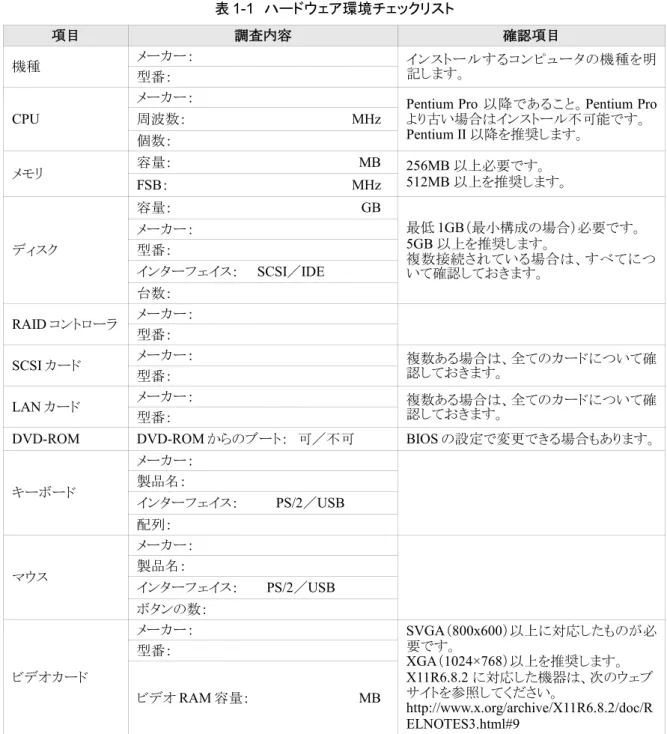
まず、MIRACLE LINUX をインストールするハードウェア(周辺装置を含むコンピュータ全体)について明らか にします。インストーラが自動的に検出できる場合もありますが、問題が発生した場合の対応などにはハードウェア の情報が欠かせません。サポートへの問い合わせなどでも必要になるので、必ず確認してください。 必要な情報を漏らさずに調べるためのチェックリストを表1-1 に用意しましたので、それを利用して確認するのが いいでしょう。各調査内容欄に記入していけば、ハードウェア環境を確認できます。 各項目の確認項目欄に記載された内容を満たしているかを確認してください。 注意• MIRACLE LINUX は Pentium Pro 以降の CPU でないとインストールできません。
• X Window System を利用する場合は、次の URL を参照してビデオカードの対応を確認してください。 http://www.x.org/X11R6.8.2/doc/RELNOTES.html
表1-1 ハードウェア環境チェックリスト 項目 調査内容 確認項目 機種 メーカー: 型番: インストールするコンピュータの機種を明 記します。 CPU メーカー: 周波数: MHz 個数:
Pentium Pro 以降であること。Pentium Pro より古い場合はインストール不可能です。 Pentium II 以降を推奨します。 メモリ 容量: MB FSB: MHz 256MB 以上必要です。 512MB 以上を推奨します。 ディスク 容量: GB メーカー: 型番: インターフェイス: SCSI/IDE 台数: 最低1GB(最小構成の場合)必要です。 5GB 以上を推奨します。 複数接続されている場合は、すべてにつ いて確認しておきます。 RAID コントローラ メーカー: 型番: SCSI カード メーカー: 型番: 複数ある場合は、全てのカードについて確 認しておきます。 LAN カード メーカー: 型番: 複数ある場合は、全てのカードについて確 認しておきます。
DVD-ROM DVD-ROM からのブート: 可/不可 BIOS の設定で変更できる場合もあります。
キーボード メーカー: 製品名: インターフェイス: PS/2/USB 配列: マウス メーカー: 製品名: インターフェイス: PS/2/USB ボタンの数: ビデオカード メーカー: 型番: ビデオRAM 容量: MB SVGA(800x600)以上に対応したものが必 要です。 XGA(1024×768)以上を推奨します。 X11R6.8.2 に対応した機器は、次のウェブ サイトを参照してください。 http://www.x.org/archive/X11R6.8.2/doc/R ELNOTES3.html#9
項目 調査内容 確認項目 ディスプレイ メーカー: 解像度: × 水平同期周波数: kHz 垂直同期周波数: Hz
1.3 ネットワーク環境の確認
MIRACLE LINUX をインストールするコンピュータがネットワークに接続される場合には、接続するネットワーク 環境を確認しておきます。設定する項目を間違えた場合には、ネットワーク全体に悪影響を及ぼす可能性もありま すので、ネットワークに接続する前に、ネットワークの管理者などに確認しておきます。 表1-2 にしたがって、設定する項目を明確にします。 注意:• FQDN(Fully Qualified Domain Name)とは、host.your.domain.name といった形式で表記されるドメイン名を 含んだホスト名のことで、ネットワークに接続するコンピュータのホスト名を入力するときに使用します。イン ストール時のホスト名をFQDN で指定しなかった場合には、各種サーバープログラムが正しく動作しない 場合があります。 • 設定項目で不明なものがあれば、接続するネットワークの管理者に必ず確認してください。 表1-2 ネットワーク確認チェックリスト 項目 調査内容 確認項目 ホスト名 FQDN で指定する。 ドメイン名 IP アドレス ネットマスク
1.4 ソフトウェア環境の確認
インストール中にはいくつかのソフトウェアに関する設定を行います。 あらかじめ、どのように設定するかを決めておきます。 表1-3 ソフトウェア環境チェックリスト 項目 調査内容 確認項目 言語 インストール中: 日本語/英語/中国語(簡体 字、繁体字)/韓国語 インストール後: 他に使用するOS 試験的に利用する場合に限ります。 ブートローダ GRUB/その他 GRUB を使う場合のインストール先: □MBR(Master Boot Record) □ブートパーティションの先頭 時刻 日本時間/UTC/その他( ) root の設定 パスワード: 忘れないものを選び、書き留めないようにします。 一般ユーザー ユーザー名: パスワード: ユーザー名: パスワード: ユーザー名: パスワード: 利用者分のユーザー名とパスワード を決めておきます。 ネットワーク認証 NIS、LDAP、Kerberos X Window System 利用する/利用しない X Window System を利用する場合、 グラフィカルモードの場合は、本書 3.10「パッケージ選択」で[すべて]を 選 択 す る か 、[ カ ス タ マ イ ズ ] か ら [base-x]グループを選択します。 テキストモードの場合は、本書4.10 「パッケージの選択」で[すべて]を選 択するか、[カスタマイズ]から[base-x]グループを選択します。1.5 使用目的の確認
コンピュータを使用する目的に応じて、どのようなソフトウェアが必要なのかを決めておきます。 MIRACLE LINUX では、「パッケージ選択」で[カスタマイズ]を選択することにより、インストールするソフトウェア を自由に選択できます。ソフトウェアは種類別にグループ化されていて、グループ単位で選択したり、グループ内 で個々のパッケージを選んだりできます。 必要なソフトウェアがあればインストール後でも、必要に応じて追加できます。1.6 ディスクパーティションの計画
MIRACLE LINUX のインストールでは、パーティションと呼ばれる領域をディスク内に複数設定します。どのよう なパーティションを設定するかをあらかじめ決めておきます。 コンピュータ内の既存データを消去してMIRACLE LINUX を新たにインストールする場合の最も簡単な方法は、 パーティションを自動設定するように選択することです。自動パーティション設定をしてから、変更や追加などの調 整を手動で行うことも可能です。 少なくとも、「/」(ルートディレクトリ)用と swap 領域用の 2 つのパーティションが必要です。その他のパーティショ ンについては、使用目的やディスク容量に応じて決定します。 diskdump 機能に対応したデバイスを利用して、システムクラッシュ時のダンプ機能を有効にする場合、 diskdump 用のパーティションが必要になります。diskdump 用のパーティションは、搭載メモリの 1.05 倍を目安に あらかじめ確保しておく必要があります。diskdump パーティションは、他のパーティション作成とあわせて、OS イン ストール時に作成することができます。 注意: • パーティションの基本については、『サーバー構築・運用ガイド』の第4 章「ディスク管理」を参照してくださ表1-4 パーティション作成チェックリスト 作成するパーティション デバイス名 容量 例 /boot /dev/sda1 100 MB □ /boot (推奨) MB □ / (必須) MB □ swap (必須) MB □ /usr MB □ /opt MB □ /var MB □ /home MB □ /tmp MB □ MB □ MB □ MB □ MB □ MB
2章 インストール開始
この章で説明する内容
目的 インストールの種類やパターンを理解して、最もふさわしい手順をユーザーが選択で き、かつインストールを開始するところまで到達する 機能 ブート方法、インストール媒体、表示モードの選択 設定ファイル 章の流れ 1 概要 2 ブートの種類 3 インストールの種類 関連URL2.1 概要
MIRACLE LINUX をインストールする方法には、さまざまな種類があり、インストールする環境やユーザーの好 みに応じて自由に選択できます。 MIRACLE LINUX のインストール方法は次の選択肢の組み合わせで決まります。 1) ブート方法の選択 マシンの電源を投入した状態から、インストーラを起動するための手段を選択します。 • DVD ―― 「インストール DVD」を使用します。インストール対象のマシンが DVD ドライブからブート可 能である必要があります。 • PXE ―― 各サーバー(DHCP や TFTP など)を用意します。インストール対象マシンが PXE ブート可 能である必要があります。 2) インストール媒体の選択 インストールに利用する媒体の格納先を選択します。 • DVD ―― インストール対象マシンの DVD ドライブからデータを読み込みます。 • HDD ―― インストール対象マシンの HDD にあらかじめコピーされたデータを読み込みます。 • NFS ―― NFS サーバーを用意する必要があります。 • FTP ―― FTP サーバーを用意する必要があります。 • HTTP ―― HTTP サーバーを用意する必要があります。 3) インストール時の表示モードの選択 GUI(グラフィカル)モードか CUI(テキスト)モードかを選択します。 • グラフィカルモード ―― キーボードとマウスを使用する一般的なインストールモードです。 • テキストモード ―― ビデオカードやモニターその他の制限によりグラフィカルモードを使用できない場 合のインストールモードです。2.2 ブートの種類
2.2.1 DVD ブート
DVD ドライブからブート可能なシステムの場合、この方法が最も簡単な方法です。「インストール DVD」を DVD ドライブに入れてシステムを起動します。 注意: • BIOS の設定によっては DVD ドライブよりも先に HDD や FDD などからシステムが起動されることがありま す。このような場合には、まずDVD ドライブから起動するように BIOS の設定を変更してください。 DVD のブートに成功した場合、図 2-1 の開始画面が表示されます。 図2-1 開始画面図2-1 の画面では、通常[Enter]キーを押すことで、DVD を利用したインストールの継続と、グラフィカルモード によるインストールを選択します。(第3 章参照) インストール媒体や表示モードを変更する場合は、ここでオプションを入力します。 オプションは次のような書式で入力します。 boot: linux オプション1 オプション2 ... 1) インストール媒体の選択 インストール媒体をDVD 以外、例えばネットワーク経由にする場合は、askmethod を指定します。 boot: linux askmethod
2) 表示モードの選択
グラフィカルモードでは正しく画面が表示できない場合や、グラフィカルインターフェイスを使いたくない場 合には、テキストモードを選択してください。テキストモードのためのオプションはtext です。(第 4 章参照) boot: linux text
3) ドライバディスクの読み込み 「インストールDVD」では対応していないデバイスのためのドライバディスクを読み込ませる場合には、dd オプションを指定します。 boot: linux dd 4) VNC インストール 別マシンのVNC Viewer からグラフィカルインターフェイスを使用してインストールを行う場合には、vnc オ プションを指定します。(第6 章参照)
2.2.2 PXE ブート
DVD ドライブが接続されていないシステム、あるいは多数のシステムに一度にインストールする場合は、ネットワー ク経由でブートするPXE が適しています。PXE でのインストールを開始するには、インストールするシステムに PXE 対応のネットワークデバイスが必要です。また、DHCP と TFTP のサーバーが必要です(インストール媒体とし てNFS/FTP/HTTP を選択する場合は、それらのサーバーも必要になります)。それぞれのサーバーは、同一 のマシン上に構築することも、別々のマシン上に構築することもできます。 PXE ブートをする場合に必要な設定手順を以下に紹介します。各サーバーの詳細な設定については、サーバー の管理者に問い合わせてください。 (1)DHCP サーバーの設定 DHCP サーバーを構成します。通常の DHCP サーバーとしての設定のほかに、TFTP サーバーのための設定 が追加で必要です。 1) dhcp パッケージがまだインストールされていない場合はインストールします。「インストール DVD」を DVD ド ライブに挿入してください。# /bin/mount -r /dev/cdrom /mnt/cdrom
# /bin/rpm -ivh /mnt/cdrom/Asianux/RPMS/dhcp-3.0.1-62.1AXS2.i386.rpm
2) 次に、/etc/dhcpd.conf を作成します。TFTP サーバーのために次の 2 行を追加する必要があります。 filename "pxelinux.0"; next-server xxx.xxx.xxx.xxx; • filename は、この後で設定する TFTP サーバー上で pxelinux が使用されるためのものです。 • next-server の引数には、TFTP サーバーの IP アドレスを指定します。 すでにこれまで運用していたDHCP サーバーは、ほとんどの場合この 2 行を追加するだけで済みます。 修正後の/etc/dhcpd.conf の例を次に示します。
allow booting; allow bootp; ddns-update-style ad-hoc; filename "pxelinux.0"; next-server 10.1.0.11; subnet 10.1.0.0 netmask 255.255.0.0 { default-lease-time 604800; range 10.1.0.100 10.1.0.199; option routers 10.1.0.11; option subnet-mask 255.255.0.0; option domain-name-servers 10.1.0.11; option netbios-name-servers 10.1.0.11; option domain-name "miraclelinux.com"; } 3) /etc/dhcpd.conf の設定が終わったら、DHCP サーバーを起動します。すでに DHCP サーバーが起動 している場合はstart の代わりに restart を引数に指定します。 # /sbin/chkconfig dhcpd on # /sbin/service dhcpd start (2)TFTP サーバーの設定 TFTP サーバーを構成します。 1) tftp-server パッケージがまだインストールされていない場合はインストールします。「インストール DVD」を DVD ドライブに挿入してください。tftp-server には xinetd が必要です。もしも xinetd がまだインストールされ ていなければ、事前に「インストールDVD」から xinetd をインストールしてください。
# /bin/mount -r /dev/cdrom /mnt/cdrom
(3)pxelinux の設定
syslinux パッケージに含まれている pxelinux を TFTP サーバーに設定します。
1) syslinux パッケージがまだインストールされていない場合はインストールします。「インストール DVD」を DVD ドライブに挿入してください。
# /bin/mount -r /dev/cdrom /mnt/cdrom
# /bin/rpm -ivh /mnt/cdrom/Asianux/RPMS/syslinux-2.11-1.i386.rpm
2) syslinux パッケージに含まれるドキュメント/usr/share/doc/syslinux-2.11/pxelinux.doc を確認 します。これまでの設定と、これ以降の設定を確認できます。
3) 次に、pxelinux.0 を TFTP サーバーにコピーします。TFTP サーバーがサービスするディレクトリは、デフォ ルトでは/tftpboot です。
# /bin/mkdir /tftpboot
# /bin/cp /usr/lib/syslinux/pxelinux.0 /tftpboot
4) MIRACLE LINUX の PXE ブート用カーネルを TFTP サーバーにコピーします。「インストール DVD」を DVD ドライブに挿入してください。
# /bin/mount -r /dev/cdrom /mnt/cdrom
# /bin/cp /mnt/cdrom/images/pxeboot/vmlinuz /tftpboot # /bin/cp /mnt/cdrom/images/pxeboot/initrd.img /tftpboot
5) pxelinux の設定ファイル/tftpboot/pxelinux.cfg/default を作成します。 # /bin/mkdir /tftpboot/pxelinux.cfg # /bin/vi /tftpboot/pxelinux.cfg/default 通常の/tftpboot/pxelinux.cfg/default の内容は次のようになります。 default linux prompt 0 label linux kernel vmlinuz
PXE とネットワークインストレーション(NFS/FTP/HTTP)と第 5 章で紹介するキックスタートとを組み合わせる と、入力作業がほとんど必要ないインストレーションを実施できます。例えば、HTTP とキックスタートを利用 するための設定は次のようになります。 default linux prompt 0 label linux kernel vmlinuz
append ksdevice=eth0 ip=dhcp method=http://x.x.x.x/kit ks=http://x.x.x.x/ks.cfg initrd=initrd.img
method=にはインストール DVD を展開したディレクトリ(以降の節で説明します)の URL を指定し、ks=には キックスタートの設定ファイルを指定します。
6) 以上でサーバー側の準備は完了です。
7) MIRACLE LINUX をインストールするマシン側では、BIOS 設定を確認します。ブートデバイスの順序で、 PXE デバイスが最初になっているかどうかを確認し、なっていなければ変更して最初に設定します。 以上でPXE ブートのための準備は完了です。インストールされるシステムを起動してください。正しく設定されて いる場合は、インストーラが起動します。 PXE ブートに成功すると、インストールの種類として次の 5 種類の中からどれか 1 つを選択できます。それぞれ については以降の節で説明します。 • DVD • HDD • NFS • FTP • HTTP
2.3 インストール媒体の種類
ここからは、5 種類のインストール方法のそれぞれについて説明します。
2.3.1 DVD
インストール媒体としてDVD を利用するには、インストールするシステムの DVD ドライブに「インストール DVD」 が入っていることを確認して、「インストール方法」(Installation Method)画面で[ローカル CDROM](Local CDROM)を選択します。DVD からマシンを起動した場合は、通常 DVD を利用したインストールが継続して実施 されるため、インストール方法を選択する必要がありません。
2.3.2 HDD
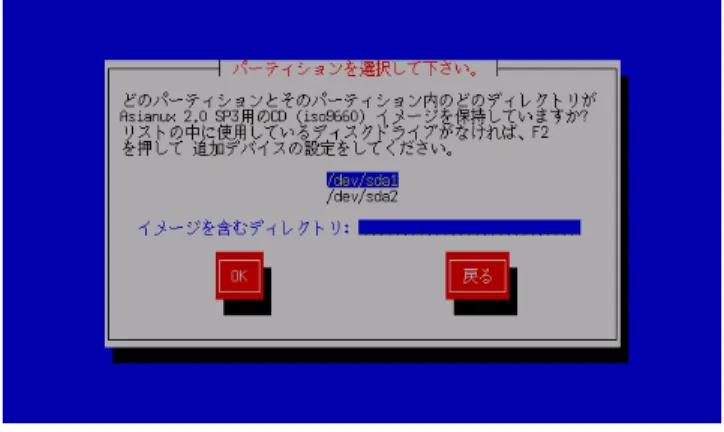
インストール媒体としてHDD を利用するには、インストールするシステムに接続されている HDD のどれか 1 つ のパーティションに「インストールDVD」の ISO イメージファイルを置いておく必要があります。また、そのパーティ ションはext2、ext3、FAT のどれかの形式でなくてはなりません。「インストール方法」(Installation Method)画面で[ハードディスク](Hard drive)を選択すると、図 2-2 のようにパー ティションの選択画面が表示されます。
ここでイメージファイルが置いてあるパーティションを選び、ディレクトリ名を入力します。インストーラは指定され たディレクトリ内のファイルを走査してイメージファイルを探し出すので、イメージファイル名自体を入力する必要は ありません。イメージファイルを検出できたら、インストールが続行されます。
2.3.3 NFS
インストール媒体としてNFS を利用するには、あらかじめ NFS サーバーを用意して、インストールイメージを展開 したディレクトリをエクスポートしておく必要があります。 エクスポートするディレクトリには、「インストールDVD」を展開しておきます。展開先のファイルシステムに十分な 空き容量(1.4GB 程度)があることを確認してから展開してください。 DVD ドライブを/mnt/cdrom ディレクトリにマウントして、中身を/kit ディレクトリに展開する例を示します。 # /bin/mkdir /kit ここで「インストールDVD」をドライブに挿入します。 自動的にマウントされた場合は次のmountコマンドは省略します。# /bin/mount -r /dev/cdrom /mnt/cdrom
# /bin/tar cf - -C /mnt/cdrom . | /bin/tar xpf - -C /kit # /bin/umount /mnt/cdrom
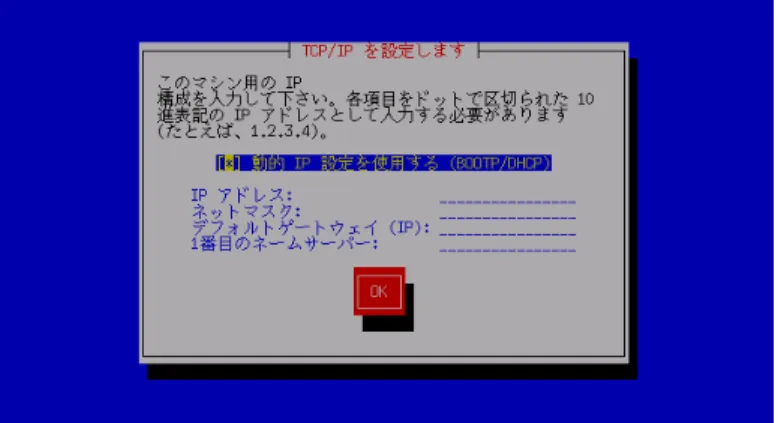
「インストール方法」(Installation Method)画面で[NFS イメージ](NFS image)を選択すると、TCP/IP を設定する 画面が表示されます(図2-3)。DHCP を選ぶか、固定 IP アドレスと必要な情報を入力してください。
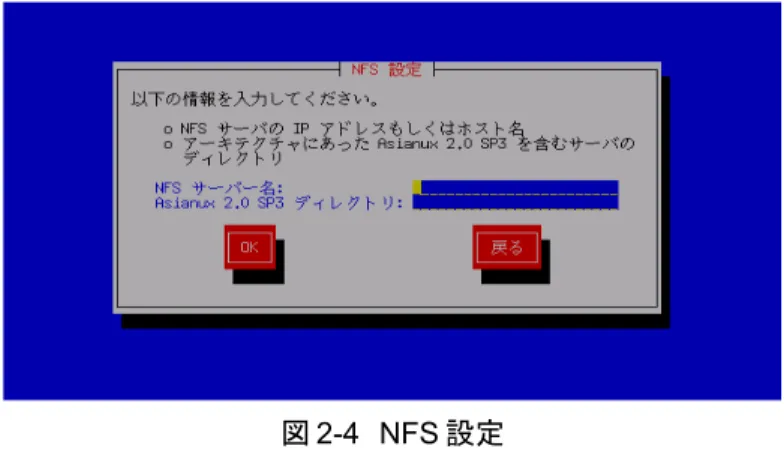
TCP/IP を正しく構成できると、NFS 設定画面が表示されます(図 2-4)。NFS サーバーの名前または IP アドレス と、サーバーがエクスポートしているNFS のディレクトリ名を入力してください。ディレクトリのマウントに成功すると、 インストールが始まります。
2.3.4 FTP
インストール媒体としてFTP を利用するには、あらかじめ FTP サーバーを用意して、サーバーにインストールイメー ジを展開したディレクトリを用意しておく必要があります。このディレクトリには、「インストールDVD」を展開しておき ます。展開方法は2.3.3「NFS」を参照してください。 「インストール方法」(Installation Method)画面で[FTP]を選択すると、24 ページの図 2-3 のようにネットワークの TCP/IP を設定する画面が表示されます。DHCP を選ぶか、固定 IP アドレスと必要な情報を入力してください。 TCP/IP を正しく構成できると、図 2-5 のように FTP の設定画面が表示されます。ここで FTP サーバーの名前ま たはIP アドレスと、サーバー上の Asianux のディレクトリ名を入力してください。 Anonymous FTP ではない場合には、[非 anonymous (匿名) ftp を使用]のチェックをオンにして、次の画面でア カウント名とパスワードを入力します。 FTP 経由でのインストールデータの取り込みに成功すると、続いてインストールが始まります。 図2-5 FTP 設定2.3.5 HTTP
インストール媒体としてHTTP を利用するには、あらかじめ HTTP サーバーを用意して、サーバーにインストールイ メージを展開したディレクトリを用意しておく必要があります。このディレクトリには、「インストールDVD」を展開して おきます。展開方法は2.3.3「NFS」を参照してください。 「インストール方法」(Installation Method)画面で[HTTP]を選択すると、24 ページの図 2-3 のようにネットワーク のTCP/IP を設定する画面が表示されます。DHCP を選ぶか、固定 IP アドレスと必要な情報を入力してください。 TCP/IP を正しく構成できると、図 2-6 のように HTTP の設定画面が表示されます。ここで HTTP サーバーの名前 またはIP アドレスと、サーバー上の Asianux のディレクトリ名を入力してください。 HTTP 経由でのインストールデータの取り込みに成功すると、続いてインストールが始まります。 図2-6 HTTP 設定3章 グラフィカルモード
この章で説明する内容
目的 グラフィカルモードでのインストールを理解する 機能 グラフィカルモードが提供するシステム構成、パッケージ構成 設定ファイル 章の流れ 1 概要 2 言語選択 3 使用権許諾 4 キーボード 5 パーティション 6 ブートローダ 7 ネットワーク 8 タイムゾーン設定 9 root パスワード 10 パッケージ選択 11 インストール確認 12 ランレベルと X 設定のカスタマイズ 13 完了 関連URL3.1 概要
グラフィカルモードでのインストールについて、表示される画面をもとに説明します。 グラフィカルモードでは、マウスポインタを項目に合わせ、クリックすることで選択できます。また、画面下部に表 示される以下のボタンをクリックすることで画面を操作できます。 表3-1 グラフィカルモードのボタン操作 ボタン名 操作 [次へ(N)]ボタン、[Next]ボタン 選択した項目を確定して、次の画面を表示する。 [戻る(B)]ボタン、[Back]ボタン 前の画面に戻る。 [終了(E)]ボタン、[Exit]ボタン インストールを途中で終了する。 グラフィカルモードでインストーラが作動すると、最初の画面が表示されます(図3-1)。[Next]ボタンをクリックし て先に進んでください。3.2 言語選択
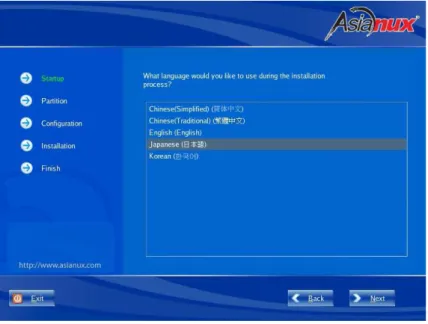
インストール時に使用する言語を一覧から選択します。
ここで選択した言語がインストール後のシステムで使用される標準の言語になります。 図3-2 言語選択
3.3 使用権許諾
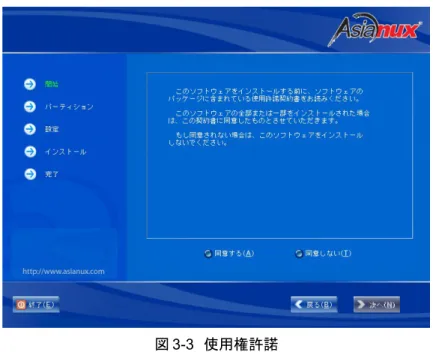
案内にしたがって使用権許諾契約書を確認します。必ず全文を読んだ上で選択してください。 同意する場合は、[同意する(A)]をチェックしてから[次へ(N)]をクリックしてください。
同意しない場合は、[同意しない(T)]をチェックして[終了(E)]をクリックしてください。 図3-3 使用権許諾
3.4 キーボード
使用するキーボードの設定をします。 日本語配列のキーボードの場合は[日本語 106 キーボード]を選択してください。 英語配列のキーボードの場合は[英語(U.S.)101 キーボード]を選択してください。 キーボードを選択したら、[次へ(N)]ボタンをクリックして次のステップに進みます。 図3-4 キーボード3.5 パーティション
パーティションの設定方法を選択します。 • 自動パーティション設定 インストーラが自動的にパーティションを設定します。自動的に設定されたパーティション情報を元にユー ザーが変更を行うこともできます。 • Disk Druid を使用して手動パーティション設定 パーティションの設定をすべてユーザーが行います。 注意: パーティションの基本については、『サーバー構築・運用ガイド』の第4 章「ディスク管理」を参照してください。 図3-5 パーティション3.5.1 パーティションの自動設定
自動パーティションを設定するドライブに対する処理方針を選択します。現在のパーティションを消去したくない 場合は[全てのパーティションを残し、空いているスペースを利用する]を選んでください。それ以外を選ぶと既存 のパーティションが消去されます。 自動パーティションによって設定された構成を確認したり変更する場合は、[作成された(そして変更された) パー ティションを確認(V)]のチェックボックスをオンにします。この状態で[次へ(N)]ボタンをクリックすると、Disk Druid 画面に移ります。このチェックボックスがオフの状態で[次へ(N)]ボタンをクリックすると、ブートローダの設定に移り ます。 図3-6 パーティション3.5.2 Disk Druid を使用した手動設定
既存のパーティションをそのまま使う場合は、[編集(E)]を選択してパーティションのマウントポイントを指定します。 新たにパーティションの設定を行う場合は、必要に応じて既存のパーティションを[削除(D)]してから[新規(W)] で追加します。 新規(W) 新しいパーティションを追加します。 編集(E) 選択されているパーティションのマウントポイントやファイルシステムの種類を変更できます。 削除(D) 選択されているパーティションを削除します。 リセット(S) それまでに行った全ての変更を無効にして、元の状態に戻します。 RAID(A) ソフトウェアRAID パーティション及びデバイスを作成します。 図3-7 Disk Druid3.5.3 パーティション作成
パーティションを作成するときに指定できるファイルシステムタイプは、ext2、ext3、xfs などを選択できます。また ソフトウェアRAID や LVM 用のパーティションも作成することができます。一度作成したパーティションを後で変更 することは難しいため、インストール前に十分に検討した上でパーティションの作成、ファイルシステムの指定を行っ てください。 図3-8 パーティション新規作成3.5.4 ソフトウェア RAID 設定
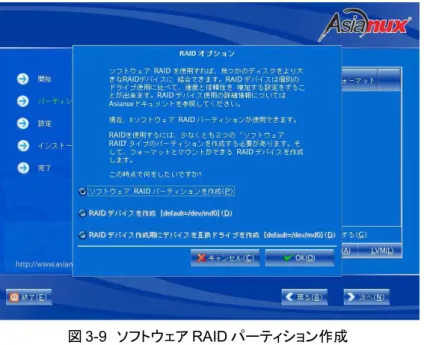
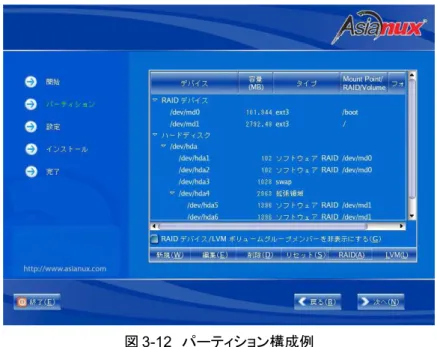
[RAID(A)]を選択するとソフトウェア RAID パーティション及びデバイスを作成することができます。 ソフトウェアRAID パーティションがない場合は、以下の画面が表示されソフトウェア RAID パーティションを作 成するステップとなります。 ソフトウェアRAID パーティション作成画面が表示されるので、割り当て容量を指定し[OK(O)]ボタンを押してく ださい。 RAID 構成に必要な数だけパーティションを作成します。その際容量は全て同一にするようにしてください。 RAID 構成に必要な数だけパーティションを作成した後、再度[RAID(A)]を選択すると RAID デバイス作成が自 動で選択され、RAID デバイスの構成を行うことができます必要な全てのRAID デバイスを構成したら、[次へ(N)]ボタンを押し、次のステップに進みます。 図3-11 RAID デバイス作成
3.5.5 LVM 設定
[LVM(L)]を選択すると LVM を構成し、その上に必要な論理ボリュームを作成することができます。LVM を構成 する事前準備としてディスク上に物理ボリューム用のパーティションを割り当てる必要があります。
LVM 用の物理ボリューム作成ができたら、[LVM(L)]を選択し LVM の構成を行います。
論理ボリュームの[追加(A)]ボタンを選択し、マウントポイント、容量を指定し論理ボリュームを作成します。
必要な全ての論理ボリュームを構成したら、[次へ(N)]ボタンを押し、次のステップに進みます。
3.6 ブートローダ
MIRACLE LINUX をインストールしたコンピュータをサーバーとして運用する場合は、GRUB を MBR にインストー ルすることを推奨します。 注意: • すでにブートローダがMBR(マスターブートレコード)にインストールされている場合、GRUB をインストー ルする場所にMBR を指定すると、既存のブートローダが上書きされます。既存のブートローダを残す場合 は[ブートパーティションの最初のセクタ]を選択してください。 • XFS ファイルシステムは、ファイルシステムの仕様上、ブートパーティションの最初のセクタにブートローダ をインストールすることはできません。 図3-18 ブートローダ
3.7 ネットワーク
画面上段でネットワークデバイスごとにネットワークの設定をします。デフォルトでDHCP になっていますが、固 定IP アドレスにも設定できます。固定 IP アドレスに変更すると、画面下段の[その他の設定]が入力可能になりま す。 DHCP を利用する場合は、コンピュータを接続するネットワーク上に DHCP サーバーが必要です。 注意: • 設定内容がわからない場合には、接続するネットワークの管理者に必ず問い合わせてください。• ホスト名を指定する場合は、必ずFQDN(Fully Qualified Domain Name、[hostname.example.com]の形式) で入力してください。FQDN を指定しなかった場合には、ネットワークを利用するプログラムが正常に動作 しない可能性があります。
3.7.1 固定 IP アドレス設定
ネットワークデバイスの[編集(E)]をクリックすると、インターフェイスの編集画面が表示されます。
[DHCP を使用して設定(D)]のチェックを外し、[IP アドレス(I)]と[ネットマスク(M)]を入力してください。 [OK(O)]ボタンを押すと前画面(図 3-21)に戻ります。
「ホスト名」、及び「その他の設定」が入力可能になりますので、該当する値を入力します。
3.8 タイムゾーン設定
日本語でインストールしている場合は、タイムゾーンが「アジア/東京」が自動的に設定されます。 タイムゾーンをリストボックスの一覧表から選択するか、地図上をクリックするかして決定してください。 必要に応じて[システムクロックで UTC を使用(U)]を選択し設定してください。
3.9 root パスワード
システムのroot ユーザーのパスワードを設定します。確認のため 2 回入力します。 注意: • パスワードは6 文字以上でなければなりません。覚えやすく、容易に推測できないもので、大文字、小文字、 数字を含むものが良いパスワードだとされています。 • root は強力な権限を持っています。外部からの侵入者に容易に推測できるパスワードを設定していると、 システムが侵入者に制御される恐れがあります。 図3-23 root パスワード3.10 パッケージ選択
インストールするパッケージを選択します。 • 最小――システムが起動するための最小限のパッケージのみがインストールされます。X Window System やデスクトップ環境、サーバープログラムなどはインストールされません。 • すべて――全てのパッケージがインストールされます。 • カスタマイズ――インストールするパッケージを任意に選択します。 [最小]または[すべて]を選んで[次へ(N)]をクリックすると、52 ページのインストール確認の画面に進みます。 [カスタマイズ]を選んで[次へ(N)]をクリックすると、51 ページのカスタマイズ画面に進みます。 注意: 図3-24 パッケージ選択3.10.1 パッケージのカスタマイズ
インストールするパッケージをグループ単位で選択できます(図3-25)。選択したグループの右端に表示される [詳細」をクリックすると、そのグループ中に含まれるパッケージを個別に選択できます(図 3-26)。
3.11 インストール確認
インストールの最終確認です。ここで[次へ(N)]をクリックすると、パーティション設定やパッケージのインストール が実行されるので、後戻りはできません。[次へ(N)]をクリックする前であればインストールを中止することができま す。 これまでのステップで行った設定が全て正しければ、[次へ(N)]をクリックしてインストールを開始してください。 図3-27 インストール確認3.12 ランレベルと X 設定のカスタマイズ
X Window System がインストールされなかった場合は、この画面は表示されません。 インストール後のシステムでX Window System を自動的に起動する場合は、ログインの種類に[グラフィカル]を 選択してください。[テキスト]を選択すると、テキストベースのログイン画面になります。 注意: • X Window System において表示できる色の数や画面の解像度は、ビデオカードによって異なります。イン ストールするシステムのビデオカード対応状況は次のサイトで確認してください。 http://www.x.org/X11R6.8.2/doc/RELNOTES.html 図3-28 X Window System のカスタマイズ3.13 完了
MIRACLE LINUX のインストールが完了しました。[再起動(T)]をクリックして DVD ドライブからトレーが排出さ れたら、インストールDVD を取り出します。 インストール完了後のMIRACLE LINUX の運用については、『サーバー構築・運用ガイド』を参照してください。 注意: • インストールDVD が DVD ドライブに入っている場合、[再起動(T)]をクリックすると DVD が排出されます。 すぐにDVD を取り出さないと、再びトレーが格納されますので注意してください。 • インストールDVD の取り出しに失敗した場合は、BIOS 表示されたときに DVD ドライブのイジェクトボタン 図3-29 完了4章 テキストモード
この章で説明する内容
目的 テキストモードでのインストールを理解する 機能 テキストモードが提供するシステム構成、パッケージ構成 設定ファイル 章の流れ 1 概要 2 言語選択 3 使用権許諾の確認 4 キーボード 5 パーティション 6 ブートローダ 7 ネットワーク 8 タイムゾーン設定 9 root パスワード 10 パッケージ選択 11 インストール確認 12 ランレベルと X 設定のカスタマイズ 13 完了 関連URL4.1 概要
テキストモードでのインストールについて、表示される画面をもとに説明します。 テキストモードでは、カーソルを項目に合わせてキーを押すことで項目を選択します。 項目間のカーソル移動 [Tab]、[←]、[→]、[Alt]+[Tab]、[Shift]+[Tab] 選択リスト内のカーソルの移動 [↑]、[↓] チェックボックスの選択 [Space] 選択項目の決定 [Enter]、[Space] また、画面下部に表示されるボタンにカーソルを合わせて[Enter]キーを押すことで画面を操作できます。[OK] を選ぶか[F12]キーを押すと、その画面で選択した項目を確定して、次の画面を表示します。[戻る]を押すと前の 画面に戻ります。 テキストモードでは、図4-18(72 ページ)の画面で[OK]を押す前であれば、いつでもインストールを中止できま す。インストールを中止する場合は、[Ctrl]+[Alt]+[Delete]キーを押す([Ctrl]キー を押しながら[Alt]キーを押し、さ らに[Delete]キーを押す)か、コンピュータ本体にあるリセットスイッチを押します。ただし、パーティションの設定は 反映されるので、パーティションを変更した場合は、その時点での既存データは消去されています。 テキストモードでインストーラが作動すると、図4-1 が表示されるので[OK]を選択して次に進んでください。4.2 言語選択 (Language Selection)
システムで使用する標準の言語を一覧から選択します。 図4-2 言語選択
4.3 使用権許諾の確認
案内にしたがって、使用権許諾契約書を確認します。必ず全文を読んだ上で選択してください。
• 同意する場合は、[同意する]を選択してください。
• 同意しない場合は、ここでインストーラを終了してください。 図4-3 使用権許諾
4.4 キーボード
使用するキーボードを選択します。
• 日本語配列のキーボードの場合は[日本語 106 キーボード]を選択してください。
• 英語配列のキーボードの場合は[英語(U.S.)101 キーボード]を選択してください。 図4-4 キーボード設定
4.5 パーティション
パーティションの設定方法を選択します。 • 自動パーティション設定 インストーラが自動的にパーティションを設定します。自動的に設定されたパーティション情報を元にユー ザーが変更することもできます。 • Disk Druid パーティションの設定をすべてユーザーが行います。 注意: システムにすでにデータが格納されている場合には、安全のために、必ず事前にバックアップしておいてくだ 図4-5 自動パーティション設定4.5.1 自動設定
自動パーティションを設定するドライブに対しての処理方針を選択します。現在のパーティションを消去したくな い場合は[全てのパーティションを残し、空いているスペースを利用する]を選択してください。それ以外を選ぶとパー ティションが消去されます。 [OK]を選択すると、自動パーティションによって設定された構成を DiskDruid 画面で確認します。 図4-6 自動パーティション設定4.5.2 Disk Druid を使用した手動設定
初期状態では自動設定されたパーティション、もしくは既存のパーティションが表示されます。既存のパーティショ ンをそのまま使う場合は、[編集]を選択してパーティションのマウントポイントを指定します。新たにパーティション の設定を行う場合は、必要に応じて既存のパーティションを[削除]してから[新規]で追加します。Disk Druid では 次のような操作が可能です。 ボタン キー 操作 [新規] [F2] 新しいパーティションを追加します。 [編集] [F3] 選択されているパーティションのマウントポイントやファイルシステムの種類を変更します。 [削除] [F4] 選択されているパーティションを削除します。 [F5] それまでに行った全ての変更を無効にして、元の状態に戻します。 [LVM] LVM ボリュームグループを作成します。 図4-7 パーティションの手動設定4.6 ブートローダー
GRUB からブートするオペレーティングシステムが格納されているパーティションが表示されます。 インストーラが用意したブートラベルを変更したい場合は、[編集]を選択してラベルを入力してください。 注意: • GRUB を MBR にインストールして他のオペレーティングシステムと共存させる場合、ブートラベルをわかり やすいものに設定しておくと、起動時にオペレーティングシステムを識別しやすくなります。 • XFS ファイルシステムは、ファイルシステムの仕様上、ブートパーティションの最初のセクタにブートローダー をインストールすることはできません。 図4-8 ブートローダー設定4.6.1 ブートローダのインストール場所
MIRACLE LINUX をインストールしたコンピュータをサーバーとして運用する場合には、GRUB を MBR にイン ストールすることを推奨します。他のオペレーティングシステムとの混在は推奨できませんので、試験的なインストー ルに留めてください。 注意: • すでにブートローダがMBR(マスターブートレコード)にインストールされている場合、GRUB をインストー ルする場所にMBR を指定すると、既存のブートローダが上書きされます。既存のブートローダを残す場合 は、「ブートパーティションの最初のセクタ」を選択してください。 図4-9 ブートローダーの設定
4.6.2 GRUB パスワードの設定
• GRUB パスワードを使用する場合は、チェックボックスを選択して有効にしてからパスワードを入力してくだ さい。
• GRUB パスワードを使用しない場合は、チェックボックスをオフにしたまま次へ進んでください。 図4-10 GRUB パスワード設定
4.7 ネットワーク
ネットワークデバイスごとにネットワークの設定をします。デフォルトでDHCP になっていますが、固定 IP アドレス に変更することが可能です。 • 固定IP アドレスに設定すると、次のステップでゲートウェイと DNS の設定画面が表示され(図 4-12)、その 後ホスト名の設定に移ります(図4-13)。 • DHCP を選択した場合は、ホスト名の設定に移ります(図 4-13)。DHCP を利用する場合は、コンピュータを 接続するネットワーク上にDHCP サーバーが必要です。 注意: • 設定内容がわからない場合には、接続するネットワークの管理者に必ず問い合わせてください。 図4-11 ネットワーク設定-1図4-12 その他のネットワーク設定
4.8 タイムゾーン設定
日本語でインストールしている場合は、タイムゾーンが「アジア/東京」に自動的に設定されます。 タイムゾーンに表示されている一覧表から選択して決定してください。
必要に応じて[System clock uses UTC]を選択し設定して下さい。 図4-14 タイムゾーン設定
4.9 root パスワード
システムのroot ユーザーのパスワードを設定します。確認のため 2 回入力します。 注意: • パスワードは6 文字以上でなければなりません。覚えやすく、容易に推測できないもので、大文字、小文字、 数字を含むものが良いパスワードだとされています。 • root は強力な権限を持っています。外部からの侵入者に容易に推測できるパスワードを設定していると、 システムが侵入者に制御される恐れがあります。 図4-15 root パスワード設定4.10 パッケージ選択
インストールするパッケージを選択します。 • 最小――システムが起動するための最小限のパッケージのみがインストールされます。X Window System やデスクトップ環境、サーバープログラムなどはインストールされません。 • すべて――すべてのパッケージがインストールされます。 • カスタマイズ――インストールするパッケージを任意に選択します。 [最小]または[すべて]を選んで[OK]をクリックすると、72 ページのインストール確認の画面に進みます。 [カスタマイズ]を選んで[OK]をクリックすると、51 ページのカスタマイズ画面に進みます。 注意: 図4-16 パッケージ選択4.10.1 パッケージのカスタマイズ
インストールするパッケージをグループ単位で選択することができます。
また、[F2]キーを押すと、選択したグループに含まれるパッケージを個別に選択できます。 図4-17 パッケージカスタマイズ
4.11 インストール確認
インストールの最終確認です。 ここで[OK]を選択すると、パーティション設定やパッケージのインストールが実行され、後戻りはできません。 [OK]を選択する前であれば、[Ctrl]+[Alt]+[Delete]キーを押してインストールを中止できます。 これまでのステップで行った設定が全て正しければ、[OK]を選択してインストールを開始してください。 図4-18 インストール確認4.12 ランレベルと X 設定のカスタマイズ
X Window System がインストールされなかった場合は、この画面は表示されません。 インストール後のシステムでX Window System を自動的に起動する場合は、ログインの種類に[グラフィカル]を 選択してください。[テキスト]を選択すると、テキストベースのログイン画面になります。 注意: • X Window System において表示できる色の深さや画面の解像度はビデオカードによって異なります。イン ストールするシステムのビデオカード対応状況は次のサイトで確認してください。 http://www.x.org/X11R6.8.2/doc/RELNOTES.html 図4-19 X 設定のカスタマイズ4.13 完了
MIRACLE LINUX のインストールが完了しました。 フロッピーディスクがFDD に入っている場合は取り出してください。 [再起動]を選択して DVD ドライブからトレーが排出されたら、インストール DVD を取り出します。 インストール完了後のMIRACLE LINUX の運用については、『サーバー構築・運用ガイド』を参照してください。 注意: • インストールDVD が DVD ドライブに入っている場合、[再起動]を選択すると DVD が排出されます。すぐ にDVD を取り出さないと、再びトレーが格納されますので注意してください。 • インストールDVD の取り出しに失敗した場合は、BIOS 表示されたときに DVD ドライブのイジェクトボタン を押して取り出してください。その後、[Ctrl]+[Alt]+[Delete]キーを押してコンピュータを再起動してください。 図4-20 インストール完了5章 kickstart インストール
この章で説明する内容
目的 kickstart インストールを使用できるようになる 機能 kickstart インストールファイル準備、キックスタートの実行 設定ファイル anaconda-ks.cfg ks.cfg 章の流れ 1 概要 2 kickstart インストールの設定 3 kickstart インストールの実行 関連URL5.1 概要
MIRACLE LINUX をインストールする場合、通常は、インストーラを使用して、さまざまな事項を対話的に設定 する必要があります。 しかし、インストール時に設定する項目を記述したファイルをあらかじめ用意しておくことで、一連のインストール 作業を自動化することができます。この自動化の仕組みをkickstart インストールと呼びます。 同一環境のサーバーを多数構築する場合などは、kickstart インストール機能を使うことで、作業を大幅に省力 化できます。 この章では、kickstart インストールに必要な設定ファイル(ks.cfg)と、kickstart インストールの実行方法につい て説明します。5.2 kickstart インストールの設定
5.2.1 anaconda-ks.cfg ファイルの利用
kickstart インストールを行うために、インストール設定内容を記述した設定ファイル ks.cfg が必要になります。 MIRACLE LINUX では、通常の対話的なインストールを 1 回実施すると、インストールが完了した後に、そのイ ンストールでの構成情報をファイル/root/anaconda-ks.cfg に出力します。このファイルは、そのまま ks.cfg と して再利用できます。anaconda-ks.cfg の例を次ページに示します。 ただし、anaconda-ks.cfg は、パーティション構成情報がコメントアウトされているため、この状態のまま ks.cfg として使用すると、パーティション情報をインストール画面から手動で入力する必要があります。 kickstart インストールをしようとしているマシンのハードディスク構成が、anaconda-ks.cfg が作成されたマシ ンと同じで、同じパーティションの構成でインストールする場合には、パーティション構成情報の行頭にある「#」を 削除することでコメントを外して有効にすることにより、全自動でインストールできるようになります。anaconda-ks.cfg の例:
# Kickstart file automatically generated by anaconda. install
lang ja_JP.UTF-8
langsupport --default ja_JP.UTF-8 en_US.UTF-8 keyboard jp106
mouse generic3ps/2 --device psaux network --device eth0 --bootproto dhcp
rootpw --iscrypted $1$ACVhYjvm$MZJx0BUgq8av2Vjoh4Caz. firewall --disabled
selinux --disabled
authconfig --enableshadow --enablemd5 timezone Asia/Tokyo
bootloader --location=mbr --driveorder=sda
# The following is the partition information you requested # Note that any partitions you deleted are not expressed # here so unless you clear all partitions first, this is # not guaranteed to work
## clearpart --linux
# part / --fstype ext3 --size=3500 –ondisk=sda # part swap --size=100 --grow –ondisk=sda %packages @ everything kernel grub %post パーティション構成情報 (コメントアウトされている)
5.2.2 キックスタート設定ツールの利用
GUI のキックスタート設定ツールを利用して、容易に ks.cfg ファイルを作成することができます。 ツールの起動方法は、「スタート」-「システム」-「キックスタート」を選択します。 ks.cfg ファイルを作成するには、各種インストール設定項目を指定した後、メニューの「ファイル」-「ファイル の保存」を選択します。 図5-1 キックスタート設定ツール5.3 kickstart インストールの実行
5.3.1 設定ファイルのコピー
用意したkickstart インストールの設定ファイル ks.cfg をキックスタート用のフロッピーディスクにコピーします。 root でログインして、設定ファイルのあるディレクトリに移り、次のコマンドを実行します。 # /bin/mount /mnt/floppy # /bin/cp ks.cfg /mnt/floppy # /bin/umount /mnt/floppy5.3.2 kickstart インストールの実行
kickstart インストールを行うコンピュータの電源を入れ、インストール DVD を挿入します。 しばらくすると、インストールの最初の画面(17 ページの図 3-1)が表示されます。画面の下部に「boot:」と表示さ れているので、ks.cfg をコピーしたフロッピーディスクを FDD に挿入し、次のように入力して[Enter]キーを押しま す。boot: linux ks=floppy
以上により、kickstart インストールが開始されます。 注意: • 「boot:」プロンプトが表示されている段階ではキーボード配列は英語配列となっています。 '=' の位置が日本語 106 キーボードとは異なっていますので、日本語 106 キーボードで '=' を入力する際は '=' キーの 1 つ右隣のキーを押してください。
5.3.3 ブートプロンプトなしの kickstart インストール
ブートプロンプトの入力を行わずにkickstart インストールを実行する場合は、PXE ブートを利用すると便利です。 詳しくは、3.2.2 PXE ブート(19 ページ)を参照してください。6章 VNC インストール
この章で説明する内容
目的 VNC を利用したインストールを理解する 機能 VNC を利用したグラフィカルモードのインストール 設定ファイル 章の流れ 1 概要 2 インストール方法 関連URL6.1 概要
VNC(Virtual Network Computing)インストールは、インストールを行うマシンとは異なるマシン上からグラフィカ ルインターフェイスを利用してインストールを行う方法です。 この方法にてインストールを行うには、インストールを行うマシンとは別にVNC ビューワが起動できるマシンが必 要になります。
6.2 インストール方法
6.2.1 VNC ビューワの起動
VNC クライアントがインストールされたマシンで VNC ビューワを起動します。 MIRACLE LINUX で VNC ビューワを利用する場合は、次のコマンドで行います。 $ /usr/bin/vncviewer -listen[ポート番号]VNC サーバー
+
インストーラ
VNC ビューワ
インストール画面
(グラフィカル)
ネットワーク
操作マシン
インストールマシン
6.2.2 インストーラの起動
インストールを行うマシンにインストールメディアを挿入し起動します。
開始画面で次のコマンドを実行し、VNC モードでインストーラを起動します。 boot: linux vnc vncconnect=<client>[:<port>]
デフォルトでは、5500 番のポートを利用します。5500 番以外のポートを使用する場合は、次のように入力します。 下記は5000 番のポートを使用した例になります。
boot: linux vnc vncconnect=192.168.0.10:5000
また、VNC 接続時のパスワードが設定されている場合には、ブート時に vncpassword=<password>パスワード のオプションを追加します。
boot: linux vnc vncconnect=192.168.0.10 vncpassword=vncpw 図6-1 開始画面
その後テキストモードで、言語、キーボード、IP アドレスの設定をすると、以下のような画面となり、VNC ビューワ との接続が始まります。
接続に成功すると、GUI モードによるインストールが VNC ビューワ上で行うことができるようになります。 インストールを行っている間は、サーバー側からの操作はできないようになっています。
7章 ブートローダのリストア
この章で説明する内容
目的 ブートローダのリストア機能について理解する 機能 ブートローダのリストア機能によるMBR の初期化、grub の再設定 設定ファイル 章の流れ 1 概要 2 ブートローダのリストア機能の使用 関連URL7.1 概要
ブートローダのリストアは、ディスクなどのトラブルで、MBR の破壊や grub の設定変更などにより、マシンが起動 しなくなった場合に、MBR の初期化または GRUB の再設定を行う機能です。 ブートローダのリストア機能を使用するには特に特別な準備は不要で、MIRACLE LINUX のインストールメディ アから直接起動して行います。7.2 ブートローダのリストア機能の使用
MBR の初期化または GRUB の再設定を行いたいマシンに、インストールメディアを挿入し起動します。 その後は通常のインストールと同じく、言語選択、使用権許諾、キーボード選択と進んでいき、その後以下の画 面(図7-1)になります。ブートローダの復元方法選択画面(図7-2)が表示されます。 [ブートローダ設定の更新(U)]を選択し、[次へ(N)]ボタンを押すとブートローダの再インストールが行われ、終了 するとインストール完了画面(図7-3)となりますので、マシン再起動を行います。 [新しいブートローダ設定を作成(C)]を選択し、[次へ(N)]ボタンを押すとインストール時と同じ、ブートローダの設 定画面(図7-4)となりますので、必要な設定を行います。その後はブートローダのインストール、設定が行われ、イ ンストール完了画面(図7-3)となりますので、マシン再起動を行います。 図7-2 ブートローダのリストア画面
2009 年 1 月 30 日 第二版発行 2010 年 1 月 20 日 第三版発行 発行 ミラクル・リナックス株式会社