Disaster Recovery System アドミニスト
レーション ガイド for Cisco Unified
Communications Manager Release 8.0(2)
Disaster Recovery System Administration Guide for Cisco Unified Communications Manager Release 8.0(2)
OL-21899-01-J
このマニュアルでは、Disaster Recovery Systemの概要を紹介し、Disaster Recovery Systemの使用方 法を説明し、さまざまなバックアップ関連のタスクおよび復元関連のタスクを完了するための手順を示 します。このマニュアルは、Cisco Unified Communications Manager をはじめとする Cisco IP テレ フォニーアプリケーションのユーザを対象としたリファレンスガイドであり、さまざまな手順を参照 するためのガイドとなるものです。
このマニュアルは、次のトピックで構成されています。
• 「Disaster Recovery Systemとは」(P.2)
• 「バックアップ手順および復元手順のクイックリファレンス表」(P.4)
【注意】シスコ製品をご使用になる前に、安全上の注意
(www.cisco.com/jp/go/safety_warning/)をご確認ください。
本書は、米国シスコシステムズ発行ドキュメントの参考和訳です。
リンク情報につきましては、日本語版掲載時点で、英語版にアップ デートがあり、リンク先のページが移動/変更されている場合があ りますことをご了承ください。
あくまでも参考和訳となりますので、正式な内容については米国サ イトのドキュメントを参照ください。
また、契約等の記述については、弊社販売パートナー、または、弊 社担当者にご確認ください。
Disaster Recovery Systemとは
• 「サポートされている機能およびコンポーネント」(P.5)
• 「システム要件」(P.6)
• 「Disaster Recovery Systemへのアクセス方法」(P.7)
• 「マスターエージェントの役割とアクティブ化」(P.7)
• 「ローカルエージェント」(P.7)
• 「バックアップデバイスの管理」(P.8)
• 「バックアップスケジュールの作成と編集」(P.10)
• 「スケジュールの有効化、無効化、および削除」(P.11)
• 「手動バックアップの開始」(P.12)
• 「バックアップステータスの確認」(P.12)
• 「復元シナリオ」(P.13)
• 「復元ステータスの表示」(P.22)
• 「バックアップ履歴および復元履歴の表示」(P.23)
• 「トレースファイル」(P.24)
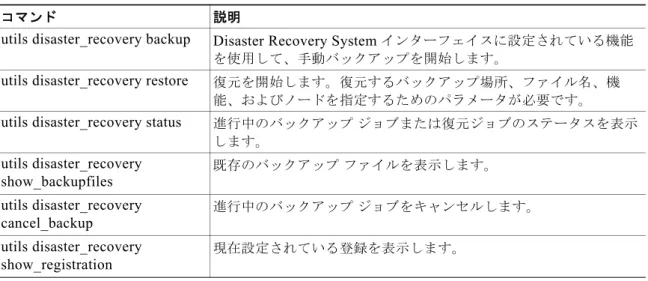
• 「コマンドラインインターフェイス」(P.24)
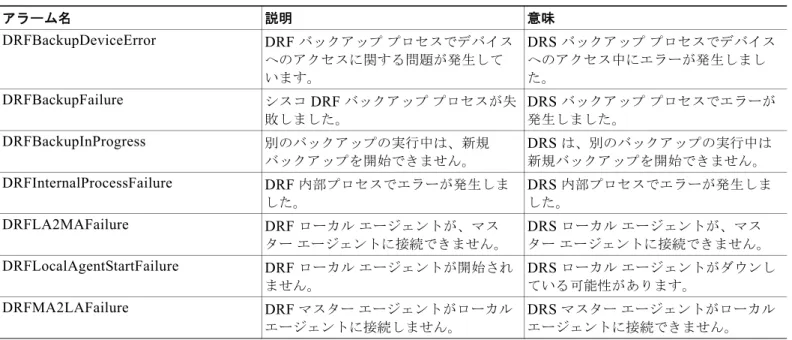
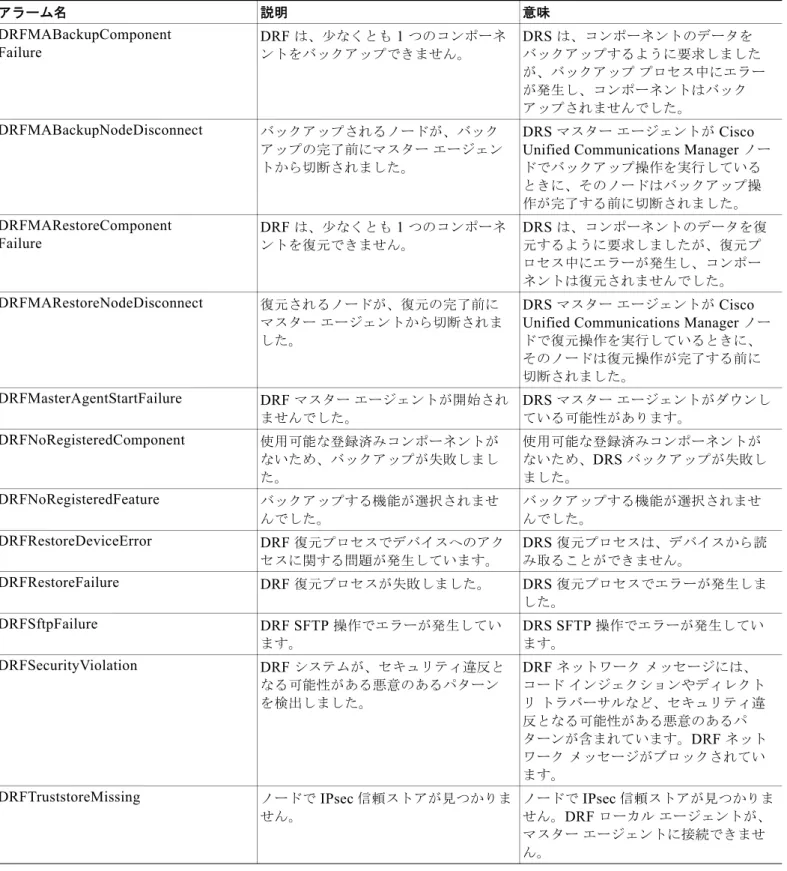
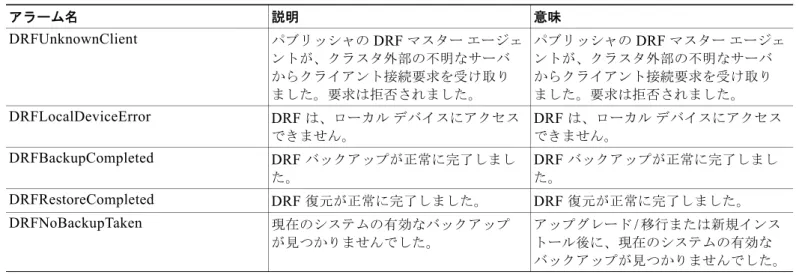
• 「アラームおよびメッセージ」(P.25)
• 「関連資料」(P.27)
• 「マニュアルの入手方法およびテクニカルサポート」(P.27)
Disaster Recovery System とは
Disaster Recovery System(DRS; Disaster Recovery System)は、Cisco Unified Communications Manager Administration から呼び出すことができるシステムで、Cisco Unified Communications
Managerクラスタ内のすべてのサーバを対象にデータをバックアップし、復元するための機能をすべ
て備えています。Disaster Recovery Systemでは、スケジューリングした自動またはユーザ起動のデー タバックアップを定期的に実行できます。
Disaster Recovery Systemで実行するバックアップはクラスタレベルであり、Cisco Unified
Communications Managerクラスタ内のすべてのサーバのバックアップを 1 箇所に集め、バックアップ
データを物理的なストレージデバイスにアーカイブします。
DRS は、プラットフォームバックアップ/復元の一環として、独自の設定(バックアップデバイス設 定およびスケジュール設定)を復元します。DRS は、drfDevice.xml ファイルおよび drfSchedule.xml ファイルをバックアップおよび復元します。これらのファイルとともにサーバを復元するときは、
DRS バックアップデバイスおよびスケジュールを再設定する必要がありません。
注意 Cisco Unified Communications Manager を復元する場合は事前に、サーバにインストールされてい るCisco Unified Communications Managerバージョンが復元するバックアップファイルのバージョ ンに一致することを確認してください。Disaster Recovery Systemは、Cisco Unified
Communications Manager のバージョンが一致する場合に限り復元をサポートします。たとえば、
Disaster Recovery Systemではバージョン 6.1.(1).1000-1 からバージョン 6.1(2).1000-1 への復元 や、バージョン 6.1.(2).1000-1 からバージョン 6.1(2).1000-2 への復元は行えません。
Disaster Recovery Systemとは
注意 Cisco Unified Communications Manager を復元する場合は事前に、復元のホスト名、IP アドレス、
バージョン、および配置タイプが、復元するバックアップファイルのホスト名、IP アドレス、バー ジョン、および配置タイプに一致することを確認してください。
システムデータ復元を実行するときには、クラスタ内のどのノードを復元するかを選択できます。
Disaster Recovery Systemには、次の機能が含まれています。
• バックアップおよび復元タスクを実行するためのユーザインターフェイス。
• バックアップおよび復元機能を実行するための分散システムアーキテクチャ。
• バックアップのスケジューリング。
• 物理的なテープドライブまたはリモート SFTP サーバへのバックアップのアーカイブ。
Disaster Recovery Systemには、Master Agent(MA; マスターエージェント)と Local Agent(LA;
ローカルエージェント)という 2 つの主要な機能が含まれています。マスターエージェントは、バッ クアップおよび復元アクティビティをローカルエージェントと調整します。
クラスタ内のすべてのノードでマスターエージェントとローカルエージェントの両方が自動的にアク ティブになります。
注意 DRS 暗号化は、クラスタセキュリティパスワードによって異なります。コマンドラインインター フェイスまたは新規インストールでこのセキュリティパスワードを変更した場合は、すぐに新規 バックアップを作成するか、または古いセキュリティパスワードを記憶することを推奨します。
(注) Disaster Recovery System は、マスターエージェントとローカルエージェントとの間で SSL ベースの 通信を使用して、Cisco Unified Communications Managerクラスタノード間のデータの認証および暗 号化を行います。DRS は、IPSec 証明書を使用して、公開鍵/秘密鍵の暗号化を行います。証明書管理 ページから IPSEC 信頼ストア(hostname.pem)ファイルを削除すると、DRS が想定どおりに機能し なくなることに注意してください。IPSEC 信頼ファイルを手動で削除するときは、IPSEC 証明書を
IPSEC 信頼に必ずアップロードしてください。詳細については、各種の『Cisco Unified
Communications Manager Security Guide』の証明書管理に関するヘルプページを参照してください。
(注) Disaster Recovery Systemは、Windows から Linux、または Linux から Linux へはデータを移行しま せん。復元は、バックアップと同じ製品バージョンで実行する必要があります。Windows ベースのプ ラットフォームから Linux ベースのプラットフォームへのデータ移行の詳細については、『Data Migration Assistant User Guide』を参照してください。
注意 コール処理が中断してサービスに影響が及ばないように、バックアップはオフピーク時間にスケ ジューリングしてください。
注意 データを復元するときは、ホスト名、サーバ IP アドレス、および配置タイプがバックアップ時と同 じである必要があります。DRS では、ホスト名、IP アドレス、および配置タイプが異なると復元 が行われません。
バックアップ手順および復元手順のクイック リファレンス表
バックアップ手順および復元手順のクイック リファレンス表
以降の表に、バックアップ手順と復元手順のクイックリファレンスを示します。
(注) DRS は、drfDevice.xml ファイルおよび drfSchedule.xml ファイルをバックアップおよび復元します。
これらのバックアップデバイス設定およびスケジュール設定が、プラットフォームバックアップ/復 元の一環として復元されます。これらのファイルとともにサーバを復元するときは、DRS バックアッ プデバイスおよびスケジュールを再設定する必要がありません。
バックアップ クイック リファレンス
「表 1」に、Disaster Recovery Systemを使用してバックアップを行う場合に実行する必要がある主要な 手順と、その詳しい説明へのクイックリファレンスを発生順に示します。
復元クイック リファレンス
「表 2」に、Disaster Recovery Systemを使用して復元を行う場合に実行する必要がある主要な手順と、
その詳しい説明へのクイックリファレンスを発生順に示します。
(注) Disaster Recovery Systemは、Windows から Linux、または Linux から Linux へはデータを移行しま せん。復元は、バックアップと同じ製品バージョンで実行する必要があります。「表 1」に示した手順 に従う前に、Windows ベースのプラットフォームから Linux ベースのプラットフォームへのデータ移 行の詳細については、『Data Migration Assistant User Guide』を参照してください。
表 1 バックアップを実行するための主要な手順
操作 参照先
データのバックアップ先となるバックアップデバ イスを作成する
「バックアップデバイスの管理」(P.8) スケジュールに従ってデータをバックアップする
ためのバックアップスケジュールを作成および編 集する
(注) 手動またはスケジュールされたバックアッ プでは、クラスタ全体がバックアップされ ます。
「バックアップスケジュールの作成と編集」
(P.10)
データをバックアップするためのバックアップス ケジュールを有効または無効にする
「スケジュールの有効化、無効化、および削除」
(P.11)
手動バックアップを実行する(任意) 「手動バックアップの開始」(P.12) バックアップのステータスを確認する:バック
アップの実行中、現在のバックアップジョブのス テータスを確認できます。
「バックアップステータスの確認」(P.12)
サポートされている機能およびコンポーネント
サポートされている機能およびコンポーネント
Disaster Recovery Systemでは、次のコンポーネントをバックアップおよび復元できます。すべてのコ
ンポーネントが自動的にバックアップされます。
• Cisco Unified Communications Manager/Cisco CDR 分析とレポート/Call Detail Record(CDR;
コール詳細レコード)を含む Cisco Unified Communications Manager データベース(CCMDB)
• プラットフォーム
• Music On Hold(MOH)オーディオファイル
• BAT Bulk Provisioning Service(BPS)
• CCM Preference Files(CCMPREFS; CCM プリファレンスファイル)
• TFTP Phone device files(TFTP; TFTP 電話デバイスファイル)
• SNMP Syslog Component(SYSLOGAGT SNMP; SNMP Syslog コンポーネント)
• SNMP CDP Subagent(CDPAGT SNMP; SNMP CDP サブエージェント)
• Trace Collection Tool(TCT; トレース収集ツール)
• Cluster Manager(CLM)
• Cisco Extended Functions(CEF) 表 2 復元を実行するための主要な手順
操作 参照先
保管場所を選択する:まず、バックアップファイ ルの復元元となる保管場所を選択する必要があり ます。
「前回正常起動時の設定へのノードまたはクラス タの復元(再構築なし)」(P.14)
バックアップファイルを選択する:使用可能な ファイルのリストから、復元するバックアップ ファイルを選択します。
「前回正常起動時の設定へのノードまたはクラス タの復元(再構築なし)」(P.14)
機能を選択する:使用可能な機能のリストから、
復元する機能を選択します。
「前回正常起動時の設定へのノードまたはクラス タの復元(再構築なし)」(P.14)
ノードを選択する:選択した機能が複数のノード からバックアップされたものである場合には、復 元するノードを選択する必要があります。
「前回正常起動時の設定へのノードまたはクラス タの復元(再構築なし)」(P.14)
復元のステータスを確認する:復元プロセスの実 行中、現在の復元ジョブのステータスを確認でき ます。
「復元ステータスの表示」(P.22)
システム要件
システム要件
データをネットワーク上のリモートデバイスにバックアップするには、SFTP サーバを用意して必要な 設定を行う必要があります。任意の SFTP サーバ製品を使用できますが、Cisco Technology Developer Partner program(CTDP; Cisco Technology Developer パートナープログラム)でシスコが認定した SFTP 製品を使用することを推奨します。GlobalSCAPE など、CTDP パートナーが Cisco Unified Communications Manager の指定されたバージョンで SFTP 製品を認定します。どのベンダーが Cisco Unified Communications Managerのどのバージョンで製品を認定しているかについては、次の URL を 参照してください。
http://www.cisco.com/pcgi-bin/ctdp/Search.pl
サポートされている Cisco Unified Communications バージョンで GlobalSCAPE を使用する方法の詳 細については、次の URL を参照してください。
http://www.globalscape.com/gsftps/cisco.aspx
シスコは、社内のテスト作業に次のサーバを使用します。このうちのいずれかのサーバを使用できます が、サポートについてはベンダーに問い合わせる必要があります。
• Open SSH(http://sshwindows.sourceforge.net/ を参照)
• Cygwin(http://www.cygwin.com/ を参照)
• Titan(http://www.titanftp.com/ を参照)
シスコは、SFTP 製品 freeFTDP の使用をサポートしていません。この SFTP 製品では、ファイルサイ
ズが 1GB に制限されているためです。
(注) CTDP プロセスでまだ認定されていないサードパーティ製品で問題が発生した場合、サポート
についてはそのサードパーティベンダーに問い合わせてください。
(注) バックアップまたは復元の実行中、OS 管理タスクは実行できません。Disaster Recovery Systemでは プラットフォーム API がロックされて、すべての OS 管理要求がブロックされるからです。一方、ほと んどの Command Line Interface(CLI; コマンドラインインターフェイス)コマンドはブロックされま せん。CLI ベースのアップグレードコマンドだけがプラットフォーム API ロッキングパッケージを使 用するからです。
ヒント バックアップはネットワークトラフィックが少なくなる時間帯にスケジューリングしてください。
(注) HP DL380-G6 サーバ(ソフトウェア専用)に移行すると、新規サーバに Cisco Unified
Communications Manager の旧バージョン(5.x および 6.x)をインストールできなくなります。この ため、DRS バックアップを実行できるようにするには、Cisco Unified Communications Managerの旧 バージョンを古いパブリッシャ(すでにサポートされていない可能性があります)にインストールする 必要があります。このバックアップが完了したら、HP DL380-G6(ソフトウェア専用)パブリッシャ にそれを復元できます。
Disaster Recovery Systemへのアクセス方法
Disaster Recovery System へのアクセス方法
Disaster Recovery Systemにアクセスするには、[Cisco Unified Communications Manager
Administration] ウィンドウの右上隅にある [ナビゲーション(Navigation)] ドロップダウンリスト ボックスから、[障害復旧システム(Disaster Recovery System)] を選択します。Cisco Unified
Communications Operating System管理に使用するのと同じ管理者ユーザ名とパスワードを使用して、
Disaster Recovery Systemにログインします。
(注) 管理者ユーザ名とパスワードは Cisco Unified Communications Manager のインストール時に設定した ものであり、Command Line Interface(CLI)を使用して、管理者パスワードを変更したり、新しい管 理者アカウントを設定したりできます。詳細については、『Command Line Interface Reference Guide for Cisco Unifed Communications Solutions』を参照してください。
マスター エージェントの役割とアクティブ化
Master Agent(MA; マスターエージェント)はサーバ上で自動的にアクティブになります。
クラスタの各ノードで自動的にマスターエージェントサービスが起動されますが、マスターエージェ ントは第 1 ノードでだけ機能します。後続ノードのマスターエージェントは、何の機能も実行しませ ん。
マスター エージェントが果たす役割
マスターエージェント(MA)は、次の役割を果たします。
• MA は、システムレベルのコンポーネント登録情報を格納します。
• MA は、スケジュールされた一連のタスクを XML ファイルに保持します。MA は、ユーザイン ターフェイスからスケジュール更新情報を受け取ると、このファイルを更新します。MA は、スケ ジュールに従って実行可能タスクを該当するローカルエージェントに送信します(ローカルエー ジェントは、遅滞なくただちにバックアップタスクを実行します)。
• Disaster Recovery Systemユーザインターフェイスから MA にアクセスすると、バックアップデ バイスの設定、バックアップスケジュールの新規追加によるバックアップのスケジューリング、
既存のスケジュールの表示または更新、実行したスケジュールのステータスの表示、システム復元 の実行など、さまざまなアクティビティを実行できます。
• MA は、バックアップデータをローカルに接続されたテープドライブまたはリモートネットワー ク上の場所に格納します。
ローカル エージェント
サーバには、バックアップおよび復元機能を実行するローカルエージェントが搭載されています。
マスターエージェントが搭載されているサーバをはじめ、Cisco Unified Communications Managerク ラスタ内の各サーバには、それぞれのサーバのバックアップおよび復元機能を実行するためのローカル エージェントが搭載されている必要があります。
(注) デフォルトでは、ローカルエージェントはクラスタの各ノードで自動的にアクティブになります。
バックアップ デバイスの管理
ローカル エージェントが果たす役割
ローカルエージェントは、サーバ上でバックアップおよび復元スクリプトを実行します。
クラスタでは、ローカルエージェントがクラスタ内の各ノードでバックアップおよび復元スクリプト を実行します。
(注) Disaster Recovery System は、マスターエージェントとローカルエージェントとの間で SSL ベースの 通信を使用して、Cisco Unified Communications Managerクラスタノード間のデータの認証および暗 号化を行います。DRS は、IPSec 証明書を使用して、公開鍵/秘密鍵の暗号化を行います。この証明書 交換は、内部で処理されます。この交換のために設定に変更を加える必要はありません。
バックアップ デバイスの管理
Disaster Recovery Systemを使用する場合は事前に、バックアップファイルの保存先を設定する必要が
あります。最大 10 個のバックアップデバイスを設定できます。バックアップデバイスを設定するに は、次の手順を実行します。
(注) コマンドラインインターフェイスからデバイスを追加、削除、および一覧表示できます。DRS 用の CLI コマンドの詳細については、「コマンドラインインターフェイス」(P.24)を参照してください。
手順
ステップ 1 Disaster Recovery Systemに移動します。Cisco Unified Communications Manager Administration にロ グインし、[Cisco Unified Communications Manager Administration] ウィンドウの右上隅にある [ナビ ゲーション(Navigation)] メニューから [障害復旧システム(Disaster Recovery System)] を選択 し、[移動(Go)] をクリックします。
[Disaster Recovery System] ログオンウィンドウが表示されます。
ステップ 2 Cisco Unified Communications Operating System管理に使用するのと同じ管理者ユーザ名とパスワー ドを使用して、Disaster Recovery Systemにログインします。
ステップ 3 [バックアップ(Backup)] > [バックアップデバイス(Backup Device)] に移動します。[バックアッ プデバイスリスト(Backup Device List)] ウィンドウが表示されます。
ステップ 4 新しいバックアップデバイスを設定するには、[新規追加(Add New)] をクリックします。
ステップ 5 バックアップデバイスを編集するには、[バックアップデバイス(Backup Device)] リストでそのデ バイスを選択します。次に、[選択項目の編集(Edit Selected)] をクリックします。
[バックアップデバイス(Backup Device)] ウィンドウが表示されます。
ステップ 6 [バックアップデバイス名(Backup device name)] フィールドにバックアップデバイス名を入力しま す。
(注) バックアップデバイス名には、英数字、スペース()、ダッシュ(-)、およびアンダースコア
(_)だけを使用できます。それ以外の文字は使用しないでください。
バックアップ デバイスの管理
ステップ 7 次のいずれかのバックアップデバイスを選択し、[バックアップ先の選択(Select Destination)] 領域 で適切なフィールド値を入力します。
• [テープデバイス(Tape Device)]:バックアップファイルをローカルに接続されたテープドライ ブに格納します。リストから目的のテープデバイスを選択します。
(注) 複数のテープをまたいだり、1 つのテープに複数のバックアップを保存したりできません。
(注) VMware 仮想マシンからログインした場合は、テープにバックアップできません。テープ
デバイスオプションが、VMware ユーザには無効になっているからです。
• [ネットワークディレクトリ(Network Directory)]:バックアップファイルを SFTP 接続でアク セスできるネットワークドライブに格納します。DRS は、IPv4 アドレスまたはホスト名/Fully Qualified Domain Name(FQDN; 完全修飾ドメイン名)で設定されている SFTP サーバだけをサ ポートします。次の必須情報を入力します。
– [サーバ名(Server name)]:ネットワークサーバの名前または IP アドレス
– [パス名(Path name)]:バックアップファイルの保存先となるディレクトリのパス名
– [ユーザ名(User name)]:リモートシステム上のアカウントの有効なユーザ名 – [パスワード(Password)]:リモートシステム上のアカウントの有効なパスワード – [ネットワークディレクトリに保存するバックアップの数(Number of backups to store on
Network Directory)]:このネットワークディレクトリに保存するバックアップの数
(注) ネットワーク上に格納先を設定するには、SFTP サーバにアクセスする必要があります。
バックアップに先立って SFTP パスが存在する必要があります。SFTP サーバへのアクセス に使用するアカウントには、選択したパスに対する書き込み権限が必要です。
ステップ 8 これらの設定を更新するには、[保存(Save)] をクリックします。
(注) [保存(Save)] ボタンをクリックすると、DRS マスターエージェントが選択したバックアッ プデバイスを検証します。ユーザ名、パスワード、サーバ名、またはディレクトリパスが無効 であると、保存操作は失敗します。
ステップ 9 バックアップデバイスを削除するには、[バックアップデバイス(Backup Device)] リストでそのデ バイスを選択します。次に、[選択項目の削除(Delete Selected)] をクリックします。
(注) バックアップスケジュールにバックアップデバイスとして設定されているバックアップデバ イスは削除できません。
バックアップ スケジュールの作成と編集
バックアップ スケジュールの作成と編集
最大 10 個のバックアップスケジュールを作成できます。各バックアップスケジュールには、自動バッ クアップのスケジュール、バックアップする機能セット、保管場所など、独自のプロパティがありま す。
(注) コマンドラインインターフェイスからバックアップスケジュールを一覧表示および追加できます。
DRS 用の CLI コマンドの詳細については、「コマンドラインインターフェイス」(P.24)を参照してく
ださい。
(注) バックアップ .tar ファイルは、ランダムに生成されるパスワードで暗号化されることに注意してくださ い。このパスワードは、クラスタセキュリティパスワードで暗号化され、バックアップ .tar ファイル とともに保存されます。このセキュリティパスワードは忘れないように記憶しておくか、またはセ キュリティパスワードを変更/リセットしたらすぐにバックアップを作成する必要があります。
注意 コール処理が中断してサービスに影響が及ばないように、バックアップはオフピーク時間にスケ ジューリングしてください。
バックアップスケジュールを管理するには、次の手順を実行します。
手順
ステップ 1 Disaster Recovery Systemに移動します。Cisco Unified Communications Manager Administration にロ グインし、[Cisco Unified Communications Manager Administration] ウィンドウの右上隅にある [ナビ ゲーション(Navigation)] メニューから [障害復旧システム(Disaster Recovery System)] を選択し、
[移動(Go)] をクリックします。
[Disaster Recovery System] ログオンウィンドウが表示されます。
ステップ 2 Cisco Unified Communications Operating System管理に使用するのと同じ管理者ユーザ名とパスワー ドを使用して、Disaster Recovery Systemにログインします。
ステップ 3 [バックアップ(Backup)] > [スケジューラ(Scheduler)] に移動します。
[スケジュールリスト(Schedule List)] ウィンドウが表示されます。
ステップ 4 次のいずれかの手順を実行して、新規スケジュールを追加するか、または既存のスケジュールを編集し ます。
a. 新規スケジュールを作成するには、[新規追加(Add New)] をクリックします。
b. 既存のスケジュールを設定するには、[スケジュールリスト(Schedule List)] 列でその名前をク リックします。
[スケジューラ(Scheduler)] ウィンドウが表示されます。
ステップ 5 スケジュール名を [スケジュール名(Schedule Name)] フィールドに入力します。
(注) デフォルトのスケジュールの名前は変更できません。
ステップ 6 [バックアップデバイスの選択(Select Backup Device)] 領域でバックアップデバイスを選択します。
スケジュールの有効化、無効化、および削除
ステップ 7 [機能の選択(Select Features)] 領域でバックアップする機能を選択します。少なくとも 1 つの機能を 選択する必要があります。
ステップ 8 [バックアップ開始日時(Start Backup at)] 領域でバックアップを開始する日付と時刻を選択します。
ステップ 9 [頻度(Frequency)] 領域でバックアップを行う頻度を選択します。[1 回(Once)]、[日次(Daily)]、 [週次(Weekly)]、[月次(Monthly)] のいずれかになります。[週次(Weekly)] を選択した場合 は、バックアップを行う週の曜日も選択できます。
ヒント バックアップ頻度を火曜日から土曜日までの [週次(Weekly)] に設定するには、[デフォルト に設定(Set Default)] をクリックします。
ステップ 10 これらの設定を更新するには、[保存(Save)] をクリックします。
ステップ 11 スケジュールを有効にするには、[スケジュールの有効化(Enable Schedule)] をクリックします。
設定した時刻になると自動的に次のバックアップが発生します。
(注) クラスタ内のすべてのサーバが、同じバージョンの Cisco Unified Communications Manager を 実行し、ネットワーク経由で到達可能であることを確認してください。スケジュールされた バックアップの時刻にサーバに到達できないと、そのサーバはバックアップされません。
ステップ 12 スケジュールを無効にするには、[スケジュールの無効化(Disable Schedule)] をクリックします。
スケジュールの有効化、無効化、および削除
手順
(注) コマンドラインインターフェイスからバックアップスケジュールを有効化、無効化、および削除でき ます。DRS 用の CLI コマンドの詳細については、「コマンドラインインターフェイス」(P.24)を参照 してください。
ステップ 1 Disaster Recovery Systemに移動します。Cisco Unified Communications Manager Administration にロ グインし、[Cisco Unified Communications Manager Administration] ウィンドウの右上隅にある [ナビ ゲーション(Navigation)] メニューから [障害復旧システム(Disaster Recovery System)] を選択 し、[移動(Go)] をクリックします。
[Disaster Recovery System] ログオンウィンドウが表示されます。
ステップ 2 Cisco Unified Communications Operating System管理に使用するのと同じ管理者ユーザ名とパスワー ドを使用して、Disaster Recovery Systemにログインします。
ステップ 3 [バックアップ(Backup)] > [スケジューラ(Scheduler)] に移動します。
[スケジュールリスト(Schedule List)] ウィンドウが表示されます。
ステップ 4 変更するスケジュールの横にあるチェックボックスをオンにします。
• すべてのスケジュールを選択するには、[すべて選択(Select All)] をクリックします。
• すべてのチェックボックスをオフにするには、[すべてクリア(Clear All)] をクリックします。
手動バックアップの開始
ステップ 5 選択したスケジュールを有効にするには、[選択したスケジュールの有効化(Enable Selected Schedules)] をクリックします。
ステップ 6 選択したスケジュールを無効にするには、[選択したスケジュールの無効化(Disable Selected Schedules)] をクリックします。
ステップ 7 選択したスケジュールを削除するには、[選択項目の削除(Delete Selected)] をクリックします。
手動バックアップの開始
手動バックアップを開始するには、次の手順を実行します。
(注) バックアップ .tar ファイルは、ランダムに生成されるパスワードで暗号化されることに注意してくださ い。このパスワードは、クラスタセキュリティパスワードで暗号化され、バックアップ .tar ファイル とともに保存されます。このセキュリティパスワードは忘れないように記憶しておくか、またはセ キュリティパスワードを変更/リセットしたらすぐにバックアップを作成する必要があります。
手順
ステップ 1 Disaster Recovery Systemに移動します。Cisco Unified Communications Manager Administration にロ グインし、[Cisco Unified Communications Manager Administration] ウィンドウの右上隅にある [ナビ ゲーション(Navigation)] メニューから [障害復旧システム(Disaster Recovery System)] を選択し、
[移動(Go)] をクリックします。
[Disaster Recovery System] ログオンウィンドウが表示されます。
ステップ 2 Cisco Unified Communications Operating System管理に使用するのと同じ管理者ユーザ名とパスワー ドを使用して、Disaster Recovery Systemにログインします。
ステップ 3 [バックアップ(Backup)] > [手動バックアップ(Manual Backup)] に移動します。[手動バックアッ プ(Manual Backup)] ウィンドウが表示されます。
ステップ 4 [バックアップデバイスの選択(Select Backup Device)] 領域でバックアップデバイスを選択します。
ステップ 5 [機能の選択(Select Features)] 領域でバックアップする機能を選択します。
ステップ 6 手動バックアップを開始するには、[バックアップ開始(Start Backup)] をクリックします。
バックアップ ステータスの確認
現在のバックアップジョブのステータスを確認し、現在のバックアップジョブをキャンセルできます。
バックアップ履歴を表示するには、「バックアップ履歴および復元履歴の表示」(P.23)を参照してくだ さい。
注意 リモートサーバへのバックアップが 20 時間以内に完了しないと、バックアップセッションがタイ ムアウトします。その場合は、新規バックアップを開始する必要があります。
復元シナリオ
現在のバックアップ ジョブのステータスの確認
現在のバックアップジョブのステータスを確認するには、次の手順を実行します。
手順
ステップ 1 Disaster Recovery Systemに移動します。Cisco Unified Communications Manager Administration にロ グインし、[Cisco Unified Communications Manager Administration] ウィンドウの右上隅にある [ナビ ゲーション(Navigation)] メニューから [障害復旧システム(Disaster Recovery System)] を選択し、
[移動(Go)] をクリックします。
[Disaster Recovery System] ログオンウィンドウが表示されます。
ステップ 2 Cisco Unified Communications Operating System管理に使用するのと同じ管理者ユーザ名とパスワー ドを使用して、Disaster Recovery Systemにログインします。
ステップ 3 [バックアップ(Backup)] > [現在のステータス(Current Status)] に移動します。[バックアップス テータス(Backup Status)] ウィンドウが表示されます。
ステップ 4 バックアップログファイルを表示するには、ログファイル名リンクをクリックします。
ステップ 5 現在のバックアップをキャンセルするには、[バックアップのキャンセル(Cancel Backup)] をクリッ クします。
(注) 現在のコンポーネントがバックアップ操作を完了した後、バックアップがキャンセルされま す。
復元シナリオ
注意 DRS 暗号化は、クラスタセキュリティパスワードによって異なります。バックアップからこの復 元までの間にセキュリティパスワードを変更した場合は、元のセキュリティパスワードが必要にな ります。このため、このような古いバックアップを使用するには、元のセキュリティパスワードを 忘れないように記憶しておくか、またはセキュリティパスワードを変更/リセットしたらすぐに バックアップを作成する必要があります。
注意 復元の実行中は、Cisco Unified Communications Managerの設定に変更を加えないでください。設 定変更には、Cisco Unified Communications Manager Administration、Cisco Unified
Serviceability、および [ユーザオプション(User Option)] のウィンドウに加えた変更などがあり ます。
クラスタ内のすべてのサーバで復元が完了し、データベース複製が機能していることを確認するま で、設定タスクを実行しないでください。
復元シナリオ
ヒント Cisco Unified Communications Manager リリース 8.0(1) 以降では、ハードウェアの交換後に
Certificate Trust List(CTL; 証明書信頼リスト)クライアントを実行する必要があるアップグレードシ ナリオが 1 つだけあります。後続ノード(サブスクライバ)サーバを復元しない場合には、CTL クラ イアントを実行する必要があります。それ以外の場合、DRS は必要な証明書をバックアップします。
詳細については、『Cisco Unified Communications Manager Security Guide』の「Installing the CTL Client」および「Configuring the CTL Client」の手順を参照してください。
次のシナリオで Cisco Unified Communications Manager を復元できます。
• 「前回正常起動時の設定へのノードまたはクラスタの復元(再構築なし)」(P.14)
• 「第 1 ノードだけの復元(パブリッシャだけの再構築)」(P.16)
• 「クラスタ全体の復元」(P.18)
• 「後続のクラスタノードの復元(再構築ありまたはなし)」(P.20)
前回正常起動時の設定へのノードまたはクラスタの復元(再構築なし)
(注) この手順は、ノードを前回正常起動時の設定に復元する場合にだけ使用してください。ハードドライ ブ障害やその他のハードウェア障害の後には使用しないでください。パブリッシャサーバを再構築す る場合は、「第 1 ノードだけの復元(パブリッシャだけの再構築)」(P.16)をお読みください。クラス タ全体を再構築する場合は、「クラスタ全体の復元」(P.18)をお読みください。
(注) バックアップ時にリモートクラスタにログインしていたクラスタ間のエクステンションモビリティの ユーザは、復元後もログインしたままとなります。
注意 Cisco Unified Communications Manager を復元する場合は事前に、サーバにインストールされてい るCisco Unified Communications Managerバージョンが復元するバックアップファイルのバージョ ンに一致することを確認してください。Disaster Recovery Systemは、Cisco Unified
Communications Manager のバージョンが一致する場合に限り復元をサポートします。たとえば、
Disaster Recovery Systemではバージョン 7.0.(1).1000-1 からバージョン 7.1(2).1000-1 への復元 や、バージョン 7.1.(2).1000-1 からバージョン 7.1(2).1000-2 への復元は行えません(バージョン番 号の最後の部分は、サービスリリースまたは Engineering Special をインストールすると変化しま す)。基本的に、Disaster Recovery Systemで Cisco Unified Communications Manager データベー スの復元を正常に完了するには、製品バージョンがエンドツーエンドで一致する必要があります。
Disaster Recovery Systemは厳格なバージョンチェックに従い、Cisco Unified Communications
Manager のバージョンが一致する間でだけ復元を実行できます。
注意 Cisco Unified Communications Manager を復元する場合は事前に、復元のホスト名、IP アドレス、
および配置タイプが、復元するバックアップファイルのホスト名、IP アドレス、および配置タイプ に一致することを確認してください。DRS では、ホスト名、IP アドレス、および配置タイプが異 なると復元が行われません。
復元シナリオ
復元ウィザードに従うと、バックアップファイルを復元するために必要な手順を実行できます。復元 を実行するには、次の手順を使用します。
手順
ステップ 1 Disaster Recovery Systemに移動します。Cisco Unified Communications Manager Administration にロ グインし、[Cisco Unified Communications Manager Administration] ウィンドウの右上隅にある [ナビ ゲーション(Navigation)] メニューから [障害復旧システム(Disaster Recovery System)] を選択し、
[移動(Go)] をクリックします。
[Disaster Recovery System] ログオンウィンドウが表示されます。
ステップ 2 Cisco Unified Communications Operating System管理に使用するのと同じ管理者ユーザ名とパスワー ドを使用して、Disaster Recovery Systemにログインします。
ステップ 3 [復元(Restore)] > [復元ウィザード(Restore Wizard)] に移動します。[復元ウィザードステップ 1
(Restore Wizard Step 1)] ウィンドウが表示されます。
ステップ 4 [バックアップデバイスの選択(Select Backup Device)] 領域で復元元となるバックアップデバイス を選択します。次に、[次へ(Next)] をクリックします。
[復元ウィザードステップ 2(Restore Wizard Step 2)] ウィンドウが表示されます。
ステップ 5 復元するバックアップファイルを選択します。
(注) バックアップファイル名から、バックアップファイルが作成された日付と時刻がわかります。
ステップ 6 [次へ] をクリックします。[復元ウィザードステップ 3(Restore Wizard Step 3)] ウィンドウが表示 されます。
ステップ 7 復元する機能を選択します。
(注) 選択したファイルにバックアップされた機能だけが表示されます。
ステップ 8 [次へ] をクリックします。[復元ウィザードステップ 4(Restore Wizard Step 4)] ウィンドウが表示 されます。
ステップ 9 ファイル整合性チェックを実行する場合は、[SHA1 メッセージダイジェストを使用してファイル整合 性チェックを実行する(Select the Perform file integrity check using SHA1 Message Digest)] チェッ クボックスをオンにします。
(注) ファイル整合性チェックは任意で、SFTP バックアップの場合にだけ必要です。テープおよび ローカルデバイスバックアップから復元するときには、ファイル整合性チェックを実行する必 要はありません。
(注) ファイル整合性チェックの処理は CPU およびネットワーク帯域幅を大量に消費するため、復 元プロセスの処理速度が大きく低下します。
ステップ 10 復元するノードの選択を求められたら、目的のノードを選択します。
ステップ 11 データの復元を開始するには、[復元(Restore)] をクリックします。
復元シナリオ
(注) ステップ 9 で [SHA1 メッセージダイジェストを使用してファイル整合性チェックを実行する
(Select the Perform file integrity check using SHA1 Message Digest)] チェックボックスをオ ンにした場合、[復元(Restore)] をクリックすると、DRS が各ファイルに対してファイル整 合性チェックを実行します。チェック中に .tar ファイルに不一致が見つかると、復元プロセス は整合性チェックに失敗したコンポーネントをエラーとし、次の .tar ファイル(つまり、次の コンポーネント)の復元に進みます。
注意 データを復元するノードを選択すると、そのサーバ上の既存のデータが上書きされます。
(注) 第 1 ノードでデータを復元することを選択した場合は、DRS が後続ノードで自動的に Cisco Unified Communications Manager データベースを復元します。詳細については、「第 1 ノード だけの復元(パブリッシャだけの再構築)」(P.16)を参照してください。
ステップ 12 選択したノードにデータが復元されます。復元のステータスを表示するには、「復元ステータスの表示」
(P.22)を参照してください。
ステップ 13 サーバを再起動します。復元の詳細については、『Cisco Unified Communications Operating System Administration Guide』を参照してください。
(注) 後続ノードが復元されて再起動されるまで、第 1 ノードは再起動しないことを推奨します。
詳細については、「後続のクラスタノードの復元(再構築ありまたはなし)」(P.20)のステッ プ 14 から 16 を参照してください。
(注) 第 1 ノードにだけ復元している場合でも、クラスタ内のすべてのノードを再起動する必要があ ります。必ず、後続ノードを再起動してから、第 1 ノードを再起動してください。
(注) 復元するデータベースとコンポーネントのサイズによっては、復元が完了するまでに数時間か かることがあります。
第 1 ノードだけの復元(パブリッシャだけの再構築)
クラスタ内の第 1 ノード(パブリッシャ)サーバを復元するには、この手順を実行します。
手順
(注) 第 1 ノードで Cisco Unified Communications Manager の新規インストールを実行することを推奨しま す。Cisco Unified Communications Manager インストールの詳細については、『Installing Cisco Unified Communications Manager』を参照してください。
復元シナリオ
(注) バックアップ時にリモートクラスタにログインしていたクラスタ間のエクステンションモビリティの ユーザは、復元後もログインしたままとなります。
注意 Cisco Unified Communications Manager を復元する場合は事前に、サーバにインストールされてい るCisco Unified Communications Managerバージョンが復元するバックアップファイルのバージョ ンに一致することを確認してください。Disaster Recovery Systemは、Cisco Unified
Communications Manager のバージョンが一致する場合に限り復元をサポートします。たとえば、
Disaster Recovery Systemではバージョン 6.1.(1).1000-1 からバージョン 6.1(2).1000-1 への復元 や、バージョン 6.1.(2).1000-1 からバージョン 6.1(2).1000-2 への復元は行えません。
注意 Cisco Unified Communications Manager を復元する場合は事前に、復元のホスト名、IP アドレス、
および配置タイプが、復元するバックアップファイルのホスト名、IP アドレス、および配置タイプ に一致することを確認してください。DRS では、ホスト名、IP アドレス、および配置タイプが異 なると復元が行われません。
ステップ 1 Disaster Recovery Systemに移動します。Cisco Unified Communications Manager Administration にロ グインし、[Cisco Unified Communications Manager Administration] ウィンドウの右上隅にある [ナビ ゲーション(Navigation)] ドロップダウンリストから [障害復旧システム(Disaster Recovery System)] を選択し、[移動(Go)] をクリックします。
[Disaster Recovery System] ログオンウィンドウが表示されます。
ステップ 2 Cisco Unified Communications Operating System管理に使用するのと同じ管理者ユーザ名とパスワー ドを使用して、Disaster Recovery Systemにログインします。
ステップ 3 バックアップデバイスを設定します。詳細については、「バックアップデバイスの管理」(P.8)を参照 してください。
ステップ 4 [復元(Restore)] > [復元ウィザード(Restore Wizard)] に移動します。[復元ウィザードステップ 1
(Restore Wizard Step 1)] ウィンドウが表示されます。
ステップ 5 [バックアップデバイスの選択(Select Backup Device)] 領域で、復元元となるバックアップデバイ スを選択します。
ステップ 6 [次へ] をクリックします。[復元ウィザードステップ 2(Restore Wizard Step 2)] ウィンドウが表示 されます。
ステップ 7 復元するバックアップファイルを選択します。
(注) バックアップファイル名から、バックアップファイルが作成された日付と時刻がわかります。
ステップ 8 [次へ] をクリックします。[復元ウィザードステップ 3(Restore Wizard Step 3)] ウィンドウが表示 されます。
ステップ 9 復元する機能を選択します。
(注) 選択したファイルにバックアップされた機能だけが表示されます。
ステップ 10 [次へ] をクリックします。[復元ウィザードステップ 4(Restore Wizard Step 4)] ウィンドウが表示 されます。
復元シナリオ
ステップ 11 復元するノードの選択を求められたら、第 1 ノード(パブリッシャ)だけを選択します。
注意 このときに後続(サブスクライバ)ノードは選択しないでください。復元を試みても失敗します。
ステップ 12 データの復元を開始するには、[復元(Restore)] をクリックします。
ステップ 13 パブリッシャノードにデータが復元されます。復元のステータスを表示するには、「復元ステータスの 表示」(P.22)を参照してください。
(注) 復元プロセス中、Cisco Unified Communications Manager Administration または [ユーザオプ ション(User Options)] に関するタスクを実行しないでください。
(注) 第 1 ノードを復元すると、Cisco Unified Communications Manager データベース全体がクラス タに復元されます。そのため、復元しているノードの数とデータベースのサイズによっては、
数時間かかることがあります。
ステップ 14 復元ステータスが 100% になったら、「後続のクラスタノードの復元(再構築ありまたはなし)」
(P.20)を続行します。
(注) 復元するデータベースとコンポーネントのサイズによっては、復元が完了するまでに 1 時間以 上かかることがあります。
クラスタ全体の復元
主要なハードドライブで障害またはアップグレードが発生した場合や、ハードドライブを移行する場 合には、クラスタ内のすべてのノードの再構築が必要になる場合があります。クラスタ全体を復元する には、次の手順を実行します。
ヒント ネットワークカードの交換やメモリの増設など他のほとんどのハードウェアアップグレードでは、次 の手順を実行する必要はありません。
(注) パブリッシャサーバとサブスクライバサーバを再構築した後、単一の操作としてクラスタ全体を復元 したり、正常起動時の設定に戻したりできます。第 1 ノードと後続ノードをそれぞれ別の操作で復元す る必要はありません。
(注) バックアップ時にリモートクラスタにログインしていたクラスタ間のエクステンションモビリティの ユーザは、復元後もログインしたままとなります。
復元シナリオ
(注) クラスタを復元する前に、クラスタ内のすべてのノードが稼動し、第 1 ノードと通信していることを確 認してください。復元時にダウンしているか、または第 1 ノードと通信していないノードについては、
新規インストールを実行する必要があります。
手順
ステップ 1 Disaster Recovery Systemに移動します。Cisco Unified Communications Manager Administration にロ グインし、[Cisco Unified Communications Manager Administration] ウィンドウの右上隅にある [ナビ ゲーション(Navigation)] ドロップダウンリストから [障害復旧システム(Disaster Recovery System)] を選択し、[移動(Go)] をクリックします。
[Disaster Recovery System] ログオンウィンドウが表示されます。
ステップ 2 Cisco Unified Communications Operating System管理に使用するのと同じ管理者ユーザ名とパスワー ドを使用して、Disaster Recovery Systemにログインします。
ステップ 3 バックアップデバイスを設定します。詳細については、「バックアップデバイスの管理」(P.8)を参照 してください。
ステップ 4 [復元(Restore)] > [復元ウィザード(Restore Wizard)] に移動します。[復元ウィザードステップ 1
(Restore Wizard Step 1)] ウィンドウが表示されます。
ステップ 5 [バックアップデバイスの選択(Select Backup Device)] 領域で、復元元となるバックアップデバイ スを選択します。
ステップ 6 [次へ] をクリックします。[復元ウィザードステップ 2(Restore Wizard Step 2)] ウィンドウが表示 されます。
ステップ 7 復元するバックアップファイルを選択します。
(注) バックアップファイル名から、バックアップファイルが作成された日付と時刻がわかります。
ステップ 8 [次へ] をクリックします。[復元ウィザードステップ 3(Restore Wizard Step 3)] ウィンドウが表示 されます。
ステップ 9 復元する機能を選択します。
(注) 選択したファイルにバックアップされた機能だけが表示されます。
ステップ 10 [次へ] をクリックします。[復元ウィザードステップ 4(Restore Wizard Step 4)] ウィンドウが表示 されます。
ステップ 11 復元するノードの選択を求められたら、クラスタ内のすべてのノードを選択します。
(注) 第 1 ノードを復元すると、Disaster Recovery Systemが自動的に後続ノードに Cisco Unified Communications Manager データベース(CCMDB)を復元します。そのため、復元している ノードの数とデータベースのサイズによっては、数時間かかることがあります。
復元シナリオ
(注) クラスタの復元時に後続ノードがダウンしているか、またはクラスタに接続されていない場 合、データベースコンポーネントの復元が、そのノードをスキップして次のノードで続行され ます。このような後続ノードでは、Cisco Unified Communications Manager の新規インストー ルを実行する必要があります。
ステップ 12 クラスタ内のすべてのノードでデータが復元されます。復元のステータスを表示するには、「復元ス テータスの表示」(P.22)を参照してください。
ステップ 13 サーバを再起動します。復元の詳細については、『Cisco Unified Communications Operating System Administration Guide』を参照してください。
(注) 復元するデータベースとコンポーネントのサイズによっては、復元が完了するまでに数時間か かることがあります。
ステップ 14 Disaster Recovery Systemで復元が完了し、[復元ステータス(Restore Status)] ウィンドウの [完了率
(Percentage Complete)] フィールドが 100% になったら、クラスタ内の後続ノードの再起動を開始し ます。
ステップ 15 すべての後続ノードが再起動し、Cisco Unified Communications Manager の復元されたバージョンを 実行するようになったら、第 1 ノードを再起動します。
(注) パブリッシャの再起動後、クラスタのサイズによっては、後続ノードでデータベース複製が完 了するまでに 1 時間以上かかることがあります。
ステップ 16 『Command Line Interface Reference Guide for Cisco Unifed Communications Solutions』の説明に従っ て utils dbreplication status CLI コマンドを使用して、すべてのノードで [復元ステータス(Restore
Status)] の値を確認します。各ノードの値は 2 になっているはずです。
ヒント 複製が正しくセットアップされない場合は、『Command Line Interface Reference Guide for Cisco Unifed Communications Solutions』の説明に従って utils dbreplication reset CLI コマンドを使用しま す。
後続のクラスタ ノードの復元(再構築ありまたはなし)
クラスタ内の後続ノードを復元するには、この手順を実行します。
(注) バックアップ時にリモートクラスタにログインしていたクラスタ間のエクステンションモビリティの ユーザは、復元後もログインしたままとなります。
復元シナリオ
手順
注意 Cisco Unified Communications Manager を復元する場合は事前に、サーバにインストールされてい るCisco Unified Communications Managerバージョンが復元するバックアップファイルのバージョ ンに一致することを確認してください。Disaster Recovery Systemは、Cisco Unified
Communications Manager のバージョンが一致する場合に限り復元をサポートします。たとえば、
Disaster Recovery Systemではバージョン 6.1.(1).1000-1 からバージョン 6.1(2).1000-1 への復元 や、バージョン 6.1.(2).1000-1 からバージョン 6.1(2).1000-2 への復元は行えません。
注意 Cisco Unified Communications Manager を復元する場合は事前に、復元のホスト名、IP アドレス、
および配置タイプが、復元するバックアップファイルのホスト名、IP アドレス、および配置タイプ に一致することを確認してください。DRS では、ホスト名、IP アドレス、および配置タイプが異 なると復元が行われません。
ステップ 1 Disaster Recovery Systemに移動します。Cisco Unified Communications Manager Administration にロ グインし、[Cisco Unified Communications Manager Administration] ウィンドウの右上隅にある [ナビ ゲーション(Navigation)] ドロップダウンリストから [障害復旧システム(Disaster Recovery System)] を選択し、[移動(Go)] をクリックします。
[Disaster Recovery System] ログオンウィンドウが表示されます。
ステップ 2 Cisco Unified Communications Operating System管理に使用するのと同じ管理者ユーザ名とパスワー ドを使用して、Disaster Recovery Systemにログインします。
(注) 再構築後に後続ノードを復元している場合は、バックアップデバイスを設定する必要がありま す。詳細については、「バックアップデバイスの管理」(P.6)を参照してください。
ステップ 3 [復元(Restore)] > [復元ウィザード(Restore Wizard)] に移動します。[復元ウィザードステップ 1
(Restore Wizard Step 1)] ウィンドウが表示されます。
ステップ 4 [バックアップデバイスの選択(Select Backup Device)] 領域で、復元元となるバックアップデバイ スを選択します。
ステップ 5 [次へ] をクリックします。[復元ウィザードステップ 2(Restore Wizard Step 2)] ウィンドウが表示 されます。
ステップ 6 復元するバックアップファイルを選択します。
注意 第 1 ノードを先に復元した場合、クラスタ内の後続ノードを復元するには、第 1 ノードを復元する のに使用したのと同じバックアップファイルを選択する必要があります。
ステップ 7 [次へ] をクリックします。[復元ウィザードステップ 3(Restore Wizard Step 3)] ウィンドウが表示 されます。
ステップ 8 復元する機能を選択します。
(注) 選択したファイルにバックアップされた機能だけが表示されます。
ステップ 9 [次へ] をクリックします。[復元ウィザードステップ 4(Restore Wizard Step 4)] ウィンドウが表示 されます。
復元ステータスの表示
ステップ 10 復元するノードの選択を求められたら、後続ノードだけを選択します。
ステップ 11 データの復元を開始するには、[復元(Restore)] をクリックします。
ステップ 12 後続ノードにデータが復元されます。復元のステータスを表示するには、「復元ステータスの表示」
(P.22)を参照してください。
ステップ 13 サーバを再起動します。復元の詳細については、『Cisco Unified Communications Operating System Administration Guide』を参照してください。
(注) パブリッシャの再起動後、クラスタのサイズによっては、後続ノードでデータベース複製が完 了するまでに 1 時間以上かかることがあります。
ステップ 14 『Command Line Interface Reference Guide for Cisco Unifed Communications Solutions』の説明に従っ て utils dbreplication status CLI コマンドを使用して、すべてのノードで [復元ステータス(Restore
Status)] の値を確認します。各ノードの値は 2 になっているはずです。
ヒント 複製が正しくセットアップされない場合は、『Command Line Interface Reference Guide for Cisco Unifed Communications Solutions』の説明に従って utils dbreplication reset CLI コマンドを使用しま す。
復元ステータスの表示
現在の復元ジョブのステータスを確認するには、次の手順を実行します。
手順
ステップ 1 Disaster Recovery Systemに移動します。Cisco Unified Communications Manager Administration にロ グインし、[Cisco Unified Communications Manager Administration] ウィンドウの右上隅にある [ナビ ゲーション(Navigation)] メニューから [障害復旧システム(Disaster Recovery System)] を選択し、
[移動(Go)] をクリックします。
[Disaster Recovery System] ログオンウィンドウが表示されます。
ステップ 2 Cisco Unified Communications Operating System管理に使用するのと同じ管理者ユーザ名とパスワー ドを使用して、Disaster Recovery Systemにログインします。
ステップ 3 [復元(Restore)] > [ステータス(Status)] に移動します。[復元ステータス(Restore Status)] ウィ ンドウが表示されます。
[復元ステータス(Restore Status)] ウィンドウの [ステータス(Status)] 列に、復元ステップの完了 率など進行中の復元のステータスが表示されます。
ステップ 4 復元ログファイルを表示するには、ログファイル名リンクをクリックします。
バックアップ履歴および復元履歴の表示
バックアップ履歴および復元履歴の表示
次の手順を使用すると、最新の 20 個のバックアップおよび復元ジョブを表示できます。
• 「バックアップ履歴」
• 「復元履歴」
バックアップ履歴
バックアップ履歴を参照するには、次の手順を実行します。
手順
ステップ 1 Disaster Recovery Systemに移動します。Cisco Unified Communications Manager Administration にロ グインし、[Cisco Unified Communications Manager Administration] ウィンドウの右上隅にある [ナビ ゲーション(Navigation)] メニューから [障害復旧システム(Disaster Recovery System)] を選択し、
[移動(Go)] をクリックします。
[Disaster Recovery System] ログオンウィンドウが表示されます。
ステップ 2 Cisco Unified Communications Operating System管理に使用するのと同じ管理者ユーザ名とパスワー ドを使用して、Disaster Recovery Systemにログインします。
ステップ 3 [バックアップ(Backup)] > [履歴(History)] に移動します。[バックアップ履歴(Backup History)] ウィンドウが表示されます。
ステップ 4 [バックアップ履歴(Backup History)] ウィンドウから、ファイル名、バックアップデバイス、完了 日、結果、バックアップされている機能など、これまでに実行したバックアップの情報を参照できま す。
(注) [バックアップ履歴(Backup History)] ウィンドウには、最新の 20 個のバックアップジョブ だけが表示されます。
復元履歴
復元履歴を参照するには、次の手順を実行します。
手順
ステップ 1 Disaster Recovery Systemに移動します。Cisco Unified Communications Manager Administration にロ グインし、[Cisco Unified Communications Manager Administration] ウィンドウの右上隅にある [ナビ ゲーション(Navigation)] メニューから [障害復旧システム(Disaster Recovery System)] を選択し、
[移動(Go)] をクリックします。
[Disaster Recovery System] ログオンウィンドウが表示されます。
ステップ 2 Cisco Unified Communications Operating System管理に使用するのと同じ管理者ユーザ名とパスワー ドを使用して、Disaster Recovery Systemにログインします。