Sun Microsystems, Inc. www.sun.com
Sun Ultra™ 20 M2 Workstation
設置マニュアル
リサイクル
Copyright © 2006 Sun Microsystems, Inc., 4150 Network Circle, Santa Clara, California 95054, U.S.A. All rights reserved.
Sun Microsystems, Inc. は、本書に記載されている製品に搭載された技術に関連する知的所有権を所有しています。特に、これに限定され ず、これらの知的所有権には、http://www.sun.com/patents に掲載されている 1 つまたは複数の米国特許、 米国ならびに他の国における 1 つまたは複数の特許または申請中の特許が含まれます。
本製品の一部は、Berkeley BSD systems に由来し、University of California からライセンスを受けています。UNIX は、X/Open Company, Ltd. の米国 ならびに他の国における登録商標で、X/Open Company, Ltd. が所有する独占的ライセンス供与権に基づいて、Sun 社にライセ ンス供与されています。
Sun、Sun Microsystems、Sun のロゴマーク、Java、Solaris、NetBeans Sun Ultra は、Sun Microsystems, Inc. の米国 およびその他の国にお ける商標または登録商標です。
AMD、Opteron、AMD のロゴマーク、および AMD Opteron のロゴマークは、Advanced Micro Devices の商標または登録商標です。 PostScript のロゴマークは、Adobe Systems, Incorporated の商標または登録商標です。
予備または交換用の CPU の使用は、米国輸出法に従って輸出された製品に搭載されている CPU の修理または 1 対 1 での交換に 限定されて います。CPU を米国政府の許可なく製品のアップグレードに使用することは 禁じられています。
本書は、「現状のまま」の形で提供され、法律により免責が認められない場合を除き、商品性、特定目的への適合性、第三者の権利の非侵 害に関する暗黙の保証を含む、いかなる明示的および暗示的な保証も伴わないものとします。
米国 政府の権利-商用。政府関連のユーザーは、Sun Microsystems, Inc. の標準ライセンス契約、および FAR とその補足条項に従う必要が あります。
Copyright © 2006 Sun Microsystems, Inc., 4150 Network Circle, Santa Clara, California 95054, Etats-Unis. Tous droits réservés.
Sun Microsystems, Inc. détient les droits de propriété intellectuels relatifs à la technologie incorporée dans le produit qui est décrit dans ce document. En particulier, et ce sans limitation, ces droits de propriété intellectuelle peuvent inclure un ou plus des brevets américains listés à l'adresse http://www.sun.com/patents et un ou les brevets supplémentaires ou les applications de brevet en attente aux Etats - Unis et dans les autres pays.
Des parties de ce produit pourront être dérivées des systèmes Berkeley BSD licenciés par l'Université de Californie. UNIX est une marque déposée aux Etats-Unis et dans d'autres pays et licenciée exclusivement par X/Open Company, Ltd.
Sun, Sun Microsystems, le logo Sun, Java, Solaris et NetBeans Sun Ultra sont des marques de fabrique ou des marques déposées de Sun Microsystems, Inc. aux Etats-Unis et dans d'autres pays.
AMD, Opteron, the AMD logo, the AMD Opteron logo are trademarks or registered trademarks of Advanced Micro Devices. Le logo PostScript est une marque de fabrique ou une marque déposée de Adobe Systems, Incorporated.
L'utilisation de pieces detachees ou d'unites centrales de remplacement est limitee aux reparations ou a l'echange standard d'unites centrales pour les produits exportes, conformement a la legislation americaine en matiere d'exportation. Sauf autorisation par les autorites des Etats-Unis, l'utilisation d'unites centrales pour proceder a des mises a jour de produits est rigoureusement interdite.
LA DOCUMENTATION EST FOURNIE "EN L'ETAT" ET TOUTES AUTRES CONDITIONS, DECLARATIONS ET GARANTIES EXPRESSES OU TACITES SONT FORMELLEMENT EXCLUES, DANS LA MESURE AUTORISEE PAR LA LOI APPLICABLE, Y COMPRIS NOTAMMENT TOUTE GARANTIE IMPLICITE RELATIVE A LA QUALITE MARCHANDE, A L'APTITUDE A UNE UTILISATION PARTICULIERE OU A L'ABSENCE DE CONTREFACON.
目次
はじめに v
1. Sun Ultra 20 M2 Workstation ハードウェアの概要 1–1
1.1 安全上の注意 1–1 1.2 設置プロセスの計画 1–2 1.3 パッケージ内容の確認 1–3 1.4 前面パネル 1–4 1.5 背面パネル 1–5 1.6 内部コンポーネント 1–6 1.7 ワークステーションへの外部デバイスの接続 1–7 1.8 ワークステーションの電源投入 1–9 1.9 ワークステーションの電源切断 1–9 1.10 ブートメニューに対するデバイスの追加と削除 1–10 2. インストール済みの Solaris OS の設定とインストール済みの開発者向け ソフトウェアの使用 2–1 2.1 Solaris 10 OS の設定 2–1 2.1.1 ライセンス情報 2–2 2.1.2 ディスクの構成 2–2 2.1.3 インストールフローチャート 2–3
2.2 インストール済みの開発者向けソフトウェアについて 2–6 2.2.1 Sun Studio ソフトウェア 2–7
2.2.2 Sun Java Studio Creator 2–7 2.2.3 Sun Java Studio Enterprise 2–8 2.2.4 NetBeans IDE 2–8 2.3 インストール済みのソフトウェアの復元、再インストール、 およびバックアップ 2–8 2.3.1 Solaris OS のバックアップと復元 2–9 2.3.2 開発者向けソフトウェアのダウンロード 2–9 2.3.3 ハードドライブのミラー化 2–10 3. 設置に関するトラブルシューティングおよびテクニカルサポートの依頼 3–1
3.1 Sun Ultra 20 M2 Workstation の設定に関する トラブルシューティング 3–2 3.2 テクニカルサポート 3–4 A. ツールとドライバの CD、サポートされているオペレーティングシステム、 およびシステム仕様 A–1 A.1 ツールとドライバの CD のソフトウェア A–1 A.2 サポートされているオペレーティングシステム A–2
A.3 Sun Ultra 20 M2 Workstation の特長と仕様 A–3 A.3.1 システムコンポーネントと仕様 A–3 A.3.2 メモリー構成 A–4
A.3.3 PCI-E および PCI 拡張スロット A–5 A.3.4 物理的な仕様 A–5
A.3.5 電源仕様 A–6 A.3.6 環境仕様 A–7
はじめに
本書では、ワークステーションのハードウェアおよびソフトウェアの設定、 電源投入、および構成について説明します。本書の構成
本書は次の章で構成されています。 第 1 章では、ワークステーションの開梱、ケーブル接続、および電源投入の方法につ いて説明します。 第 2 章では、インストール済みの Solaris™ 10 オペレーティングシステムとその他の 開発ソフトウェアの設定方法について説明します。 第 3 章では、システムに関する問題のトラブルシューティングとサポートの手配につ いて説明します。付録 A では、 Sun Ultra 20 M2 Workstation ツールとドライバの CD 、サポートされ ているオペレーティングシステム、およびシステム仕様について説明します。
シェルプロンプト
表記上の規則
シェル プロンプト C シェル machine-name% C シェルスーパーユーザー machine-name# Bourne シェルと Korn シェル $ Bourne シェルと Korn シェルスーパーユーザー # 書体* * ご使用のブラウザの設定によっては、表示内容が多少異なる場合もあります。 意味 例 AaBbCc123 コマンド名、ファイル名、ディ レクトリ名、および画面上のコ ンピュータ出力を示します。 .login ファイルを編集します。 ls -a を使用してすべてのファイルを表 示します。% You have mail.
AaBbCc123 ユーザーが入力する文字を、画 面上のコンピュータ出力とは区 別して示します。 % su Password: AaBbCc123 書名、新しい用語、強調する語 句、および変数を示します。変 数の場合には、実際に使用する 特定の名前または値で置き換え ます。 『ユーザーズガイド』の第 6 章を参照し てください。 これらはクラスオプションと呼ばれます。 これを行うには、スーパーユーザーであ る必要があります。 ファイルを削除するには、 rm <ファイル 名> と入力します。
関連ドキュメント
Sun Ultra 20 M2 Workstation のドキュメントセットについては、システムに付属し ている『 Where To Find Sun Ultra 20 M2 Workstation Documentation (Sun Ultra 20 M2 Workstation ドキュメントの場所 ) 』シートで説明しています。すべてのドキュ メントは、次の製品ドキュメントサイトで公開されています。 http://www.sun.com/documentation これらのドキュメントの一部については、製品ドキュメントサイトで簡体字中国語、 繁体字中国語、フランス語、ドイツ語、イタリア語、日本語、韓国語、およびスペイ ン語の翻訳版が入手可能です。 英語版は頻繁に改訂されており、翻訳版よりも最新の情報が記載されています。
ドキュメント、保証、サポート、
およびトレーニング URL
コンポーネントの注文
Sun Ultra 20 M2 Workstation の追加コンポーネントや交換部品を注文できます。詳 細は、最寄りの Sun 営業担当者にお問い合わせください。最新のコンポーネント情 報については、次のサイトで Sun Ultra 20 M2 Workstation コンポーネントリストを 参照してください。 分野 URL 説明 ハードウェア ドキュメント http://www.sun.com/documentation Sun ハードウェアドキュメント ソフトウェア ドキュメント http://docs.sun.com Solaris OS およびその他のソフトウェア ドキュメント 保証 http://www.sun.com/service/support/ warranty/index.html 保証に関する詳細な情報が確認できます サポート http://www.sun.com/support/ パッチなどのテクニカルサポートを 利 用 できます トレーニング http://www.sun.com/training/ Sun の各種トレーニングコースや教育サー ビスについて案内しています
サードパーティーの Web サイト
Sun 社は、本書で挙げているサードパーティーの Web サイトの 利 用について責任を 負いません。また、当該サイトまたはリソースから入手可能なコンテンツや広告、製 品またはその他の素材を推奨したり、責任あるいは法的義務を負うものではありま せん。さらに、他社の Web サイトやリソースに掲載されているコンテンツ、製品、 サービスなどの使用や依存により生じた実際の、または嫌疑的な損害や損失について も責任を負いません。安全上の注意
安全上の注意については、次のドキュメントを参照してください。■ 『 Important Safety Information for Sun Hardware Systems (Sun ハードウェアシ ステム安全上の注意 ) 』、 816-7190
■ 『 Sun Ultra 20 M2 Workstation Safety and Compliance Guide (Sun Ultra 20 M2 Workstation 安全の手引き ) 』、 819-2149
コメントをお寄せください
Sun 社は、ドキュメントの改善を常に心がけており、皆様のコメントや提案を歓迎い たします。コメントは次のサイトを通してお送りください。 http://www.sun.com/hwdocs/feedback/ フィードバックには、本書のタイトルと部品番号の記載をお願いいたします。第 章
1
Sun Ultra 20 M2 Workstation
ハードウェアの概要
この章では、Sun Ultra 20 M2 Workstation ハードウェアの概要について説明します。 この章には次のセクションがあります。 ■ セクション 1.1 、 1-1 ページの「安全上の注意」 ■ セクション 1.2 、 1-2 ページの「設置プロセスの計画」 ■ セクション 1.3 、 1-3 ページの「パッケージ内容の確認」 ■ セクション 1.4 、 1-4 ページの「前面パネル」 ■ セクション 1.5 、 1-5 ページの「背面パネル」 ■ セクション 1.6 、 1-6 ページの「内部コンポーネント」 ■ セクション 1.7 、 1-7 ページの「ワークステーションへの外部デバイスの接続」 ■ セクション 1.8 、 1-9 ページの「ワークステーションの電源投入」 ■ セクション 1.9 、 1-9 ページの「ワークステーションの電源切断」 ■ セクション 1.10、1-10 ページの「ブートメニューに対するデバイスの追加と 削除」
1.1
安全上の注意
安全上の注意については、次のドキュメントを参照してください。■ 『 Important Safety Information for Sun Hardware Systems (Sun ハードウェアシ ステム安全上の注意 ) 』、 816-7190
■ 『 Sun Ultra 20 M2 Workstation Safety and Compliance Guide (Sun Ultra 20 M2 Workstation 安全の手引き ) 』、 819-6585
1.2
設置プロセスの計画
Sun Ultra 20 M2 Workstation を設置する際に、次のフローチャートを参考として使用 してください。
図 1-1 Sun Ultra 20 M2 Workstation の設定プロセス はい いいえ いいえ オプションの コンポーネント を取り付けます はい セクション 1.4 、 1-4 ページの「前面パネル」およ びセクション 1.5 、 1-5 ページの「背面パネル」を 参照してください。 DIMM 、グラフィックアクセラ レータ、 PCI カード、ハードド ライブ、テープドライブ、 CD または DVD ドライブなどを取り 付けるには、『 Sun Ultra 20 M2 Workstation Service Manual(Sun Ultra 20 M2 Workstation サービ スマニュアル ) 』を参照してくだ さい。 セクション 1.8 、 1-9 ページの「ワークステー ションの電源投入」 を参照してください。 セクション 2.1 、 2-1 ページの「 Solaris 10 OS の設定」 を参照してください。
付録 A および『 Sun Ultra 20 M2 Workstation オペレーティングシステムガイド』を参照して ください。 OS をインス トールします。 サポートされているオプションの OS をインストールするには、 『Sun Ultra 20 M2 Workstation オ ペレーティングシステムガイド』 を参照してください。 セクション 1.7 、 1-7 ページの「ワーク ステーションへの外部デバイスの接続」 を参照してください。 ワークステーション梱包を解いて、 ワークステーションの 機能を十分に理解します。 ワークステーションと 外部デバイスのケーブルを接続します。 ワークステーションの電源をオンにします。 ル済みの OS ソフトウェアを 設定しますか ? インストール済みの Solaris 10 オペレーティングシステムを設定します。 オプションの コンポーネントを 取り付けますか ? 終了 開始 インストー
1.3
パッケージ内容の確認
すべてのワークステーションの開梱は慎重に行ってください。パッケージには、次の アイテムが入っています。
各国用のキットを注文した場合は、別梱包で電源ケーブル、キーボード、およびマウ スが配送されます。
注 – Sun Ultra 20 M2 Workstation では、 Type 7 キーボードと Type 7 マウスのみを 使用します。
表 1-1 Sun Ultra 20 M2 Workstation のパッケージに入っているアイテム ハードウェア • Sun Ultra 20 M2 Workstation
• DMS-59 ケーブル
(NVS285 グラフィックカード構成のワークステーションの場合 )
ドキュメント • Sun Ultra 20 M2 Workstation 設置マニュアル( 本書 )
• Where to Find Sun Ultra 20 M2 Workstation Documentation (Sun Ultra 20
M2 Workstation ドキュメントの場所)( この製品用に提供されている
オンラインドキュメントのリスト )
• Sun の安全、保証、およびライセンスに関するドキュメント
CD-ROM • Sun Ultra 20 M2 Workstation ツールとドライバの CD ( ドライバと診断ソフトウェアを収録 )
1.4
前面パネル
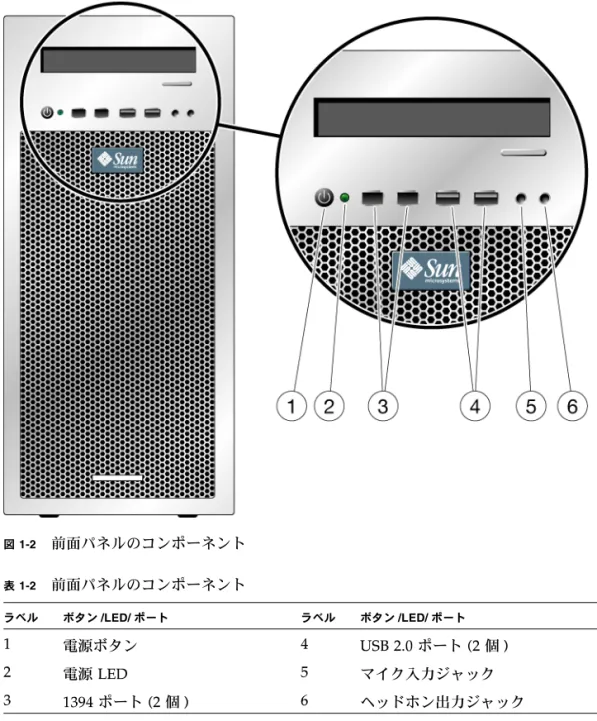
図 1-2 は、Sun Ultra 20 M2 Workstation の前面パネルを示しています。表 1-2 は、
図で示されているコンポーネントの説明です。 図 1-2 前面パネルのコンポーネント 表 1-2 前面パネルのコンポーネント ラベル ボタン /LED/ ポート ラベル ボタン /LED/ ポート 1 電源ボタン 4 USB 2.0 ポート (2 個 ) 2 電源 LED 5 マイク入力ジャック 3 1394 ポート (2 個 ) 6 ヘッドホン出力ジャック
1.5
背面パネル
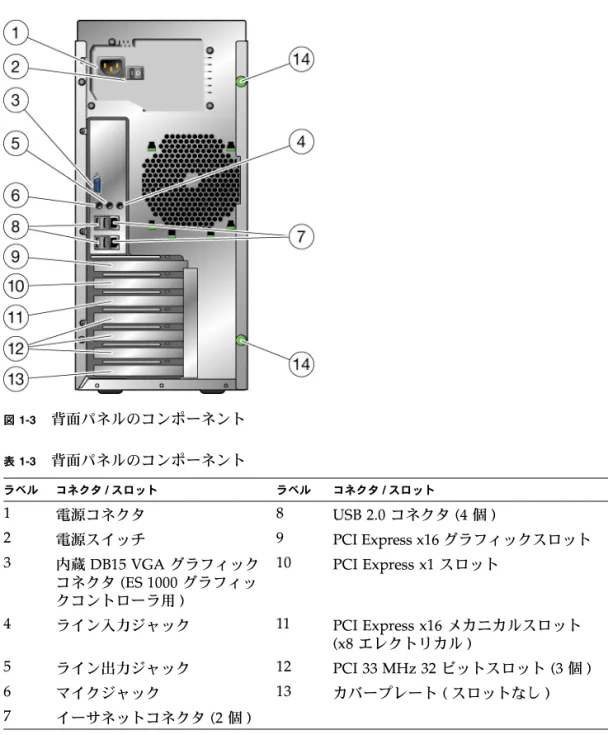
図 1-3 は、Sun Ultra 20 M2 Workstation の背面パネルを示しています。 表 1-3 は、図で
示されているコンポーネントの説明です。 図 1-3 背面パネルのコンポーネント 表 1-3 背面パネルのコンポーネント ラベル コネクタ / スロット ラベル コネクタ / スロット 1 電源コネクタ 8 USB 2.0 コネクタ (4 個 ) 2 電源スイッチ 9 PCI Express x16 グラフィックスロット 3 内蔵 DB15 VGA グラフィック コネクタ (ES 1000 グラフィッ クコントローラ用 ) 10 PCI Express x1 スロット 4 ライン入力ジャック 11 PCI Express x16 メカニカルスロット (x8 エレクトリカル ) 5 ライン出力ジャック 12 PCI 33 MHz 32 ビットスロット (3 個 ) 6 マイクジャック 13 カバープレート ( スロットなし ) 7 イーサネットコネクタ (2 個 )
1.6
内部コンポーネント
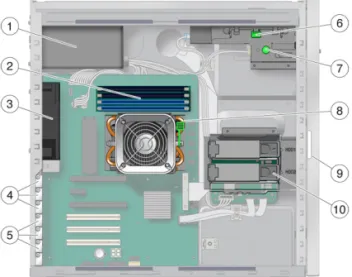
図 1-4 は、Sun Ultra 20 M2 Workstation の内部コンポーネントの一部を示しています。
表 1-4 は、図で示されているアイテムの説明です。
PCI スロットについては、5 ページの「PCI-E および PCI 拡張スロット」を参照して ください。コンポーネントの取り付け、取り外し、および交換の手順については、 『Sun Ultra 20 M2 Workstation Service Manual (Sun Ultra 20 M2 Workstation サービス マニュアル)』を参照してください。 図 1-4 内部システムコンポーネント 表 1-4 内部システムコンポーネント ラベル コンポーネント ラベル コンポーネント 1 電源 6 DVD リリースレバー 2 メモリー (DIMM) 7 I/O ボードリリースつまみねじ 3 システムファン 8 ヒートシンクリリースレバー 4 PCI Express スロット (3 個 ) 。 PCI-E スロット 0 ( 上部 ) から PCI-E スロット 2 まで番号付き 9 システムのシリアル番号 5 PCI スロット (3 個 ) 。 PCI スロット 0 ( 上部 ) から PCI スロット 2 まで番号付き 10 ハードディスクドライブ
1.7
ワークステーションへの外部デバイスの
接続
図 1-5 は、ワークステーションへの外部デバイスケーブルの接続を示しています。 図 1-5 外部ケーブル接続 外部デバイスをワークステーションに接続するには、次の手順に従います。 1. ワークステーションの電源コードを接地電源コンセントに接続します。 2. キーボードを背面または前面パネルの USB コネクタに接続します。 3. マウスをキーボードの下側にある USB コネクタ、あるいは前面または背面パネルに ある USB コネクタに接続します。4. イーサネットケーブルの一方の端を Sun Ultra 20 M2 Workstation のイーサネットコ
5. モニターケーブルを次のように接続します。
■ PCI Express グラフィックカードが上部の PCI-E スロットに取り付けられていない 場合は、モニターを内蔵ビデオコネクタに接続します。図 1-6 の上を参照してくだ さい。
■ PCI Express グラフィックカードが上部の PCI-E スロットに取り付けられている場 合は、モニターをグラフィックカードコネクタに接続します。図 1-6 の下を参照し てください。 グラフィックカードによっては、モニターとの接続に DVI ケーブルが必要になる 場合があります。 図 1-6 モニターのシステムへの接続 6. さらに外部デバイスがある場合は、ワークステーションのその他のコネクタに接続し ます。
1.8
ワークステーションの電源投入
ワークステーションの電源をオンにするには、次の手順に従います。 1. モニターおよびすべての外部デバイスの電源をオンにします。 2. ワークステーションの背面にある電源スイッチをオン ( | ) の位置に回します。 3. 前面パネルにある電源スイッチを押して放します。 4. 数秒たってから、電源スイッチの横のプラットフォーム電源 LED が点 灯 することを 確認します。 プラットフォーム電源 LED は、ワークステーションの内部起動プロセスが開始して から点 灯 します。 5. BIOS でシステムのパラメータを変更する場合は、 POST プロセス中に F2 キーを押 して、 BIOS セットアップユーティリティを開いてください。 注意 – システム BIOS の設定を変更するときは慎重に行ってください。変更の内容に よっては、システムが正常に動作しなくなる可能性があります。1.9
ワークステーションの電源切断
1. 起動中のアプリケーションのデータを保存し、終了します。 2. 次に示す 2 つの電源オフオプションを参照し、いずれかのオプションに従ってワーク ステーションの電源をオフにします。 ■ オペレーティングシステムの shutdown コマンドまたはメニューオプションを使 用して、ワークステーションの電源をオフにします。 ほとんどの場合、このオプションを使用して、オペレーティングシステムを適切 な順序でシャットダウンし、ワークステーションの電源を切断します。 注意 – データの損失を防ぐため、できるだけこのオプションを使用するようにして ください。 ■ このオプションでワークステーションの電源を切断できない場合は、電源ボタン を 4 秒ほど押し続けます。 これによってワークステーションの電源はオフになりますが、システムのシャッ トダウンは適切な順序では行われません。このオプションを使用すると、データ が損失する可能性があります。このオプションでもワークステーションの電源を切断できない場合は、背面パネルの 電源スイッチをオフ ( 0 ) の位置に回します。 ワークステーションの電源をオフにした後、次に電源をオンにするまでには 4 秒以上 お待ちください。
1.10
ブートメニューに対するデバイスの追加
と削除
ブートメニューには、システムを起動できるデバイスが一覧表示されます。新たに設 置したデバイスや接続したデバイスからシステムを起動する場合は、そのデバイスを ブートメニューに追加する必要があります。 ブート起動中に F8 キーを押してアクセスするブートメニューのデバイスを追加または 削除するには、次の手順に従います。 1. システムのブート起動中に F2 キーを押します。 BIOS 設定画面が表示されます。 2. ブート設定メニューのブートデバイスリストで、デバイスを追加または削除します。 3. F10 キーを押して設定を保存し、設定画面を閉じます。第 章
2
インストール済みの Solaris OS の
設定とインストール済みの開発者
向けソフトウェアの使用
Solaris™ 10 オペレーティングシステム (OS) は、開発者向けソフトウェアとともに Sun Ultra 20 M2 Workstation にプリインストールされています。この章では、イン ストール済みの Solaris 10 OS の設定手順と開発者向けソフトウェアについて説明し ます。
Linux、Windows、または Solaris OS の別のバージョンをインストールするには、Sun ドキュメント Web サイトにアクセスして、『Sun Ultra 20 M2 Workstation オペレー ティングシステムインストールガイド』を参照してください。サポートされているオ ペレーティングシステムのリストについては、付録 A を参照してください。 この章には次のセクションがあります。 ■ セクション 2.1 、 2-1 ページの「 Solaris 10 OS の設定」 ■ セクション 2.2 、 2-6 ページの「インストール済みの開発者向けソフトウェアにつ いて」 ■ セクション 2.3 、 2-8 ページの「インストール済みのソフトウェアの復元、再イン ストール、およびバックアップ」
2.1
Solaris 10 OS の設定
このセクションには次のトピックがあります。 ■ セクション 2.1.1 、 2-2 ページの「ライセンス情報」 ■ セクション 2.1.2 、 2-2 ページの「ディスクの構成」 ■ セクション 2.1.3 、 2-3 ページの「インストールフローチャート」 ■ セクション 2.1.4 、 2-4 ページの「インストール済みの Solaris 10 OS の設定」2.1.1
ライセンス情報
システムにインストールされている Solaris 10 OS には、ライセンス料は必要ありま せん。Sun Ultra 20 M2 Workstation では、Solaris 10 6/06 またはそれ以降の Solaris OS 互換バージョンが必要です。詳細は、次の Web サイトを参照してください。 http://www.sun.com/software/solaris/licensing/index.html
2.1.2
ディスクの構成
プリインストールされているディスク構成は次のとおりです。 ■ ハードドライブの root パーティション - 14.0G バイト ■ ハードドライブの swap パーティション - 2.0G バイト ■ ハードドライブの var パーティション - 6.0G バイト ■ ハードドライブの export パーティション - ディスクの残りの領域2.1.3
インストールフローチャート
図 2-1 のフローチャートに従って OS を設定します。 図 2-1 インストールの流れ システムの電源を入れます。 はい セクション 1.8 、 1-9 ページの「ワークステー ションの電源投入」を参照してください。 手順については、付録 A、『 Sun Ultra 20 M2 Workstation オペレーティングシステム インストールガイド』、および OS の ドキュメントを参照してください。 セクション 2.1.4 、 2-4 ページの「インストール済みの Solaris 10 OS の設定」を参照してください。 いいえ 他のメディアか ら 別の OS を インストールし ます。 インストール 済みバージョンの ソフトウェアを 使用しますか ? Solaris 10 OS を設定します。 開発者向けソフトウェアを確認します。 開始 終了 セクション 2.2 、 2-6 ページの「インストール済みの開発者向 けソフトウェアについて」を参照してください。2.1.4
インストール済みの Solaris 10 OS の設定
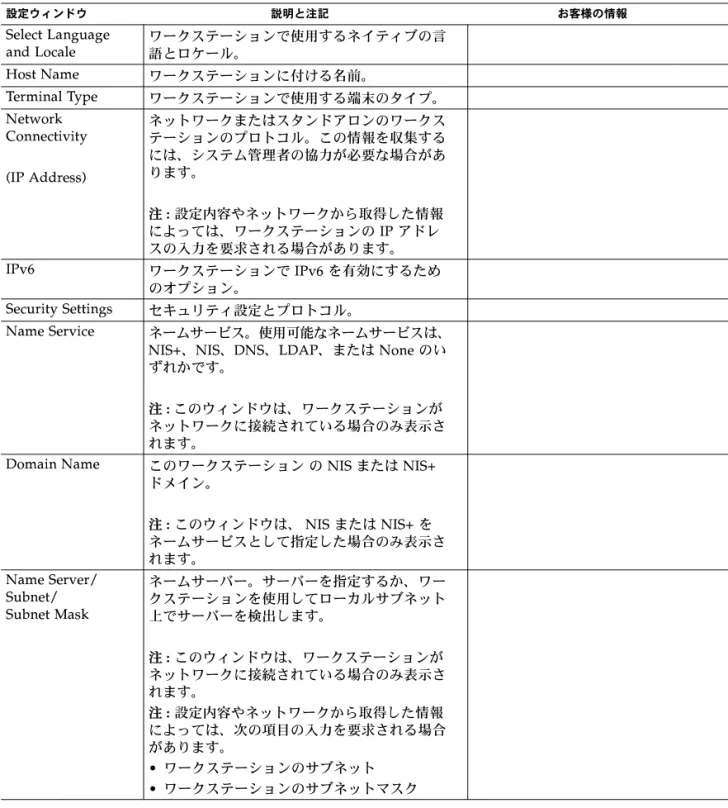
インストール済みの Solaris 10 OS を設定するには、次の手順に従います。 1. ワークステーションの電源をオンにします。セクション 1.8 、 1-9 ページの「ワーク ステーションの電源投入」を参照してください。 2. 画面に表示される指示に従って、セットアップの設定項目に入力します。 Solaris 10 OS を設定する前に、表 2-1 を参照しながら、収集する必要がある情報を書 き留めます。 表の情報をすべて記入するときは、事前にシステム管理者 (SA) に問い合わせて、サ イト固有の情報を入手しておきます。ネットワークに関連情報があるかどうかを、 SA に確認してください。注 – Xserver Selection (Xserver の選択 ) でシステムを初めて設定するときは、 Xorg サーバーまたは Xsun サーバーを選択するように指示されます。その場合は、 Xorg サーバーを選択してください。 3. 設定を完了すると、システムがリブートします。 ワークステーションにログインウィンドウが表示されます。 4. ユーザー名とパスワードを入力してログインし、ワークステーションの使用を開始し ます。 5. インストール済みソフトウェアの最新情報については、『Solaris 10 Operating System Release Notes (Solaris 10 オペレーティングシステムご使用にあたって ) 』を 参照してください。
『 Solaris 10 オペレーティングシステム Release Notes (Solaris 10 オペレーティング システム ご使用にあたって ) 』は、次の Web サイトで入手できます。
表 2-1 インストール済みの Solaris 10 OS の設定に関する情報 設定ウィンドウ 説明と注記 お客様の情報 Select Language and Locale ワークステーションで使用するネイティブの言 語とロケール。 Host Name ワークステーションに付ける名前。 Terminal Type ワークステーションで使用する端末のタイプ。 Network Connectivity (IP Address) ネットワークまたはスタンドアロンのワークス テーションのプロトコル。この情報を収集する には、システム管理者の協力が必要な場合があ ります。 注 : 設定内容やネットワークから取得した情報 によっては、ワークステーションの IP アドレ スの入力を要求される場合があります。 IPv6 ワークステーションで IPv6 を有効にするため のオプション。 Security Settings セキュリティ設定とプロトコル。 Name Service ネームサービス。使用可能なネームサービスは、 NIS+、NIS、DNS、LDAP、または None のい ずれかです。 注 : このウィンドウは、ワークステーションが ネットワークに接続されている場合のみ表示さ れます。
Domain Name このワークステーション の NIS または NIS+ ドメイン。 注 : このウィンドウは、 NIS または NIS+ を ネームサービスとして指定した場合のみ表示さ れます。 Name Server/ Subnet/ Subnet Mask ネームサーバー。サーバーを指定するか、ワー クステーションを使用してローカルサブネット 上でサーバーを検出します。 注 : このウィンドウは、ワークステーションが ネットワークに接続されている場合のみ表示さ れます。 注 : 設定内容やネットワークから取得した情報 によっては、次の項目の入力を要求される場合 があります。 • ワークステーションのサブネット • ワークステーションのサブネットマスク
2.2
インストール済みの開発者向けソフト
ウェアについて
Sun Ultra 20 M2 Workstation には、次の Sun 開発者向けソフトウェアの最低バージョ ンがプリインストールされているか、プリロードされています。開発者向けのソフト ウェアパッケージの概要については、次のセクションでそれぞれ説明しています。 ■ Sun Studio 11 (セクション 2.2.1、2-7 ページの「Sun Studio ソフトウェア」を参照) ■ Sun Java Studio Creator 2 (セクション 2.2.2 、 2-7 ページの「 Sun Java Studio
Creator 」を参照 )
■ Sun Java Studio Enterprise 8 (セクション 2.2.3 、 2-8 ページの「 Sun Java Studio Enterprise 」を参照 )
■ NetBeans IDE 5.0 (セクション 2.2.4 、 2-8 ページの「 NetBeans IDE 」)
システムには、このソフトウェアバージョンより新しいバージョンがインストールさ れている場合があります。
Time Zone その地域のタイムゾーン。地域、 GMT オフ セット、またはタイムゾーンファイルから選択 します。
Date and Time 現在の日付と時刻。デフォルトをそのまま使用 するか、現在の日付と時刻を入力します。 Root Password ワークステーションの root ( スーパーユーザー )
のパスワード。 Proxy Server Configuration ワークステーション接続。インターネットに直 接接続するか、プロキシサーバーを介して接続 します。 表 2-1 インストール済みの Solaris 10 OS の設定に関する情報 (続き) 設定ウィンドウ 説明と注記 お客様の情報
2.2.1
Sun Studio ソフトウェア
Sun Studio ソフトウェアを使用すると、Solaris OS 対応の、生産性の高い総合的な開 発環境を利用でき、C、C++、および FORTRAN で信頼性、拡張性、および性能に優 れたアプリケーションを開発できます。このソフトウェアのパッケージは、コンパイ ラ、パフォーマンス分析ツール、高性能デバッガ、および統合開発環境 (IDE) で構成 されています。
Sun Studio IDE は、C、C++、または FORTRAN アプリケーションの作成、編集、 ビルド、デバッグ、および分析を行うモジュールです。パッケージには、JNI (Java Native Interface) の開発に必要な場合に有効にすることができる、基本的な Java™ 言語サポートモジュールのセットも収録されています。
Sun Studio ソフトウェアは、次の 2 つの主要なコンポーネントで構成されています。 ■ IDE 、コンパイラ、ツール、およびコアプラットフォームを含む Sun Studio コン
ポーネント
■ コアプラットフォームが動作する Java 2 Platform Standard Edition (J2SE) テクノ ロジ
Sun Studio ソフトウェアの詳細な情報は、次の Web サイトにある製品ドキュメント に記載されています。
http://developers.sun.com/sunstudio
2.2.2
Sun Java Studio Creator
Sun Java Studio Creator 開発環境 (旧「Project Rave」)は、Java アプリケーション開 発のための次世代ツールです。この製品では、完全な Java 標準の機能と、簡潔で視 覚的な開発技術が組み合わされているため、開発者が Java でアプリケーションを構 築するときの効率性と生産性は非常に高くなります。
Java Studio Creator 環境は、ビジネスクリティカルなアプリケーションが変化に迅速 に対応できることを中心に考える上級開発者を対象として、その要求性能を満たすよ うに開発されテストされています。Java Studio Creator では、開発者にとって使い慣 れた生産性の高い視覚的なインタフェースをそのまま使用できるので、Java プラッ トフォームの性能を有効活用し、ビジネス上の問題を解決することができます。 Sun Java Studio Creator の補足情報は、次の Web サイトにある製品ドキュメントに 記載されています。
2.2.3
Sun Java Studio Enterprise
Sun Java Studio Enterprise は、ツール、サポート、およびサービスをすべて一体化 した費用効果に優れたプラットフォームで、Sun Java Enterprise System のすべての 機能と統合可能な仕様になっています。Java Studio Enterprise を使用すると、次の ような効果を得るために特に配慮された環境でアプリケーションを開発できます。 ■ 生産性の向上
■ Java Enterprise System 上で運用する高度なネットワークアプリケーションの作成 の簡略化
Sun Java Studio Enterprise の補足情報は、次の Web サイトにある製品ドキュメント に記載されています。
http://developers.sun.com/jsenterprise
2.2.4
NetBeans IDE
NetBeans IDE 5.0 には、Java 2 Platform、Enterprise Edition (J2EE) 開発機能が含ま れています。今回の新しいリリースでは、Web 階層でのアプリケーション開発機能 だけでなく、Enterprise JavaBeans (EJB) と Web サービスを開発する機能も追加され ました。
NetBeans IDE は、すぐに使える開発機能を備えたシングルプラットフォームです。 エンタープライズ (J2EE 1.4) アプリケーションおよび Web サービス、モバイル/ワイ ヤレス Java 2 Platform、Micro Edition (J2ME) アプリケーションおよびサービス、お よびデスクトップ Java 2 Platform、Standard Edition (J2SE) アプリケーションをサ ポートしています。堅牢なオープンソース Java IDE は、Java ソフトウェア開発者が クロスプラットフォームデスクトップ、Web、およびモバイルアプリケーションを開 発する際に必要とするあらゆる機能を搭載しています。
NetBeans IDE の詳細な情報については、次の Web サイトを参照してください。 http://www.netbeans.org
2.3
インストール済みのソフトウェアの復元、
再インストール、およびバックアップ
システムのハードディスクドライブには、Solaris 10 OS、開発者向けソフトウェア、 その他のアプリケーションなど、プリインストールされたソフトウェアが保存されて います。インストール済みの OS は、ワークステーションのハードウェアをサポート するために必要なドライバによってあらかじめ設定されています。Solaris 10 6/06 OS またはそれ以降の互換バージョンは、開発者向けアプリケーショ ン、ドライバ、およびその他のアプリケーションと同様に、ダウンロードで入手でき ます。ただし、OS を再インストールするときは、『Sun Ultra 20 M2 Workstation オ ペレーティングシステムインストールガイド』の手順に従って OS を設定し、ドライ バをインストールする必要があります。 ソフトウェアをダウンロードする代わりに、次の Web サイトで Solaris 10 メディア を購入することもできます。 http://store.sun.com/
2.3.1
Solaris OS のバックアップと復元
Solaris OS を復元するには、OS のフルバックアップを取っておく必要があります。 OS のバックアップ手順については、『Solaris 10 System Administration Collection (Solaris 10 のシステム管理コレクション)』で説明しています。このドキュメントは 次の Web サイトで入手できます。 http:/docs.sun.com/2.3.2
開発者向けソフトウェアのダウンロード
開発者向けソフトウェアパッケージは、次の Web サイトからダウンロードできます。 このサイトでは、ソフトウェアパッケージ、アップデート、ドキュメントなどを入手 できます。 Solaris 10 メディアを購入した場合は、メディアに一部のソフトウェアが収録されて います。 ソフトウェアパッケージ ダウンロードサイトSun Studio http://developers.sun.com/sunstudio Java Studio Enterprise http://developers.sun.com/jsenterprise Java Studio Creator http://developers.sun.com/jscreator NetBeans http://www.netbeans.org
2.3.3
ハードドライブのミラー化
Solaris 10 オペレーティングシステム環境でハードドライブのミラー化を実行するに は、Solaris Volume Manager を使用します。
Solaris Volume Manager の詳細は、次の Web サイトにアクセスして『Solaris ボリュームマネージャの管理』を参照してください。
第 章
3
設置に関するトラブルシューティング
およびテクニカルサポートの依頼
この章では、システムに関する軽度の問題のトラブルシューティングに役立つ情報が 含まれています。次の項目について説明します。
■ セクション 3.1 、 3-2 ページの「 Sun Ultra 20 M2 Workstation の設定に関するトラ
ブルシューティング」
3.1
Sun Ultra 20 M2 Workstation の設定に
関するトラブルシューティング
システムの設置中に問題が発生した場合は、表 3-1 のトラブルシューティングに関す る情報を参照してください。トラブルシューティングに関する追加情報については、 『Sun Ultra 20 M2 Workstation Service Manual (Sun Ultra 20 M2 Workstation サービ スマニュアル)』を参照してください。 表 3-1 トラブルシューティングの手順 問題 問題への対処方法 システムの電源がオ ンなのに、モニター の電源がオンになり ません。 • モニターの電源ボタンがオンになっていることを確認してください。 • モニターの電源コードが電源コンセントに接続されていることを確認してください。 • 電源コンセントに電力が供給されているかどうかを確認してください。確認するには、 別のデバイスを差し込んでテストしてください。 • モニターが、内蔵ビデオコネクタまたは PCI Express ビデオコネクタに接続されてい るかどうかを確認してください。 取り出しボタンを押 したときに、CD また は DVD をメディアト レーから取り出せま せん。 • マウスを移動させるか、キーボード上のいずれかのキーを押してください。ドライブ が低消費電力モードになっていることがあります。 • システムにインストールされているユーティリティソフトウェアを使用して、 CD を取り出してください。 モニター画面にビデオ が表示されません。 • モニターのケーブルが、内蔵ビデオコネクタまたは PCI Express ビデオコネクタに接 続されているかどうかを確認してください。 • モニターが、別のシステムに接続された場合に動作することを確認してください。 • 正常に動作するモニターがある場合は、そのモニターをこのシステムに接続して動作 するかどうかを確認してください。 • BIOS 設定が正しいことを確認してください。
• 『 Sun Ultra 20 M2 Workstation ご使用にあたって』を見直して、特定のソフトウェ アおよびハードウェア構成に影響すると思われる問題がないかどうかを確認してくだ さい。
前面パネルにある電源 ボタンが押されている のに、システムの電源 がオンになりません。 サービス担当者に連絡する必要がある場合は、次の状況を書き留めておいてください。 • システムの背面にある電源スイッチがオンの位置になっているかどうか (図 1-3 を参 照 ) 。 • システムの前面パネルにある電源ボタンの LED が点 灯 しているかどうか ( 電源コード が、システムおよび接地電源コンセントに接続されていることを確認してください ) 。 • 電源コンセントに電力が供給されているかどうか。確認するには、別のデバイスを差 し込んでテストしてください。 • システムの電源をオンにしたときにビープ音が鳴るかどうか ( キーボードが接続され ていることを確認してください ) 。 • 機能することがわかっている別のキーボードで試します。キーボードを接続してシス テムの電源をオンにしたときにビープ音が鳴るかどうか。 • 電源の投入後 5 分以内にモニターが同期するかどうか ( モニターの緑色の LED が点 滅を停止し、点 灯 状態になります ) 。 キーボードまたはマ ウスが操作に反応し ません。 • キーボードケーブルがシステムの USB 2.0 コネクタに接続されているかどうか、また マウスがキーボードまたはシステムの USB コネクタに接続されているかどうかを確 認してください。 • システムの電源がオンで、前面の電源 LED が点 灯 していることを確認してください。 システムが低消費電力 モードのようだが、電 源ボタンの LED が点 滅しません。 すべてのシステムコンポーネントが低消費電力モードのときは、電源インジケータ LED が点滅します。テープドライブがシステムに接続されている可能性があります。テープド ライブは低消費電力モードにならないので、電源インジケータ LED は点滅しません。 システムがハングした り、動かなくなったり します。マウスやキー ボード、またはアプリ ケーションから応答が ありません。 キーボードとマウスが Type 7 かどうかを確認してください (キーボードの裏側でモデ ルで確認します)。 ネットワーク上の別のシステムからシステムにアクセスしてみます。 1. 端末ウィンドウで、 ping <ホスト名> と入力します。 2. 応答がない場合は、別のシステムから telnet や rlogin を使用してリモートログイ ンし、 ping <ホスト名> コマンドを再度入力します。 3. システムが応答するまで、プロセスを強制終了してみます。 前述の手順で解決しない場合は、次の操作を行います。 1. 電源ボタンを押してシステムの電源をオフにします。 2. 20 ~ 30 秒待って、システムの電源をオンにします。 表 3-1 トラブルシューティングの手順 (続き) 問題 問題への対処方法
3.2
テクニカルサポート
この章のトラブルシューティングの手順を使用しても問題を解決できない場合は、 表 3-2 を使用して、サポート担当者とのやり取りに必要になる可能性がある情報を収 集してください。 表 3-3 には、Sun のテクニカルサポートの Web サイトおよび電話番号が一覧表示さ れています。vii ページの「ドキュメント、保証、サポート、およびトレーニング URL」 に一覧表示されている Web サイトも参照できます。 表 3-2 サポートに必要なシステム情報 必要なシステム設定情報 お客様の情報 Sun サービス契約番号 システムモデル オペレーティングシステム (サービスパック番号や アップデート番号を含む) システムのシリアル番号 システムに接続されている周辺装置 次の情報を含むハードウェア構成情報 • 取り付けられているグラフィックカード• 取り付けられている PCI または PCI Express カード • メモリー容量 • プロセッサの速度 • 光学ディスクの種類 お客様の電子メールアドレスと電話番号、および代理の 連絡先 システムの設置場所の住所 スーパーユーザーパスワード 問題の概要と、問題が発生したときに実行した操作内容 診断テストの出力 (テストを実行した場合) その他の役に立つ情報 IP アドレス ワークステーション名 (システムのホスト名) ネットワークまたはインターネットのドメインネーム プロキシサーバー設定
表 3-3 Sun Web サイトおよび電話番号 ワークステーションのドキュメントおよびサポー トリソース URL または電話番号 ディスカッションおよびトラブルシュー ティングのフォーラム http://supportforum.sun.com/ すべての Sun 製品に関するサポート、 診断ツール、および警告 http://www.sun.com/bigadmin/ ソフトウェアパッチ、システムの仕様、 トラブルシューティング、および保守の 情報、その他のツール http://www.sunsolve.sun.com/handbook_pub/ サービスサポートの電話番号 1-800-872-4786 (1-800-USA-4Sun)、オプション 1 を選択します 各国の SunService サポートの電話番号 http://www.sun.com/service/contacting/solution.html 保証および契約サポートの連絡先、その 他のサービスツールへのリンク http://www.sun.com/service/warrantiescontracts/ すべての Sun 製品の保証 http://www.sun.com/service/warranty
付 録
A
ツールとドライバの CD 、サポートさ
れているオペレーティングシステム、
およびシステム仕様
この付録には次のセクションがあります。 ■ 1 ページの「ツールとドライバの CD のソフトウェア」 ■ 2 ページの「サポートされているオペレーティングシステム」■ 3 ページの「 Sun Ultra 20 M2 Workstation の特長と仕様」
最高の信頼性とパフォーマンスを確保するために、本書の内容に従ってシステムを適 切な環境に設置し、正しく設定してください。
A.1
ツールとドライバの CD のソフトウェア
ワークステーションに付属している Sun Ultra 20 M2 Workstation ツールとドライバ の CD には、次のソフトウェアが収録されています。
■ インストール済みのオペレーティングシステム、またはユーザーがインストール
したサポート対象のオペレーティングシステムに対応した補助的なドライバ。こ れらのドライバのインストールについては、『Sun Ultra 20 M2 Workstation オペ レーティングシステムガイド』を参照してください。
■ Eurosoft Pc-Check 診断ソフトウェア。Sun Ultra 20 M2 Workstation に対して、さ まざまな診断テストを実行します。詳細は、『Sun Ultra 20 M2 Workstation Service Manual (Sun Ultra 20 M2 Workstation サービスマニュアル)』を参照して ください。
■ Erase Primary Boot Hard Disk (プライマリブートハードディスクの消去) ユーティ リティ。インストール済みのオペレーティングシステムを消去します。
A.2
サポートされているオペレーティング
システム
Sun Ultra 20 M2 Workstation には、Solaris 10 6/06 OS がプリインストールされてい ます。それ以前の Solaris OS のバージョンはサポートされていません。
このワークステーションでは、次のオペレーティングシステム (またはそれ以降の バージョン) をサポートしています。
■ Red Hat Enterprise Linux 3 WS Update 7、32 ビットおよび 64 ビット ■ Red Hat Enterprise Linux 4 WS Update 3、32 ビットおよび 64 ビット ■ SUSE Linux Enterprise Server 9 SP 3、64 ビットのみ
■ Windows XP、32 ビット (SP2) および 64 ビット (WHQL 認定)
サポートされているオペレーティングシステムの最新リストについては、次の Web サイトを参照してください。
http://www.sun.com/ultra20
Sun Ultra 20 M2 Workstation に対応する Red Hat Enterprise Linux WS または SUSE Linux Enterprise Server は、次の Sun Web サイトで購入できます。
http://www.sun.com/software/linux/index.html
オペレーティングシステムに付属しているインストールマニュアルに従ってください。 『Sun Ultra 20 M2 Workstation オペレーティングシステムガイド』には、サポートさ れているオペレーティングシステムのドライバのインストールに関する手順と情報が記 載されています。
A.3
Sun Ultra 20 M2 Workstation の特長と
仕様
A.3.1
システムコンポーネントと仕様
表 A-1 は、システムの主要なコンポーネントをまとめたものです。
表 A-1 Sun Ultra 20 M2 Workstationコンポーネント
コンポーネント 説明
CPU • デュアルコア AMD Opteron プロセッサ (1 個 )
• プロセッサ周波数 : 1.8 GHz 以上 • プロセッサコアごとに 1M バイト Level 2 Cache メモリー • DIMM スロット (4 個 ) • 512M バイト、1G バイト、2G バイトのバッファなし DDR2-667、 バッファなし、ECC DIMM モジュールがサポートされます (セクション A.3.2、A-4 ページの「メモリー構成」を参照) メディアストレージ DVD-ROM または DVD-Dual ハードディスクドライブ 最大 2 台の SATA ディスクドライブ 電源 400 W の PSU ネットワーク I/O 内蔵 10/100/1000BASE-T ギガビットイーサネットコントローラ ( 背面パネルに RJ45 コネクタ を 2 個搭載 ) ビデオ 内蔵 ATI グラフィックコントローラ (DB15 VGA グラフィック コネクタを搭載 )
PCI-E I/O および PCI I/O (セクション A.3.3 、 A-5 ページの「 PCI-E および PCI 拡張スロット」を参照 ) • PCI Express x16 グラフィックスロット (1 個 ) • PCI Express x1 拡張スロット (1 個 ) • PCI Express x16 メカニカルコネクタスロット (1 個 ) (PCI-E x8 エレクトリカル ) • PCI 33 MHz 32 ビットスロット (3 個 ) その他の I/O • USB 2.0 コネクタ (6 個 ) ( ワークステーション前面に 2 個、 背面に 4 個 ) • 前面パネルに IEEE 1394 コネクタ (2 個 ) • 背面パネルにライン入力およびライン出力ジャック • 前面パネルと背面パネルにマイク入力ジャック • 前面パネルにヘッドホン出力ジャック
A.3.2
メモリー構成
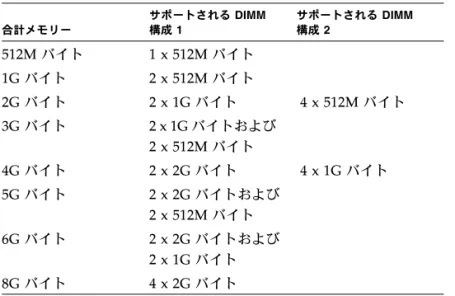
表 A-2 に、Sun Ultra 20 M2 Workstation のメモリー構成を示します。
システムには DDR2-667、バッファなし、ECC DIMM をペアで搭載する必要がありま す (ベース 512M バイト構成を除く)。DIMM キットは次のサイトで購入できます。 http://store.sun.com
DIMM スロットには DIMM 0 ~ DIMM 3 の番号があります。CPU から最も遠い DIMM スロット (スロット 3 ) から使用します。
表 A-2 Sun Ultra 20 M2 Workstation メモリー構成
合計メモリー サポートされる DIMM 構成 1 サポートされる DIMM 構成 2 512M バイト 1 x 512M バイト 1G バイト 2 x 512M バイト 2G バイト 2 x 1G バイト 4 x 512M バイト 3G バイト 2 x 1G バイトおよび 2 x 512M バイト 4G バイト 2 x 2G バイト 4 x 1G バイト 5G バイト 2 x 2G バイトおよび 2 x 512M バイト 6G バイト 2 x 2G バイトおよび 2 x 1G バイト 8G バイト 4 x 2G バイト
A.3.3
PCI-E および PCI 拡張スロット
表 A-3 に、使用できるPCI-E および PCI 拡張スロットの特性を示します。
A.3.4
物理的な仕様
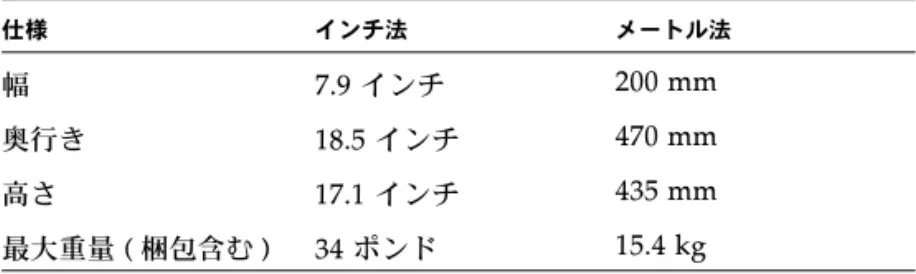
表 A-4 に、Sun Ultra 20 M2 Workstation の物理的な仕様を示します。
表 A-3 内蔵拡張スロット スロット コネクタのタイプ 長さ 高さ 説明 位置 0 PCI-Express x16 (x16 エレクトリカル ) x16 フル 電源に最も近い位置。 FX 3500 、 FX 1500 、 FX 560 、または NVS 285 グラフィックアクセラ レータ、または NIC アダプタなどの任意の PCI-Express 拡張カード。 上部 1 PCI-Express x1 x1 フル グラフィックアクセラレータには対応しません。 NIC などの PCI-Express 拡張カード用。 中央 2 PCI-Express x16 メカニカル (x8 エレクトリカル ) x16 フル グラフィックアクセラレータには対応しません。 NIC などの PCI-Express 拡張カード用。 下部 0 標準 PCI (PCI v2.3 32 ビット / 33 Mhz 、 5V) フル フル 空きスロット。 32 ビットカードのみ対応。 64 ビットカードは マザーボードに接続できません。 上部 1 標準 PCI (PCI v2.3 32 ビット / 33 Mhz 、 5V) フル フル 空きスロット。 64 ビット PCI カードに対応しますが、 32 ビッ トモードで動作します。 中央 2 標準 PCI (PCI v2.3 32 ビット / 33 Mhz 、 5V) フル フル 空きスロット ( 電源から最も遠い位置 ) 。 64 ビット PCI カードに対応しますが、 32 ビットモードで動作します。 下部
表 A-4 Sun Ultra 20 M2 Workstation の物理的な仕様
仕様 インチ法 メートル法
幅 7.9 インチ 200 mm 奥行き 18.5 インチ 470 mm 高さ 17.1 インチ 435 mm 最大重量 ( 梱包含む ) 34 ポンド 15.4 kg
A.3.5
電源仕様
Sun Ultra 20 M2 Workstation の最大常時電力は 400W です。
表 A-5、表 A-6、および 表 A-7 に、システムのその他の電源仕様を示します。
表 A-5 入力電圧の範囲 入力電圧 最小 公称 最大 単位 レンジ 1 90 115 132 Vrms レンジ 2 180 230 264 Vrms 表 A-6 入力周波数の範囲 入力周波数 最小 公称 最大 単位 レンジ 1 57 60 63 Hz レンジ 2 47 50 53 Hz 表 A-7 入力電流 入力電圧 最大入力電流 最大突入電流 レンジ 1 10A 50 Aピーク レンジ 2 5A 100 Aピーク
A.3.6
環境仕様
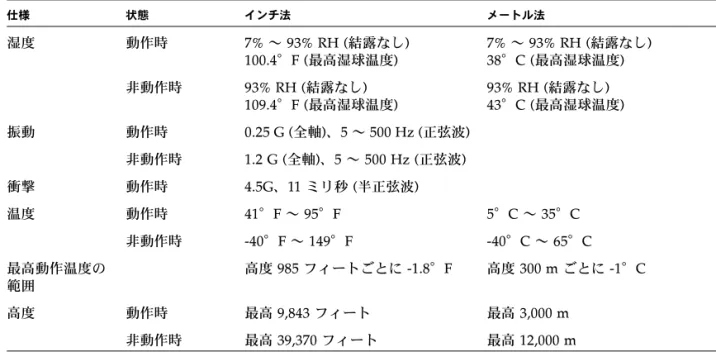
表 A-8 に、Sun Ultra 20 M2 Workstation の環境仕様を示します。
表 A-8 Sun Ultra 20 M2 Workstation 環境仕様
仕様 状態 インチ法 メートル法 湿度 動作時 7% ~ 93% RH (結露なし) 100.4°F (最高湿球温度) 7% ~ 93% RH (結露なし) 38°C (最高湿球温度) 非動作時 93% RH (結露なし) 109.4°F (最高湿球温度) 93% RH (結露なし) 43°C (最高湿球温度) 振動 動作時 0.25 G (全軸)、5 ~ 500 Hz (正弦波) 非動作時 1.2 G (全軸)、5 ~ 500 Hz (正弦波) 衝撃 動作時 4.5G、11 ミリ秒 (半正弦波) 温度 動作時 41°F ~ 95°F 5°C ~ 35°C 非動作時 -40°F ~ 149°F -40°C ~ 65°C 最高動作温度の 範囲 高度 985 フィートごとに -1.8°F 高度 300 m ごとに -1°C 高度 動作時 最高 9,843 フィート 最高 3,000 m 非動作時 最高 39,370 フィート 最高 12,000 m