R415
システム
ハードウェアオーナ
ーズマニュアル
メモ: コンピュータを使いやすくするための重要な情報を説明して います。 注意: 手順に従わないと、ハードウェアの損傷やデータの損失につなが る可能性があることを示しています。 警告: 物的損害、けが、または死亡の原因となる可能性があることを示 しています。 ____________________ 本書の内容は予告なく変更されることがあります。 © 2010すべての著作権は Dell Inc. にあります。 Dell Inc. の書面による許可のない複製は、いかなる形態においても厳重に禁じられ ています。
本書に使用されている商標:Dell™、DELL ロゴ、および PowerEdge™ は Dell Inc. の商標 です。Microsoft®、Windows®、MS-DOS® および Windows Server® は米国その他の国に
おける Microsoft Corporation の商標または登録商標です。
商標または製品の権利を主張する事業体を表すためにその他の商標および社名が使用され ていることがあります。それらの商標や会社名は、一切 Dell Inc. に帰属するものではあり ません。
目次
1 システムについて
. . . .9
起動中にシステムの機能にアクセスする方法. . . . 9 前面パネルの機能およびインジケータ. . . 10 LCD パネルの機能(オプション) . . . 13 ハードドライブインジケータのパターン . . . 17 背面パネルの機能およびインジケータ. . . 18 外付けデバイス接続のガイドライン . . . 20 NIC インジケータコード . . . 20 電源インジケータコード . . . 21 診断ライト(オプション) . . . 22 LCD ステータスメッセージ. . . 25 システムメッセージ. . . 42 警告メッセージ . . . 59 診断メッセージ . . . 59 アラートメッセージ. . . 59 その他の情報. . . 60UEFI ブートマネージャの使い方
. . . . .61
システム起動モードの選択. . . 61 セットアップユーティリティの起動 . . . 62 セットアップユーティリティのオプション . . . . 63 UEFI ブートマネージャの起動 . . . 78 システムパスワードとセットアップ パスワードの機能 . . . 81 組み込みシステム管理. . . 86 ベースボード管理コントローラの設定. . . 86 iDRAC6 設定ユーティリティ . . . 873 システム部品の取り付け
. . .89
奨励するツール. . . 89 システムの内部. . . 89 前面ベゼル(オプション) . . . 91 システムカバーの取り外しと取り付け. . . 92 ハードドライブ. . . 94 オプティカルドライブ. . . 102 電源ユニット. . . 106 拡張カードと拡張カードライザー. . . 111 内蔵ストレージコントローラカードシステム基板エアフローカバー. . . . 123 配電基板エアフローカバー. . . . 125 iDRAC6 Express カード(オプション). . . . 126 iDRAC6 Enterprise カード(オプション). . . . 128 VFlash メディア(オプション). . . . 132 冷却ファン . . . . 132 RAID バッテリー(オプション) . . . . 135 システムメモリ . . . . 137 プロセッサ . . . . 144 システムバッテリー. . . . 151 コントロールパネルアセンブリ. . . . 153 SAS バックプレーン. . . . 158 配電基板. . . . 161 システム基板 . . . . 164
4 システムのトラブルシューティング
.169
作業にあたっての注意 . . . . 169 システム起動エラーのトラブルシ ューティング. . . . 169 外部接続のトラブルシューティング . . . . 170 ビデオサブシステムのトラブルシ ューティング. . . . 170シリアル I/O デバイスのトラブルシ ューティング. . . 172 NIC のトラブルシューティング . . . 172 システムが濡れた場合のトラブルシ ューティング. . . 173 システムが損傷した場合のトラブルシ ューティング. . . 175 システムバッテリーのトラブルシ ューティング. . . 176 電源ユニットのトラブルシューティング. . . 177 システム冷却問題のトラブルシューティング. . 177 ファンのトラブルシューティング. . . 178 システムメモリのトラブルシューティング . . . 179 内蔵 USB キーのトラブルシューティング . . . . 181 SD カードのトラブルシューティング. . . 182 オプティカルドライブのトラブルシ ューティング. . . 183 外付けテープドライブのトラブルシ ューティング. . . 184 ハードドライブのトラブルシューティング . . . 186 ストレージコントローラのトラブルシ ューティング. . . 187 拡張カードのトラブルシューティング. . . 189
Dell Diagnostics の使い方 . . . . 193 内蔵されたシステム診断プログラムの機能 . . . . 194 内蔵されたシステム診断プログラムの実 行が必要な場合 . . . . 194 内蔵されたシステム診断プログラムの実行 . . . . 195 システム診断プログラムのテストオプション. . . 195 カスタムテストオプションの使い方 . . . . 196
6 ジャンパとコネクタ
. . . .199
システム基板のジャンパ . . . . 199 システム基板のコネクタ . . . . 200 SAS バックプレーンボードコネクタ . . . . 202 拡張カードライザーボードのコンポーネン トおよび PCIe バス. . . . 203 配電基板コネクタ . . . . 204 パスワードを忘れたとき . . . . 2057 困ったときは
. . . .207
デルへのお問い合わせ . . . . 207索引
. . .209
システムについて
起動中にシステムの機能にアクセスする方法
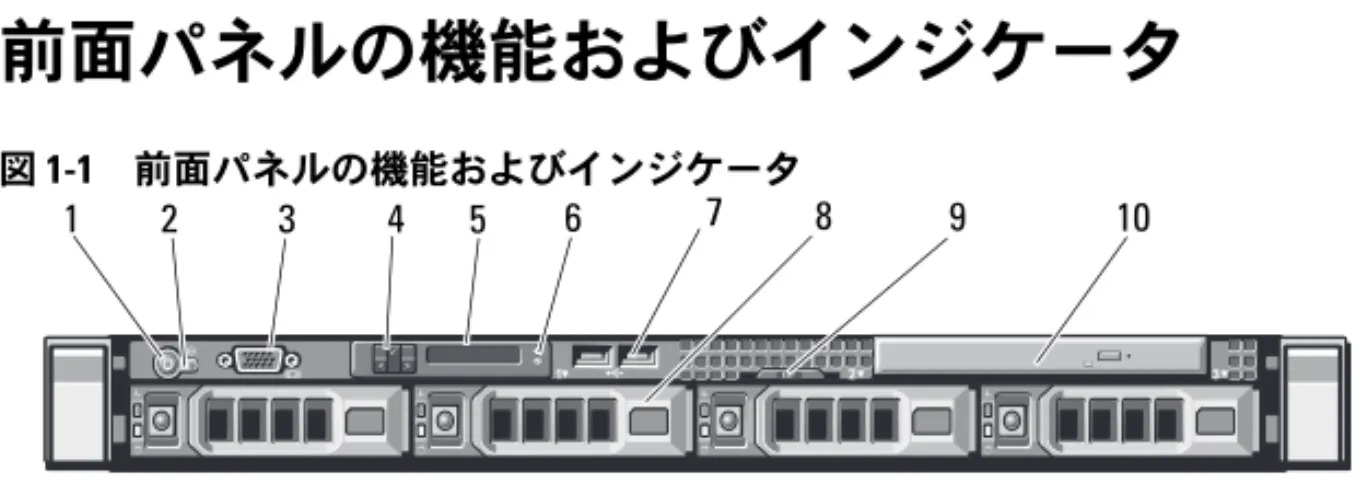
起動時に以下のキー操作を行うと、システム機能にアクセスできます。 キーストローク 説明 <F2> セットアップユーティリティが起動します。61 ページの 「セットアップユーティリティと UEFI ブートマネージャの使 い方」を参照してください。 <F10> システムサービスが起動し、Lifecycle Controller が開きま す。Lifecycle Controller を使用して、システム診断プログラ ムなどの内蔵されたユーティリティにアクセスできます。詳 細については、support.dell.com/manuals で Lifecycle Controller のマニュアルを参照してください。 <F11> システムの構成に応じて、BIOS ブートマネージャまたは UEFI ブートマネージャが起動します。61 ページの「セット アップユーティリティと UEFI ブートマネージャの使い方」 を参照してください。 <F12> PXE ブートが開始されます。 <Ctrl><E> ベースボード管理コントローラ(BMC)または iDRAC6 設定 ユーティリティが起動し、システムイベントログ(SEL)お よびシステムへのリモートアクセスの設定にアクセスできま す。詳細については、support.dell.com/manuals で BMC または iDRAC のユーザーマニュアルを参照してください。 <Ctrl><C> SAS 設定ユーティリティが起動します。詳細については、 support.dell.com/manuals で SAS アダプタのマニュアル を参照してください。 <Ctrl><R> PERC 設定ユーティリティが起動します。詳細については、 support.dell.com/manuals で PERC カードのマニュアルを 参照してください。 <Ctrl><S> NIC を PXE 起動用に設定するユーティリティが起動します。 詳細については、support.dell.com/manuals でお使いの 内蔵 NIC のマニュアルを参照してください。図 1-1 前面パネルの機能およびインジケータ 項目 インジケータ、ボタ ン、またはコネクタ アイコン 説明 1 電源インジケータ、 電源ボタン 電源オンインジケータは、システムの電源が入っている時に点灯します。 電源ボタンによってシステムへの直 流電源の供給を制御します。オプ ションのシステムベゼルを取り付け ると、電源ボタンにアクセスできな くなります。 メモ: システムに搭載されているメ モリの容量によっては、システムに 電源を入れてからビデオモニターに 画像が表示されるまでに数秒から 2 分以上かかる場合があります。 メモ: ACPI 対応の OS では、電源ボ タンを使ってシステムの電源を切っ ても、システムの電源が切れる前に システムが正常なシャットダウンを 行うことができます。 1 2 3 4 5 6 7 8 9 10
2 NMI ボタン 特定の OS を使用している際に、ソフ トウェアエラーおよびデバイスドラ イバエラーのトラブルシューティン グを行うために使用します。このボ タンは、ペーパークリップの先端を 使って押すことができます。 認定を受けたサポート担当者によっ て指示された場合、または OS のマ ニュアルで指示されている場合にの み、このボタンを使用してください。 3 ビデオコネクタ モニターをシステムに接続します。 4 LCD メニューボタン コントロールパネル LCD メニューの 切り替えに使用します。
5 LED または LCD パ ネル メモ: に応じて LED 診断インジケータか LCD お使いのシステムには、構成 パネルが備わっています。 LED パネル:システムの起動中に、 4つの診断インジケータがエラー コードを表示します。22 ページの 「診断ライト(オプション)」を参照 してください。 LCD パネル:システム ID、ステータ ス情報、システムエラーメッセージ が表示されます。 LCD は通常のシステム動作中に点灯 します。特定のシステムを識別する には、システム管理ソフトウェアと システムの前面および背面にある識 別ボタンのどちらも使うことができ ます。青色の LCD の点滅で、どのシ ステムかが識別できます。 システムに注意が必要な状況になる と LCD が黄色に点灯し、LCD パネル にはエラーコードとエラーの内容を 説明するテキストが表示されます。 メモ: システムが AC 電源に接続さ れている状態でエラーが検知される と、LCD はシステムの電源がオンに なっていてもいなくても黄色に点灯 します。 6 システム識別ボタン 前面パネルと背面パネルの識別ボタ ンは、ラック内の特定のシステムの 位置を確認するために使用します。 これらのボタンの 1 つを押すと、前 面の LCD パネルと背面の青色のシス テムステータスインジケータは、ボ タンの 1 つをもう一度押すまで点滅 を続けます。
LCD パネルの機能(オプション)
システムの LCD パネルには、システム情報と、システムが正常に動作し ている場合、またはシステムに注意が必要な場合を示すステータスおよび エラーメッセージが表示されます。特定のステータスコードについては、 25ページの「LCD ステータスメッセージ」を参照してください。 LCD バックライトは、正常な動作状態では青色に、エラー状態では黄色 に点灯します。システムがスタンバイモードのとき、LCD バックライト は消灯しますが、LCD パネルの選択ボタンを押すと点灯します。BMC ま たは iDRAC6 ユーティリティ、LCD パネル、またはその他のツールを使 用して LCD メッセージをオフにしている場合、LCD バックライトは消灯 のままです。 7 USB コネクタ(2) USB デバイスをシステムに接続する ときに使用します。ポートは USB 2.0 対応です。 8 ハードドライブ(4) 3.5 インチ HDD ホットスワップキャ リア内に 2.5 インチドライブ 4 台ま で、またはケーブル接続 / ホットス ワップの 3.5 インチドライブ 4 台 まで。 9 システム識別パネル エクスプレスサービスタグ、内蔵 NIC MAC アドレス、iDRAC6 Enterprise カード MAC アドレスを含 むシステム情報用のスライドアウト パネルです。追加ラベル用のスペー スがあります。 10 オプティカルド ライブ オプションのスリムライン SATA DVD-ROM ドライブまたは DVD+/-RW ドライブ 1 台。 メモ: DVD デバイスはデータ専用。項目 ボタン 説明 1 左 カーソルが後方に 1 つ分移動します。 2 選択 カーソルによってハイライト表示されてい るメニュー項目を選択します。 3 右 カーソルが前方に 1 つ分移動します。 メッセージのスクロール中に次の操作がで きます。 • 1 回押すとスクロールが速くなります。 •再び押すと停止します。 •もう 1 回押すとデフォルトのスクロール速 度に戻ります。 •もう 1 回押すと同じ操作が繰り返さ れます。 4 システム識別 システム識別モードのオン(LCD パネルが 青色に点滅)とオフを切り替えます。 すばやく押してシステム識別のオン / オフ を切り替えます。POST 中にシステムがハン グした場合は、システム識別ボタンを 5 秒 以上押し続けて BIOS プログレスモードに入 ります。 1 4
ホーム画面には、ユーザーが設定可能なシステム関連情報が表示されま す。この画面は、ステータスメッセージやエラーメッセージがない通常の システム動作中に表示されます。システムがスタンバイモードの場合、エ ラーメッセージがなければ、コンピュータを操作しない時間が 5 分間続 くと LCD バックライトが消灯します。3 つのナビゲーションボタン(選 択、左、右)のいずれかを押すとホーム画面が表示されます。 別のメニューからホーム画面に移動するには、ホームアイコン が表 示されるまで上矢印 を選択し続け、次にホームアイコンを選択します。 ホーム画面から、Select(選択) ボタンを押してメインメニューに入りま す。サブメニュー Setup(セットアップ)および View(表示)につい ては、以下の表を参照してください。
Setup(セットアップ)メニュー
メモ: Setup(セットアップ)メニューでオプションを選択すると、次の 動作に進む前にオプションの確認が求められます。 オプション 説明 BMC または DRAC メモ: システムに iDRAC6 Express カードが 取り付けられている場 合、BMC オプションは DRAC に取って代わられ ます。 ネットワークモードを設定するには、DHCP またはStatic IP(静的 IP)を選択します。Static IP(静
的 IP)を選択すると、使用可能なフィールドは IP、 サブネット(Sub)、およびゲートウェイ(Gtw) です。DNS を有効にしてドメインアドレスを表示す るには、Setup DNS(セットアップ DNS)を選択 します。2 つの別々の DNS エントリが使用でき ます。
Set error(エラー設定) LCD エラーメッセージを SEL 内の IPMI の説明に一 致する形式で表示するには、SEL を選択します。 LCD メッセージを SEL エントリと一致させるには、 これが有用です。 LCD エラーメッセージを簡潔で分かりやすい形式で 表示するには、Simple(簡易)を選択します。こ の形式のメッセージのリストについては、25 ペー ジの「LCD ステータスメッセージ」を参照してくだ さい。
View(表示)メニュー
Set home (ホームの設定) LCD ホーム画面に表示するデフォルト情報を選択し ます。ホーム画面にデフォルトで表示されるように 選択できるオプションとオプション項目について は、16 ページの「View(表示)メニュー」を参照 してください。 オプション 説明 BMC IP または DRAC IP メモ: システムに iDRAC6 Express カードが 取り付けられている場 合、BMC IP オプションは DRAC IP に取って代わら れます。iDRAC6 の IPv4 または IPv6 アドレスが表示されま す。アドレスには、DNS(Primary(プライマリ) および Secondary(セカンダリ))、Gateway (ゲートウェイ)、IP、および Subnet(サブネット) があります(IPv6 にはサブネットはありません)。 メモ: BMC IP は IPv4 アドレスのみをサポート します。
MAC DRAC、iSCSIn、または NETnの MAC アドレスが 表示されます。 メモ: システムに iDRAC6 Express カードが取り付け られていない場合、MAC オプションは BMC、iSCSIn または NETn の MAC アドレスを表示します。 Name(名前) システムの Host(ホスト)、Model(モデル)、ま たは User String(ユーザーストリング)の名前が 表示されます。
Number(番号) システムの Asset tag または Service Tag(サー ビスタグ)が表示されます。 Power(電源) システムの電力出力が BTU/ 時 またはワットで表示 されます。表示形式は、Setup(セットアップ)メ ニューの Set home(ホームの設定)サブメ ニューで設定します。15 ページの「Setup(セット アップ)メニュー」を参照してください。 Temperature(温度) システムの温度が摂氏または華氏で表示されます。 表示形式は、Setup(セットアップ)メニューの Set home(ホームの設定)サブメニューで設定し ます(15 ページの「Setup(セットアップ)メ
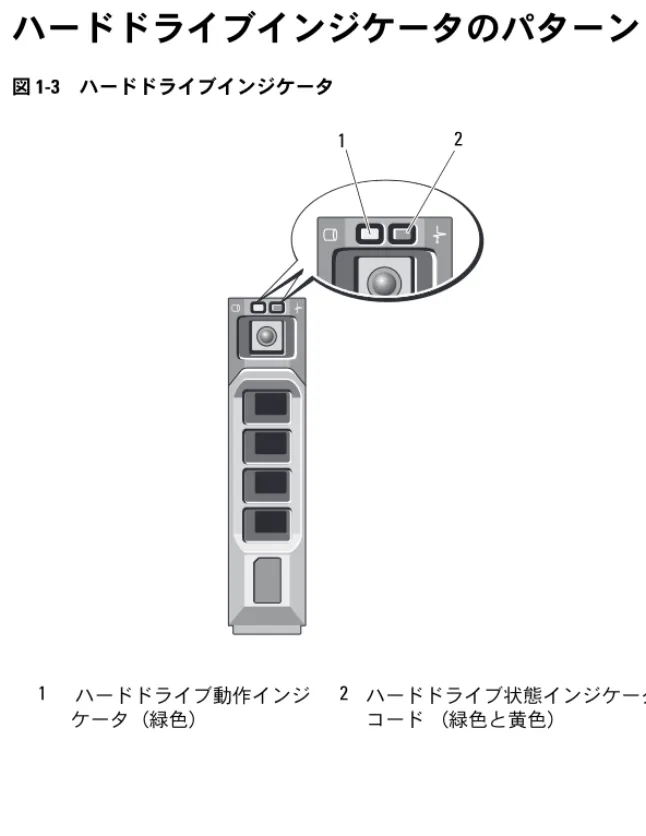
図 1-3 ハードドライブインジケータ 1 ハードドライブ動作インジ ケータ(緑色) 2 ハードドライブ状態インジケータ コード (緑色と黄色) 1 2
背面パネルの機能およびインジケータ
図 1-4 背面パネルの機能およびインジケータ 1 秒間に 2 回緑色に点滅 ドライブの識別 / 取り外し準備中 消灯 ドライブの挿入または取り外し可 メモ: システム電源の投入後、すべて のハードドライブの初期化が完了する まで、ドライブステータスインジケー タは消灯しています。この間、ドライ ブの挿入も取り外しもできません。 緑色、黄色に点滅し、消灯 ドライブ障害の予測 1 秒間に 4 回黄色に点滅 ドライブに障害発生 緑色にゆっくり点滅 ドライブのリビルド中 緑色の点灯 ドライブオンライン状態 緑色に 3 秒間点滅、黄色に 3 秒間点 滅、6 秒間消灯 リビルドが中断 項目 インジケータ、ボタ ン、またはコネクタ アイコン 説明 1 シリアルコネクタ シリアルデバイスをシステムに接続 します。 2 ビデオコネクタ VGA ディスプレイをシステムに接続 2 1 3 4 5 6 7 8 9 10 11 123 VFlash メディアスロッ ト(オプション) オプションの iDRAC6 Enterprise カード用の外付け SD メモリカード を取り付けます。 4 iDRAC6 Enterprise ポート(オプション) オプションの iDRAC6 Enterprise カード専用の管理ポート。 5 USB コネクタ(2) USB デバイスをシステムに接続する ときに使用します。ポートは USB 2.0 対応です。 6 イーサネットコネクタ (2) 内蔵 10/100/1000 NIC コネクタ 7 PCIe スロット 1 PCI Express(Generation 2)x16 幅
の拡張スロット(フルハイト、ハー フレングス) 8 アクティブ ID CMA コ ネクタ ケーブルマネージメントアームに使用されているシステムインジケータ 延長ケーブルを接続するためのコネ クタ。 9 システムステータスイ ンジケータ 通常のシステム動作中は青色に点灯します。 問題が発生してシステムの点検が必 要なときは黄色に点灯します。 10 システム識別ボタン 前面パネルと背面パネルの識別ボタ ンは、ラック内の特定のシステムの 位置を確認するために使用します。 これらのボタンの 1 つを押すと、前 面の LCD パネルとシャーシ背面パネ ルのシステムステータスインジケー タは、ボタンの 1 つをもう一度押す まで青色に点灯を続けます。 11 電源ユニット 1(PS1) 500 W 電源ユニット(冗長) 12 電源ユニット 2(PS2) 500 W 電源ユニット(冗長)または 480 W 電源ユニット(非冗長)
• 新しい外付けデバイスを取り付ける前に、システムと外付けデバイ スの電源を切ります。デバイスのマニュアルに特別な指示がない限 り、システムの電源を入れる前に外付けデバイスの電源を入れます。 • 取り付けたデバイスの適切なドライバがシステムにインストールさ れていることを確認します。 • システムのポートを有効にするのに必要な場合は、セットアップ ユーティリティを使用します。61 ページの「セットアップユーティ リティと UEFI ブートマネージャの使い方」を参照してください。
NIC インジケータコード
図 1-5 NIC インジケータ 1 リンクインジケータ 2 アクティビティインジケータ インジケータ インジケータコード リンクおよびアクティ ビティインジケータが 消灯 NIC がネットワークに接続されていません。 リンクインジケータが 緑色 NIC が 1000 Mbps で有効なリンクに接続されていま す。 リンクインジケータが 黄色 NIC 接続されています。が 10/100 Mbps で有効なネットワークリンクに アクティビティインジ ケータが緑色に点滅 ネットワークデータの送信中または受信中です。 1 2電源ユニットには、電力が供給されているか、または電源の障害が発生し ているかを示すインジケータがあります。 • 消灯 — AC 電源が接続されていません。 • 緑色 — スタンバイモードでは、緑色のライトは、有効な AC 電源が 電源ユニットに接続され、電源ユニットが稼動していることを示し ます。システムの電源が入っているとき、緑色のライトは、電源ユ ニットがシステムに DC 電力を供給していることも示します。 • 黄色 — 電源ユニットに問題があることを示します。 • 緑色と黄色が交互に点灯 — 電源ユニットのホットアッド時にこのシ グナルが出た場合、電源ユニットがもう一台の電源ユニットと適合 していないことを示します(たとえば、高出力の電源ユニットと Energy Smart [省電力構成 ] の電源ユニットが同じシステムに取り 付けられている)。インジケータが点滅している電源ユニットを、取 り付けられているもう一台の電源ユニットとワット数が一致するも のに交換してください。 注意: 電源ユニットのミスマッチを解決する場合は、インジケータが点 滅している電源ユニットのみを交換してください。ペアを一致させるため に反対側の電源ユニットを交換するとエラー状態になり、システムが不意 にシャットダウンすることがあります。高出力構成から Energy Smart(省 電力)構成、またはその逆へ変更するには、システムの電源を切る必要が あります。
診断ライト(オプション)
システムの起動中に、システム前面パネルの 4 つの診断インジケータが エラーコードを表示します。 表 1-1 に、エラーコードに関連する原因と可 能な対応策を一覧表示します。ハイライトされている場合は点灯、ハイラ イトされていない場合は消灯を表します。 メモ: LCD ディスプレイのあるシステムには、Diag LED はありません。 1 電源ユニットステータスインジ ケータ 1コード 原因 対応処置 システムが通常のオフ の状態、または BIOS に 障害が発生している可 能性があります。 システムが OS から正 常に起動した後は、こ の診断ライトは点灯し ません。 正常なコンセントにシステ ムを接続し、電源ボタンを押し ます。 POST 後、システムが正 常に動作しています。 情報表示のみです。 BIOS チェックサム障害 が検知されました。シ ステムは復元モード です。 207ページの「困ったときは」 を参照してください。 プロセッサに障害が発 生している可能性があ ります。 190ページの「プロセッサのト ラブルシューティング」を参照 してください。 メモリ障害。 179ページの「システムメモリ のトラブルシューティング」を 参照してください。 拡張カードに障害が発 生している可能性があ ります。 189ページの「拡張カードのト ラブルシューティング」を参照 してください。 ビデオに障害が発生し ている可能性があり ます。 207ページの「困ったときは」 を参照してください。 ハードドライブに障害 が発生しています。 ディスケットドライブおよびハードドライブが正しく取り付 けられていることを確認しま す。お使いのシステムに取り付 けられているドライブについて は、94 ページの「ハードドラ イブ」を参照してください。
USB に障害が発生して いる可能性があります。 171ページの「USB デバイスの トラブルシューティング」を参 照してください。 メモリモジュールが検 知されません。 179ページの「システムメモリ のトラブルシューティング」を 参照してください。 システム基板の障害。 207 ページの「困ったときは」 を参照してください。 メモリの構成エラー。 179 ページの「システムメモリ のトラブルシューティング」を 参照してください。 システム基板リソース およびシステム基板 ハードウェアのどちら かまたは両方に障害が ある可能性があります。 207ページの「困ったときは」 を参照してください。 システムリソース設定 エラーの可能性があり ます。 207ページの「困ったときは」 を参照してください。 その他の障害。 ディスケットドライブ、オプ ティカルドライブ、およびハー ドドライブが正しく取り付けら れていることを確認します。シ ステムに取り付けられているド ライブの種類に応じて、 169ページの「システムのトラ ブルシ ューティング」を参照 してください。問題が解決しな い場合は、207 ページの「困っ たときは」を参照してくださ い。 コード 原因 対応処置
LCD メッセージは、システムイベントログ(SEL)に記録されたイベント に言及する短いテキストメッセージで構成されています。SEL およびシス テム管理設定の詳細については、support.dell.com/manuals で OpenManage Server Administrator のマニュアルを参照してください。
メモ: システムが起動しない場合は、LCD にエラーコードが表示されるま で、システム ID ボタンを少なくとも 5 秒間押します。コードを書きとめ、 207ページの「困ったときは」を参照してください。
ステータスメッセージの表示
システムエラーが発生すると、LCD 画面が黄色に変わります。エラーま たはステータスメッセージのリストを表示するには、Select( 選択 ) ボタ ンを押します。左 / 右ボタンを押してエラー番号をハイライト表示し、 Select(選択 ) ボタンを押してエラーを表示します。LCD ステータスメッセージの消去
温度、電圧、ファンなどセンサーに関する障害については、センサーが通 常の状態に戻ると、LCD メッセージは自動的に消去されます。その他の 障害の場合、ディスプレイからメッセージを消去する処置を行う必要があ ります。 • SEL のクリア — このタスクはリモートで実行できますが、システム のイベント履歴は削除されます。 • 電源サイクル — システムの電源を切り、コンセントから外します。 約 10 秒待ってから電源ケーブルを接続し、システムを再び起動 します。 メモ: 以下の LCD ステータスメッセージは、簡易形式で表示されます。 メッセージの表示形式を選択するには、15 ページの「セットアップメ ニュー」を参照してください。コード メッセージ 原因 対応処置 E1000 Failsafe voltage error. Contact support. 重大なエラーイベントが ないか、システムイベン トログを確認します。 システムの AC 電源を 10 秒間切断し、システ ムを再び起動します。 問題が解決しない場合 は、207 ページの 「困ったときは」を参照 してください。 E1114 Ambient Temp
exceeds allowed range. 周囲温度が許容範囲を外 れた。 177ページの「システ ム冷却問題のトラブル シューティング」を参 照してください。 E1116 Memory disabled, temp above range. Power cycle AC. メモリの温度が許容範囲 を超えたため、コンポー ネントの損傷を防ぐため に無効にされた。 システムの AC 電源を 10 秒間切断し、システ ムを再び起動します。 177ページの「システ ム冷却問題のトラブル シューティング」を参 照してください。問題 が解決しない場合は、 207ページの「困った ときは」を参照してく ださい。
E1119 Chipset # temp out of range. Check motherboard heatsinks. チップセットの温度が許 容範囲を外れた。 177ページの「システ ム冷却問題のトラブル シューティング」を参 照してください。 E1210 Motherboard battery failure. Check battery. CMOS バッテリーがな いか、または電圧が許容 範囲外。 176ページの「システ ムバッテリーのトラブ ルシ ューティング」を 参照してください。
E1211 RAID Controller battery failure. Check battery. RAID バッテリーがない か、不良であるか、また は温度が正常でないため に再充電できない。 RAID バッテリーコネク タを抜き差しします。 135ページの「RAID バッテリー(オプショ ン)」および 177 ページ の「システム冷却問題 のトラブルシューティ ング」を参照してくだ さい。 E122E On-board regulator failed. Call support. オンボード電圧レギュ レータの 1 つに障害が 発生した。 システムの AC 電源を 10 秒間切断し、システ ムを再び起動します。 問題が解決しない場合 は、207 ページの 「困ったときは」を参照 してください。 E1243 CPU # VCORE
Regulator failure. Contact Support. プロセッサの電圧レ ギュレータに障害が発生 した。 プロセッサを抜き差し します。190 ページの 「プロセッサのトラブル シューティング」を参 照してください。問題 が解決しない場合は、 207ページの「困った ときは」を参照してく ださい。 E1310 Fan ## RPM exceeding range. Check fan. 表示されているファンの RPM が想定動作範囲を 超えている。 177ページの「システ ム冷却問題のトラブル シューティング」を参 照してください。 E1311 RPM Fan ##x # モジュール内のファン xの RPM が許容できる 動作範囲を超えてい ます。 177ページの「システ ム冷却問題のトラブル シューティング」を参 照してください。 コード メッセージ 原因 対応処置
E1313 Fan redundancy lost. Check fans. システムのファン冗長性 が失われた。もう 1 つ のファンに障害が発生す ると、システムはオー バーヒートするおそれが ある。 LCD をスクロールして その他のメッセージを 確認します。178 ペー ジの「ファンのトラブ ルシューティング」を 参照してください。 E1314 Critical system cooling loss. Check fans. すべてのファンがシ ステムから取り外されて いる。 ファンが正しく取り付 けられていることを確 認します。178 ページ の「ファンのトラブル シューティング」を参 照してください。 E1410 System Fatal
Error detected. 致命的なシステムエラー が検知された。 LCD をスクロールして その他のメッセージを 確認します。システム の AC 電源を 10 秒間切 断し、システムを再び 起動します。問題が解 決しない場合は、 207ページの「困った ときは」を参照してく ださい。
E1414 CPU # temp exceeding range. Check CPU heatsink. 表示されているプロセッ サの温度が許容範囲を超 えている。 プロセッサヒートシン クが正しく取り付けら れていることを確認し ます。190 ページの 「プロセッサのトラブル シューティング」およ び 177 ページの「シス テム冷却問題のトラブ ルシューティング」を 参照してください。 コード メッセージ 原因 対応処置
E1418 CPU # not detected. Check CPU is seated properly. 表示されているプロセッ サがないか不良であるた め、システムはサポート されていない構成になっ ている。 表示されているマイク ロプロセッサが正しく 取り付けられているこ とを確認します。 190ページの「プロ セッサのトラブル シューティング」を参 照してください。 E141C Unsupported CPU configuration. Check CPU or BIOS revision. プロセッサがサポートさ れていない構成になって いる。 お使いのシステムの 『はじめに』のプロセッ サ仕様で説明されてい るタイプに一致するプ ロセッサが使用されて いることを確認します。 E141F CPU # protocol
error. Power cycle AC. システム BIOS によって プロセッサプロトコルエ ラーが報告された。 システムの AC 電源を 10 秒間切断し、システ ムを再び起動します。 問題が解決しない場合 は、207 ページの 「困ったときは」を参照 してください。 E1420 CPU Bus parity
error. Power cycle AC. システム BIOS によって プロセッサバスパリティ エラーが報告された。 システムの AC 電源を 10 秒間切断し、システ ムを再び起動します。 問題が解決しない場合 は、207 ページの 「困ったときは」を参照 してください。 E1421 CPU # initialization error. Power cycle AC. システム BIOS によって プロセッサ初期化エラー が報告された。 システムの AC 電源を 10 秒間切断し、システ ムを再び起動します。 問題が解決しない場合 は、207 ページの 「困ったときは」を参照 してください。 コード メッセージ 原因 対応処置
E1422 CPU # machine check error. Power cycle AC. システム BIOS によって マシンチェックエラーが 報告された。 システムの AC 電源を 10 秒間切断し、システ ムを再び起動します。 問題が解決しない場合 は、207 ページの 「困ったときは」を参照 してください。 E1610 Power Supply #
(### W) missing. Check power supply. 表示されている電源ユ ニットがシステムから取 り外されているか、また はシステム内にない。 177ページの「電源ユ ニットのトラブル シューティング」を参 照してください。 E1614 Power Supply #
(### W) error. Check power supply. 表示されている電源ユ ニットに障害が発生 した。 177ページの「電源ユ ニットのトラブル シューティング」を参 照してください。 E1618 Predictive failure on Power Supply # (### W). Check PSU. オーバーヒート状態また は電源ユニットの通信エ ラーが原因で、電源ユ ニットの障害発生が近い という予測的警告が出さ れた。 177ページの「電源ユ ニットのトラブル シューティング」を参 照してください。
E161C Power Supply # (### W) lost AC power. Check PSU cables. 表示されている電源ユ ニットはシステムに取り 付けられているが、AC 入力電源が失われ ている。 表示されている電源ユ ニットの AC 電源を確 認してください。問題 が解決しない場合は、 177ページの「電源ユ ニットのトラブル シューティング」を参 照してください。 E1624 Lost power
supply redundancy.Che ck PSU cables. 電源ユニットのサブシス テムの冗長性が失われ た。もう一方の電源ユ ニットに障害が発生 177ページの「電源ユ ニットのトラブル シューティング」を参 照してください。 コード メッセージ 原因 対応処置
E1625 PS AC Current 電源が許容範囲外。 AC 電源を確認します。 E1626 Power Supply
Mismatch. PSU1 = ### W, PSU2 = ### W. システム内の電源ユニッ トのワット数が一致して いない。 ワット数の等しい電源 ユニットが取り付けら れていることを確認し ます。お使いのシステ ムの『はじめに』に記 載されている仕様を参 照してください。 E1629 Power required
> PSU wattage. Check PSU and config. 搭載されている電源ユ ニットでは、調整を行っ ても、システム構成で必 要とされる電力を供給で きない。 システムの電源を切り、 ハードウェア構成を縮 小するか、またはワッ ト数の高い電源ユニッ トを取り付けて、シス テムを再び起動します。 E1632 FailSafe event. Contact support. 現在の電源ユニット構成 でシステムの消費電力を 安全なレベルに保つこと ができるように、プロ セッサとメモリの調整が 行われている。 システムの AC 電源を 10 秒間切断し、システ ムを再び起動します。 問題が解決しない場合 は、207 ページの 「困ったときは」を参照 してください。 E1710 I/O channel
check error. Review & clear SEL. システム BIOS によって I/O チャネルチェックが 報告された。 詳細をチェックしてか ら SEL をクリアします。 システムの AC 電源を 10 秒間切断し、システ ムを再び起動します。 問題が解決しない場合 は、207 ページの 「困ったときは」を参照 してください。 コード メッセージ 原因 対応処置
E1711 PCI parity error on Bus ## Device ## Function ## システム BIOS によっ て、バス ##、デバイス ##、機能 ## の PCI 設定 スペースにあるコンポー ネントについて、PCI パ リティエラーが報告 された。 PCIe 拡張カードを取り 外して装着しなおしま す。問題が解決しない 場合は、189 ページの 「拡張カードのトラブル シューティング」を参 照してください。 PCI parity error on Slot #. Review & clear SEL. システム BIOS によっ て、表示されているス ロットにあるコンポーネ ントについて、PCI パリ ティエラーが報告さ れた。 PCIe 拡張カードを取り 外して装着しなおしま す。問題が解決しない 場合は、189 ページの 「拡張カードのトラブル シューティング」を参 照してください。 E1712 PCI system
error on Bus ## Device ## Function ## システム BIOS によっ て、バス ##、デバイス ##、機能 ## の PCI 設定 スペースにあるコンポー ネントについて、PCI シ ステムエラーが報告 された。 PCIe 拡張カードを取り 外して装着しなおしま す。問題が解決しない 場合は、189 ページの 「拡張カードのトラブル シューティング」を参 照してください。 PCI system error on Slot #. Review & clear SEL. システム BIOS によっ て、表示されているス ロットにあるコンポーネ ントについて、PCI シス テムエラーが報告さ れた。 表示されているスロッ トのある拡張カードを 取り外して装着しなお します。111 ページの 「拡張カードと拡張カー ドライザー」を参照し てください。問題が解 決しない場合は、ライ ザーカードまたはシス テム基板に障害があり ます。207 ページの 「困ったときは」を参照 してください。 コード メッセージ 原因 対応処置
E1714 Unknown error. Review & clear SEL. システム BIOS によって システムにエラーが検知 されたが、原因を特定す ることはできなかった。 詳細をチェックしてか ら SEL をクリアします。 システムの AC 電源を 10 秒間切断し、システ ムを再び起動します。 問題が解決しない場合 は、207 ページの 「困ったときは」を参照 してください。 E1715 Fatal I/O
Error. Review & clear SEL.
システム BIOS がシステ ム内に致命的なエラーが あると判断した。 詳細をチェックしてか ら SEL をクリアします。 システムの AC 電源を 10 秒間切断し、システ ムを再び起動します。 問題が解決しない場合 は、207 ページの 「困ったときは」を参照 してください。 E1716 Chipset IERR
Bus ## Dev ## Function ##. Review & clear SEL. システム BIOS によっ て、バス ##、デバイス ##、機能 ## にあるチッ プセットについて内部エ ラーが報告された。 詳細をチェックしてか ら SEL をクリアします。 システムの AC 電源を 10 秒間切断し、システ ムを再び起動します。 問題が解決しない場合 は、207 ページの 「困ったときは」を参照 してください。 E1717 CPU # internal
error. Review & clear SEL.
システム BIOS が、表示 されているプロセッサに 内部エラーがあると判断 した。 詳細をチェックしてか ら SEL をクリアします。 システムの AC 電源を 10 秒間切断し、システ ムを再び起動します。 問題が解決しない場合 は、207 ページの 「困ったときは」を参照 してください。 コード メッセージ 原因 対応処置
E171F PCIe fatal error on Bus ## Device ## Function ## システム BIOS によっ て、バス ##、デバイス ##、機能 ## の PCI 設定 スペースにあるコンポー ネントについて、PCIe の致命的なエラーが報告 された。 PCIe 拡張カードを取り 外して装着しなおしま す。問題が解決しない 場合は、189 ページの 「拡張カードのトラブル シューティング」を参 照してください。 PCIe fatal error on Slot #. Review & clear SEL. システム BIOS によっ て、表示されているス ロットにあるコンポーネ ントについて、PCIe の 致命的なエラーが報告さ れた。 拡張カードライザーを 取り外して装着しなお します。111 ページの 「拡張カードと拡張カー ドライザー」を参照し てください。問題が解 決しない場合は、ライ ザーカードまたはシス テム基板に障害があり ます。207 ページの 「困ったときは」を参照 してください。 E1810 Hard drive ##
fault. Review & clear SEL.
表示されているハードド ライブに障害が発生 した。 186ページの「ハード ドライブのトラブル シューティング」を参 照してください。 E1812 Hard drive ##
removed. Check drive. 表示されているハードド ライブがシステムから取 り外された。 情報表示のみです。
E1920 iDRAC6 Upgrade Failed iDRAC6 Express カード が正しく取り付けられて いない、またはカードが 不良。 iDRAC6 Express カード を抜き差しします。 「iDRAC6 Express カー ドの取り付け」を参照 してください。問題が 解決しない場合は、 207ページの「困った ときは」を参照してく ださい。 コード メッセージ 原因 対応処置
E1A11 PCI Riser hardware & configuration mismatch. Reconfigure. PCIe ライザーが正しく 設定されていない。無効 な設定だと、システムの 電源が入らない場 合がある。 拡張カードライザーを 取り付けなおします。 111ページの「拡張 カードと拡張カードラ イザー」を参照してく ださい。 問題が解決しない場合 は、ライザーカードま たはシステム基板に障 害があります。 207ページの「困った ときは」を参照してく ださい。
E1A12 PCI Riser not detected. Check Riser. PCIe ライザーの片方ま たは両方がない。このた めにシステムの電源が入 らない。 ライザーを取り付けま す。111 ページの「拡 張カードと拡張カード ライザー」を参照して ください。
E1A14 SAS cable A failure. Check connection. SAS ケーブル A がない か、または不良。 ケーブルを抜き差しします。問題が解決しな い場合は、ケーブルを 交換します。 問題が解決しない場合 は、207 ページの 「困ったときは」を参照 してください。 E1A15 SAS cable B
failure.Check connection. SAS ケーブル B がない か、または不良。 ケーブルを抜き差しします。問題が解決しな い場合は、ケーブルを 交換します。 問題が解決しない場合 は、207 ページの 「困ったときは」を参照 してください。 コード メッセージ 原因 対応処置
E1A1D Control panel USB cable not detected. Check cable. コントロールパネルに USB ケーブルが取り付 けられていないか、また はケーブルが不良。 ケーブルを抜き差しし ます。問題が解決しな い場合は、ケーブルを 交換します。 問題が解決しない場合 は、207 ページの 「困ったときは」を参照 してください。 E2010 Memory not
detected. Inspect DIMMs. システム内にメモリが検 知されなかった。 メモリを取り付けるか、またはメモリモジュー ルを抜き差しします。 141ページの「メモリ モジュールの取り付け」 または 179 ページの 「システムメモリのトラ ブルシューティング」 を参照してください。 E2011 Memory configuration failure. Check DIMMs. メモリが検知されたが、 構成不能。メモリ構成中 にエラーが検知された。 179ページの「システ ムメモリのトラブル シューティング」を参 照してください。 E2012 Memory configured but unusable. Check DIMMs. メモリが構成されたが、 使用不能。 179ページの「システ ムメモリのトラブル シューティング」を参 照してください。 E2013 BIOS unable to
shadow memory. Check DIMMs. システム BIOS がそのフ ラッシュイメージをメモ リにコピーできなか った。 179ページの「システ ムメモリのトラブル シューティング」を参 照してください。 E2014 CMOS RAM
failure. Power cycle AC. CMOS 障害。CMOS RAM が正常に機能して いない。 システムの AC 電源を 10 秒間切断し、システ ムを再び起動します。 問題が解決しない場合 は、207 ページの コード メッセージ 原因 対応処置
E2015 DMA Controller failure. Power cycle AC. DMA コントローラ の障害。 システムの AC 電源を 10 秒間切断し、システ ムを再び起動します。 問題が解決しない場合 は、207 ページの 「困ったときは」を参照 してください。 E2016 Interrupt Controller failure. Power cycle AC. 割り込みコントローラの 障害。 システムの AC 電源を 10 秒間切断し、システ ムを再び起動します。 問題が解決しない場合 は、207 ページの 「困ったときは」を参照 してください。 E2017 Timer refresh
failure. Power cycle AC. タイマーリフレッシュの エラー。 システムの AC 電源を 10 秒間切断し、システ ムを再び起動します。 問題が解決しない場合 は、207 ページの 「困ったときは」を参照 してください。 E2018 Programmable Timer error. Power cycle AC. プログラム可能インター バルタイマーのエラー。 システムの AC 電源を 10 秒間切断し、システ ムを再び起動します。 問題が解決しない場合 は、207 ページの 「困ったときは」を参照 してください。 E2019 Parity error.
Power cycle AC. パリティエラー。 システムの AC 電源を 10 秒間切断し、システ ムを再び起動します。 問題が解決しない場合 は、207 ページの 「困ったときは」を参照 してください。 コード メッセージ 原因 対応処置
E201A SuperIO failure.Power cycle AC. SIO 障害。 システムの AC 電源を 10 秒間切断し、システ ムを再び起動します。 問題が解決しない場合 は、207 ページの 「困ったときは」を参照 してください。 E201B Keyboard Controller error.Power cycle AC. キーボードコントローラ の障害。 システムの AC 電源を 10 秒間切断し、システ ムを再び起動します。 問題が解決しない場合 は、207 ページの 「困ったときは」を参照 してください。 E201C SMI initialization failure. Power cycle AC. SMI(システム管理割り 込み)の初期化障害。 システムの AC 電源を 10 秒間切断し、システ ムを再び起動します。 問題が解決しない場合 は、207 ページの 「困ったときは」を参照 してください。 E201D Shutdown test
failure. Power cycle AC. BIOS シャットダウンテ ストエラー。 システムの AC 電源を 10 秒間切断し、システ ムを再び起動します。 問題が解決しない場合 は、207 ページの 「困ったときは」を参照 してください。 コード メッセージ 原因 対応処置
E201E POST memory test failure. Check DIMMs. BIOS POST メモリテス トエラー。 179ページの「システ ムメモリのトラブル シューティング」を参 照してください。 問題が解決しない場合 は、207 ページの 「困ったときは」を参照 してください。 E2020 CPU configuration failure. Check screen message. プロセッサ構成エラー。 画面で具体的なエラー メッセージを確認しま す。190 ページの「プ ロセッサのトラブル シューティング」を参 照してください。 E2021 Incorrect memory configuration. Review User Guide. メモリ構成が正し くない。 画面で具体的なエラーメッセージを確認しま す。179 ページの「シ ステムメモリのトラブ ルシューティング」を 参照してください。 E2022 General failure during POST. Check screen message. ビデオ初期化後の一般的 エラー。 画面で具体的なエラーメッセージを確認 します。 E2026 Memory initialization error. Contact support. メモリの構成が無効。 メモリモジュールが有 効な構成で取り付けら れていることを確認し ます。138 ページの 「メモリモジュール取り 付けの一般的ガイドラ イン」を参照してくだ さい。207 ページの 「困ったときは」を参照 してください。 コード メッセージ 原因 対応処置
E2110 Multibit Error on DIMM ##. eseat DIMM. スロット “##” のメモ リモジュールにマルチ ビットのエラー(MBE) が発生した。 179ページの「システ ムメモリのトラブル シューティング」を参 照してください。 E2111 SBE log
disabled on DIMM ##. Reseat DIMM. システム BIOS がメモリ SBE(シングルビットエ ラー)のロギングを無効 にした。システムを再起 動するまで、以降の SBE は記録されない。"##" は BIOS によって示され るメモリモジュール を表す。 システムの AC 電源を 10 秒間切断し、システ ムを再び起動します。 問題が解決しない場合 は、179 ページの「シ ステムメモリのトラブ ルシューティング」を 参照してください。 E2112 Memory spared
on DIMM ##. Power cycle AC. システム BIOS がメモリ のエラーが多すぎると判 断したため、メモリの使 用を控えた。"##" は BIOS によって示される メモリモジュールを 表す。 システムの AC 電源を 10 秒間切断し、システ ムを再び起動します。 問題が解決しない場合 は、179 ページの「シ ステムメモリのトラブ ルシューティング」を 参照してください。 I1910 Intrusion detected. Check chassis cover. システムカバーが取り外 されている。 情報表示のみです。
I1912 SEL full. Review & clear log. SEL がイベントでいっぱ いになり、これ以上記録 できない。 イベントの詳細を SEL でチェックしてから SEL をクリアしてくだ さい。
I1920 iDRAC6 Upgrade Successful
オプションの iDRAC6 が 正常にアップグレードさ れた。
W1228 RAID Controller battery capacity < 24hr. RAID バッテリーの残容 量が 24 時間を下回った という予報的警告。 残容量が 24 時間を超え るまで RAID バッテ リーを充電します。 問題が解決しない場合 は、RAID バッテリーを 交換します。137 ペー ジの「RAID バッテリー の取り付け」を参照し てください。 W1627 Power required > PSU wattage. Check PSU and config. 搭載されている電源ユ ニットでは、システム構 成で必要とされる電力を 供給できない。 システムの電源を切り、 ハードウェア構成を縮 小するか、またはワッ ト数の高い電源ユニッ トを取り付けて、シス テムを再び起動します。 W1628 Performance degraded.Check PSU and system configuration. 搭載されている電源ユ ニットでは、システム構 成で必要とされる電力を 供給できない。ただし、 調整を行えば起動 は可能。 システムの電源を切り、 ハードウェア構成を縮 小するか、またはワッ ト数の高い電源ユニッ トを取り付けて、シス テムを再び起動します。 W1630 Power supply redundancy degraded.Check PSU cables. 電源ユニットのサブシス テムの冗長性が完全でな くなった。 電源ユニットを抜き差 しします。177 ページ の「電源ユニットのト ラブルシューティング」 を参照してください。 問題が解決しない場合 は、207 ページの 「困ったときは」を参照 してください。 メモ: この表で使用されている略語や頭字語の正式名については、 support.dell.com/manuals で『用語集』を参照してください。 コード メッセージ 原因 対応処置
システムに問題がある可能性が検知されると、システムメッセージが画面 に表示されます。 メモ: 表示されたシステムメッセージが表に記載されていない場合は、 メッセージが表示されたときに実行していたアプリケーションのマニュア ルや、OS のマニュアルを参照して、メッセージの説明と推奨されている 処置を確認してください。 表 1-3 システムメッセージ メッセージ 原因 対応処置 Alert! iDRAC6 not
responding. Rebooting. 正常に機能していないか、 または初期化が完了してい ないために、iDRAC6 が BIOS 通信に応答していな い。システムが再起動 する。 システムが再起動するま で待ちます。
Alert! iDRAC6 not responding. Power required may exceed PSU wattage.
Alert! Continuing system boot accepts the risk that system may power down without warning. iDRAC6 が応答しな くなった。 システムの起動中に iDRAC6 がリモートからリ セットされた。 AC リカバリ後は、iDRAC6 の起動に通常よりも時間が かかる。 システムの AC 電源を 10 秒間切断し、システムを 再び起動します。
Alert! Node Interleaving disabled! Memory configuration does not support Node Interleaving. メモリ構成が変化した(い ずれかのメモリモジュール に障害が発生したなど)結 果、ノードのインタリービ ングがサポートされなく なった。 システムは使用で きるが、ノードのインタ リービングは使用で きない。 メモリモジュールがノー ドのインタリービングを サポートする構成で取り 付けられていることを確 認します。考えられる原 因に関するその他の情報 については、ほかのシス テムメッセージを確認し てください。メモリ構成 の詳細については、 138ページの「メモリモ ジュール取り付けの一般 的ガイドライン」 を参照し てください。問題が解決 しない場合は、179 ページ の「システムメモリのト ラブルシューティング」 を参照してください。 Alert! Power required exceeds PSU wattage. Check PSU and system
configuration. Alert!
Continuing system boot accepts the risk that system may power down without warning. プロセッサ、メモリモ ジュール、および拡張カー ドのシステム構成が電源ユ ニットによってサポートさ れていない可能性がある。 いずれかのシステムコン ポーネントをアップグ レードした直後にこの メッセージが表示された 場合は、システムを元の 構成に戻します。この メッセージが表示されず にシステムが起動する場 合は、交換したコンポー ネントがこの電源ユニッ トでサポートされていま せん。Energy Smart(省 電力構成)の電源ユニッ トを使用している場合、 交換後のコンポーネント を使用するには高出力の 電源ユニットに交換しま す。106 ページの「電源ユ ニット」を参照してくだ さい。 メッセージ 原因 対応処置
Alert! Redundant memory disabled! Memory
configuration does not support redundant memory. セットアップユーティリ ティで冗長メモリが有効に 設定されているが、現在の 構成では冗長メモリはサ ポートされない。いずれか のメモリモジュールに不良 の可能性がある。 メモリモジュールに障害 がないかチェックします。 179ページの「システムメ モリのトラブルシュー ティング」を参照してく ださい。必要に応じて、 メモリの設定をリセット します。61 ページの 「セットアップユーティリ ティと UEFI ブートマネー ジャの使い方」を参照し てください。 Alert! System fatal error during previous boot. エラーのためにシステムが 再起動した。 考えられる原因に関するその他の情報については、 ほかのシステムメッセー ジを確認してください。 BIOS MANUFACTURING MODE detected. MANUFACTURING MODE will be cleared before the next boot. System reboot required for normal operation. システムが製造モードに なっている。 システムを再起動して製造モードを解除します。 BIOS Update Attempt Failed! リモートでの BIOS のアッ プデートに失敗した。 BIOS のアップデートをも う一度試みます。問題が 解決しない場合は、 207ページの「困ったとき は」を参照してください。 メッセージ 原因 対応処置
Caution! NVRAM_CLR jumper is installed on system board. NVRAM_CLR ジャンパがク リアの設定で取り付けられ ている。CMOS がクリアさ れた。 NVRAM_CLR ジャンパを デフォルトの位置(ピン 3 と 5)に移動します。ジャ ンパの位置については、 図 6-1 を参照してくださ い。システムを再び起動 し、BIOS 設定を再入力し ます。61 ページの「セッ トアップユーティリティ と UEFI ブートマネージャ の使い方」を参照してく ださい。 CPU set to minimum frequency. 節電のためにプロセッサの 処理速度が意図的に低く設 定されている可能性が ある。 意図的な設定でなければ、 考えられる原因がないか、 その他のシステムメッ セージをチェックします。 CPUs with different cache sizes detected. システムに仕様の一致しな いプロセッサが取り付けら れている。 すべてのプロセッサで キャッシュサイズ、コア の数、電力定格が一致し ていることを確認します。 プロセッサが正しく取り 付けられていることを確 認します。144 ページの 「プロセッサ」を参照して ください。 CPUs with different core sizes detected! System halted. CPUs with different power rating detected! System halted. メッセージ 原因 対応処置
Current boot mode is set to UEFI. Please ensure compatible bootable media is available. Use the system setup program to change the boot mode as needed. UEFI 起動モードが BIOS で 有効に設定されており、起 動 OS が非 UEFI であるた め、システムが起動しな かった。 起動モードが正しく設定 されており、正しいブー タブルメディアが使用可 能であることを確認しま す。61 ページの「セット アップユーティリティと UEFI ブートマネージャの 使い方」を参照してくだ さい。 Decreasing available memory. メモリモジュールの障害、 または取り付け不良。 メモリモジュールを抜き差しします。179 ページの 「システムメモリのトラブ ルシューティング」を参 照してください。 Embedded NICx and
NICy: OS NIC=<ENABLED |DISABLED>, Management Shared NIC= <ENABLED |DISABLED> OS の NIC インタフェース が BIOS で設定されている。 Management Shared NIC インタフェースが管理ツー ルで設定されている。 システム管理ソフトウェ アまたはセットアップ ユーティリティで NIC の 設定をチェックします。 問題が示された場合は、 172ページの「NIC のトラ ブルシューティング」を 参照してください。 Error 8602 - Auxiliary Device Failure.Verify that mouse and keyboard are securely attached to correct connectors. マウスまたはキーボードの ケーブルが緩んでいるか、 または正しく接続されてい ない。 マウスまたはキーボード のケーブルを抜き差しし ます。 マウスまたはキーボードの 不良。 マウスまたはキーボードが正常に機能することを 確認します。171 ページの 「USB デバイスのトラブル シューティング」を参照 してください。
Gate A20 failure. キーボードコントローラま 207ページの「困ったとき メッセージ 原因 対応処置
General failure. OS がコマンドを実行でき ない。 このメッセージの後には通常、問題を特定する情 報が表示されます。情報 を参照し、適切な処置を とって問題を解決します。 Invalid configuration information - please run SETUP program. システム構成が無効なた め、システムが停止した。 セットアップユーティリティを実行し、現在の設 定を確認します。61 ペー ジの「セットアップユー ティリティと UEFI ブート マネージャの使い方」を 参照してください。 Invalid PCIe card
found in the Internal_Storage slot! 無効な PCIe 拡張カードが 専用のストレージコント ローラスロットに取り付け られているために、システ ムが停止した。 PCIe 拡張カードを取り外 し、内蔵ストレージコン トローラを専用スロット に取り付けます。116 ペー ジの「内蔵ストレージコ ントローラカード」を参 照してください。 Keyboard controller failure. キーボードコントローラま たはシステム基板に障害が ある。 207ページの「困ったとき は」を参照してください。 Keyboard data line failure. Keyboard stuck key failure. キーボードケーブルコネク タの接続が正しくないか、 またはキーボードが不良。 キーボードケーブルを抜 き差しします。問題が解 決しない場合は、171 ペー ジの「USB デバイスのト ラブルシューティング」 を参照してください。 Keyboard fuse has
failed. キーボードコネクタに過電 流が検知された。 207ページの「困ったとき は」を参照してください。 メッセージ 原因 対応処置
Local keyboard may not work because all user accessible USB ports are disabled. If operating locally, power cycle the system and enter system setup program to change settings. システム BIOS で USB ポー トが無効に設定され ている。 電源ボタンを使用してシ ステムの電源を切り、再 び起動します。次にセッ トアップユーティリティ を起動して USB ポートを 有効にします。62 ページ の「セットアップユー ティリティの起動」を参 照してください。 Manufacturing mode detected. システムが製造モードに なっている。 システムを再起動して製造モードを解除します。 Memory tests terminated by keystroke. スペースキーを押したため に、POST メモリテストが 終了した。 情報表示のみです。 メッセージ 原因 対応処置
No boot device available. オプティカルドライブサブ システム、ハードドライ ブ、またはハードドライブ サブシステムに障害がある か、または取り付けられて いない。または、起動用以 外の USB キーが取り付け られている。 起動可能な USB キー、 CD、またはハードドライ ブを使用します。問題が 解決しない場合は、 181ページの「内蔵 USB キーのトラブルシュー ティング」、171 ページの 「USB デバイスのトラブル シューティング」、 183ページの「オプティカ ルドライブのトラブル シ ューティング」、および 186ページの「ハードドラ イブのトラブルシュー ティング」を参照してく ださい。起動デバイスの 順序を設定するための情 報については、61 ページ の「セットアップユー ティリティと UEFI ブート マネージャの使い方」を 参照してください。 No boot sector on hard drive. セットアップユーティリ ティの設定が正しくない。 ハードドライブに OS がイ ンストールされていない。 セットアップユーティリ ティでハードドライブの 設定を確認します。 61ページの「セットアッ プユーティリティと UEFI ブートマネージャの使い 方」を参照してください。 必要に応じて、ハードド ライブに OS をインストー ルします。お使いの OS の マニュアルを参照してく ださい。 No timer tick interrupt. システム基板に障害 がある。 207ページの「困ったとき は」を参照してください。 メッセージ 原因 対応処置
PCI BIOS failed to install. シャドウイング中に PCIe デバイス BIOS(オプショ ン ROM)チェックサムエ ラーが検知された。 拡張カードのケーブルに緩 みがある。拡張カードに障 害があるか、または正しく 取り付けられていない。 拡張カードを抜き差しし ます。適切なケーブルが すべてしっかりと拡張 カードに接続されている ことを確認します。問題 が解決しない場合は、 189ページの「拡張カード のトラブルシューティン グ」を参照してください。 PCIe Training Error: Expected Link Width is x, Actual Link Width is y. 表示されているスロットの PCIe カードに障害がある、 または取り付けが不良。 該当するスロット番号の PCIe カードを抜き差しし ます。189 ページの「拡張 カードのトラブルシュー ティング」を参照してく ださい。問題が解決しな い場合は、207 ページの 「困ったときは」を参照し てください。 Plug & Play
Configuration Error. PCIe デバイスの初期化中 にエラーが発生した。シス テム基板に障害がある。 NVRAM_CLR ジャンパを クリアの位置(ピン 1 と ピン 3)に取り付け、シス テムを再び起動します。 ジャンパの位置について は、図 6-1 を参照してくだ さい。問題が解決しない 場合は、189 ページの「拡 張カードのトラブル シューティング」を参照 してください。 メッセージ 原因 対応処置