Vivado Design Suite
ユーザー
ガイド
Tcl
スクリプト機能の使用
UG894 (v2020.2) 2021 年 3 月 30 日 この資料は表記のバージョンの英語版を翻訳したもので、内容に相違が生じる場合には原文を優先します。資 料によっては英語版の更新に対応していないものがあります。日本語版は参考用としてご使用の上、最新情報 につきましては、必ず最新英語版をご参照ください。改訂履歴
次の表に、この文書の改訂履歴を示します。 セクション 改訂内容 2021 年 3 月 30 日 バージョン 2020.2 オブジェクトの持続性 オブジェクトの持続性の例を追加。 ネットの接続および接続解除 新しいセクションを追加。 2018 年 12 月 5 日 バージョン 2018.3XDC 制約: read_xdc versus source 新しいセクションを追加。
2018 年 6 月 6 日 バージョン 2018.2 全体的にアップデート 編集上の更新のみ。技術内容の変更なし。 2018 年 4 月 4 日 バージョン 2018.1 起動時に Tcl スクリプトを実行 新しいセクションを追加。 カスタム GUI ボタン 新しいセクションを追加。 フック プロシージャのインストールおよびアンインストール 新しいセクションを追加。
改訂履歴
第 1 章: Vivado での Tcl スクリプト
... 4 はじめに... 4 Tcl の概要... 5 ヘルプの表示...7 プラットフォーム別の Tcl 動作...8 コンパイルおよびレポート生成のスクリプト例...9 Tcl スクリプトの読み込みと実行... 15 Tcl スクリプトの記述...20 デザイン オブジェクトへのアクセス... 31 オブジェクトのリストの処理...45 出力先の指定...47 ループの制御...52 エラー処理...53 環境変数へのアクセス...56 外部プログラムの呼び出し... 56 Vivado IDE (統合設計環境)/Tcl モード vs バッチ モード...57 カスタム デザイン ルール チェック (DRC) の作成... 57 カスタム GUI ボタン... 62 ザイリンクス Tcl Store...64 Tcl スクリプト記述のヒント... 91付録 A: その他のリソースおよび法的通知
...96 ザイリンクス リソース...96 Documentation Navigator およびデザイン ハブ... 96 参考資料... 96 お読みください: 重要な法的通知...97第 1 章
Vivado での Tcl スクリプト
はじめに
Tcl (ツール コマンド言語) は、さまざまなデザイン ツールおよびデザイン データにアクセスするための、変数、プロ シージャ (proc)、制御構造を含むインタープリター型プログラミング言語です。
ヒント: 詳細は、『Vivado Design Suite Tcl コマンド リファレンス ガイド』 (UG835) を参照するか、<command> -help と入力してください。Vivado® Design Suite の起動方法および使用方法の詳細は、『Vivado Design Suite
ユーザー ガイド: 入門』 (UG910) を参照してください。
この言語は新しい関数呼び出しで簡単に拡張できるので、1990 年代初期に開発されて以来、新しいツールやテクノ ロジをサポートするため拡張されてきています。多くの EDA ベンダーが標準の API (アプリケーション プログラミ ング インターフェイス) としてアプリケーションを制御および拡張するために導入しています。
ザイリンクスでは、Vivado Design Suite のネイティブ プログラミング言語として Tcl を導入しているので、この業界 標準言語に精通している設計者であれば簡単に取り入れ、理解できます。Vivado Design Suite の Tcl インタープリタ ーは、アプリケーションの制御、デザイン オブジェクトおよびプロパティへのアクセス、カスタム レポートの作成 を実行するための、Tcl の機能と柔軟性を提供しています。Tcl を使用すると、デザインの特定の要件に合わせてデザ イン フローを変更できます。 Tcl には、ローカル ファイル システムのファイルに対して読み出しおよび書き込みを実行するビルトイン コマンドが 含まれます。これにより、動的にディレクトリを作成し、FPGA デザイン プロジェクトを開始して、プロジェクトに ファイルを追加したり、合成およびインプリメンテーションを実行できます。デザイン プロジェクトからデバイス リソースの使用率や QoR (結果の質) に関するカスタマイズ レポートを生成し、企業内で共有できます。 また、Tcl を使用して、新しい設計手法を試したり、既存の問題を回避したり、必要に応じてデザイン オブジェクト の挿入および削除、プロパティの変更を実行でき。デザイン フローの確立された部分を再実行するためのスクリプト を記述し、プロセスを標準化できます。
このガイドで説明する Tcl コマンドおよびスクリプト例のほとんどは、Vivado Design Suite 特定のものです。Vivado Design Suite 特定の Tcl コマンドの詳細は、『Vivado Design Suite Tcl コマンド リファレンス ガイド』 (UG835) を参照 するか、Vivado ツールのヘルプ機能を使用してください。
Vivado IDE では、ザイリンクス デザイン制約 (XDC) を使用してデザイン制約を指定します。XDC は Vivado で使用可 能な Tcl コマンドのサブセットに基づいており、Tcl と同様に解釈されます。XDC コマンドには、主にタイミング制 約、物理制約、オブジェクト クエリ、およびいくつかの Tcl ビルトイン コマンド (set、list、および expr) があり ます。XDC コマンドの詳細は、『Vivado Design Suite ユーザー ガイド: 制約の使用』 (UG903) の付録 B を参照してく ださい。Tcl スクリプトとは異なり、XDC ファイルは Vivado IDE で管理されるので、グラフィカル インターフェイス での制約の変更は元の XDC ファイルに保存されます。そのため、XDC ファイルでは XDC コマンドのみを使用でき ます。制約の記述にほかの Tcl コマンドを使用する必要がある場合は、Tcl スクリプトを使用する必要があります。 Vivado ツールでは、vivado.jou というジャーナル ファイルが Vivado を起動したディレクトリに作成されます。ジ ャーナル ファイルには、セッション中に実行された Tcl コマンドが記録されるので、このファイルを基に新しい Tcl スクリプトを作成できます。
ログ ファイル (vivado.log) も作成され、実行されたコマンドの出力が含まれます。ジャーナル ファイルとログ フ ァイルは、実行されたコマンドおよびその結果を確認するのに有益です。
Vivado Design Suite にビルトインされている Tcl インタープリターにより、追加の Tcl コマンドが提供されています。 Tcl ビルトイン コマンドについては、Tcl のオープンソース ベースおよび資料を管理している Tcl Developer Xchange
サイトを参照してください。
Tcl プログラミング言語の入門チュートリアルは、このチュートリアルを参照してください。また、Tclers Wiki (http:// wiki.tcl.tk) にいくつかのサンプル スクリプトがあります。
このガイドでは、Tcl コマンドおよび Tcl スクリプトの例、および Vivado Design Suite での戻り値を示します。これら のコマンド例とその戻り値は、次の形式で記述されています。 • Tcl コマンドおよびスクリプト例
puts $outputDir
• Tcl コンソールへの出力または Tcl コマンドの結果./Tutorial_Created_Data/cpu_output
Tcl の概要
Tcl スクリプトは、改行またはセミコロンで区切られた一連の Tcl コマンドです。Tcl コマンドは、スペースまたはタ ブで区切られた単語の文字列です。Tcl インタープリターはコマンド ラインを単語に分割し、必要に応じてコマンド および変数置換を実行します。コマンド ラインは左から右に読み込まれ、各単語が完全に評価されてから次の単語が 評価されます。コマンドおよび変数置換は、左から右に実行されます。 単語は、1 つの単語または中かっこ ({}) またはダブルクォーテーション ("") で囲まれた複数の単語です。中かっこまた はダブルクォーテーション内のセミコロン、中かっこ、タブ、スペース、改行は、通常の文字として処理されますが、 バックスラッシュ (\) はこの後説明するように、中かっこまたはダブルクォーテーション内でも特殊文字として処理さ れます。 最初の単語はコマンドとして扱われ、その後の単語は引数としてコマンドに渡されます。set outputDir ./Tutorial_Created_Data/cpu_output
この例では、最初の単語は Tcl set コマンドで、値を割り当てるために使用します。2 番目の単語は変数名 (set)、3 番目の単語は変数値 (outputDir) として ./Tutorial_Created_Data/cpu_output コマンドに渡されます。 単語にバックスラッシュ (\) が使用されている場合、Tcl インタープリターによりバックスラッシュ置換が実行されま す。ほとんどの場合、バックスラッシュの次の文字は標準文字として処理されます。これを使用して、ダブルクォー テーション、中かっこ、ドル記号などの特殊文字を文字列に追加できます。Tcl インタープリターでバックスラッシュ 文字がどのように処理されるかは、Tcl/Tk のリファレンスを参照してください。
puts $outputDir
./Tutorial_Created_Data/cpu_output
puts \$outputDir
$outputDir
中かっことダブルクォーテーション マークの使用法も異なります。中かっこ内の文字に対しては、置換は実行されま せん。中かっこ内の単語や文字列はそのまま処理され、変数またはコマンド置換のために評価されません。次の例に 示すように、単語は中かっこに囲まれたそのままの文字列 (中かっこは含まない) となります。ダブルクォーテーショ ンに囲まれた文字列は評価され、変数およびコマンド置換が必要に応じて実行されます。ダブルクォーテーションに 囲まれた文字列に対してコマンド置換、変数置換、およびバックスラッシュ置換が実行されます。
puts {The version of Vivado Design Suite is [version -short]}
The version of Vivado Design Suite is [version -short]
puts "The version of Vivado Design Suite is [version -short]"
The version of Vivado Design Suite is 2018.1
上記の例で、ダブルクォーテーションを使用した 2 番目の例では [version -short] コマンドが戻り値で置換され ていますが、中かっこを使用した 1 番目の例では置換が実行されていないことに注目してください。文字列を囲む場 合には、このことに注意してダブルクォーテーションまたは中かっこを選択してください。 変数に値を代入するには、set コマンドを使用します。変数を参照するには、変数名の前にドル記号 ($) を付けて指 定します。単語がドル記号で開始している場合、Tcl インタープリターで変数置換が実行され、変数が現在その変数に 保存されている値に置換されます。Tcl では、$ は予約語です。
set outputDir ./Tutorial_Created_Data/cpu_output
puts $outputDir
./Tutorial_Created_Data/cpu_output
角かっこ ([ ]) を使用すると、コマンド内にコマンドをネストできます。ネストされたコマンドは、左から右にボトム アップに評価されます。角かっこ内の文字列が新しい Tcl スクリプトとして反復的に処理されます。ネストされたコ マンドに、さらにコマンドをネストさせることもできます。ネストされたコマンドの結果がその上位のコマンドに渡 されてから、その上位のコマンドが処理されます。set listCells [lsort [get_cells]]
上記の例では、現在のデザインの最上位にあるセル オブジェクトがアルファベット順に並べ替えられ、そのリストが listCells 変数に代入されます。まず get_cells コマンドが実行され、返されたオブジェクトが lsort コマンド で並べ替えられて、並べ替えが終了したリストが変数に代入されます。
ただし Vivado Design Suite では、角かっこの処理は標準の Tcl と多少異なります。角かっこは Verilog および VHDL の名前 (ネット、インスタンスなど) では標準文字として処理され、通常はバスやインスタンスの配列など、ベクター の 1 つまたは複数の要素を示します。Vivado Design Suite ツールでは、角かっこがネットリスト オブジェクト名の一 部である場合はボトムアップに評価されません。
次の 3 つのコマンドは同等です。
1.) set list_of_pins [get_pins transformLoop[0].ct/xOutReg_reg/CARRYOUT[*] ]
2.) set list_of_pins [get_pins {transformLoop[0].ct/xOutReg_reg/
CARRYOUT[*] } ]
3.) set list_of_pins [get_pins transformLoop\[0\].ct/xOutReg_reg/CARRYOUT\[*
\] ]
1) では、外側の角かっこは標準の Tcl と同様にコマンドのネスト ([get_pins]) を表しますが、内側の角かっこは Vivado ツールでは指定したオブジェクト名の一部として処理されます (transformLoop[0])。Vivado Design Suite ではこれが自動的に処理されますが、一部の文字に限られます。これらの文字は次のいずれかの形式にする必要があ り、それ以外の場合は角かっこは標準の Tcl と同様に評価されます。
• star: [*]: 任意の数のビットまたはインスタンスを示すワイルドカードです。 • integer: [12]: 特定のビットまたはインスタンスを指定します。
2) では、中かっこを使用して内側の角かっこ内の文字列がコマンド置換されないようにしており、オブジェクト名の 一部として処理されます (transformLoop[0])。
3) では、バックスラッシュを使用して角かっこを特殊文字でなく標準文字として評価するよう指定しており、コマン ド置換は実行されません。
2) および 3) は角かっこが適切に処理されるようにする方法を示していますが、中かっこまたはバックスラッシュを手 動で追加する必要があります。1) は、これが Vivado Design Suite で自動的に処理されることを示しています。
Tcl スクリプトにコメントを追加するには、行を # で開始します。# の後に続く次の改行までの文字は、無視されま
す。行の最後にコメントを追加するには、次の例に示すように、コマンドの最後にセミコロン ( ; ) を記述し、その後 に # を追加してコメントを記述します。
# This is a comment
puts "This is a command"; # followed by a comment
ヘルプの表示
Tcl コンソールでヘルプ情報を取得できます。すべての Vivado コマンドで -help オプションがサポートされてお り、コマンド ラインの任意の位置で使用できます。
次に例を示します。
Vivado% create_clock -help
Vivado% create_clock -name CLK1 -period 10 -help
また、help コマンドを使用してもヘルプ情報を表示できます。help コマンドでコマンド名を指定すると (help <command>)、<command> -help を使用した場合と同じ情報が表示されます。
Vivado% help create_clock
help コマンドで -args オプションを使用すると、引数の簡単な説明のみを表示できます。
Vivado% help create_clock -args
create_clock
Description:
Create a clock object
Syntax:
create_clock -period <arg> [-name <arg>] [-waveform <args>] [-add] [-quiet]
[-verbose] [<objects>]
Returns:
new clock object
Usage:
Name Description
-period Clock period: Value > 0
[-name] Clock name
[-waveform] Clock edge specification
[-add] Add to the existing clock in source_objects
[-quiet] Ignore command errors
[-verbose] Suspend message limits during command execution
[<objects>] List of clock source ports, pins or nets
また、-syntax オプションを使用すると、コマンド構文のみを表示できます。
Vivado% help create_clock -syntax
create_clock
Syntax:
create_clock -period <arg> [-name <arg>] [-waveform <args>] [-add]
[-quiet][-verbose] [<objects>]
help コマンドを使用すると、特定のコマンドのヘルプ情報だけでなく、コマンドのカテゴリおよびプロジェクトの クラスに関する情報も表示できます。カテゴリのリストを取得するには、help コマンドを引数またはオプションを 使用せずに実行します。次に、コマンド カテゴリの一部を示します。Vivado% help
ChipScope
DRC
FileIO
Floorplan
GUIControl
IPFlow
Object
PinPlanning
Power
Project
PropertyAndParameter
Report
SDC
Simulation
TclBuiltIn
Timing
ToolLaunch
Tools
XDC
各カテゴリのコマンドのリストを取得するには、-category オプションを使用します。たとえば、次のコマンドを 実行すると、Tools カテゴリのすべてのコマンドが表示されます。Vivado% help -category tools
Topic Description
link_design Open a netlist design
list_features List available features.
load_features Load Tcl commands for a specified feature.
opt_design Optimize the current netlist. This will perform the retarget,
propconst, and sweep optimizations by default.
phys_opt_design Optimize the current placed netlist.
place_design Automatically place ports and leaf-level instances
route_design Route the current design
synth_design Synthesize a design using Vivado Synthesis and open that
design
プラットフォーム別の Tcl 動作
使用するプラットフォーム (32 ビットまたは 64 ビット) によって、Tcl の動作が異なる場合がまれにあります。これ は Vivado ではなく Tcl に関連しています。
たとえば、大きな整数のリストを並べ替える場合、次のコマンドを使用することが考えられます。
vivado% lsort $list -integer
このコマンドは、スクリプトを 32 ビット マシンで実行しているか、64 ビット マシンで実行しているかによって動 作が異なります。これは、32 ビット プラットフォームと 64 ビット プラットフォームで整数のコード記述が異なる からです。
win32, win64, lnx32: sizeof(int) is 4bytes
lnx64: sizeof(int) is 8bytes
この例の問題を回避するには、-command コマンドの lsort オプションを使用し、並べ替えを実行するカスタム プ ロシージャを使用するのが 1 つの方法です。コンパイルおよびレポート生成のスクリプト例
非プロジェクト フローでのコンパイル
次に、非プロジェクト デザイン フローを定義する Tcl スクリプトの例を示します。 このサンプル スクリプトでは reportCriticalPaths というカスタム コマンドが使用されています。これは、 Vivado Design Suite でカスタム コマンドやプロシージャを追加されるところを示した図です。reportCriticalPaths の内容は、Tcl プロシージャの定義を参照してください。
# STEP#1: define the output directory area.
#
set outputDir ./Tutorial_Created_Data/cpu_output
file mkdir $outputDir
#
# STEP#2: setup design sources and constraints
#
read_vhdl -library bftLib [ glob ./Sources/hdl/bftLib/*.vhdl ]
read_vhdl ./Sources/hdl/bft.vhdl
read_verilog [ glob ./Sources/hdl/*.v ]
read_verilog [ glob ./Sources/hdl/mgt/*.v ]
read_verilog [ glob ./Sources/hdl/or1200/*.v ]
read_verilog [ glob ./Sources/hdl/usbf/*.v ]
read_verilog [ glob ./Sources/hdl/wb_conmax/*.v ]
read_xdc ./Sources/top_full.xdc
#
# STEP#3: run synthesis, write design checkpoint, report timing,
# and utilization estimates
#
synth_design -top top -part xc7k70tfbg676-2
write_checkpoint -force $outputDir/post_synth.dcp
report_timing_summary -file $outputDir/post_synth_timing_summary.rpt
report_utilization -file $outputDir/post_synth_util.rpt
#
# Run custom script to report critical timing paths
reportCriticalPaths $outputDir/post_synth_critpath_report.csv
#
# STEP#4: run logic optimization, placement and physical logic
optimization,
#
opt_design
reportCriticalPaths $outputDir/post_opt_critpath_report.csv
place_design
report_clock_utilization -file $outputDir/clock_util.rpt
#
# Optionally run optimization if there are timing violations after placement
if {[get_property SLACK [get_timing_paths -max_paths 1 -nworst 1 -setup]] <
0} {
puts "Found setup timing violations => running physical optimization"
phys_opt_design
}
write_checkpoint -force $outputDir/post_place.dcp
report_utilization -file $outputDir/post_place_util.rpt
report_timing_summary -file $outputDir/post_place_timing_summary.rpt
#
# STEP#5: run the router, write the post-route design checkpoint, report
the routing
# status, report timing, power, and DRC, and finally save the Verilog
netlist.
#
route_design
write_checkpoint -force $outputDir/post_route.dcp
report_route_status -file $outputDir/post_route_status.rpt
report_timing_summary -file $outputDir/post_route_timing_summary.rpt
report_power -file $outputDir/post_route_power.rpt
report_drc -file $outputDir/post_imp_drc.rpt
write_verilog -force $outputDir/cpu_impl_netlist.v -mode timesim -sdf_anno
true
#
# STEP#6: generate a bitstream
#
write_bitstream -force $outputDir/cpu.bit
サンプル スクリプトの詳細
上記のサンプル スクリプトは、次の段階から構成されています。 1. 変数 $outputDir を定義して出力ディレクトリを指定し、そのディレクトリを実際に作成します。 $outputDir 変数は、スクリプトで必要に応じて参照されます。 2. デザインを記述する VHDL および Verilog ファイルと、デザインの物理制約およびタイミング制約を含む XDC フ ァイルを読み込みます。合成済みネットリスト (EDIF または NGC) を読み込む場合は、read_edif コマンドを 使用します。Vivado Design Suite では、デザイン制約を使用してデザインの物理特性およびタイミング特性を定義します。 read_xdc コマンドは XDC 制約ファイルを読み込み、読み込まれた制約ファイルが合成およびインプリメンテ ーションに適用されます。
重要: Vivado Design Suite では、UCF フォーマットはサポートされません。UCF 制約を XDC コマンドに 移行する方法は、 『ISE から Vivado Design Suite への移行ガイド』 (UG911) を参照してください。 read_* Tcl コマンドは、非プロジェクト モードで使用し、Vivado Design Suite でディスク上のファイルを読み 込んでメモリ内にデザイン データベースを構築します。ファイルがコピーされたり、プロジェクト モードでの ようにファイルの依存関係が作成されることはありません。非プロジェクト モードでのすべての操作は、Vivado ツール内のインメモリ データベースに対して実行されます。そのため、非プロジェクト モードは非常に柔軟で すが、ユーザーがソース デザイン ファイルの変更を管理し、それに応じてデザインをアップデートする必要が あります。プロジェクト モードまたは非プロジェクト モードを使用した Vivado Design Suite の実行に関する詳 細は、『Vivado Design Suite ユーザー ガイド: デザイン フローの概要』 (UG892) を参照してください。
3. デザインを指定のターゲット デバイス用に合成します。
HDL デザイン ファイルをコンパイルし、XDC ファイルに含まれるタイミング制約を適用し、ロジックをザイリ ンクス プリミティブにマップして、メモリ内にデザイン データベースを作成します。Vivado ツールをバッチ モ ードで実行している場合でも、Tcl シェル モードで対話的に Tcl コマンドを実行している場合でも、グラフィカル モードでデザイン データを Vivado 統合設計環境 (IDE) で表示している場合でも、メモリ内のデザインは Vivado ツール内に存在します。 合成が完了したら、チェックポイントを保存します。この時点では、デザインはタイミング制約および物理制約 が適用された未配置の合成済みネットリストです。タイミングやリソース使用率など、さまざまなレポートを作 成すると、デザインを理解するのに有益です。 このサンプル スクリプトでは、reportCriticalPaths というカスタム コマンドを使用して、TNS、WNS、 違反を CSV ファイルにレポートします。これにより、クリティカルなパスをすばやく特定できます。 合成後に read_xdc または source コマンドを使用して読み込まれた XDC ファイルは、インプリメンテーショ ンにのみ適用されます。それらのファイルは、その後デザイン チェックポイントを保存した場合にネットリスト と共に保存されます。 4. 配置配線の準備としてロジック最適化を実行します。最適化の目的は、ターゲット パーツの物理リソースに配置 する前にロジック デザインを簡略化することです。最適化後、Vivado でタイミング ドリブン配置を実行します。 各手順の後、reportCriticalPaths コマンドを実行して新しい CSV ファイルを生成します。デザインの異な る段階からの複数の CSV ファイルを使用すると、カスタム タイミング サマリ スプレッドシートを作成でき、イ ンプリメンテーションの各段階でタイミングがどのように向上したかを理解するのに役立ちます。 配置が完了したら、get_timing_paths コマンドを使用して配置済みデザインのワースト タイミング パスの SLACK プロパティを取得します。report_timing コマンドを使用すると、ワースト スラックを含むタイミン グ パスの詳細なテキスト形式レポートが生成されますが、get_timing_paths コマンドを使用すると、同じタ イミング パスが Tcl オブジェクトとして、パスの主なタイミング特性に対応するプロパティと共に返されます。 SLACK プロパティは指定したタイミング パス (この例の場合はワースト パス) のスラックを返します。スラック が負の場合、物理最適化を実行して、配置タイミング違反の解決を試みます。 手順 4 の最後にチェックポイントを保存し、デザインのタイミング サマリとデバイス使用率をレポートします。 これにより、配線前と配線後のタイミングを比較し、配線のタイミングへの影響を評価できます。 5. Vivado タイミング ドリブン配線を実行し、チェックポイントを保存します。これでメモリ内のデザインが配線 されたので、追加のレポートを生成して、消費電力、デザイン ルール違反、最終的なタイミングに関する重要な 情報を入手できます。レポートはファイルに出力しておいて後で確認できるほか、Vivado IDE に表示してインタ ラクティブに確認することもできます。その後、タイミング シミュレーション用に Verilog ネットリストをエク スポートします。 6. デザインをザイリンクス FPGA にプログラムするビットストリームを生成します。
プロジェクト フローでのコンパイル
次に、プロジェクト フローでデザインを合成し、ビットストリーム生成までのインプリメンテーションを実行するス クリプト例を示します。この例では、Vivado インストール ディレクトリにある CPU サンプル デザインを使用してい ます。#
# STEP#1: define the output directory area.
#
set outputDir ./Tutorial_Created_Data/cpu_project
file mkdir $outputDir
create_project project_cpu_project ./Tutorial_Created_Data/
cpu_project \
-part xc7k70tfbg676-2 -force
#
# STEP#2: setup design sources and constraints
#
add_files -fileset sim_1 ./Sources/hdl/cpu_tb.v
add_files [ glob ./Sources/hdl/bftLib/*.vhdl ]
add_files ./Sources/hdl/bft.vhdl
add_files [ glob ./Sources/hdl/*.v ]
add_files [ glob ./Sources/hdl/mgt/*.v ]
add_files [ glob ./Sources/hdl/or1200/*.v ]
add_files [ glob ./Sources/hdl/usbf/*.v ]
add_files [ glob ./Sources/hdl/wb_conmax/*.v ]
add_files -fileset constrs_1 ./Sources/top_full.xdc
set_property library bftLib [ get_files [ glob ./Sources/hdl/bftLib/
*.vhdl ]]
#
# Physically import the files under project_cpu.srcs/sources_1/
imports directory
import_files -force -norecurse
#
# Physically import bft_full.xdc under project_cpu.srcs/constrs_1/
imports directory
import_files -fileset constrs_1 -force -norecurse ./Sources/
top_full.xdc
# Update compile order for the fileset 'sources_1'
set_property top top [current_fileset]
update_compile_order -fileset sources_1
update_compile_order -fileset sim_1
#
# STEP#3: run synthesis and the default utilization report.
#
launch_runs synth_1
wait_on_run synth_1
#
# STEP#4: run logic optimization, placement, physical logic
optimization, route and
# bitstream generation. Generates design checkpoints, utilization
and timing
# reports, plus custom reports.
set_property STEPS.PHYS_OPT_DESIGN.IS_ENABLED true [get_runs impl_1]
set_property STEPS.OPT_DESIGN.TCL.PRE [pwd]/pre_opt_design.tcl
[get_runs impl_1]
set_property STEPS.OPT_DESIGN.TCL.POST [pwd]/post_opt_design.tcl
[get_runs impl_1]
set_property STEPS.PLACE_DESIGN.TCL.POST [pwd]/
post_place_design.tcl [get_runs impl_1]
set_property STEPS.PHYS_OPT_DESIGN.TCL.POST [pwd]/
post_phys_opt_design.tcl [get_runs impl_1]
set_property STEPS.ROUTE_DESIGN.TCL.POST [pwd]/
post_route_design.tcl [get_runs impl_1]
launch_runs impl_1 -to_step write_bitstream
wait_on_run impl_1
puts "Implementation done!"
サンプル スクリプトの詳細
1. create_project コマンドでプロジェクトを作成します。プロジェクト ディレクトリおよびターゲット デバ イスが指定されています。指定したプロジェクト ディレクトリが存在しない場合は、自動的に作成されます。 この例では、さまざまなレポートを保存する出力ディレクトリは、プロジェクト ディレクトリと同じです。
2. プロジェクトで使用されるすべてのファイルを宣言し、プロジェクトに追加します。これには、add_files コ マンドを使用します。ファイルをプロジェクトに追加すると、特定のファイルセットに追加されます。ファイル セットは、目的別にファイルをグループ化するコンテナーです。このスクリプト例では、ほとんどのファイルは デフォルトのファイルセット (sources_1) に追加されますが、Verilog テストテストベンチ cpu_tb.v のみはデ フォルトのシミュレーション ファイルセット sim_1 に追加されます。
ファイルは、import_files コマンドを使用してプロジェクト ディレクトリにもコピーします。これにより、 プロジェクトでソース ファイルのローカル コピーが使用され、元のソース ファイルは参照されません。 3. バックグランドで合成 run を起動し、デザインを合成します (launch_run synth_1)。Vivado IDE により必要
なスクリプトがすべて自動的に生成され、別の Vivado セッションで合成が実行されます。合成 run は別のプロ セスで実行されるので、現在のスクリプトを続行する前に合成 run が完了するのを待つ必要があります。これに は、wait_on_run コマンドを使用します。
合成 run が完了したら、open_run synth_1 コマンドを使用して結果をメモリに読み込むことができます。制 約のないチェックポイントが、合成を実行したプロジェクト ディレクトリに保存されます。この例では、チェッ クポイントは次のディレクトリに保存されます。
./Tutorial_Created_Data/cpu_project/project_cpu.runs/synth_1/top.dcp
注記: 合成 run のデフォルト名は synth_1、インプリメンテーション run のデフォルト名は impl_1 です。 create_run コマンドを使用して、追加の run を作成できます。
4. launch_run コマンドを使用してインプリメンテーションを実行します。配置前の最適化からビットストリー ム生成までの完全な配置配線フローを、1 つのコマンドで実行できます。このスクリプト例では、ビットストリ ーム生成までのインプリメンテーションが実行されます (launch_run impl_1 -to_step
write_bitstream)。 phys_opt_design プロパティにより、オプションの STEPS.PHYS_OPT_DESIGN.IS_ENABLED がイネーブルにな っています。ユーザー定義の条件によりインプリメンテーション コマンドをダイナミックに呼び出すことができる 非プロジェクト フローとは異なり、プロジェクト フローの run は実行する前に設定する必要があります。そのため、 非プロジェクト フローの例とは異なり、この例では配置後のタイミング スラック値をチェックせずに物理ロジック 最適化がイネーブルに設定されています。
run の Tcl フック プロパティ STEPS.<STEPNAME>.TCL.PRE および STEPS.<STEPNAME>.TCL.POST を使用する と、各インプリメンテーション段階の前後にさまざまなレポートが生成できます。これらのプロパティを使用すると、 run 構造を使用したときにフローで Tcl スクリプトをいつ実行するかを指定できます。詳細は、Tcl フック スクリプト の定義を参照してください。 インプリメンテーション run は別の Vivado セッションで実行されるので、Tcl 変数およびプロシージャをスクリプト で使用するには、それらをそのセッションで初期化する必要があります。これには、いくつかの方法があります。 • 方法 1:: Tcl 変数およびプロシージャを Vivado_init.tcl で定義します (Tcl スクリプトの初期化 を参照)。この 方法で変数およびプロシージャを定義すると、すべての Vivado プロジェクトおよびセッションに適用されます。 • 方法 2:: 変数およびプロシージャを含む Tcl スクリプトを、run で使用する制約セットに追加します。デザインを メモリに読み込んだときに、制約の一部として読み込まれます。 • 方法 3:: STEPS.OPT_DESIGN.TCL.PRE で変数およびプロシージャを含む Tcl スクリプトを設定します。このス クリプトは、OPT_DESIGN をイネーブルにした場合にのみ読み込まれます。デフォルトでは、true に設定されて います。
先ほど示したスクリプト例では、方法 3 を使用しています。変数およびプロシージャを含む Tcl スクリプトは、イン プリメンテーション段階で次のように指定されています。
set_property STEPS.OPT_DESIGN.TCL.PRE [pwd]/pre_opt_design.tcl
[get_runs impl_1]
set_property STEPS.OPT_DESIGN.TCL.POST [pwd]/post_opt_design.tcl
[get_runs impl_1]
set_property STEPS.PLACE_DESIGN.TCL.POST [pwd]/post_place_design.tcl
[get_runs impl_1]
set_property STEPS.PHYS_OPT_DESIGN.TCL.POST [pwd]/post_phys_opt_design.tcl
[get_runs impl_1]
set_property STEPS.ROUTE_DESIGN.TCL.POST [pwd]/post_route_design.tcl
[get_runs impl_1]
インプリメンテーション run は、コンパイル Tcl スクリプトが実行されるディレクトリとは異なるプロジェクトのサ ブディレクトリで実行されるので、Tcl スクリプトは絶対パスで指定する必要があります。
• pre_opt_design.tcl
############## pre_opt_design.tcl ##################
set outputDir [file dirname [info script]]/Tutorial_Created_Data/
cpu_project
source [file dirname [info script]]/reportCriticalPaths.tcl
#
report_timing_summary -file $outputDir/post_synth_timing_summary.rpt
report_utilization -file $outputDir/post_synth_util.rpt
reportCriticalPaths $outputDir/post_synth_critpath_report.csv
最初の 2 行では、インプリメンテーション run の後の方のいくつかのスクリプトで使用される変数およびプロシ ージャを初期化します。次の 3 行では、タイミング レポートと使用率レポートを生成します。インプリメンテー ションのはじめにタイミング解析を実行し、配置配線で使用されるタイミング制約をチェックし、大きな違反が ないことを確認することが推奨されます。reportCriticalPaths レポートは、デザインのワースト パスに関 する詳細を示します。この Tcl プロシージャについては、Tcl プロシージャの定義で詳細に説明します。 • post_opt_design.tcl############## post_opt_design.tcl ##################
# Run custom script to report critical timing paths
reportCriticalPaths $outputDir/post_opt_critpath_report.csv
outputDir 変数および reportCriticalPaths プロシージャは、同じ Vivado セッションの run で既に読み込 まれている pre_opt_design.tcl で定義されているので、このスクリプトでは定義する必要はありません。 opt_design の後にもタイミング レポートと使用率レポートを生成することが推奨されます。
• post_place_design.tcl
############## post_place_design.tcl ##################
report_clock_utilization -file $outputDir/clock_util.rpt
配置後、クロック リソースの使用率およびデバイスでの位置を確認できます。フローの後の方では解決できない 大きなタイミング違反を検出するため、タイミング解析を実行することが推奨されます。
• post_phys_opt_design.tcl
############## post_phys_opt_design.tcl ##################
report_utilization -file $outputDir/post_phys_opt_util.rpt
report_timing_summary -file $outputDir/post_phys_opt_timing_summary.rpt
• post_route_design.tcl
############## post_route_design.tcl ##################
report_route_status -file $outputDir/post_route_status.rpt
report_timing_summary -file $outputDir/post_route_timing_summary.rpt
report_power -file $outputDir/post_route_power.rpt
report_drc -file $outputDir/post_imp_drc.rpt
write_verilog force $outputDir/cpu_impl_netlist.v mode timesim
-sdf_anno true
配線後のタイミング解析では、配線済みの実際のネット遅延が使用されるので、タイミングのサインオフのため 確認する必要があります。配線ステータス レポートには、配線問題の数が示されます。配線問題がある場合、DRC レポートを生成するとそれらの問題を特定するのに役立ちます。
注記: フック スクリプトでインプリメンテーション段階を実行している場合、Tcl 変数 ACTIVE_STEP を使用する とレポートのファイル名を固有にするなどを実行できます。変数 ACTIVE_STEP は、run 構造の使用中 Vivado に
より自動的にアップデートされます。詳細は、段階間でのフック スクリプトの共有 を参照してください。 注記: 上記のスクリプトで配線後に生成される Tcl レポートのほとんどは、run でも自動的に生成されます。また、 プロジェクト フローを使用している場合は、フローの各段階の後にデザイン チェックポイントも自動的に生成さ れるので、スクリプトで write_checkpoint コマンドを呼び出す必要はありません。すべてのチェックポイン トとデフォルトのレポートは、インプリメンテーション run ディレクトリにあります。
./Tutorial_Created_Data/cpu_project/project_cpu.runs/impl_1/
top_opt.dcp
top_placed.dcp
top_physopt.dcp
top_routed.dcp
top_clock_utilization_placed.rpt
top_control_sets_placed.rpt
top_utilization_placed.rpt
top_io_placed.rpt
top_drc_routed.rpt
top_power_routed.rpt
top_route_status.rpt
top_timing_summary_routed.rpt
インプリメンテーション run が完了したら、open_run impl_1 コマンドを使用してインプリメント済みデザイ ンをメモリに読み込むことができます。
Tcl スクリプトの読み込みと実行
Vivado Design Suite では、デザイン セッション中に Tcl スクリプトを読み込んで実行するのに複数の方法がありま す。ツールを起動したときにスクリプト ファイルが自動的に読み込まれるようにするか、Tcl コマンド ラインからス クリプトを読み込むか、Vivado IDE のメニューに追加します。
Tcl スクリプトの初期化
Vivado Design Suite で Tcl スクリプトが自動的に読み込まれるようにするには、Vivado_init.tcl ファイルで定義 します。この方法は、新しいコマンドを定義する Tcl プロシージャを記述し、Vivado のすべてのセッションで使用で きるようにする場合に有益です。
注記: 2017.1 から、Vivado Design Suite のスタートアップ スクリプトの名前が Vivado_init.tcl に変更されてい ます。これまでのバージョンでは、init.tcl という名前でした。Vivado_init.tcl が存在せず init.tcl があ る場合は、Vivado ツールで init.tcl が使用され、ファイルが古いことを示すメッセージが表示されます。
Vivado ツールを起動すると、Tcl 初期化スクリプトが次の場所でリストされている順に検索されます。
1. ソフトウェアのインストール: <installdir>/Vivado/<VivadoVersion>/scripts/Vivado_init.tcl <installdir> は Vivado Design Suite のインストール ディレクトリです。
2. ローカル ユーザー ディレクトリ (Vivado ツールのバージョンによって異なる): • Windows 7: %APPDATA%/Xilinx/Vivado/<VivadoVersion>/Vivado_init.tcl 例: %APPDATA%/Xilinx/Vivado/2017.1/Vivado_init.tcl • Linux: $HOME/.Xilinx/Vivado/<VivadoVersion>/Vivado_init.tcl 例: $HOME/.Xilinx/Vivado/2017.1/Vivado_init.tcl 3. ローカル ユーザー ディレクトリ (Vivado ツールのバージョンには依存しない): • Windows 7: %APPDATA%/Xilinx/Vivado/Vivado_init.tcl • Linux: $HOME/.Xilinx/Vivado/Vivado_init.tcl Vivado_init.tcl が複数の場所で見つかった場合は、Vivado はファイルを上記の順序で読み込みます。 インストール ディレクトリにある Vivado_init.tcl ファイルを使用すると、企業またはデザイン グループですべ てのユーザーに対して共通の初期化スクリプトをサポートできます。そのソフトウェア インストールから Vivado ツ ールを起動すると、企業の Vivado_init.tcl スクリプトが読み込まれます。 ホーム ディレクトリにある Vivado_init.tcl ファイルを使用すると、各ユーザーがそれぞれコマンドを追加した り、デザイン要件を満たすためにツールのインストール ディレクトリに含まれるコマンドを変更できます。 Vivado_init.tcl ファイルは標準の Tcl スクリプト ファイルで、Vivado ツールでサポートされるどの Tcl コマンド でも含めることができます。Vivado_init.tcl コマンドを追加して、source から別の Tcl スクリプト ファイルを 読み込むこともできます。 注記: Vivado_init.tcl は <program>_init.tcl という命名規則に従います。サポートされるほかのプログラ ム名は、xsim および vivado_lab です。たとえば、Vivado シミュレータ はスタートアップ時に xsim_init.tcl とい うファイルを検索します。
Tcl スクリプトの読み込み
source コマンドを使用すると、Tcl スクリプト ファイルを Vivado ツールに手動で読み込むことができます。
source <filename>
<filename> にはファイル名とファイルの相対パスまたは絶対パスを指定します。パスをファイル名の一部として 指定しない場合、Vivado ツールは現在の作業ディレクトリまたは Vivado Design Suite を起動したディレクトリにフ ァイルを作成します。
Vivado IDE で Tcl スクリプトを読み込むには、[Tools] → [Run Tcl Script] をクリックします。
デフォルトでは、ファイルの各行が Tcl コンソールに表示されます。表示されないようにするには、-notrace オプ ションを使用します。これは、Vivado Tcl インタープリターに特有のオプションです。
起動時に Tcl スクリプトを実行
Vivado ツール コマンド ラインの起動時にスクリプトを実行するには、次のように -source オプションを使用しま す。
vivado -source myscript.tcl
上記のコマンドは、Vivado ツールを起動した後に次のように source コマンドでスクリプトを実行するのと同じです。
source myscript.tcl
Tcl スクリプトと共にチェックポイントを指定することもできます。
vivado design.dcp -source myscript.tcl
上記のコマンドは、次のようにチェックポイントを開いて source コマンドでスクリプトを実行するのと同じです。
open_checkpoint design.dcp
source myscript.tcl
このようにチェックポイントとスクリプトを指定すると、Tcl スクリプトをデザインから独立させて記述し、後でスク リプトをチェックポイントに簡単に関連付けることができます。
vivado design1.dcp -source myscript.tcl
vivado design2.dcp -source myscript.tcl
制約セットでの Tcl スクリプトの使用
Tcl スクリプトは、通常の XDC ファイルと同様に、プロジェクトの制約セットに追加できます。ただし、XDC ファイ ルはツールで管理されますが、Tcl スクリプトはツールで管理されません。Tcl スクリプトで定義された制約がツール で変更されても、Tcl スクリプトに自動的には保存されません。変更を保存するには、メモリの制約をすべてファイル にエクスポートし、このファイルを使用してスクリプトを手動でアップデートする必要があります。デザインをメモ リで開くと (open_run)、XDC ファイルの後に Tcl スクリプトが読み込まれます。これは、非プロジェクト フローで read_xdc を使用して XDC ファイルを読み込んだ後に Tcl スクリプトを実行するのと同等です。制約セットでの XDC ファイルおよび Tcl スクリプトの使用については、 『Vivado Design Suite ユーザー ガイド: 制約の使用』 (UG903) を参照してください。XDC 制約: read_xdc versus source
デザインに制約を適用する場合、read_xdc と source コマンドは動作が異なります。source コマンドを使用して 適用された制約は、read_xdc コマンドを使用して適用された制約の後、常にチェックポイント内に保存されます。 チェックポイント内の XDC 制約をデザインに適用された順序で維持するには、source ではなく read_xdc -unmanaged を使用します。
Tcl フック スクリプトの定義
非プロジェクト フローでは、synth_design コマンド実行の前後など、フローのどの時点でも Tcl スクリプトを読み 込むことができます。プロジェクト ベース フローでも、Vivado IDE を使用するか、set_property コマンドを使用 して合成 run またはインプリメンテーション run にプロパティを設定することにより、これを実行できます。Tcl フッ ク スクリプトを使用すると、合成 run またはインプリメンテーション run、あるいはインプリメンテーションの任意 の段階の前 (tcl.pre) および後 (tcl.post) にカスタム Tcl スクリプトを実行できます。
合成 run またはインプリメンテーション run を起動すると、Vivado で定義済みの Tcl スクリプトが使用され、選択し たストラテジに基づいて標準デザイン フローが処理されます。Tcl フック スクリプトによりこの標準フローをカスタ マイズできます。任意の段階で Tcl スクリプトを実行できるので、有益です。デザイン フローの各段階の前後でフッ ク スクリプトを実行できます。一般的に、次のような使用法があります。 • カスタム レポート: タイミング、消費電力、リソース使用率、またはユーザー定義の Tcl レポート。 • フローの一部でのみタイミング制約を変更。 • ネットリスト、制約、またはデバイス プログラムを変更。
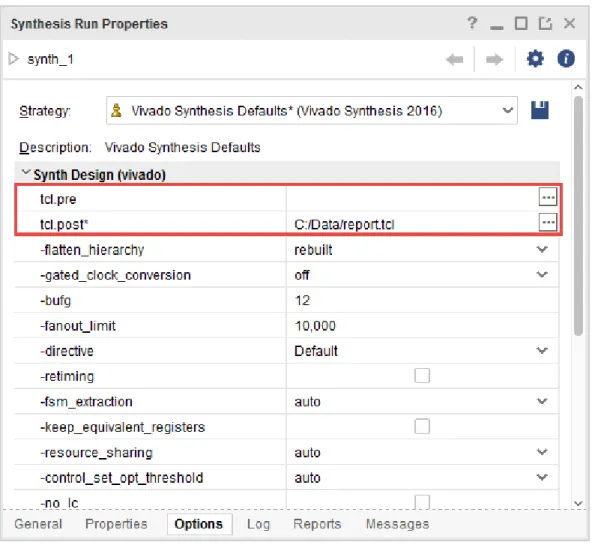
GUI では、デザイン run を右クリックして [Change Run Settings] をクリックすると、Tcl フック スクリプトを指定で きます。[Design Runs] ウィンドウで run を右クリックして [Change Run Settings] をクリックし、[Design Run Settings] ダイアログ ボックスを開きます。[tcl.pre] および [tcl.post] オプションを使用して Tcl フック スクリ プトを指定します。
Tcl フック スクリプトの定義 に示すように、Vivado IDE は合成またはインプリメンテーション run のプロパティを設 定して、実行前または実行後に適用する tcl.pre スクリプトまたは tcl.post スクリプトを指定します。Tcl コン ソールまたは Tcl スクリプトの一部として、合成 run またはインプリメンテーション run に直接このプロパティを設 定することも可能です。
図 1: 実行前および実行後の Tcl スクリプトの定義
合成 run に設定するプロパティは、次のとおりです。
STEPS.SYNTH_DESIGN.TCL.PRE
STEPS.SYNTH_DESIGN.TCL.POST
たとえば、合成前に report.tcl スクリプトを実行するには、次のように設定します。
set_property STEPS.SYNTH_DESIGN.TCL.PRE {C:/Data/report.tcl} [get_runs
synth_1]
インプリメンテーション run では、インプリメンテーション プロセスの各段階 (最適化、消費電力最適化、配置、配 置後の消費電力最適化、物理最適化、配線、ビットストリーム生成) の前後に Tcl スクリプトを実行できます。これら のプロパティは、次のとおりです。STEPS.OPT_DESIGN.TCL.PRE
STEPS.OPT_DESIGN.TCL.POST
STEPS.POWER_OPT_DESIGN.TCL.PRE
STEPS.POWER_OPT_DESIGN.TCL.POST
STEPS.PLACE_DESIGN.TCL.PRE
STEPS.PLACE_DESIGN.TCL.POST
STEPS.POST_PLACE_POWER_OPT_DESIGN.TCL.PRE
STEPS.POST_PLACE_POWER_OPT_DESIGN.TCL.POST
STEPS.PHYS_OPT_DESIGN.TCL.PRE
STEPS.PHYS_OPT_DESIGN.TCL.POST
STEPS.ROUTE_DESIGN.TCL.PRE
STEPS.ROUTE_DESIGN.TCL.POST
STEPS.WRITE_BITSTREAM.TCL.PRE
STEPS.WRITE_BITSTREAM.TCL.POST
重要: tcl.pre および tcl.post スクリプト内のパスは、プロジェクトの関連する run ディレクトリ <project>/<project.runs>/<run_name> を基準とします。現在のプロジェクトまたは現在の run の DIRECTORY プロパティを使用して、Tcl フック スクリプト内の相対パスを定義できます。
get_property DIRECTORY [current_project]
get_property DIRECTORY [current_run]
段階間でのフック スクリプトの共有
フック スクリプトが段階に依存せず、インプリメンテーション段階の一連のレポートを生成するのみの場合、段階ご とにスクリプトを複製して、そのインプリメンテーション段階に合わせてレポート ファイル名のみを変更するという のは効率がよくありません。すべてのインプリメンテーション 段階でフック スクリプトを共有し、Tcl 変数 ACTIVE_STEP を使用してレポート ファイル名を構築する方法をお勧めします。この方法では、各段階に別のファイ ル名を付けることができます。Vivado IDE のプロジェクト モードでは、run 構造から run を実行するとき、実行するインプリメンテーション段階に 合わせて Tcl 変数 ACTIVE_STEP が自動的にアップデートされます。
注記: Tcl 変数 ACTIVE_STEP は、プロジェクト モードで run 構造を使用するときのみ使用できます。 次に、Tcl 変数 ACTIVE_STEP を使用したフック スクリプトの例を示します。
set step $ACTIVE_STEP
report_timing_summary -file tim_summary_${step}.rpt
if {$step == {route_design}} {
report_route_status -file route_status.rpt
}
GUI のカスタマイズ
[Tools] → [Custom Commands] → [Customize Commands] メニュー項目を使用して、システムまたはユーザー定義の Tcl コマンドを Vivado IDE のメインメニューおよびツールバー メニューに追加できます。メニューにカスタム コマ ンドを追加する方法の詳細は、『Vivado Design Suite ユーザー ガイド: Vivado IDE の使用』 (UG893) のこのセクショ
ンを参照してください。
Tcl スクリプトの記述
Tcl スクリプトを記述する際は、ユーザーの使いやすさに焦点を置く必要があります。つまり、ヘルプやインタラクテ ィブ コマンド ライン引数を提供するなど、Vivado に組み込まれているコマンドと同じように使用できるようにする のが理想的です。get_* コマンドを使用した Vivado オブジェクトのが空かどうかなど、まれな状況もすべて考慮す る必要があります。Tcl コードを記述する際は、コードで使用される下位プロシージャを作成するのも一般的です。プ ロシージャとグローバル変数の名前の競合を回避するには、独自の名前空間内でコードを記述し、名前の競合を最小 限に抑えるようにすることをお勧めします。Tcl プロシージャの定義
Vivado Design Suite には、完全な Tcl インタープリターがビルトインされており、新しいカスタム コマンドやプロシ ージャを簡単に作成できます。Tcl スクリプトを記述して Vivado IDE から読み込んで実行したり、プロシージャを記 述して、引数を取り、エラーをチェックして、結果を返す新しい Tcl コマンドとして使用できます。
Tcl プロシージャは proc コマンドで指定します。プロシージャ名、引数のリスト、実行するコードの本文を引数とし て指定します。次に、プロシージャ定義の簡単な例を示します。
proc helloProc { arg1 } {
# This is a comment inside the body of the procedure
puts "Hello World! Arg1 is $arg1"
}
ヒント: このプロシージャの定義では引数は 1 つなので中かっこで囲む必要はありませんが、中かっこを使用 することでプロシージャ定義がわかりやすくなります。引数が複数ある場合は、中かっこは必須です。 通常プロシージャでは、定義済みの引数と、オプションでデフォルト値を指定します。引数にデフォルト値がある場 合、その前の必須の引数がすべて指定されていれば、プロシージャを呼び出したときにその引数を指定する必要はあ りません。プロシージャは、return コマンドを使用して値を返すよう指定していない場合、空のリストを返します。 次の例では、3 つの定義済み引数を持つ reportWorstViolations というプロシージャを定義しています。proc reportWorstViolations { nbrPaths corner delayType } {
report_timing -max_paths $nbrPaths -corner $corner -delay_type $delayType
-nworst 1
}
プロシージャを実行する際、次の例に示すように、すべての引数を指定する必要があります。
%> reportWorstViolations 2 Slow max
%> reportWorstViolations 10 Fast min
次の例では、同じプロシージャで 3 つの引数のうち最後の 2 つにデフォルト値があります。corner のデフォルト値 は SlowSlow、delayType のデフォルト値は MaxMax です。プロシージャの定義でデフォルト値が設定されている ので、プロシージャを呼び出す際は corner および delayType 引数の指定はオプションです。
proc reportWorstViolations { nbrPaths { corner Slow } { delayType Max } } {
report_timing -max_paths $nbrPaths -corner $corner -delay_type $delayType
-nworst 1
}
このプロシージャを実行する際は、次のすべての呼び出し方法が有効です。
%> reportWorstViolations 2
%> reportWorstViolations 10 Fast
%> reportWorstViolations 10 Slow Min
次のプロシージャの例には必須の引数 nbrPath がありますが、それ以外にも追加の引数を指定できます。この場合、 プロシージャを定義する際に引数のリストとして Tcl キーワード args を使用します。args キーワードは、任意の数 の要素 (0 を含む) を含む Tcl リストを示します。
proc reportWorstViolations { nbrPaths args } {
eval report_timing -max_paths $nbrPaths $args
}
Tcl コマンドを実行する際、Tcl コマンドで使用可能なまたは必須のコマンド ライン引数の代わりに変数置換を使用で きます。この場合、Tcl eval コマンドを使用してコマンドの一部として Tcl 変数を含めたコマンド ラインを評価する 必要があります。上記の例では、引数のリスト変数 ($args) が report_timing コマンドに変数として渡されるの で、eval コマンドが必要です。 プロシージャを実行する際は、次のいずれの形式でも機能します。
%> reportWorstViolations 2
%> reportWorstViolations 1 -to [get_ports]
%> reportWorstViolations 10 -delay_type min_max -nworst 2
最初の例では、値 2 が $nbrPaths 引数に渡され、-max_paths に適用されます。2 番目と 3 番目の例では、それぞ れ 1 と 10 が -max_paths に適用され、その後の文字列は $args に代入されます。 次の例は、非プロジェクト モードのサンプル スクリプトで使用されていた reportCriticalPaths コマンドを示 します。このプロシージャでは 1 つの引数 $filename が使用され、コメントで各セクションを説明しています。
#---# reportCriticalPaths
#---# This function generates a CSV file that provides a summary of the first
# 50 violations for both Setup and Hold analysis. So a maximum number of
# 100 paths are reported.
#---proc reportCriticalPaths { fileName } {
# Open the specified output file in write mode
set FH [open $fileName w]
# Write the current date and CSV format to a file header
puts $FH "#\n# File created on [clock format [clock seconds]]\n#\n"
puts $FH "Startpoint,Endpoint,DelayType,Slack,#Levels,#LUTs"
# Iterate through both Min and Max delay types
foreach delayType {max min} {
# Collect details from the 50 worst timing paths for the current
analysis
# (max = setup/recovery, min = hold/removal)
# The $path variable contains a Timing Path object.
foreach path [get_timing_paths delay_type $delayType max_paths 50
-nworst 1] {
# Get the LUT cells of the timing paths
set luts [get_cells -filter {REF_NAME =~ LUT*} -of_object $path]
# Get the startpoint of the Timing Path object
set startpoint [get_property STARTPOINT_PIN $path]
# Get the endpoint of the Timing Path object
set endpoint [get_property ENDPOINT_PIN $path]
# Get the slack on the Timing Path object
set slack [get_property SLACK $path]
# Get the number of logic levels between startpoint and endpoint
set levels [get_property LOGIC_LEVELS $path]
# Save the collected path details to the CSV file
puts $FH "$startpoint,$endpoint,$delayType,$slack,$levels,[llength
$luts]"
}
}
# Close the output file
close $FH
puts "CSV file $fileName has been created.\n"
return 0
コマンド ライン引数の解析
外部パラメーターまたは引数を使用するプロシージャを記述すると、プロシージャの使用範囲が広がり、無駄なコー ドを記述する必要性を軽減できます。1 つのプロシージャで複数のコンテキストを処理できるようにすると、重複し たコードを含む複数のプロシージャと同じ範囲のコンテキストを 1 つのプロシージャで網羅でき、使用および管理が 簡単になります。 これは、プロシージャをインタラクティブに使用する場合に特に有益です。一部のコマンド ライン オプションをほ かの Vivado コマンドと同じように指定できると、ユーザーにとって便利です。 Tcl では、これを args 変数を使用して簡単に適用できます。プロシージャの引数リスト内で使用される args キーワ ードは、任意の数の要素 (0 を含む) を示します。args 変数は、ほかの Tcl リストと同様に処理および解析可能な Tcl リストです。 コマンド ライン引数を解析する方法は複数あります。次に、その 1 つの例を示します。01 proc lshift listVar {
02 upvar 1 $listVar L
03 set r [lindex $L 0]
04 set L [lreplace $L [set L 0] 0]
05 return $r
06 }
07
08
09 proc myproc { args } {
10
11
#---12 # Process command line arguments
13
#---14 set error 0
15 set help 0
16 set verbose 0
17 set ports {}
18 # if {[llength $args] == 0} { incr help }; # Uncomment if necessary
19 while {[llength $args]} {
20 set flag [lshift args]
21 switch -exact -- $flag {
22 p
-23 -ports {
24 set ports [lshift args]
25 }
26 v
-27 -verbose {
28 set verbose 1
29 }
30 h
-31 -help {
32 incr help
33 }
34 default {
35 if {[string match "-*" $flag]} {
36 puts " ERROR - option '$flag' is not a valid option."
37 incr error
38 } else {
39 puts "ERROR - option '$flag' is not a valid option."
40 incr error
41 }
42 }
43 }
44 }
45
46 if {$help} {
47 set callerflag [lindex [info level [expr [info level] -1]] 0]
48 # <-- HELP
49 puts [format {
50 Usage: %s
51 [-ports|-p <listOfPorts>]
52 [-verbose|-v]
53 [-help|-h]
54
55 Description: xxxxxxxxxxxxxxxxxxx.
56 xxxxxxxxxxxxxxxxxxx.
57
58 Example:
59 %s -port xxxxxxxxxxxxxxx
60
61 } $callerflag $callerflag ]
62 # HELP -->
63 return -code ok {}
64 }
65
66 # Check validity of arguments. Increment $error to generate an error
67
68 if {$error} {
69 return -code error {Oops, something is not correct}
70 }
71
72 # Do something
73
74 return -code ok {}
75 }
説明: 1. 行 1 ~ 6: リストの最初の要素を削除するプロシージャ lshift を定義します。2. 行 9: 複数の要素を指定可能な 1 つの引数 myproc を使用する args を定義します。このコード例では、myproc は、-ports <string>、-verbose、-help の 3 つのコマンド ライン オプションをサポートします。 3. 行 19 ~ 44: すべてのコマンド ライン引数をループします。すべての引数が処理されると、args 変数は空にな
ります。
4. 行 20: 処理が必要なコマンド ライン引数を flag 変数に保存します。lshift プロシージャを使用して、args 変数から引数を取得および削除します。
5. 行 21 ~ 43: flag 変数の内容を、有効なすべての引数に対してチェックします。switch 文には -exact オプシ ョンが使用されており、flag の内容が完全なオプション名に対してチェックされます。たとえば、ポートを定 義するには、-p または -ports を指定する必要があります。
-p/-ports オプションではコマンド ライン引数が指定され、lshift args (行 24) により読み出され、削除され ます。 -v/-verbose オプションはブール値で、args からの引数は必要ありません (行 28)。 行 31 ~33: -h/-help オプションをチェックします。 行 36 ~38:「-」で開始するすべてのコマンド ライン引数をチェックします。このプロシージャ例では、サポー トされません。 行 39 ~40:「-」で開始しないすべてのコマンド ライン引数をチェックします。このプロシージャ例では、サポ ートされません。 6. 行 46 ~64:-h/-help が指定されている場合に、組み込まれているヘルプ情報を表示します。プロシージャにヘ ルプ情報を組み込む必要がない場合は、これらの行と行 30 ~ 33 は削除できます。