取扱説明書(ツール編)
5G Gateway
品番
XC-WN930J-01
このたびは、パナソニック製品をお買い上げいただき、まことにありがとうございます。 ● 取扱説明書をよくお読みのうえ、正しく安全にお使いください。
2
はじめに
本説明書(以下、本書)では、5G Gateway キッティングツール(以下キッティングツールという)及び 5G Gateway 保守ツール(以下保守ツールという)に関する操作方法を説明いたします。本書は、5G Gateway を利用される方が、正しく、安全にキッティング及び運用保守を行えることを目的として書かれています。 キッティングツール及び保守ツールを取り扱う前に本書をよく読み、書かれている指示や注意を十分に理解 してください。また、本書は必要なときにすぐ参照できるよう使いやすい場所に保管してください。 ■商標について ・ イーサネット /Ethernet は、富士ゼロックス株式会社の登録商標です。・ Microsoft とそのロゴ 、 Windows とそのロゴ は米国 Microsoft Corporation の米国およびその 他の国における登録商標です。 ・ その他、本文中に記載の各会社名、各製品名は、各社の商標または登録商標です。 ■お知らせ ・ Microsoft Corporation のガイドラインに従って画面写真を使用しています。 ・ 本書の内容については、改良のため、予告なく変更する場合があります。 ■ご使用にあたっての注意 パナソニック株式会社 (以下、当社とする) は、それぞれ本書に記述されている製品および技術に関 する知的所有権を所有または管理しています。これらの製品、技術、および本書は、著作権法、特許権な どの知的所有権に関する法律および国際条約により保護されています。本書およびそれに付属する製品お よび技術は、その使用、複製、頒布および逆コンパイルを制限するライセンスのもとにおいて頒布されま す。 当社 およびそのライセンサーの書面による事前の許可なく、このような製品または技術および本書 のいかなる部分も、いかなる方法によっても複製することが禁じられます。本書の提供は、明示的である か黙示的であるかを問わず、本装置またはそれに付随する技術に関するいかなる権利またはライセンスを 付与するものでもありません。本書は、 当社の一部、あるいはそのいずれかの関連会社のいかなる種類 の義務を含むものでも示すものでもありません。 本書および本書に記述されている製品および技術には、ソフトウェアおよびフォント技術を含む第三者 の知的財産が含まれている場合があります。これらの知的財産は、著作権法により保護されているか、ま たは提供者から当社へライセンスが付与されているか、あるいはその両方です。
3 ■ファームウェアについて ファームウェアにつきましては、当社 HP にて最新版への変更要否を確認し、必要に応じて更新をして ください。 https://biz.panasonic.com/jp-ja/5g-gw-downloads ■免責条項について 本書または本書に記述されている製品や技術に関してパナソニック 株式会社(以下、当社とする)ま たはそのいずれかの関連会社が行う 保証は、製品または技術の提供に適用されるライセンス契約で明示 的に規定されている保障に限ります。このような契約で明示的に規定された保障を除き、当社およびその いずれかの関連会社は、製品、技術、または本書に関して、明示、黙示を問わず、いかなる種類の保障も 行いません。これらの製品、技術、または本書は、現状のまま提供され、商品性、特定目的への適合性ま たは第三者の権利の非侵害の黙示の保障を含みそれに限定されない、明示的であるか黙示的であるかを問 わない、なんらの保障も、かかる免責が法的に無効とされた場合を除き、行われないものとします。この ような契約で明示的に規定されていない限り、当社またはそのいずれかの関連会社は、いかなる法理論の もとの第三者に対しても、その収益の損失、有用性またはデータに関する損失、あるいは業務の中断につ いて、あるいは間接的損害、特別損害、付随的損害、または結果的損害について、そのような損害の可能 性が示唆されていた場合であっても、適用される法律が許容する範囲内で、いかなる責任も負いません。 ・ 本装置の故障、誤動作、不具合、あるいは停電時の外部要因によって通話、録音等の機会を逸したために 生じた損害等の純粋経済損害につきましては、当社は一切の責任を負いかねますので、あらかじめご了承 ください。 ・ 地震、雷、風水害などの天災、火災、第三者による行為、その他の事故、お客様の故意、過失および誤 用、その他異常な条件下での使用により生じた損害、および本装置の使用または使用不能から生ずる付随 的な損害について、当社は一切の責任を負いかねますので、あらかじめご了承ください ・ 本装置は、医療機器、生命維持装置、航空交通管制機器、その他人命に関わる機器・装置・システムでの 使用を意図しておりません。本装置をこれらの機器・装置・システムなどに使用され生じた損害につい て、当社は責任を負いかねますので、あらかじめご了承ください。
4
もくじ
はじめに ... 2 もくじ ... 4 第 1 章 ツール実行の共通事前準備... 6 1.1 パソコンの設定 ... 6 1.1.1 SFTP 設定 ... 6 1.1.2 IP アドレス設定 ... 9 第 2 章 キッティングツール ... 13 2.1 キッティングツールの使用方法 ... 13 2.1.1 キッティングツールのインストール ... 13 2.1.2 5G Gateway との接続 ... 13 2.1.3 キッティングツールの実行 ... 13 2.1.4 設定ファイルの編集 ... 14 2.2 キッティングツールの画面構成 ... 15 2.2.1 個別設定編集画面 ... 15 2.2.2 共通設定編集画面 ... 17 2.2.3 手動接続画面 ... 23 2.2.4 手動設定画面 ... 25 2.2.5 自動設定画面 ... 27 2.3 キッティングツールの機能 ... 29 2.3.1 自動設定 ... 29 2.3.2 手動設定 ... 32 2.3.3 エクスポート ... 35 2.3.4 インポート ... 37 2.3.5 NMS ファイル出力 ... 39 2.3.6 ログアウト ... 40 2.3.7 アプリ終了 ... 41 2.4 キッティングツールのエラーメッセージ一覧 ... 42 第 3 章 保守ツール ... 48 3.1 保守ツールの使用方法 ... 48 3.1.1 保守ツールのインストール ... 48 3.1.2 5G Gateway との接続 ... 48 3.1.3 保守ツールの実行 ... 48 3.2 保守ツールの画面構成 ... 49 3.2.1 機器接続画面 ... 49 3.2.2 機器状態確認画面 ... 51 3.3 保守ツールの機能 ... 54 3.3.1 Ping 送信 ... 545
3.3.2 ログ取得 ... 56 3.4 保守ツールのエラーメッセージ一覧 ... 58
6
第 1 章 ツール実行の共通事前準備
1.1 パソコンの設定
キッティングツール及び保守ツールを利用する際に必要なパソコンの設定手順について説明します。パソ コンの推奨環境は以下です。 OS および TCP/IP ソフトウェア Microsoft® Windows10 バージョン 1803 以上 TCP/IP ソフトウェアは OS に付属しています。別途ご用意いた だく必要はありません。 .NetFramework 4.7 以上 画面解像度 1920x1200 ピクセル、倍率 100% なお、5G Gateway とパソコンを接続するために、パソコンに Ethernet ポートが必要です。1.1.1 SFTP 設定
SFTP サーバー(OpenSSH サーバー)を有効化する方法について説明します。この機能はファームウェア更新 実行時、証明書インポート時に利用します。この手順で SFTP サーバーを起動した場合、SFTP ユーザー名と SFTP パスワードは Windows のアカウント名とパスワードになり、SFTP サーバーのルートディレクトリは "C:¥Users¥アカウント名”となります。また、Windows のファイアーウォールを無効化する必要がある 可能性があります。 手順1:スタート画面から「設定」画面を開き、「アプリ」→オプション機能の順に進みます。 図 1.1-1 アプリと機能7 手順 2:「機能の追加」を選択し、「OpenSSH サーバー」のインストールを選択します。 図 1.1-2 OpenSSH サーバーのインストール 手順 3:オプション機能の一覧に「OpenSSH サーバー」が表示されていることを確認します。 手順4:Windows10 のスタートメニューから「Windows 管理ツール」の「サービス」を選択して、一覧 の中から「OpenSSH SSH Server」を選択し、右クリックしてプロパティを選択します。 図 1.1-3 OpenSSH サーバーのサービスの開始(1)
8 手順 5:「スタートアップの種類」を「自動」に選択し、「開始」ボタンを押して「サービスの状態」が「実 行中」となるのを確認し、「OK」ボタンを押します。 図 1.1-4 OpenSSH サーバーのサービスの開始(2) 手順 6:管理者権限で、C:¥ProgramData¥ssh 内の sshd.config を開き、以下の左側の画像の赤枠内の 「#Port 22」の部分を編集します。例として、5G Gateway が初期設定の場合、右画像のように 「Port 58731」と編集してください。ポート番号は、5G Gateway の SFTP ポート番号と合わせ る必要がありますので、5G Gateway の設定値を変更した場合は、赤枠の値も変更してください。 図 1.1-5 ポート番号の編集
9 手順 7:再び Windows10 のスタートメニューから「Windows 管理ツール」の「サービス」を選択して、 一覧の中から「OpenSSH SSH Server」を選択し、「サービスの再起動」をクリックします。 図 1.1-6 OpenSSH サーバーのサービス再起動
1.1.2 IP アドレス設定
キッティングツール及び保守ツールを使用するには、ツールを実行するパソコンで IP アドレスおよびサブ ネットマスクの設定を済ませておくことが必要です。 手順 1:「コントロールパネル」ウインドウを開き、「ネットワークと共有センター」をクリックします。 図 1.1-7 ネットワークと共有センター 手順 2:「アダプター設定の変更」をクリックします。ネットワーク接続状態が表示されます。10 図 1.1-8 アダプター設定の変更 手順 3:設定するネットワークの上で右クリックして、表示されたリストの中からプロパティを選択しま す。ダイアログボックスが表示されます。 手順 4:一覧にインターネットプロトコルバージョン(TCP/IPv4)が含まれていることを確認します。一覧に インターネットプロトコルバージョン(TCP/IPv4)が表示されていない場合は TCP/IP のインストー ルが必要です。ご使用の OS の取扱説明書を参照してインストールを行ってください。
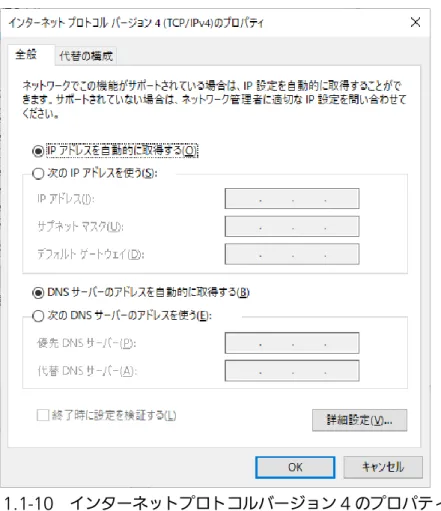
11 図 1.1-9 イーサネットのプロパティ 手順 5:一覧から「インターネットプロトコルバージョン(TCP/IPv4)」をクリックして選択して、「プロパ ティ」ボタンをクリックします。クリック後、「インターネットプロトコルバージョン(TCP/IPv4) のプロパティ」ダイアログボックスが表示されます。 手順 6:「IP アドレスを自動的に取得する」を選択し、「OK」ボタンをクリックします。
12
図 1.1-10 インターネットプロトコルバージョン 4 のプロパティ
手順 7:「閉じる」ボタンをクリックして設定対象のネットワークインターフェースのプロパティを閉じま す。
13
第 2 章 キッティングツール
2.1 キッティングツールの使用方法
この章ではキッティングツールの使用方法を説明します。2.1.1 キッティングツールのインストール
キッティングツールにインストーラーはありません。 当社 HP からダウンロードした「5gGwKittingTool_vX.X.X.X.zip」を展開してください。 なお、アンインストールするときには展開したフォルダーごと削除してください。2.1.2 5G Gateway との接続
手順1:パソコンと 5G Gateway を Ethernet ケーブルあるいは USB ケーブルで接続してください。
2.1.3 キッティングツールの実行
キッティングツールの実行方法を説明します。 手順1:2.1.1 で展開したフォルダーを開きます。 手順 2:設定を変更する場合のみ、「kitting.ini」を編集します。 (詳しくは 2.1.4 設定ファイルの編集で説明します) 手順 3:実行ファイル「5gGwKittingTool.exe」を選択し、右クリックします。 手順 4:表示されたリストから「管理者として実行」を選択します。 ユーザーアカウント制御が表示された場合は、「はい」を選択します。14
2.1.4 設定ファイルの編集
キッティングツールの設定ファイル「kitting.ini」の設定項目について説明します。変更する場合は以下 に示した設定項目の値を編集してください。キッティングツールでの自動設定中に「LAN 関連パラメータ 設定エラーが発生しました。」と表示されて設定が停止する場合は、IpAddrChangeWaitTime を大きい 値に変更してください 項目名 説明 初期値 範囲 GwRestartWaitTime 5G Gateway の再起動待ち時間 (単位:秒) 60 1~120 IpAddrChangeWaitTime 5G Gateway の IP アドレス変更待ち時間 (単位:秒) 25 1~6015
2.2 キッティングツールの画面構成
キッティングツールの画面構成を説明します。キッティングツールは個別設定編集画面、共通設定編集画 面、手動接続画面、手動設定画面、自動設定画面の 5 つの画面で構成されています。2.2.1 個別設定編集画面
個別設定編集画面で設定する設定項目や機能について説明します。 画面イメージを以下に示します。 図 2.2-1 個別設定編集画面 各ボタンの役割、設定項目については以下の通りです。 番号 項目名 説明 文字数制限 1 個別設定編集タブ 個別設定編集画面を引き続き表示します。 ― 2 共通設定編集タブ 共通設定編集画面に遷移します。 ― 3 手動設定タブ ログイン中の場合は手動設定画面、ログアウト時は手動接 続画面に遷移します。 ― 4 インポートボタン 設定が入力されている CSV ファイルを読み込みます。(詳 ―16 しくは 2.3.4 項を参照) 5 エクスポートボタン 現在の設定値情報をエクスポートします。(詳しくは 2.3.3 項を参照) ― 6 NMS ファイル出力 ボタン NMS 設定用のファイルをエクスポートします。(詳しくは 2.3.6 項を参照) ― 7 自動設定開始ボタン 自動設定画面を開き、自動設定を開始します。(詳しくは 2.3.1 項を参照) ― 8 MAC アドレス指定 ボタン MAC アドレス指定の有無を切り替えます。有から無しに する場合は、現在 MAC アドレス入力欄に入力されている 値がクリアされます。 ― 9 全選択/全選択解除 ボタン 全ての機器のチェックの有無を切り替えます。 ― 10 削除ボタン 選択されている行の設定値情報を削除します。 ― 11 チェック台数 現在チェックされている機器の数を表示します。 ― 12 チェック チェックの有無を切り替えます。 ― 13 No 機器ナンバーを表示します。 ― 14 ステータス 現在のキッティングステータスを表示します。 ― 15 機器個別設定 機器個別設定の設定値情報を入力します。半角英数記号 ([A-Za-z0-9-.]が入力できます。 0~32 文字 16 拠点名 拠点名の設定値情報を入力します。ドット、ハイフン、ア ンダースコア以外の記号は入力禁止です。 0~126 バイト 17 グループ名 グループ名の設定値情報を入力します。半角英数文字とド ット、ハイフン、アンダースコア記号が入力できます。こ の項目は入力必須です。 1~126 文字 18 パッケージ名 パッケージ名の設定値情報を入力します。半角英数文字と ドット、ハイフン、アンダースコア記号が入力できます。 0~126 文字 19 機器名称 機器名称の設定値情報を入力します。ドット、ハイフン、 アンダースコア以外の記号は入力禁止です。 0~126 バイト 20 ホスト名 ホスト名の設定値情報を入力します。半角英数文字とドッ ト、ハイフン、アンダースコア記号が入力できます。この 項目は入力必須です。 1~126 文字 21 アプリ終了 アプリを終了します。キッティング実行中は終了できませ ん。 ―
22 MAC アドレス 機器の MAC アドレスを入力します。重複している MAC アドレス、MAC アドレス以外の文字は入力できません。 MAC アドレス指定時のみ、この項目は入力必須です。
17
2.2.2 共通設定編集画面
共通設定編集画面で設定する設定項目や機能について説明します。 画面イメージを以下に示します。 図 2.2-2 共通設定編集画面 各ボタンの役割、設定項目については以下の通りです。なお、番号の色は図 2.2-2 の各フィールドの色に 対応しています。 各ボタンおよびタブ 番号 項目名 説明 文字数・範囲 1 個別設定編集タブ 個別設定編集画面に遷移します。 ― 2 共通設定編集タブ 共通設定編集画面を引き続き表示します。 ― 3 手動設定タブ ログイン中の場合は手動設定画面、ログアウト時は手動接 続画面に遷移します。 ― 4 インポートボタン 設定が入力されている CSV ファイルを読み込みます。(詳 しくは 2.3.4 項を参照) ― 5 エクスポートボタン 現在の設定値情報をエクスポートします。(詳しくは 2.3.3 項を参照) ―18
セルラー関連項目フィールド
番号 項目名 説明 文字数・範囲
1 RAT RAT の値を設定します。空欄,4G,4G+5G(EN-DC)の中か ら選択してください。 空欄,4G, 4G+5G(EN-DC) 2 APN APN の値を設定します。通信事業者から指定された値を設 定してください。 0~32 文字
3 APN 認証タイプ APN 認証タイプを設定します。空欄、none、pap、chap、 auto の中から選択してください。通信事業者から指定され た値を設定してください。 空 欄 、 none 、 pap 、 chap 、 auto 4 APN ユーザー APN ユーザー名を設定します。通信事業者から指定され た値を設定してください。 0~32 文字 5 APN パスワード APN パスワードを設定します。通信事業者から指定され た値を設定してください。 0~32 文字
6 APN PDP タイプ APN PDP タイプを設定します。空欄、ipv4、ipv4+ipv6 の 中から選択してください。通信事業者から指定された値を 設定してください。 空欄,ipv4, ipv4+ipv6 7 LED 点滅モード時間 電源 ON 時からの 5G LED の点滅期間を設定します。半角 の数字で入力してください。 -1~3600000 8 LED 点滅サイクル 5G LED の点滅周期を設定します。半角の数字で入力して ください。 1~10000 9 LED オフ時間 5G LED の点滅周期中消灯時間を設定します。半角の数字 で入力してください。 1~1000 10 LED オン時間 5G LED の点滅周期中点灯時間を設定します。半角の数字 で入力してください。 1~1000 11 LED ラ イ ト オ フ 回 数(レベル 4) 5G LED の 5G 受信レベル Level4 時の点滅(消灯)回数を 設定します。半角の数字で入力してください。 0~4 12 LED ラ イ ト オ フ 回 数(レベル 3) 5G LED の 5G 受信レベル Level3 時の点滅(消灯)回数を 設定します。半角の数字で入力してください。 0~4 13 LED ラ イ ト オ フ 回 数(レベル 2) 5G LED の 5G 受信レベル Level2 時の点滅(消灯)回数を 設定します。半角の数字で入力してください。 0~4 14 LED ライトオフ回数 (レベル 1) 5G LED の 5G 受信レベル Level1 時の点滅(消灯)回数を 設定します。半角の数字で入力してください。 0~4 15 LED ライトオフ回数 (レベル 0) 5G LED の 5G 受信レベル Level0 時の点滅(消灯)回数を 設定します。半角の数字で入力してください。 0~4 16 LTE しきい値(レベ ル 4)RSRP 4G 受信レベルの RSRP しきい値 4 を設定します。半角の 数字で入力してください。RSRP しきい値 3 よりも小さな 値が入力された場合エラーとなります。 -1~ -2147483648 17 LTE しきい値(レベ 4G 受信レベルの RSRQ しきい値 4 を設定します。半角の -1~
19 ル 4)RSRQ 数字で入力してください。RSRQ しきい値 3 よりも小さな 値が入力された場合エラーとなります。 -2147483648 18 LTE しきい値(レベ ル 3)RSRP 4G 受信レベルの RSRP しきい値 3 を設定します。半角の 数字で入力してください。RSRP しきい値 2 よりも小さな 値または RSRP しきい値 4 より大きい値が入力された場合 エラーとなります。 -1~ -2147483648 19 LTE しきい値(レベ ル 3)RSRQ 4G 受信レベルの RSRQ しきい値 3 を設定します。半角の 数字で入力してください。RSRQ しきい値 2 よりも小さな 値、または RSRQ しきい値 4 より大きい値が入力された 場合エラーとなります。 -1~ -2147483648 20 LTE しきい値(レベ ル 2)RSRP 4G 受信レベルの RSRP しきい値 2 を設定します。半角の 数字で入力してください。RSRP しきい値 1 よりも小さな 値または RSRP しきい値 3 より大きい値が入力された場合 エラーとなります。 -1~ -2147483648 21 LTE しきい値(レベ ル 2)RSRQ 4G 受信レベルの RSRQ しきい値 2 を設定します。半角の 数字で入力してください。RSRQ しきい値 1 よりも小さな 値、または RSRQ しきい値 3 より大きい値が入力された 場合エラーとなります。 -1~ -2147483648 22 LTE しきい値(レベ ル 1)RSRP 4G 受信レベルの RSRP しきい値 1 を設定します。半角の 数字で入力してください。RSRP しきい値 2 よりも大きな 値は入力できません。 -1~ -2147483648 23 LTE しきい値(レベ ル 1)RSRQ 4G 受信レベルの RSRQ しきい値 1 を設定します。半角の 数字で入力してください。RSRQ しきい値 2 よりも大きな 値は入力できません。 -1~ -2147483648 24 NR しきい値(レベル 4)SS-RSRP 5G 受信レベルの SS-RSRP しきい値 4 を設定します。半 角の数字で入力してください。SS-RSRP しきい値 3 より も小さな値が入力された場合エラーとなります。 -1~ -2147483648 25 NR しきい値(レベル 4)SS-RSRQ 5G 受信レベルの SS-RSRQ しきい値 4 を設定します。半 角の数字で入力してください。SS-RSRQ しきい値 3 より も小さな値が入力された場合エラーとなります。 -1~ -2147483648 26 NR しきい値(レベル 3)SS-RSRP 5G 受信レベルの SS-RSRP しきい値 3 を設定します。半 角の数字で入力してください。SS-RSRP しきい値 2 より も小さな値または SS-RSRP しきい値 4 より大きい値が入 力された場合エラーとなります。 -1~ -2147483648 27 NR しきい値(レベル 3)SS-RSRQ 5G 受信レベルの SS-RSRQ しきい値 3 を設定します。半 角の数字で入力してください。SS-RSRQ しきい値 2 より も小さな値、または SS-RSRQ しきい値 4 より大きい値が 入力された場合エラーとなります。 -1~ -2147483648 28 NR しきい値(レベル 5G 受信レベルの SS-RSRP しきい値 2 を設定します。半 -1~
20 2)SS-RSRP 角の数字で入力してください。SS-RSRP しきい値 1 より も小さな値または SS-RSRP しきい値 3 より大きい値が入 力された場合エラーとなります。 -2147483648 29 NR しきい値(レベル 2)SS-RSRQ 5G 受信レベルの SS-RSRQ しきい値 2 を設定します。半 角の数字で入力してください。SS-RSRQ しきい値 1 より も小さな値、または SS-RSRQ しきい値 3 より大きい値が 入力された場合エラーとなります。 -1~ -2147483648 30 NR しきい値(レベル 1)SS-RSRP 5G 受信レベルの SS-RSRP しきい値 1 を設定します。半 角の数字で入力してください。SS-RSRP しきい値 2 より も大きな値は入力できません。 -1~ -2147483648 31 NR しきい値(レベル 1)SS-RSRQ 5G 受信レベルの SS-RSRQ しきい値 1 を設定します。半 角の数字で入力してください。SS-RSRQ しきい値 2 より も大きな値は入力できません。 -1~ -2147483648 7~15 の LED 設定、16~31のアンテナバー設定については、あらかじめ調整済みの値が機器側に設定され ています。値を変更する場合は、実際の RSRP、RSRQ の表示範囲に従って値を設定してください。設定値 によっては適切な受信レベル表示にならない可能性があります。 LAN 関連項目フィールド 番号 項目名 説明 文字数・範囲 1 IP アドレス Ethernet IP アドレスを設定します。半角の数字で入力し てください。IP アドレス以外のフォーマットの文字列はエ ラーとなります。10、11 の DHCP サーバーアドレス範囲 と整合がとれていることを確認してください。 0.0.0.0~ 255.255.255. 255 2 サブネットマスク Ethernet サブネットマスクを設定します。半角の数字で 入力してください。IP アドレス以外のフォーマットの文字 列はエラーとなります。 0.0.0.0~ 255.255.255. 255 3 デフォルトゲートウ ェイ Ethernet デフォルトゲートウェイを設定します。半角の 数字で入力してください。IP アドレス以外のフォーマット の文字列はエラーとなります。 0.0.0.0~ 255.255.255. 255 4 管理ユーザー名 管理ユーザー名を設定します。半角英数字で入力してくだ さい。 0~24 文字 5 管理ユーザーパスワ ード 管理ユーザーのパスワードを設定します。パスワード入力 規則を満たしていない文字列が入力された場合はエラーと なります。入力規則については取扱説明書(設定編)を参照 願います。(,(カンマ)は入力できません)) 0~24 文字 6 一般ユーザー名 一般ユーザー名を設定します。半角英数字で入力してくだ さい。 0~24 文字 7 一般パスワード 一般ユーザーのパスワードを設定します。パスワード入力 規則を満たしていない文字列が入力された場合はエラーと 0~24 文字
21 なります。入力規則については取扱説明書(設定編)を参照 願います。(,(カンマ)は入力できません)) 8 DHCP サーバー有効 無効設定 DHCP サーバー 有効無効設定を設定します。空欄、on、 off の中から選択してください。 空欄、on、off 9 リース期間 DHCP サーバー リース期間を設定します。半角の数字で 入力してください。 60 ~ 86400 (秒) 10 DHCP サーバーアド レス範囲下限 DHCP サーバーのアドレス範囲下限を設定します。半角の 数字で入力してください。IP アドレス以外のフォーマット で入力された場合、上限よりも大きな値が入力された場合 はエラーとなります。1 の IP アドレスと整合がとれている ことを確認してください。 0.0.0.0~ 255.255.255. 255 11 DHCP サーバーアド レス範囲上限 DHCP サーバーのアドレス範囲上限を設定します。半角の 数字で入力してください。IP アドレス以外のフォーマット で入力された場合、下限よりも小さな値が入力された場合 はエラーとなります。1 の IP アドレスと整合がとれている ことを確認してください。 0.0.0.0~ 255.255.255. 255 12 リンクパススルー有 効無効設定 リンクパススルー 有効無効設定を設定します。空欄、on、 off の中から選択してください。本項目を on にする場合、 SIM を挿入し、セルラーネットワークに接続可能な条件下 でキッティングを行ってください。 空欄、on、off 13 リンクパススルー検 知時間 リンクパススルー検知時間を設定します。半角の数字で入 力してください。 0~60(秒)
14 NAT タイプ設定 NAT タイプを設定します。空欄, symmetric, cone の中か ら選択してください。 空欄、 symmetric、 cone 15 ポートマッピング有 効無効設定 ポートマッピング 有効無効設定を設定します。空欄、on、 off の中から選択してください。 空欄、on、off 16 エントリ番号 ポートマッピング のエントリ番号を表示します。この欄は 編集できません。 ― 17 ポートマッピング IP アドレス ポートマッピング対象 IP アドレスを設定します。半角の数 字で入力してください。IP アドレス以外のフォーマットの 文字列はエラーとなります。 0.0.0.0~ 255.255.255. 255 18 ポートマッピングプ ロトコル ポートマッピング対象プロトコルを設定します。空欄、 tcp、udp、tcpudp、icmp、none の中から選択してくだ さい。 空欄、tcp、udp、 tcpudp、icmp、 none 19 ポートマッピングポ ート番号 ポートマッピングポート番号を設定します。半角の数字で 入力してください。 0~65535
22 NMS 関連項目フィールド 番号 項目名 説明 文字数・範囲 1 SSH ポート番号 SSH ポート番号を設定します。半角の数字で入力してくだ さい。 0~65535 2 TR-069 有効無効設 定 TR-069 有効無効設定を設定します。空欄、on、off の中 から選択してください。 空欄、on、off
3 TR-069 ACS URL ACS URL を設定します。http://または https://から入力 を始めていないとエラーとなります。使用できる文字は半 角英数字と「_/:%#$&?()~.=+-」の半角記号です。 0~126 文字 4 TR-069 ACS ユ ー ザー ACS ユーザー名を設定します。半角英数字で入力してく ださい。 0~62 文字 5 TR-069 ACS パスワ ード ACS パスワードを設定します。入力規則は管理ユーザー用 パスワード、一般ユーザー用パスワードと同様です。(,(カ ンマ)は入力できません)) 0~62 文字 6 証明書名 5G Gateway にインポートする証明書名を設定します。証 明書をインポートするには、ファームウェア関連項目フィ ールドの 1 から 4 も入力してください。 0~128 文字 7 TR-069 定期通信有 効無効設定 TR-069 定期通信有効無効設定を設定します。空欄、on、 off の中から選択してください。 空欄、on、off 8 TR-069 定期通信間 隔 TR-069 定期通信間隔を設定します。半角の数字で入力し てください。 1~86400 9 https ポート番号 https ポート番号を設定します。半角の数字で入力してく ださい。 0~65535 ファームウェア関連項目フィールド 番号 項目名 説明 文字数・範囲 1 SFTP ポート番号 SFTP ポート番号を設定します。半角の数字で入力してく ださい。 0~65535 2 SFTP ユーザー名 SFTP ユーザー名を設定します。「",!」を除く半角文字・記 号で入力してください。 0~20 文字 3 SFTP パスワード SFTP パスワード名を設定します。「",!」を除く半角文字・ 記号で入力してください。 0~16 文字 4 SFTP サーバーアド レス SFTP サーバーアドレスを設定します。半角の数字で入力 してください。IP アドレス以外のフォーマットの文字列は エラーとなります。 0.0.0.0~ 255.255.255. 255 5 ファームウェア名 ファームウェア名を設定します。半角英数字で入力してく ださい。Windows ファイルで使用できない文字と「!」記 号が入力された場合はエラーとなります。 0~128 文字
23
2.2.3 手動接続画面
手動接続画面で設定する設定項目や機能について説明します。 画面イメージを以下に示します。 図 2.2-3 手動接続画面 各ボタンの役割、設定項目については以下の通りです。 番号 項目名 説明 文字数・範囲 1 個別設定編集タブ 個別設定編集画面に遷移します。 ― 2 共通設定編集タブ 共通設定編集画面に遷移します。 ― 3 手動設定タブ ログイン中の場合は手動設定画面、ログアウト時は手動接 続画面に遷移します。 ― 4 ログイン失敗表示 ログイン失敗時のみ、「ログインに失敗しました。」のメッセ ージがこの付近に表示されます。 ― 5 ポート番号 ログインする 5G Gateway の SSH ポート番号を入力しま す。半角の数字で入力してください。 0~65535 6 IP アドレス ログインする 5G Gateway の IP アドレスを入力します。 半角の数字で入力してください。IP アドレス以外のフォー マットの文字列はエラーとなります。 0.0.0.0~ 255.255.255. 25524 7 ユーザー ログインする 5G Gateway の管理ユーザー名を設定しま す。半角英数字で入力してください。 0~24 文字 8 パスワード ログインする 5G Gateway の管理ユーザーパスワードを 入力します。使用できる文字は半角英数字と、ドット、ハイ フン、アンダースコアの記号です。パスワード入力規則を満 たしていない文字列が入力された場合はエラーとなりま す。 0~24 文字 9 ログインボタン ログイン処理を実行します。上記 5~8 のいずれかが空欄の 場合はログインができません。 ―
25
2.2.4 手動設定画面
手動設定画面で設定する設定項目や機能について説明します。 画面イメージを以下に示します。 図 2.2-4 手動設定画面 各ボタンの役割、設定項目については以下の通りです。 番号 項目名 説明 文字数・範囲 1 個別設定編集タブ 個別設定編集画面に遷移します。 ― 2 共通設定編集タブ 共通設定編集画面に遷移します。 ― 3 手動設定タブ ログイン中の場合は手動設定画面、ログアウト時は手動接 続画面に遷移します。 ― 4 ログアウトボタン ログアウト処理を実行します。ログアウト成功後、手動接 続画面に遷移します。 ― 5 ステータス表示 現在の 5G Gateway との接続状況を表示します。 ― 6 セルラー設定 チェック有の場合、セルラー関連項目のキッティングを実 行します。 ― 7 LAN 設定 チェック有の場合、LAN 関連項目のキッティングを実行し ます。 ―26 8 NMS 設定 チェック有の場合、NMS 関連項目のキッティングを実行 します。 ― 9 機器個別設定 チェック有の場合、機器個別設定のキッティングを実行し ます。なお、設定されるのは個別設定編集画面の No.1 の 機器個別設定になります。 ― 10 ファームウェア更新 チェック有の場合、ファームウェア更新を実行します。た だし、共通設定編集画面のファームウェア関連項目に空欄 がある場合は、ファームウェア更新を行いません。 ― 11 適用ボタン 上記 6~10 の項目のうち、チェックが入っている項目のみ キッティングを実行します。キッティング実行中は画面遷 移できません。 ―
27
2.2.5 自動設定画面
自動設定画面は個別設定編集画面の自動設定開始ボタン押下時に表示される画面です。自動設定画面に表 示している各ステータスについて説明します。 画面イメージを以下に示します。 図 2.2-5 自動設定画面 ①:現在キッティングを実行している番号(MAC アドレス指定時は MAC アドレス)を表示します。 ②:現在のキッティングステータスを表示します。また、エラーが発生した場合はエラー情報が表示されま す。表示内容は以下になります。 ステータス 意味 未接続 5G Gateway への接続ができていません。 ツール接続中 5G Gateway へ接続しています。 ファームウェア書き込み中 ファームウェアを更新しています。 セルラーパラメータ設定中 セルラー関連項目のキッティングをしています。 LAN パラメータ設定中 LAN 関連項目のキッティングをしています。 NMS パラメータ設定中 NMS 関連項目のキッティングをしています。 機器個別設定パラメータ設定中 機器個別設定のキッティングをしています。 機器情報読み出し中 キッティング後の 5G Gateway の設定情報の読み出しをしていま す。 結果ファイル保存中 結果ファイルを書き込み中です。 完了 キッティングが終了しました。 管理者権限取得エラー 管理者権限の取得に失敗したためキッティングを続行できません。 機器未検出エラー 機器を検出できませんでした。28 対象 MAC アドレス未検出エラー 入力された MAC アドレスの機器が検出できませんでした。 ログインエラー ログインに失敗しました。 管理者アカウント変更エラー 初期ユーザー・パスワードでのログインに失敗しました。 ファームウェア更新エラー ファームウェア更新中にエラーが発生しました。 LAN 関連パラメータエラー LAN 関連項目のキッティング中にエラーが発生しました。 セルラー関連パラメータエラー セルラー関連項目のキッティング中にエラーが発生しました。 NMS 関連パラメータエラー NMS 関連項目のキッティング中にエラーが発生しました。 機器個別設定パラメータエラー 機器個別設定のキッティング中にエラーが発生しました。 機器情報読み出しエラー 機器情報の読み出し中にエラーが発生しました。 なお、自動設定画面を閉じたい場合はエスケープキーを押下してください。キッティング実行中でないと きはすぐに画面を閉じます。キッティング中の場合でも現在の機器のキッティング終了時にキッティングを 中断し、自動設定画面を終了します。
29
2.3 キッティングツールの機能
この章ではキッティングツールが持つ機能について説明します。2.3.1 自動設定
自動設定機能とは、工場出荷状態の複数の 5G Gateway 装置に対してあらかじめ定めておいた設定内容 で連続的に初期設定を行う機能です。最大 100 台の 5G Gateway の設定を行うことができます。 共通設定編集画面で編集される項目は全ての装置に共通に設定され、個別設定編集画面で編集される項目 は個々の装置に対して個別に設定されます。 設定対象装置全ての MAC アドレスが既知である場合、MAC アドレス指定を有にすることで特定の MAC アドレスの装置に対して所望の個別設定項目を設定することができます。MAC アドレス指定を無と した場合は個別設定編集画面の機器ナンバー順に設定します。 5G Gateway への自動設定手順について説明します。 図 2.3-1 自動設定作業フロー(N 台設定時)30 手順 1:設定対象の 5G Gateway を全数(N 台)分用意し、全て工場出荷状態に初期化します。 手順 2:共通設定編集画面、および個別設定編集画面にて設定する項目を入力します。各編集画面におい て、空欄とした項目は機器側の設定のままとなります。空欄が許容されず何等かの入力が必須の項 目は以下になります。 ・グループ名 ・ホスト名 ・MAC アドレス(MAC アドレス指定を有とした場合のみ) ・管理ユーザー ・管理ユーザーパスワード ・ファームウェア関連項目(ファームウェア更新を行う場合のみ) また、以下の項目は一部のみを設定することはできず、全ての項目を設定する必要があります。 ・LED 設定 ・アンテナバーしきい値(LTE) ・アンテナバーしきい値(NR) 入力はファイルインポートによっても行うことができます。詳細は「2.3.4 インポート」を参照 してください。
31 手順 3:個別設定編集画面の自動設定開始ボタンを押下します。自動設定画面が表示され、自動設定が始ま ります。 図 2.3-2 自動設定開始 手順 4:5G Gateway とキッティングツールを実行しているパソコンを Ethernet ケーブルで接続します。 ツール側で機器との接続を検出し設定が行われます。 手順 5:接続中の機器に対する設定が完了すると、あらかじめ設定しておいた台数(N)に達しない場合は「次 の機器を接続してください」というメッセージボックスが表示されます。その場合は接続中の機器 をツールから外し、次の機器に対して手順4 を実施します。 N 台全ての機器に対する設定が完了した場合は「設定を終了しました」というメッセージボックス が表示されます。
32
2.3.2 手動設定
手動設定とは、5G Gateway の特定の 1 台に対して設定を行う機能です。設定される項目は共通設定編 集画面の項目と個別設定編集画面の機器ナンバー=1 のフィールドの内容です。手動設定では対象機器は工場 出荷状態である必要はありませんが、管理ユーザー、管理ユーザーパスワードが既知である必要がありま す。 5G Gateway への手動設定手順について説明します。 手順 1:5G Gateway とキッティングツールを実行しているパソコンを Ethernet ケーブルで接続します。 手順 2:設定する項目を入力します。各編集画面において、空欄とした項目は機器側の設定のままとなりま す。なお、入力必須項目は以下になります。 ・グループ名 ・ホスト名 ・管理ユーザー ・管理ユーザーパスワード ・ファームウェア関連項目(ファームウェア更新を行う場合のみ) また、以下の項目は一部のみを設定することはできず、全ての項目を設定する必要があります。 ・LED 設定 ・アンテナバーしきい値(LTE) ・アンテナバーしきい値(NR) 手順 3:画面上部にある「手動設定タブ」をクリックし、手動接続画面を開きます。 図 2.3-3 手動設定タブ33
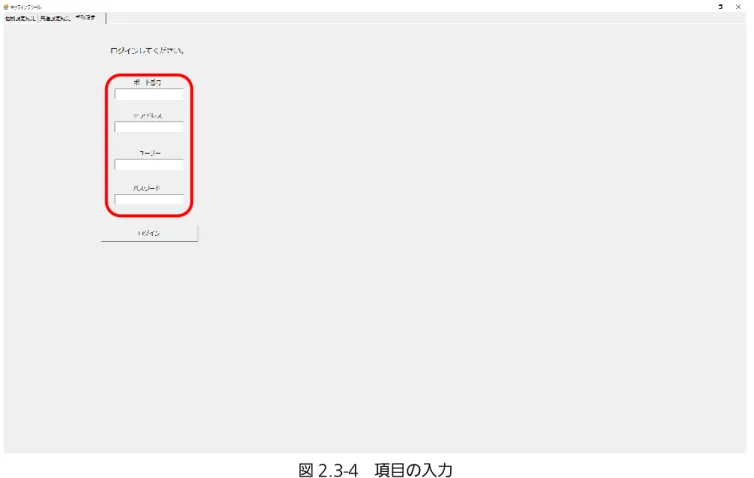
手順 4:SSH ポート番号、IP アドレス、ユーザー、パスワードを入力します。
図 2.3-4 項目の入力
手順 5:ログインボタンをクリックします。ログインに成功すると、手動設定画面が表示されます。
34
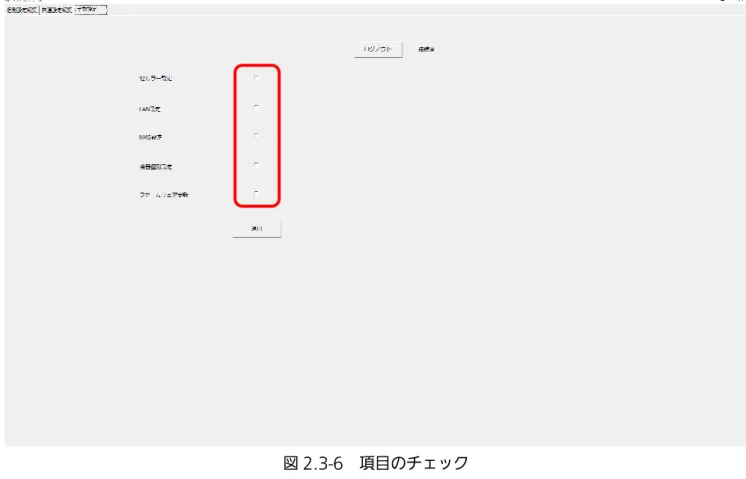
手順 6:キッティングを実行したい項目にチェックを入れます。
図 2.3-6 項目のチェック
手順 7: 適用ボタンをクリックします。チェックされた項目のキッティングが始まります。
35
2.3.3 エクスポート
キッティングツールでは個別設定・共通設定の設定内容を CSV ファイルにエクスポートする機能がありま す。以下、手順を説明します。 手順1:個別設定編集画面、または共通設定編集画面を開き、エクスポートボタンをクリックします。 図 2.3-8 エクスポート(個別設定編集画面)36 図 2.3-9 エクスポート(共通設定編集画面) エクスポートボタンをクリックすると、「ファイルを保存」ダイアログが表示されます。 手順 2:「ファイルを保存」ダイアログに従い、保存するフォルダーとファイル名を決定し、保存ボタンを押 下します。保存に成功するとダイアログが表示されるので OK をクリックします。 手順 3:個別設定編集画面で押下した場合は、個別設定編集画面の現在の入力内容、共通設定編集画面で押 下した場合は、共通設定編集画面の現在の入力内容が出力されます。 なお、各種パスワードは空欄で出力されるのでご注意ください。
37
2.3.4 インポート
キッティングツールでは個別設定・共通設定の設定内容が記載された CSV ファイルをインポートする機能 があります。以下、手順を説明します。 手順1: 個別設定編集画面、または共通設定編集画面を開き、インポートボタンをクリックします。 図 2.3-10 インポート(個別設定編集画面)38 図 2.3-11 インポート(共通設定編集画面) インポートボタンをクリックすると、「ファイルを開く」ダイアログが表示されます。 手順 2:「ファイルを開く」ダイアログに従い、フォルダーとファイル名を指定し、開くボタンを押下しま す。 手順 3:ファイルの読み込みに成功した場合、画面にファイルの内容が反映されます。なお、以下の場合に はエラーとなり、ファイルの内容は画面に反映されません。 ・チェック処理で NG となった場合(条件は各画面の章を参照) ・CSV ファイルのカンマの数が不整合な場合
39
2.3.5 NMS ファイル出力
キッティングツールでは、別途ご購入の NMS(Network Management System)への機器登録用のファ イル(NMS ファイル)を生成することができます。NMS ファイル出力手順について説明します。NMS ファ イルは自動設定または手動設定実施後に出力可能となります。 手順1:個別設定タブをクリックし、個別設定編集画面を開きます。 図 2.3-12 個別設定編集タブ 手順 2:NMS ファイル出力ボタンをクリックします。 図 2.3-13 NMS ファイル出力 手順3:キッティングツールの実行フォルダーの「output」フォルダーの中に、 「nms_setting_yyyyMMddhhmmss.csv」が出力されます。
40
2.3.6 ログアウト
手動設定における 5G Gateway ログイン状態からログアウトする方法を説明します。 手順 1:画面上部にある「手動設定タブ」をクリックし、手動接続画面を開きます。 図 2.3-14 手動設定タブ 手順 2:ログアウトボタンをクリックします。ログアウト処理が行われ、手動接続画面に遷移します。 図 2.3-15 ログアウトボタン41
2.3.7 アプリ終了
本アプリケーションを終了する方法を説明します。 手順1:個別設定タブをクリックし、個別設定編集画面を開きます。 図 2.3-16 個別設定編集タブ 手順 2:アプリ終了ボタンを押下します。 図 2.3-17 アプリ終了ボタン 手順 3:終了確認メッセージが表示されるので、OK をクリックします。42
2.4 キッティングツールのエラーメッセージ一覧
キッティング時のエラー メッセージ 意味 機器未検出エラーが発生しました。接続中の機器 の設定を中止します。 設定する機器が見つかりませんでした。 一致する MAC アドレスが存在しません(キッティ ング対象外の機器です)。接続中の機器の設定を中 止します。 接続されている機器の MAC アドレスは個別設定 編集画面で設定した MAC アドレスに一致しませ ん。 管理ユーザー/パスワードの変更中にエラーが発 生しました。接続中の機器の設定を中止します。 管理ユーザー・管理ユーザーパスワードの変更に 失敗しました。 ログインエラーが発生しました。接続中の機器の 設定を中止します。 ログインに失敗しました。 ファームウェア更新エラーが発生しました。接続 中の機器の設定を中止します。 ファームウェア更新でエラーが発生しました。 セルラー関連パラメータ設定エラーが発生しまし た。接続中の機器の設定を中止します。 セルラー関連パラメータ設定に失敗しました。 LAN 関連パラメータ設定エラーが発生しました。 接続中の機器の設定を中止します。 LAN 関連パラメータ設定に失敗しました。 NMS 関連パラメータ設定エラーが発生しました。 接続中の機器の設定を中止します。 NMS 関連パラメータ設定に失敗しました。 機器個別設定パラメータエラーが発生しました。 接続中の機器の設定を中止します。 機器個別設定に失敗しました。 機器情報の読み出し中にエラーが発生しました。 接続中の機器の設定を中止します。 機器情報の読み出しに失敗しました。 管理ユーザー名・管理ユーザーパスワードが設定 されていません。 管理ユーザー名・管理ユーザーパスワードが入力 されていないため、キッティングを開始できませ ん。 機器個別設定の必須項目が不足しています。 機器個別設定の必須項目が不足しているため、キ ッティングを開始できません。 チェック台数が 0 台です。自動設定対象の機器が ありません。 キッティング対象機器が選択されていないためキ ッティングを開始できません。 設定項目がありません。 設定項目にチェックを入れてください。 管理者権限取得エラーが発生しました。接続中の 機器の設定を中止します。 管理者権限でアプリを実行してください。 個別設定ファイルインポート時のエラー メッセージ 意味43 チェックボックスの設定が不正です。 チェックボックスのインポートに 失敗しました。 機器個別情報の設定が不正です。 機器個別情報のインポートに失敗しました。 拠点名の設定が不正です。 拠点名のインポートに失敗しました。 グループ名の設定が不正です。 グループ名のインポートに失敗しました。 パッケージ名の設定が不正です。 パッケージ名のインポートに失敗しました。 機器名称の設定が不正です。 機器名称のインポートに失敗しました。 ホスト名の設定が不正です。 ホスト名のインポートに失敗しました。 MAC アドレスの設定が不正です。 MAC アドレスのインポートに失敗しました。 フォーマットエラーです。 CSV ファイルの読み込みに失敗しました。 MAC アドレスが重複しています。 MAC アドレスの重複が検出されました。 読み込みに失敗しました。 CSV ファイルの読み込みに失敗しました。 個別設定入力エラー メッセージ 意味 文字数オーバーです。入力できる文字数は 32 文 字以内です。 33 文字以上文字を入力することはできません。 文字数オーバーです。入力できる文字数は 126 文 字以内です。 127 文字以上文字を入力することはできません。 文字数オーバーです。入力できる文字数は 12 文 字以内です。 13 文字以上文字を入力することはできません。 フォーマットエラーです。禁止文字は使用しない でください。 禁止している文字は入力できません。
MAC アドレスを入力してください。 MAC アドレス欄には MAC アドレス以外のもの
を入力することはできません。 MAC アドレスが重複しています。 重複した MAC アドレスは設定できません。 削除対象がありません。 削除する項目にチェックを入れてください。 共通設定ファイルインポート時のエラー メッセージ 意味 チェックボックスの設定が不正です。 チェックボックスのインポートに失敗しました。 RAT の値が不正です。 RAT の項目が不正なため、インポートに失敗し ました。 APN の値が不正です。 APN の項目が不正なため、インポートに失敗し ました。 認証タイプの値が不正です。 認証タイプの項目は不正なため、インポートに失 敗しました。 APN ユーザーの値が不正です。 APN ユーザーの項目が不正なため、インポート
44 に失敗しました。 APN パスワードの値が不正です。 APN パスワードの項目が不正なため、インポー トに失敗しました。 PDP タイプの値が不正です。 PDP タイプの項目が不正なため、インポートに 失敗しました。 点滅モード時間の値が不正です。 点滅モード時間の項目が不正なため、インポート に失敗しました。 点滅サイクルの値が不正です。 点滅サイクルの項目が不正なため、インポートに 失敗しました。 LED オフ時間の値が不正です。 LED オフ時間の項目が不正なため、インポートに 失敗しました。 LED オン時間の値が不正です。 LED オン時間の項目が不正なため、インポートに 失敗しました。 ライトオフ回数レベル 4 の値が不正です。 ライトオフ回数レベル 4 の項目が不正なため、 インポートに失敗しました。 ライトオフ回数レベル 3 の値が不正です。 ライトオフ回数レベル3の項目が不正なため、イ ンポートに失敗しました。 ライトオフ回数レベル 2 の値が不正です。 ライトオフ回数レベル 2 の項目が不正なため、 インポートに失敗しました。 ライトオフ回数レベル 1 の値が不正です。 ライトオフ回数レベル 1 の項目が不正なため、 インポートに失敗しました。 ライトオフ回数レベル 0 の値が不正です。 ライトオフ回数レベル 0 の項目が不正なため、 インポートに失敗しました。 LTE RSRP の値が不正です。 LTE RSRP の項目が不正なため、インポートに失 敗しました。 LTE RSRQ の値が不正です。 LTE RSRQ の項目が不正なため、インポートに失 敗しました。 NR SS-RSRP の値が不正です。 NR SS-RSRP の項目が不正なため、インポート に失敗しました。 NR SS-RSRQ の値が不正です。 NR SS-RSRQ の項目が不正なため、インポート に失敗しました。 Ethernet IP アドレスの値が不正です。 Ethernet IP アドレスの項目が不正なため、イン ポートに失敗しました。 Ethernet サブネットマスクの値が不正です。 Ethernet サブネットマスクの項目が不正なた め、インポートに失敗しました。 Ethernet デフォルトゲートウェイの値が不正で す。 Ethernet デフォルトゲートウェイの項目が不 正なため、インポートに失敗しました。 Ethernet 一般ユーザーの値が不正です。 Ethernet 一般ユーザーの項目が不正なため、イ ンポートに失敗しました。
45 Ethernet 一般パスワードの値が不正です。 Ethernet 一般パスワードの項目が不正なため、 インポートに失敗しました。 Ethernet 管理ユーザーの値が不正です。 Ethernet 管理ユーザーの項目が不正なため、イ ンポートに失敗しました。 Ethernet 管理ユーザーパスワードの値が不正で す。 Ethernet 管理ユーザーパスワードの値が不正 なため、インポートに失敗しました。 DHCP 有効無効設定の値が不正です。 DHCP 有効無効設定の値が不正なため、インポ ートに失敗しました。 DHCP リース期間の値が不正です。 DHCP リース期間の値が不正なため、インポー トに失敗しました。 DHCP IP アドレスの値が不正です。 DHCPIP アドレスの値が不正なため、インポート に失敗しました。 NAT タイプ設定の値が不正です。 NAT タイプ設定の項目が不正なため、インポー トに失敗しました。 ポートマッピング 有効無効設定の値が 不正です。 ポートマッピング 有効無効設定の値が不正なた め、インポートに失敗しました。 ポートマッピング プロトコルの値が 不正です。 ポートマッピング プロトコルの値が不正なた め、インポートに失敗しました。 ポートマッピング ポート番号の値が不正です。 ポートマッピング ポート番号が不正なため、ロ グインに失敗しました。 SSH ポート番号の値が不正です。 SSH ポート番号が不正なため、ログインに失敗 しました。 TR-069 有効無効設定の値が不正です。 TR-069 有効無効設定の値が不正なため、インポ ートに失敗しました。 TR-069 ACSURL の値が不正です。 TR-069 ACSURL の値が不正なため、インポー トに失敗しました。 TR-069 ACS ユーザーの値が不正です。 TR-069 ACS ユーザーの値が不正なため、イン ポートに失敗しました。 TR-069 ACS パスワードの値が不正です。 TR-069 ACS パスワードの値が不正なため、イ ンポートに失敗しました。 TR-069 定期通信有効無効設定の値が不正です。 TR-069 定期通信有効無効設定の値が不正なた め、インポートに失敗しました。 TR-069 定期通信間隔の値が不正です。 TR-069 定期通信間隔の値が不正なため、インポ ートに失敗しました。 HTTPS ポート番号の値が不正です。 HTTPS ポート番号の値が不正なため、インポー トに失敗しました。 SFTP ポート番号の値が不正です。 SFTP ポート番号の値が不正なため、インポート に失敗しました。 SFTP ユーザーの値が不正です。 SFTP ユーザーの値が不正なため、インポートに
46 失敗しました。 SFTP パスワードの値が不正です。 SFTP パスワードの値が不正なため、インポート に失敗しました。 SFTP サーバーアドレスの値が不正です。 SFTP サーバーアドレスの値が不正なため、イン ポートに失敗しました。 ファームウェア名の値が不正です。 ファームウェア名の値が不正なため、インポート に失敗しました。 フォーマットエラーです。 CSV ファイルの読み込みに失敗しました。 読み込みに失敗しました。 CSV ファイルの読み込みに失敗しました。 共通設定・手動接続・機器接続画面での入力エラー メッセージ 意味 文字数オーバーです。入力できる文字数は〇文字 以内までです。 入力できる文字数を超過しています。 値が範囲外です。設定できる範囲は〇以上、〇以下 です。 入力できる値を上回っているか下回っています。 フォーマットエラーです。禁止文字は入力しない でください。 入力禁止文字は入力できません。 フォーマットが違います。 IP アドレスの入力形式で入力してください。 値の大小関係が不正です。 項目の大小関係が異なっています。 (例:最小 値:5、最大値:2 など) 初期値は入力できません。 初期パスワードは入力できません。 パスワード入力規則を満たしていません。 パスワード入力規則を満たしていない文字列は 入力できません。 ログインパラメータが不足しています。 ログインに必要な項目が入力されていません。 その他 メッセージ 意味 必須項目(管理ユーザー、パスワード、SSH ポート 番号、IP アドレス)が設定されていません。 必須項目が入力されていません。 設定ファイルの読み込みに失敗しました。デフォ ルト値で起動します。 設定ファイルが見つからないか、設定ファイルに 不正な値が入力されています。 管理ユーザー名・管理ユーザーパスワードが設定 されていません。 管理ユーザー名とパスワードを設定してくださ い。 共通設定の LED 設定に問題があります。 共通設定の LED 関連設定がすべて入力されてい ません。 共通設定の LTE しきい値設定に問題があります。 共通設定の LTE しきい値設定がすべて入力され ていません。 共通設定の NR しきい値設定に問題があります。 共通設定の NR しきい値設定がすべて入力され
47
48
第 3 章 保守ツール
3.1 保守ツールの使用方法
この章では保守ツールの使用方法を説明します。3.1.1 保守ツールのインストール
保守ツールにインストーラーはありません。 当社 HP からダウンロードした「5gGwMaintenanceTool_vX.X.X.X.zip」を展開してください。 なお、アンインストールするときには展開したフォルダーごと削除してください。3.1.2 5G Gateway との接続
手順1:パソコンと 5G Gateway を Ethernet ケーブルあるいは USB ケーブルで接続してください。
3.1.3 保守ツールの実行
保守ツールの実行方法を説明します。 手順1:3.1.1 で展開したフォルダーを開きます。 手順 2:実行ファイル「5gGwMaintenanceTool.exe」を選択し、右クリックします。 手順 3:表示されたリストから「管理者として実行」を選択します。 ユーザーアカウント制御が表示された場合は、「はい」を選択します。49
3.2 保守ツールの画面構成
保守ツールの画面構成を説明します。保守ツールは機器接続画面、機器状態確認画面の2つの画面から構 成されています。3.2.1 機器接続画面
機器接続画面で設定する設定項目や機能について説明します。アプリ起動時にはこの画面が表示されま す。なお、ログアウト処理はアプリ終了時に行われます。 画面イメージを以下に示します。 図 3.2-1 機器接続画面 各ボタンの役割、設定項目については以下の通りです。 番号 項目名 説明 文字数・範囲 1 機器接続画面 機器接続画面を引き続き表示します。 ― 2 機器状態確認画面 機器状態確認画面に遷移します。 ― 3 ログインボタン 入力された値を用いてログイン処理を行います。入力値が 空の値がある場合はログイン処理を行いません。 ― 4 ログイン状態表示 現在のログインステータスを以下で表示します。 未接続:ログイン処理が行われていません。 ―50 接続中:5G Gateway へログイン処理を実行中です。 接続済:5G Gateway へログイン中です。 ログイン失敗:ログイン処理に失敗しました。 5 SSH ポート番号 接続する機器の SSH ポート番号を指定します。 0~65535 6 IP アドレス 接続する機器の IP アドレスを指定します。 0.0.0.0 ~ 255.255.255. 255 7 アカウント 接続する機器の管理ユーザー名を入力します。 1~24 文字 8 パスワード 接続する機器の管理ユーザーパスワードを入力します。 3~24 文字
51
3.2.2 機器状態確認画面
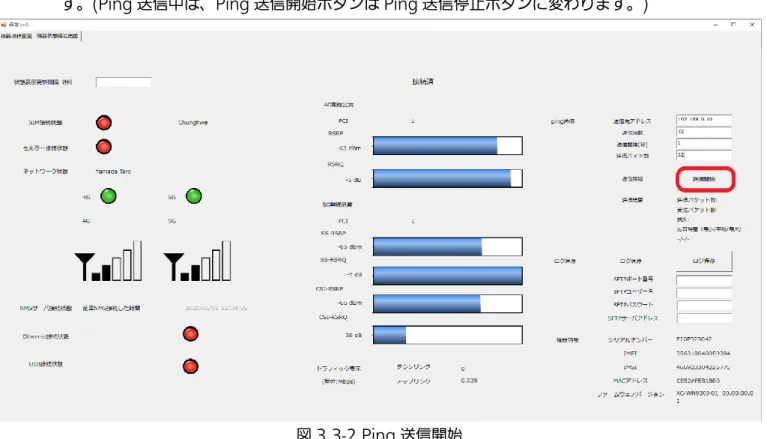
機器状態確認画面の画面構成について説明します。機器状態確認画面では、5G Gateway にログイン済み の場合に各パラメータを一定間隔で取得し、表示します。 画面イメージを以下に示します。 図 3.2-2 機器状態確認画面 各ボタンの役割、設定項目については以下の通りです。 番号 項目名 説明 文字数・範囲・アイコン 1 機器接続画面 機器接続画面に遷移します。 ― 2 機器状態確認画面 機器状態確認画面を引き続き表示します。 ― 3 状態表示更新間隔 入力された値の間隔で状態表示更新コマンド を発行します。デフォルト値は 3 秒です。 1~60(秒) 4 SIM ステータス表示 現在の SIM ステータスをアイコンで表示しま す。 黒: Absent 緑: Present 赤: Error 5 SIM オペレーター名 SIM オペレーター名を表示します。 ― 6 セルラー接続状態 現在のセルラー接続状態をアイコンで表示し ます。 赤:Disconnected 緑:Connected 7 オペレーター名 ネットワーク在圏中のオペレーター名を表示 ―52 します。 8 4G 接続状態 4G 接続状態をアイコンで表示します。(本体 4G LED 相当) 黒:圏外時 緑:4G データ接続時 9 5G 接続状態 5G 接続状態をアイコンで表示します。(本体 5G LED 相当) 黒:圏外時 白:5G エリア在圏時 緑:5G(sub6)データ接続 青:5G(mmW)データ接続 10 4G アンテナバー 4G の受信レベルをアンテナバーの本数で表 示します。 アンテナ 5 本: level4 アンテナ 4 本: level3 アンテナ 3 本: level2 アンテナ 2 本: level1 アンテナ 1 本: level0 11 5G アンテナバー 5G の受信レベルをアンテナバーの本数で表 示します。 アンテナ 5 本: level4 アンテナ 4 本: level3 アンテナ 3 本: level2 アンテナ 2 本: level1 アンテナ 1 本: level0 12 前回 NMS 接続時間 前回の NMS 接続時間を表示します。現在 NMS 接続していない場合、グレーアウトして 表示します。 ― 13 Ethernet 接続状態 Ethernet 接続状態をアイコンで表示します。 緑: up 赤: down 14 USB 接続状態 USB 接続状態をアイコンで表示します。 緑: up 赤: down 15 ログイン状態表示 現在のログイン状態を表示します。 ― 16 4G PCI 接続中の LTE の物理セル ID を表示します。 ― 17 RSRP RSRP の値を実数値とグラフで表示します。 ― 18 RSRQ RSRQ の値を実数値とグラフで表示します。 ― 19 5G PCI 接続中の NR の物理セル ID を表示します。 ― 20 SS-RSRP SS-RSRP の値を実数値とグラフで表示しま す。 ― 21 SS-RSRQ SS-RSRQ の値を実数値とグラフで表示しま す。 ― 22 CSI-RSRP 予約 ― 23 CSI-RSRQ 予約 ― 24 ダウンリンク セルラー接続の下りスループットの値を表示 します。 ― 25 アップリンク セルラー接続の上りスループットの値を表示 ―
53 します。 26 Ping 送信先アドレ ス Ping の送信先アドレスを指定します。IP アド レス以外の入力はできません。 0.0.0.0~ 255.255.255.255 27 Ping 送信回数 Ping の送信回数を指定します。半角の数字で 入力してください。 1~2147483647(回) 28 Ping 送信間隔 Ping の送信間隔を指定します。半角の数字で 入力してください。 1~2147482(秒) 29 Ping 送信バイト数 Ping の送信バイト数を指定します。半角の数 字で入力してください。 32~65500(バイト) 30 Ping 送信ボタン Ping の送信を開始/停止します。(詳しくは 3.3.1 Ping 送信の項を参照) ― 31 Ping 送信結果 Ping の送信結果を表示します。 (詳しくは 3.3.1 Ping 送信の項を参照) ― 32 ログ保存 5G Gateway のログを取得します。(詳しくは 3.3.2 ログ取得の項を参照) ― 33 SFTP ポート番号 SFTP ポート番号を指定します。半角数字以外 の入力はできません。 0~65535 34 SFTP ユーザー名 SFTP ユーザー名を入力します。「! , "」以外の 半角文字で入力してください。 0~20 文字 35 SFTP パスワード SFTP パスワードを入力します。「! , "」以外の 半角文字で入力してください。 0~16 文字 36 SFTP サーバーアド レス SFTP サーバーアドレスを指定します。IP アド レス以外の入力はできません。 0.0.0.0~ 255.255.255.255 37 シリアルナンバー シリアルナンバーを表示します。 ― 38 IMEI IMEI の値を表示します。 ― 39 IMSI IMSI の値を表示します。 ―
40 MAC アドレス 5G Gateway の MAC アドレスを表示します。 ― 41 ファームウェアバー
ジョン
54