ると、相手の名前が表示されます。 図 3.53 編集中の文書の共有(招待されたが側) 6. 【招待する側】自身が編集しているときに、共有された編集者が編集すると、編集内容が表 示されます。相手のカーソルのある位置にマーク( )が表示され、自分のマウスポインター を合せると、相手の名前が表示されます。 図 3.54 編集中の文書の共有(招待した側) 以上が Office Online で文書を共有し、共同作業を行う場合の基本的な操作の流れです。グルー プやサークルなどで共同作業を行い、1 つの成果物を完成させるときなどに活用してください。な お、Office Online では、保存という概念がありません。編集した内容はリアルタイムに記録され ていきます。
3.6 Office 365 ProPlus
ワープロ、表計算ソフトは社会での必須スキルになっています。在学中から使いこなせるように しておくことで、就職後に求められる必須スキルが身に付きます。また、レポートや論文作成など、 学生生活の様々なシーンでも活用します。Office 365 ProPlus とは、新しい Office のサービスプランの 1 つであり、パッケージからイン ストールされる従来型の Office と異なり、Office 365 からインストールし、クラウド環境でもロ ーカル環境でも使える Office の最上位エディションです。
本学の学生および教職員は、マイクロソフト社が提供するオフィススイートである最新の Microsoft Office を、無償で個人が所有する PC やモバイル端末などにインストールして利用する ことができます。これは、本学と日本マイクロソフト社との間で結ばれたライセンス契約(OVS-ES) の特典「Student Advantage」および「Teacher Advantage」によるものであり、OVS-ES の契約が解 除された場合には利用できなくなります。 3.6.1 利用対象者 新潟国際情報大学に所属(在籍)、Office 365 にサインインできる以下のドメインのメールアドレ スを有する学生(正規生)および教職員です。 <ユーザー名>@ n u i s . a c . j p <ユーザー名>@ s t . n u i s . j p 3.6.2 インストールできる端末と数 インターネットに接続されている 5 台の Windows/Mac、5 台のタブレット、5 台のスマートフォン の最大 15 台までインストールすることができます。他の利用者が使用する端末にはインストール できません。インストールするには、自分のアカウントが必要です。アカウントを貸して第三者の 端末にインストールすることはライセンス違反となります。
3.6.3 利用できるソフトウェア ア イ デ ア を プ ロ フ ェ ッ シ ョ ナ ル ド キ ュ メ ントに変換 強力な分析ツールで 有益な洞察を取得 アイデアをインパクト の強いプレゼンテーシ ョンで伝達 見つけやすい場所に 多様な情報を収集 予 定 と タ ス ク を 管 理 して 学友と共有 離 れ た 場 所に い る 学 友 と の 容 易 なコ ミ ュ ニ ケ ー シ ョ ン とコ ラ ボ レ ー ション プロ品質の印刷物およ び ポスターなど校内 掲示物を作成 重 要 な 情 報 を 追 跡 し て レポート ダウンロード・インストールにはインターネット接続が必要です。インストール後はインター ネットに繋がっていないオフラインの状態でも使用できますが、30 日に 1 回はインターネット に接続した上で認証する必要があります。 ソフトウェアを個別に選択してインストールすることはできません。 最新バージョンのみ利用可能です。ソフトウェアは自動的に更新されます。 インストール時は、インターネットから大量のデータをダウンロードします。無線 LAN やブロ ードバンド回線などの高速ネットワークに接続してインストールしてください。 Windows 版に限り、既にパッケージ版の旧バージョン(Office 2007 や 2010 など)がインストー ルされていても共存することができます。 最新バージョンがインストールされている場合は、それらをアンインストールしてからインス トールする必要があります。 インストールする Office は 32 ビット版を推奨します。旧バージョンの 64 ビット版 Office が インストールされている場合は、64 ビット版をインストールしてください。32 ビット版と 64 ビット版の Office は共存できません。 3.6.4 利用期間と削除義務 本学に在籍している間は継続して利用することができます。卒業、退学、退職により本学に籍が 無くなった場合は利用できなくなります。次回の認証時にサインインできなくなり、Office は機能 制限モードになります。対象ソフトウェアをアンインストールしてください。 3.6.5 システム要件の確認とインストールのトラブルシューティング インストールする前にシステム要件を確認します。要件は変わる場合がありますので、各自で確 認してください。なお、ここでは Windows を使用して説明します。 1. Office 365 にサインインします。 2. “Office 365 のホーム”画面が表示されます。[その他のインストール]をクリックします。 なお、ナビゲーションバーの[設定]( )から[Office 365 の設定]、[ソフトウェア]の順に クリックしても同じ画面になります。
図 3.55 “Office 365 のホーム”画面 3. “ソフトウェア”画面が表示されます。 システムの要件を確認するには、[システム要件を確認する]をクリックします。 インストール中にトラブルが発生した場合は、[インストールのトラブルシューティン グ]をクリックして該当する項目がないか確認します。 図 3.56 “ソフトウェア”画面 3.6.6 Windows にインストールする
2016 年 2 月上旬現在、Office 365 ProPlus によりインストールされる Office のバージョンは 2013 ですが、今後新しいバージョンのアプリがリリースされる可能性があります。インストールする Windows に最新版の Office がインストールされている場合は、事前にアンインストールしてくださ い。ここでは IE11 を使って説明します。他のブラウザ使用時は、適宜読み替えてください。
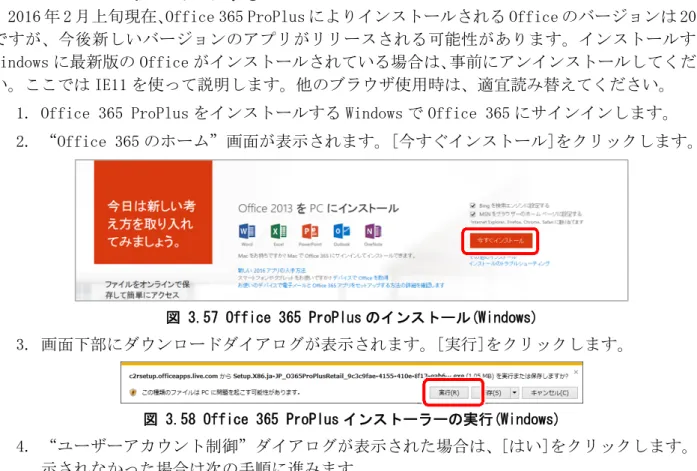
1. Office 365 ProPlus をインストールする Windows で Office 365 にサインインします。 2. “Office 365 のホーム”画面が表示されます。[今すぐインストール]をクリックします。
図 3.57 Office 365 ProPlus のインストール(Windows)
3. 画面下部にダウンロードダイアログが表示されます。[実行]をクリックします。
図 3.58 Office 365 ProPlus インストーラーの実行(Windows)
4. “ユーザーアカウント制御”ダイアログが表示された場合は、[はい]をクリックします。表 示されなかった場合は次の手順に進みます。
図 3.59 “ユーザーアカウントの制御”ダイアログ(Windows) 5. インストーラーが起動し、バックグラウンドでインストールが行われているメッセージが画 面右下に表示されます(図 3.60)。しばらく待つと“新しい Office へようこそ”の画面(図 3.61)が表示されます。[次へ]をクリックします。 図 3.60 インストール進行中メッセージ(Windows) 図 3.61 “新しい Office へようこそ”の画面(Windows) 6. “最初に行う設定”の画面が表示されます。通常は[推奨設定を使用する]にチェックを入れ て[同意する]をクリックします。 図 3.62 “最初に行う設定”の画面(Windows) 7. “サインイン”画面が表示されます。[サインイン]をクリックします。 図 3.63 “サインイン”の画面(Windows) 8. “サインイン”ダイアログが表示されます。大学から付与された Office 365 のメールアド レスを入力し、[次へ]をクリックします。
図 3.64 “サインイン”ダイアログ–メールアドレスの入力(Windows) 9. パスワード入力欄が表示されます。パスワードを入力し、[サインイン]をクリックします。 図 3.65 “サインイン”ダイアログ–パスワードの入力(Windows) 10.サインインに成功すると“サインイン”ダイアログが閉じ、“OneDrive の説明”の画面が表 示されます。[次へ]をクリックします。 図 3.66 “OneDrive の説明”の画面(Windows) 11.“Office の見た目の設定”の画面が表示されます。リストから好みのテーマを選んで[次へ] をクリックします。 図 3.67 “Office の見た目の設定”の画面(Windows) 12.“新機能の説明”の画面が表示されます。見る場合は[開始する]をクリックします。ここで は[いいえ]をクリックします。
図 3.68 “新機能の説明”の画面(Windows) 13.“準備完了”の画面が表示されます。[完了]をクリックします。
図 3.69 “準備完了”の画面(Windows)
以上でインストールとセットアップは完了です。Excel や PowerPoint からも OneDrive が利用で きるように構成されます。
図 3.70 OneDrive の利用(Word for Windows) 3.6.7 Mac にインストールする
2016 年 2 月上旬現在、Office 365 ProPlus によりインストールされる Office のバージョンは 2016 です。インストールする Mac に旧バージョン(2011 など)がインストールされている場合は、旧バー ジョンを削除した上でインストールされます。最新版の Office がインストールされている場合は、 事前にアンインストールしてください。ここでは Safari を使って説明します。他のブラウザ使用 時は、適宜読み替えてください。
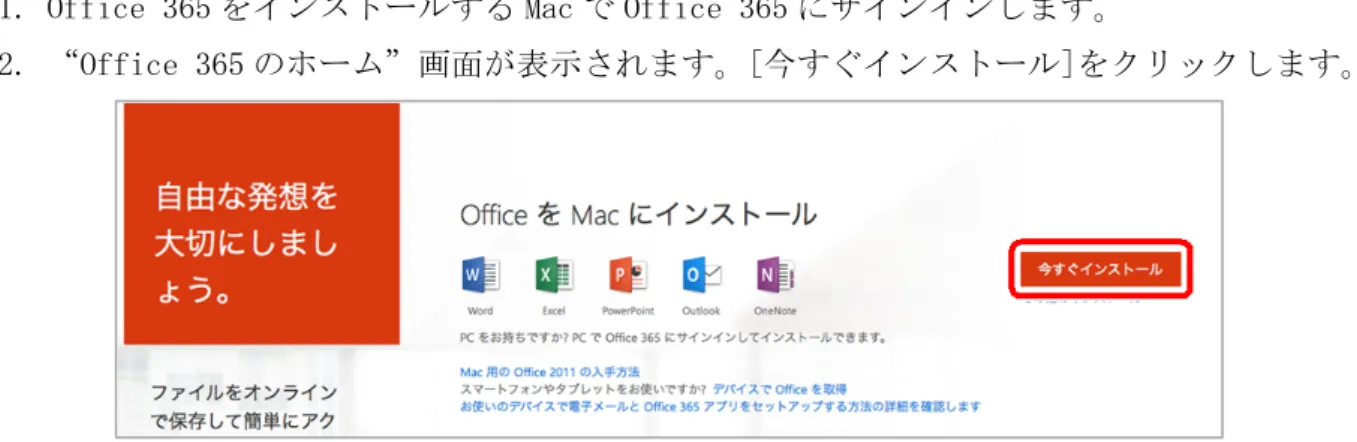
1. Office 365 をインストールする Mac で Office 365 にサインインします。
2. “Office 365 のホーム”画面が表示されます。[今すぐインストール]をクリックします。
3. Safari のウィンドウ右上にダウンロードの状況が表示されます。クリックして詳細を表示し ます。 図 3.72 ダウンロードの確認(Mac) 4. ダウンロードが完了したら、ダウンロードしたファイルをダブルクリックします。 図 3.73 ダウンロードしたインストーラーの実行(Mac) 5. Office のインストーラーが起動します。[続ける]をクリックします。 図 3.74 Office のインストーラーの起動(Mac) 6. “使用許諾契約”の画面が表示されます。[続ける]をクリックします。 図 3.75 使用許諾契約(Mac) 7. “ソフトウェア使用許諾契約の同意”ダイアログが表示されます。使用許諾契約の内容を確 認した上で[同意する]をクリックします。 図 3.76 “ソフトウェア使用許諾契約の同意”ダイアログ(Mac)
8. “インストール先の選択”の画面が表示されます。[インストール]をクリックします。 図 3.77 インストール先の選択(Mac) 9. ソフトウェアのインストールを許可するための認証が必要になります。パスワードを入力し、 [ソフトウェアをインストール]をクリックします。 図 3.78 インストールのための認証(Mac) 10.正常に認証が完了するとインストールが開始されます。 そのまま何もせず処理が完了するまでしばらくお待ちください。 図 3.79 インストール中(Mac) 11.インストールが終了すると“インストール完了”の画面が表示されます。[閉じる]をクリッ クします。 図 3.80 インストール完了(Mac) 12.“アプリケーション”画面を表示して Office アプリケーションがインストールされている ことを確認します。
図 3.81 “アプリケーション”の画面(Mac) 13.“アプリケーション”画面から[Microsoft Word]をダブルクリックして起動します。 14.“新機能の説明”の画面が表示されます。[始めましょう>]をクリックします。 図 3.82 新機能の紹介(Mac) 15.“サインインして Office のライセンスを認証する”画面が表示されます。[サインイン]を クリックします。 図 3.83 Office ライセンス認証(Mac) 16.“サインイン”の画面が表示されます。大学から付与された Office 365 のメールアドレス を入力し、[次へ]をクリックします。
図 3.84 “サインイン”画面(Mac) 17.パスワード入力欄が表示されます。パスワードを入力し、[サインイン]をクリックします。 図 3.85 パスワードの入力(Mac) 18.サインインしてライセンス認証に成功すると“テーマの選択”の画面が表示されます。[続 行]をクリックします。 図 3.86 テーマの選択(Mac)
19.“準備完了”の画面が表示されます。[今すぐ Word を使ってみる]をクリックします。
図 3.87 インストール完了(Mac)
以上でインストールとセットアップは完了です。Excel や PowerPoint からも OneDrive が利用で きるように構成されます。
図 3.88 OneDrive の利用(Word for Mac)
3.6.8 Android にインストールする
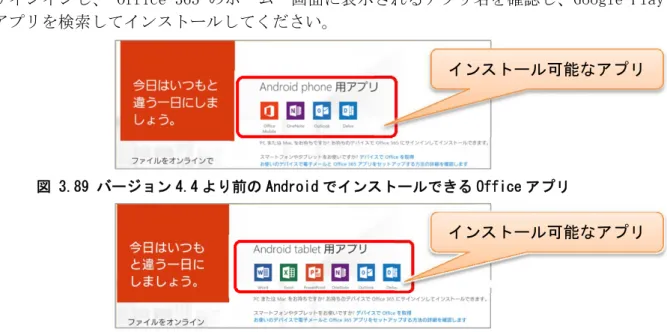
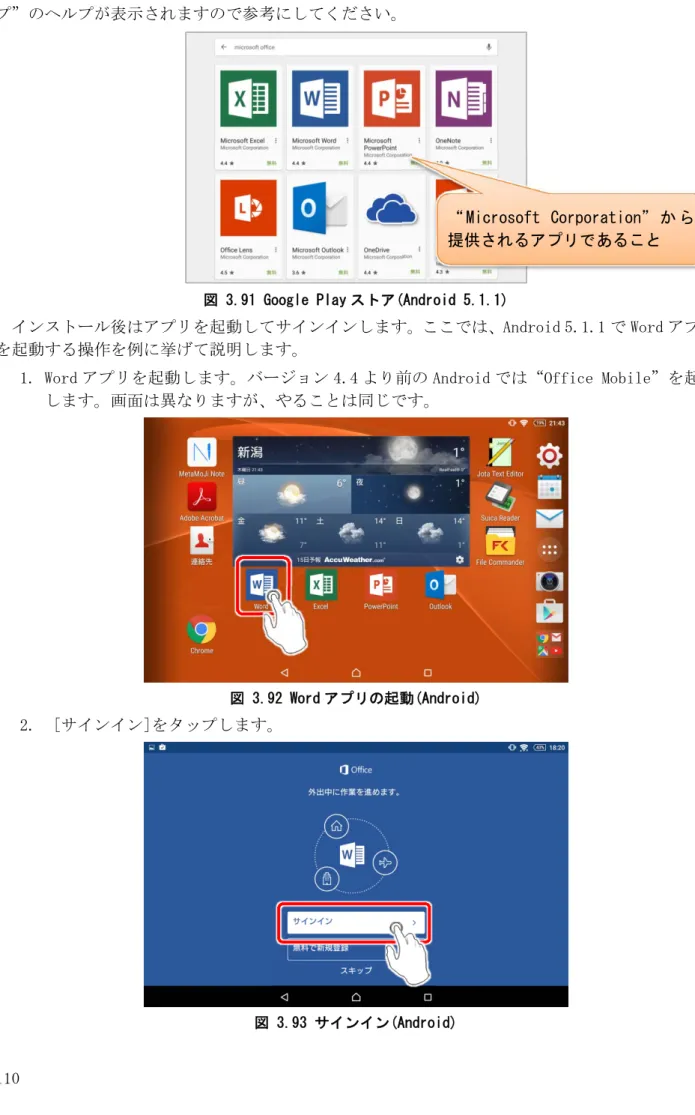
Android 版 Office アプリは、Google Play ストアから個別にダウンロードしてインストールしま す。Android のバージョンにより使用できるアプリが異なります。Android のブラウザから Office 365 にサインインし、“Office 365 のホーム”画面に表示されるアプリ名を確認し、Google Play ストアアプリを検索してインストールしてください。
図 3.89 バージョン 4.4 より前の Android でインストールできる Office アプリ
図 3.90 バージョン 4.4 以降の Android でインストールできる Office アプリ
インストール可能なアプリ
“Office 365 のホーム”画面で[お使いのデバイスで電子メールと Office 365 アプリをセットア ップする方法の詳細を確認します]のリンクをクリックすると、“Office 365 モバイルのセットアッ プ”のヘルプが表示されますので参考にしてください。
図 3.91 Google Play ストア(Android 5.1.1)
インストール後はアプリを起動してサインインします。ここでは、Android 5.1.1 で Word アプリ を起動する操作を例に挙げて説明します。
1. Word アプリを起動します。バージョン 4.4 より前の Android では“Office Mobile”を起動 します。画面は異なりますが、やることは同じです。 図 3.92 Word アプリの起動(Android) 2. [サインイン]をタップします。 図 3.93 サインイン(Android) “ Microsoft Corporation” か ら 提供されるアプリであること
3. 大学から付与された Office 365 のメールアドレスを入力し、[次へ]をタップします。 図 3.94 メールアドレスの入力(Android) 4. パスワード入力欄が表示されます。パスワードを入力し、[サインイン]をクリックします。 図 3.95 パスワードの入力(Android) 5. サインインが正常に行われると、ライセンスの認証が行われます。完了するまでしばらくお 待ちください。 図 3.96 Office アプリの構成(Android)
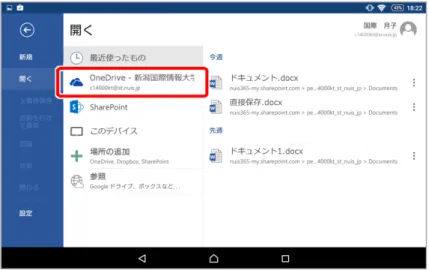
以上でインストールとセットアップは完了です。Excel や PowerPoint からも OneDrive が利用で きるように構成されます。
図 3.97 OneDrive の対応(Word for Android)
3.6.9 iOS(iPad/iPhone)にインストールする
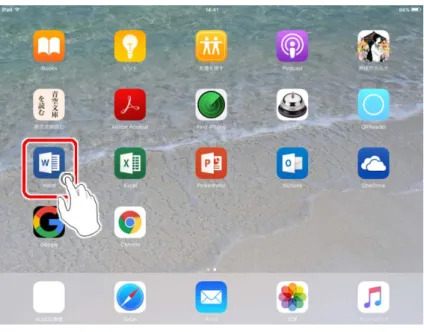
iOS 版 Office アプリは、App Store から個別にダウンロードしてインストールします。iOS のブ ラウザから Office 365 にサインインし、“Office 365 のホーム”画面に表示されるアプリ名を確認 し、App Store でアプリを検索してインストールしてください。 図 3.98 iOS でインストールできる Office アプリ “Office 365 のホーム”画面で[お使いのデバイスで電子メールと Office 365 アプリをセットア ップする方法の詳細を確認します]のリンクをクリックすると、“Office 365 モバイルのセットアッ プ”のヘルプが表示されますので参考にしてください。 図 3.99 App Store(iPad) インストール後はアプリを起動してサインインします。ここでは、iPad(iOS 9.2.1)で Word アプ リを起動する操作を例に挙げて説明します。 1. Word アプリを起動します。 インストール可能なアプリ “ Microsoft Corporation” か ら 提供されるアプリであること
図 3.100 Word アプリの起動(iPad) 2. 表示された説明画面を左にスワイプし、Office 365 のサインイン画面を表示します。 図 3.101 説明画面のスワイプ(iPad) 3. [サインイン]をタップします。 図 3.102 サインイン(iPad) 4. 大学から付与された Office 365 のメールアドレスを入力し、[次へ]をタップします。
図 3.103 メールアドレスの入力(iPad) 5. パスワードを入力し、[サインイン]をタップします。 図 3.104 パスワードの入力(iPad) 6. サインインが正常に行われると、ライセンスの認証が行われます。 完了するまでしばらく待ち、“準備完了”の画面が表示されたら、[ドキュメントを作成およ び編集する]をタップします。 図 3.105 “準備完了”画面(iPad) 7. Word が起動し、“新機能の紹介”ダイアログが表示されます。[完了]をタップします。
図 3.106 “新機能の紹介”ダイアログ(iPad)
以上でインストールとセットアップは完了です。Excel や PowerPoint からも OneDrive が利用で きるように構成されます。
図 3.107 OneDrive の対応(Word for iOS)
3.6.10 インストール状況の確認と Office 365 ProPlus のアンインストール 利用者は Windows と Mac に計 5 台までインストールすることができます。どの端末にインストー ルし、何ライセンス使用しているのか確認したり、アプリをアンインストールした端末を非アクテ ィブ化したりすることができます。 ナビゲーションバーの[設定]( )から[Office 365 の設定]、[インストールステータス]の順に クリックすると、現在のインストール状況が画面に表示されます。 図 3.108 “インストールステータス”画面
Office 365 ProPlus のアンインストールは、インストールした OS 標準のアンインストール方法 で行いますが、それだけでは使用済みライセンスが解放されません。“インストールステータス” の画面(図 3.108)でアンインストールした端末の[非アクティブ]をクリックして解放します。
3.7 スマートフォン・タブレット端末でメールを利用する
スマートフォン・タブレット端末からの利用に最適化された Outlook が提供されています。これ は Office 365 ProPlus に含まれるコンポーネントです。メールの転送とは異なり、プライベート メール(キャリアメールなど)を分けて管理することができ、転送先にメールが届かないなど気にす る必要がなくなります。ここではスマートフォン・タブレット端末版の Outlook でメールを送受信 できるようにする方法を説明します。1. Android では Google Play ストア、iOS では App Store から“Microsoft Corporation”から 提供されている“Microsoft Outlook”をインストールします。 アプリ版 OWA も提供されていますが、今回はこちらではありません。 図 3.109 Microsoft Outlook のインストール 2. インストールした Outlook のアイコンをタップして起動します。 3. “プライバシーポシリー”の画面が表示されます。Android では[作業の開始]、iOS では[始 める]をタップします。 図 3.110 Outlook セットアップ作業の開始(左:Android、右:iOS) 4. “優先トレイ”の説明画面が表示されます。“ファイルの添付”の説明画面が表示されるま で画面を左にスワイプします。
図 3.111 画面のスワイプ(左:Android、右:iOS) 5. “ファイルの添付”の説明画面が表示されます。Android では[✔]、iOS では[アカウントの 追加]をタップします。 図 3.112 アカウントの追加(左:Android、右:iOS) 6. “アカウントの追加”画面が表示されます。[Office 365]をタップします。 図 3.113 Office 365 アカウントの選択(左:Android、右:iOS) 7. “Office 365 サインイン”画面が表示されます。自分のメールアドレスとパスワードを入力 して[サインイン]をタップします。 図 3.114 Office 365 サインイン(左:Android、右:iOS) 8. 【iOS のみ】“通知の送信確認”ダイアログが表示されます。新着メール通知を表示させる場
合は[OK]をタップします。 図 3.115 通知の許可(iOS のみ) 9. Outlook が起動し、メールフォルダーが表示されます。 図 3.116 Microsoft Outlook(上:Android、下:iOS) 以上で初期設定は完了です。新しいメールを送信するには、Android 版では を、iOS 版では をタップします。
![図 3.59 “ユーザーアカウントの制御”ダイアログ(Windows) 5. インストーラーが起動し、バックグラウンドでインストールが行われているメッセージが画 面右下に表示されます(図 3.60)。しばらく待つと“新しい Office へようこそ”の画面(図 3.61)が表示されます。[次へ]をクリックします。 図 3.60 インストール進行中メッセージ(Windows) 図 3.61 “新しい Office へようこそ”の画面(Windows) 6](https://thumb-ap.123doks.com/thumbv2/123deta/6822023.1702187/4.892.100.790.31.1222/ユーザーアカウントインストーラーバックグラウンドインストール.webp)
![図 3.64 “サインイン”ダイアログ–メールアドレスの入力(Windows) 9. パスワード入力欄が表示されます。パスワードを入力し、[サインイン]をクリックします。 図 3.65 “サインイン”ダイアログ–パスワードの入力(Windows) 10.サインインに成功すると“サインイン”ダイアログが閉じ、 “OneDrive の説明”の画面が表 示されます。[次へ]をクリックします。 図 3.66 “OneDrive の説明”の画面(Windows) 11.“Office の見た目の設定”の画](https://thumb-ap.123doks.com/thumbv2/123deta/6822023.1702187/5.892.105.811.62.905/サインインダイアログメールアドレス.webp)
![図 3.81 “アプリケーション”の画面(Mac) 13.“アプリケーション”画面から[Microsoft Word]をダブルクリックして起動します。 14.“新機能の説明”の画面が表示されます。[始めましょう>]をクリックします。 図 3.82 新機能の紹介(Mac) 15.“サインインして Office のライセンスを認証する”画面が表示されます。[サインイン]を クリックします。 図 3.83 Office ライセンス認証(Mac) 16.“サインイン”の画面が表示されます。大学から](https://thumb-ap.123doks.com/thumbv2/123deta/6822023.1702187/9.892.226.670.84.344/アプリケーションアプリケーションダブルクリックサインイン.webp)
![図 3.84 “サインイン”画面(Mac) 17.パスワード入力欄が表示されます。パスワードを入力し、[サインイン]をクリックします。 図 3.85 パスワードの入力(Mac) 18.サインインしてライセンス認証に成功すると“テーマの選択”の画面が表示されます。[続 行]をクリックします。 図 3.86 テーマの選択(Mac)](https://thumb-ap.123doks.com/thumbv2/123deta/6822023.1702187/10.892.113.799.78.1127/サインインパスワードパスワードサインインパスワードサインイン.webp)