Dell EMC PowerEdge Systems Red Hat
Enterprise Linux 7
メモ、注意、警告
メモ: 製品を使いやすくするための重要な情報を説明しています。
注意: ハードウェアの損傷やデータの損失の可能性を示し、その問題を回避するための方法を説明しています。
警告: 物的損害、けが、または死亡の原因となる可能性があることを示しています。
著作権 © 2017 すべての著作権は Dell Inc. またはその子会社にあります。 Dell、EMC、およびその他の商標は、Dell Inc. またはその子会社の商標です。その他の商
標は、それぞれの所有者の商標である場合があります。
2017 - 06 Rev. A04
目次
1 概要... 5
システム構成の要件... 5
OS のアーキテクチャ...5
メモリ... 5
起動可能ディスクのサイズ...5
設定済みオプションについて... 6
Dell EMC によってプリインストール済みの OS パッケージ... 6
言語... 6
ストレージパーティション... 6
2 Red Hat Enterprise Linux 7 インストーラメディアの作成... 8
3 OS のインストールまたは再インストール... 9
インストールする前の重要な情報... 9
Lifecycle Controller を使用したインストール... 9
Dell EMC ユーティリティパーティションが設定されたシステムへのインストール...10
マルチパスをサポートするデバイスへのインストール...11
iSCSI ストレージへのインストール...11
ソフトウェア iSCSI イニシエータを使用したインストール... 11
ハードウェア iSCSI イニシエータを使用したインストール... 11
FCoE が有効なストレージへのインストール... 12
アドオンデバイスドライバ... 12
Red Hat Network によるシステムパッケージのアップデート... 12
重要情報...12
biosdevname ユーティリティ... 12
Red Hat Enterprise Linux 7.3 での信頼済みプラットフォームモジュール 2.0 のサポート... 13
4 インストールする前の問題または制限... 14
iDRAC ネットワークが共有 LOM モードに設定されている場合、iDRAC 仮想メディアを使用した Red Hat
Enterprise Linux 7 のインストールが再開されない... 14
正常なシャットダウンオプションを選択、またはシステムの電源ボタンを押すときに Red Hat Enterprise Linux 7 をシ
ャットダウンできない... 14
Red Hat Enterprise Linux 7 で OMSA サービスを開始するとカーネルパニックが発生する... 15
UEFI モードで Red Hat Enterprise Linux 7 をインストールできない... 15
5 困ったときは... 16
Dell EMC へのお問い合わせ...16
Linux 用関連マニュアル...16
Dell EMC PowerEdge サーバ上の Linux ビデオ... 17
マニュアルリソース...17
ドライバとファームウェアのダウンロード... 19
マニュアルのフィードバック...19
概要
Red Hat Enterprise Linux 7 は、64 ビットのインテル アーキテクチャで使用できます。 トピック:
• システム構成の要件 • 設定済みオプションについて
システム構成の要件
Red Hat Enterprise Linux 7 のシステム構成要件についての詳細は、redhat.com/supportsuse.com/documentation でマニュアルを参照してくださ い。
OS のアーキテクチャ
Red Hat Enterprise Linux 7 の x86_64 バージョンは、Dell EMC PowerEdge サーバの全機種でサポートされています。お使いの PowerEdge システム で Red Hat Enterprise Linux 7 がサポートされているかどうかを確認するには、Dell.com/ossupport でオペレーティング システムのサポート マトリックス を参照してください。
メモ: Red Hat Enterprise Linux 7 では、x86 バージョンのオペレーティング システムがサポートされません。
メモリ
次の表は、Red Hat Enterprise Linux 7 の x86_64 アーキテクチャに対するシステム メモリ要件のリストです。
表 1. x86_64 アーキテクチャのメモリ要件 メモリ サイズ 推奨最小システムメモリ 論理 CPU あたり 1 GB 検証済み最大システムメモリ 6 TB メモ: カーネルがサポートする最大システムメモリは、この表にリストされている値を超える場合があります。詳細については、redhat.com/rhel/ compare を参照してください。
起動可能ディスクのサイズ
デフォルトで、Red Hat Enterprise Linux 7 はシステムの起動モードに基づいてパーティションを構成します。
1
表 2. 起動可能ディスクのサイズ インタフェース ディスク /LUN BIOS または UEFI 2.2 TB 未満 UEFI 2.2 TB 以上
設定済みオプションについて
以下の項では、Dell EMC によりインストール済みまたは設定済みのパッケージとオプションについて説明します。Dell EMC によってプリインストール済みの OS パッケージ
Dell EMC では、システムユーザーが必要とする機能を提供する OS パッケージ一式をお使いのシステムに事前にインストールしています。パッケージに含 まれない追加機能が必要な場合、Red Hat インストールメディアから、または Red Hat Network 経由で、追加パッケージをインストールしてください。言語
お使いのシステムには、次の言語に対応した Red Hat が事前にインストールされています。 • 英語 • フランス語 • ドイツ語 • 韓国語 • スペイン語 • 日本語 • 簡体字中国語ストレージパーティション
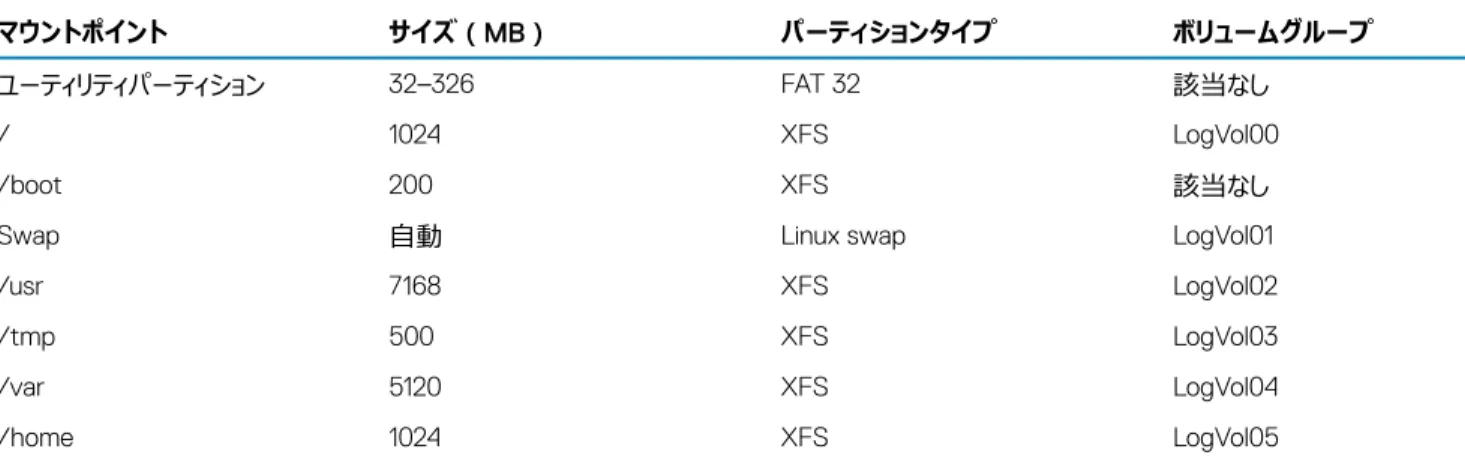
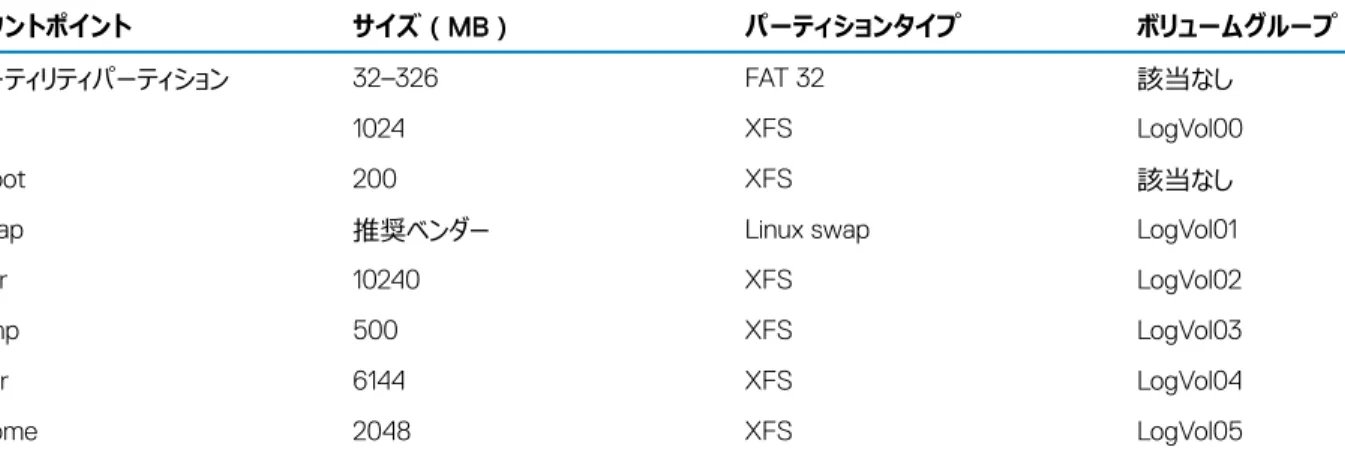
次の表に、インストール済み Red Hat Enterprise Linux 7 オペレーティングシステムのパーティションスキームを示します。
表 3. インストール済み Red Hat Enterprise Linux のパーティションとプライマリハードドライブのマウントポイント
マウントポイント サイズ(MB) パーティションタイプ ボリュームグループ ユーティリティパーティション 32–326 FAT 32 該当なし
/ 1024 XFS LogVol00 /boot 200 XFS 該当なし Swap 自動 Linux swap LogVol01 /usr 7168 XFS LogVol02 /tmp 500 XFS LogVol03 /var 5120 XFS LogVol04 /home 1024 XFS LogVol05
表 4. インストール済み Red Hat Enterprise Linux のパーティションおよび 50 GB ハードディスクドライブと 64 GB RAM のマウントポイント
マウントポイント サイズ(MB) パーティションタイプ ボリュームグループ ユーティリティパーティション 32–326 FAT 32 該当なし
/ 1024 XFS LogVol00 /boot 200 XFS 該当なし Swap 推奨ベンダー Linux swap LogVol01 /usr 10240 XFS LogVol02 /tmp 500 XFS LogVol03 /var 6144 XFS LogVol04 /home 2048 XFS LogVol05 メモ: デフォルトの論理ボリューム管理(LVM)パーティション(/usr and /tmp など)のサイズは、シングルの 36 GB ハードドライブに基づい ています。これよりも大きなハードドライブまたは複数のハードドライブをお使いの場合は、必要に応じてさまざまなネイティブ LVM ツールを使 用し、既存のパーティションのサイズ変更や新しいパーティションの作成を行ってください。 メモ: 最小のスワップサイズは 250 MB です。メモリが 4 GB 以下の場合は、最小スワップサイズを 2 GB 以上にすることをお勧めします。推奨 のスワップサイズについては、docs.redhat.com/docs を参照してください。 概要 7
Red Hat Enterprise Linux 7 インストーラメディアの
作成
Red Hat Enterprise Linux 7 インストーラ ISO は、https://access.redhat.com/downloads/ から有効な Red Hat Enterprise Linux 7 サブスクリプショ ンを持つユーザー用にダウンロードすることができます。
Red Hat Enterprise Linux 7 サブスクリプションについての詳細は、Dell.com/operatingsystemmanuals で『RedHat Enterprise Linux Registration Activation』(RedHat Enterprise Linux 登録アクティブ化)マニュアルを参照してください。
工場出荷時に Red Hat Enterprise Linux 7 がインストールされたシステムを注文された場合、次の場所からインストーラ ISO とソースコード ISO を使用 できます。
• インストーラ ISO: /var/iso_files/os_image/ • ソースコード ISO: /var/iso_files/source_image/
2
OS のインストールまたは再インストール
インストールする前の重要な情報
インストール時にシステムに対して使用する起動モードを選択します。Dell EMC PowerEdge サーバでは、次の 2 種類の起動モードを使用できます。 • BIOS • UEFI メモ: UEFI と BIOS の起動設定は、お互いに大きく異なります。そのため、インストール先のシステムは、インストール中に使用されたものと同 じファームウェアを使用して起動する必要があります。BIOS を使用しているシステムに OS をインストールし、UEFI を使用しているシステムでこ のインストールを起動することはできません。 したがって、インストール前に必ず必要な起動モードを選択します。 注意: オペレーティングシステムのインストールまたはアップグレードを行う前に、システムのデータをすべてバックアップしてください。 OS をインストールまたは再インストールするには、以下のメディアまたは方法のいずれかを使います。 • Lifecycle Controller(LC)を使用したインストール • Dell EMC ユーティリティパーティションが設定されたシステムへのインストール • マルチパスをサポートするデバイスへのインストール • iSCSI ストレージへのインストール
• Fibre Channel over Ethernet(FCoE)が有効なストレージへのインストール トピック: • Lifecycle Controller を使用したインストール • Dell EMC ユーティリティパーティションが設定されたシステムへのインストール • マルチパスをサポートするデバイスへのインストール • iSCSI ストレージへのインストール • FCoE が有効なストレージへのインストール • アドオンデバイスドライバ
• Red Hat Network によるシステムパッケージのアップデート • 重要情報
Lifecycle Controller を使用したインストール
注意: OS のインストールまたはアップグレードを行う前に、システムのデータをすべてバックアップしてください。
Lifecycle Controller(LC)には、Red Hat Enterprise Linux 7 のインストールに便利な OS Deployment(OS の導入)ウィザードがあります。
メモ: OS のインストールに必要な最新のドライバが LC に用意されていない場合があります。その場合は、Dell EMC FTP Web サイト (ftp.dell.com)からドライバをダウンロードするか、『Dell Systems Management Tools and Documentation』メディアを使用してください。
3
メモ: Lifecycle Controller Enabled(LCE)は、工場出荷時にインストールされた内蔵ドライバに付属しています。Dell EMC では、オペレー ティングシステムのインストールを開始する前に Platform Update (プラットフォームアップデート)ウィザードを実行して、ドライバが最新かど うかを確認することをお勧めしています。詳細については、Dell.com/support/home で『Integrated Dell Remote Access Controller User's Guide』(Integrated Dell Remote Access Controller ユーザーズガイド)を参照してください。
OS Deployment(OS の導入)ウィザードを使用してインストールを開始するには、次の手順を実行してください。 1 システムを起動し、F10 を押します。Dell EMC ロゴが表示されます。
2 左ペインで OS Deployment(OS 導入) をクリックします。 3 右ペインで Deploy OS(OS の導入) をクリックします。
メモ: お使いのシステムに RAID コントローラがある場合は、ドライバのインストールを続行する前に RAID を設定する必要があります。 4 オペレーティングシステムのリストから、Red Hat Enterprise Linux 7x86_64 bit を選択します。
LC はドライバアップデートディスクを OEMDRV とラベル付けされた内蔵 USB ドライブに抽出します。 ドライバを抽出したら、LC はオペレーティングシステムのインストールメディアを挿入するよう指示します。 5 Next(次へ) をクリックします。
6 画面の指示に従って BIOS または UEFI を選択し、Next(次へ) をクリックします。 7 Red Hat Enterprise Linux インストールメディアを挿入し、Next(次へ) をクリックします。
8 Finish(終了) をクリックしてシステムを再起動し、OS メディアから起動して OS のインストールを続行します。 メモ: 再起動すると、OS メディアから起動するにはキーを押すようにシステムが指示します。キーを押さないと、システムはハードドライブ から起動します。 メモ: コピーされたドライバはすべて、18 時間後に削除されます。OS のインストールは 18 時間以内に完了してください。18 時間が経過 する前にドライバを削除するには、システムを再起動し、F10 を押して LC を再び起動します。
Dell EMC ユーティリティパーティションが設定されたシステ
ムへのインストール
注意: OS のインストールまたはアップグレードを行う前に、システムのデータをすべてバックアップしてください。Dell EMC ユーティリティパーティションには、システム起動中に開始できる診断ユーティリティやその他のユーティリティが含まれています。Dell EMC ユーテ ィリティパーティションが設定されたシステムに Red Hat Enterprise Linux 7 をインストールまたは再インストールする場合、ブートパーティションの最初のセ クターにブートローダーをインストールします。この操作により MBR が上書きされなくなるため、これまでと同様に Dell EMC ユーティリティパーティションから 起動することが可能です。
Red Hat Enterprise Linux 7 をインストールするには、次の手順を実行します。
1 Which type of installation would you like?(どのタイプのインストールを行いますか?)で適切なオプションを選択します。
メモ: 既存の Dell EMC ユーティリティパーティションが削除されないようにしてください。
2 Review and Modify partitioning layout(確認してパーティション設定レイアウトを変更)を選択し、Next(次へ)をクリックします。 3 パーティション設定を確認し、Next(次へ)をクリックします。
4 確認を求めるダイアログボックスで、Write changes to disk(変更をディスクに書き込む)をクリックします。 5 ブートローダーのインストールを促すメッセージが表示されたら、Change Device(デバイスの変更)をクリックします。 6 First sector of boot partition(ブートパーティションの最初のセクター)を選択し、OK をクリックします。
7 画面の指示に従って、インストール作業を完了します。
メモ: デフォルトでは、ユーティリティパーティションは上書きされません。
マルチパスをサポートするデバイスへのインストール
注意: OS のインストールまたはアップグレードを行う前に、システムのすべてのデータをバックアップします。 1 マルチパスが有効になるようにストレージアレイを設定します。
お使いのシステムでストレージアレイを設定するには、dell.com/powervaultmanuals でお使いの PowerVault システムのマニュアルを参照してくだ さい。
2 ストレージアレイの設定が完了したら、Dell.com/powervaultmanuals にある『Dell EMC PowerVault MD3200 and MD3220 Storage Arrays
Owner's Manual』(Dell EMC PowerVault MD3200 および MD3220 ストレージアレイオーナーズマニュアル)の中の、マルチパスデバイスを使用
するための「前提要件手順」に従います。
3 オペレーティングシステムのインストール中に、Storage Devices(ストレージデバイス)画面で Specialized Storage Devices(専用ストレージデ バイス)を選択します。
4 次へ をクリックします。
5 Storage Device Selection(ストレージデバイスの選択)画面で、Multipath Devices(マルチパスデバイス)タブをクリックします。 6 この画面に表示されるマルチパスデバイスを選択し、インストールを続行します。
iSCSI ストレージへのインストール
注意: OS のインストールまたはアップグレードを行う前に、システムのすべてのデータをバックアップします。
Red Hat Enterprise Linux 7 ベースのシステムは、iSCSI ソフトウェアスタック、iSCSI ホストバスアダプタ(HBA)、または iSCSI オフロードハードウェアのい ずれかを経由して iSCSI ストレージアレイに接続することができます。
現在のところ、iSCSI オフロードハードウェア経由で Red Hat Enterprise Linux 7 をインストールすることはできません。Red Hat Enterprise Linux 7 は、 iSCSI ソフトウェアスタック(ソフトウェアイニシエータと呼ばれる)または iSCSI HBA(ハードウェアイニシエータと呼ばれる)を経由してインストールできま す。
ソフトウェア iSCSI イニシエータを使用したインストール
注意: OS のインストールまたはアップグレードを行う前に、システムのすべてのデータをバックアップします。 1 iSCSI ストレージにアクセスできるようにネットワークインタフェースコントローラを設定します。
2 OS のインストール中に、Storage Devices(ストレージデバイス)画面で、Specialized Storage Devices(専用のストレージデバイス)を選択 し、Next(次へ)をクリックします。
3 Storage Device Selection(ストレージデバイスの選択)画面で Advanced Storage Options(高度なストレージオプション)をクリックし、iSCSI ターゲットまたは FCoE SAN に接続します。
4 Add iSCSI Target(iSCSI ターゲットの追加)を選択し、Add Drive(ドライブの追加)をクリックします。
5 Configure iSCSI Parameters(iSCSI パラメータの設定)画面で必要な情報を入力し、Add Target(ターゲットの追加)をクリックして iSCSI ターゲットに接続します。
ハードウェア iSCSI イニシエータを使用したインストール
注意: OS のインストールまたはアップグレードを行う前に、システムのすべてのデータをバックアップします。 1 iSCSI ストレージにアクセスできるようにネットワークインタフェースコントローラを設定します。
2 オペレーティングシステムのインストール中に、Storage Devices(ストレージデバイス)画面で、Specialized Storage Devices(専用ストレージ デバイス)を選択し、Next(次へ)をクリックします。
3 Storage Device Selection(ストレージデバイスの選択)画面で、Other SAN Devices(他の SAN デバイス)タブをクリックします。
4 この画面に表示される SAN デバイスを選択し、インストールを続行します。
FCoE が有効なストレージへのインストール
注意: OS のインストールまたはアップグレードを行う前に、システムのすべてのデータをバックアップします。
1 OS のインストール中に、Storage Devices(ストレージデバイス)画面で、Specialized Storage Devices(専用のストレージデバイス)を選択 し、Next(次へ)をクリックします。
2 Storage Device Selection(ストレージデバイスの選択)画面で、Add Advanced Target(高度なターゲットの追加)をクリックします。 Advanced Storage Options(高度なストレージオプション)画面が表示されます。この画面から iSCSI ターゲットまたは FCoE SAN に接続でき ます。
3 FCoE SAN を設定するには、Add FCoE SAN(FCoE SAN の追加)を選択し、Add Drive(ドライブの追加)をクリックします。 Configure FCoE Parameters(FCoE パラメータの設定)画面が表示されます。
4 FCoE スイッチに接続されているネットワークインタフェースを選択し、Add FCoE Disk(s)(FCoE ディスクの追加)をクリックします。
アドオンデバイスドライバ
Red Hat Enterprise Linux 7 メディアに含まれていない Dell EMC アドオンデバイスドライバパッケージは、カーネルモジュールパッケージ(kmods)としてパ ッケージ化されています。Red Hat Enterprise Linux 7 メディアに含まれているもの以外のアップデート済みドライバを必要とするデバイスについては、 Dell.com/support/home を参照してください。
メモ: Dell.com/support/home に利用可能なドライバパッケージがない場合は、お使いのシステムのドライバをアップデートする必要はありま せん。
システムにインストールされているアドオンデバイスドライバのリストを参照するには、コマンドプロンプトで次のコマンドを入力します:rpm -qa |grep kmod
メモ: アドオンドライバの詳細については、driverupdateprogram.com で Red Hat Enterprise Linux のドライバアップデートプログラムを参 照してください。
Red Hat Network によるシステムパッケージのアップデート
メモ: RHN(Red Hat Network)サービスを利用して、お使いのシステムを最新の OS パッケージでアップデートするには、rhn.redhat.com を 参照してください。 Red Hat では、ソフトウェアのアップデート版を定期的にリリースして、問題の修正、セキュリティ問題への対応、新しい機能とハードウェアサポートの追加 などを行っています。OS のアップデートパッケージ、最新のカーネルリリースおよびアップデートは、次の方法でダウンロードできます。 • rhn.redhat.com で RHN サービスから手動でダウンロードを行う。 • yum ユーティリティを使用する。 システムを展開する前に、RHN サービスを利用してシステムソフトウェアを最新バージョンにアップデートすることをお勧めします。重要情報
biosdevname ユーティリティ
Red Hat Enterprise Linux の以前のバージョンでは、OS によって割り当てられたインタフェース名が、システム基板またはアドインネットワークアダプタの対 応するポートにマップされませんでした。たとえば、eth0 をシステム基板の port0 と関連付ける必要は必ずしもありません。
biosdevname utility を使用すると、OS はシステム基板またはアドインネットワークアダプタのそれぞれの物理ポートに Ethernet インタフェース名 を論理的に割り当てて、マップできるようになります。
新しい命名規則は次のとおりです。 Lan-On-Motherboard(LOM) インタフェース em <ポート番号> (ethernet-on-motherboard <1,2,..>)
PCI add-in interfaces p<スロット番号>p<ポート番号>_<仮想関数インスタンス>
biosdevname utility と新しい命名スキームの詳細については、linux.dell.com/files/whitepapers/ を参照してください。
メモ: 新しい命名スキームを使用しない場合は、インストール中またはインストール後にカーネルコマンドラインパラメータ biosdevname=0 をパスすることでスキームをオフにできます。サポートされている Dell EMC システムでは、新しい命名スキームはインストール時および実行時に デフォルトで強制適用されます。
Red Hat Enterprise Linux 7.3 での信頼済みプラットフォームモジュ
ール 2.0 のサポート
信頼済みプラットフォームモジュール(TPM)2.0 にはカーネルサポートとユーザー空間サポートが必要です。ユーザー空間サポートは次のユーティリティを 使用して実行されます。
• tpm2.0-tools
• TPM2.0-TSS
Red Hat Enterprise Linux(RHEL)7.3 は TPM 2.0 に対してカーネルサポートを提供します。tpm2.0-tools や TPM2.0-TSS ライブラリ などのユーザー 空間パッケージは RHEL 7.3 にはありません。
インストールする前の問題または制限
トピック:
• iDRAC ネットワークが共有 LOM モードに設定されている場合、iDRAC 仮想メディアを使用した Red Hat Enterprise Linux 7 のインストールが再 開されない
• 正常なシャットダウンオプションを選択、またはシステムの電源ボタンを押すときに Red Hat Enterprise Linux 7 をシャットダウンできない • Red Hat Enterprise Linux 7 で OMSA サービスを開始するとカーネルパニックが発生する
• UEFI モードで Red Hat Enterprise Linux 7 をインストールできない
iDRAC ネットワークが共有 LOM モードに設定されている
場合、iDRAC 仮想メディアを使用した Red Hat
Enterprise Linux 7 のインストールが再開されない
説明: iDRAC ネットワークが 共有 LOM モードに設定されているときに iDRAC 仮想メディアを使用して Red Hat Enterprise Linux 7 をインストールすると、LOM(LAN on Motherboard)デバイスで Red Hat Enterprise Linux 7 インストーラがリセットを開始 します。
対象: Red Hat Enterprise Linux 7.0
原因: スイッチで スパニングツリー が有効になっていると、スイッチポートのネットワークトラフィックの転送に遅延が生じる場合がありま す。この遅延によって iDRAC または仮想メディアへの接続が失われ、インストールが停止します。しばらくすると接続が回復さ れますが、インストールは再開されません。これは期待されるインストーラ動作です。 対策: 仮想メディアのインストール中は、STP(スパニングツリープロトコル)を無効にする、またはアップリンクポートの PortFast を iDRAC に設定します。
正常なシャットダウンオプションを選択、またはシステムの電
源ボタンを押すときに Red Hat Enterprise Linux 7 をシャッ
トダウンできない
説明: iDRAC から Graceful shutdown(正常なシャットダウン)オプションを選択、または電源ボタンを押すと、システムが中断状態 になり、すべてのタスクが停止します。任意のキーを押すとシステムが再起動してログインプロンプトが表示されます。
対象: Red Hat Enterprise Linux 7.x
原因: Power button action(電源ボタンアクション)ドロップダウンメニューは、デフォルトで gnome-tweak-tool の Suspended(中 断)状態にマップされています。
対策: Power button action(電源ボタンアクション)ドロップダウンメニューから、Shutdown(シャットダウン)を選択します。
4
Red Hat Enterprise Linux 7 で OMSA サービスを開始す
るとカーネルパニックが発生する
説明: Red Hat Enterprise Linux 7 で OpenManage Server Administrator(OMSA)サービスを開始すると、カーネルパニックが発 生します。
対象: Red Hat Enterprise Linux 7.0
原因: カーネルは、カーネルタイマー機能のサービスにより長い時間を費やし、他のコードがタイマーハードウェア(APIC タイマー)をリ セットしないようにフラグを設定する場合があります。このとき、カーネルは、カーネルタイマー機能を実行するため、タイマーハー ドウェアを最大 100 ms のタイムアウト用にプログラムします。このフラグは次回のタイマーハードウェア中断時にクリアされます が、カーネルにはひとつの特定のコードパスでこのフラグが無視される可能性があるバグがあります。フラグが無視されると、タイマ ーハードウェアが誤ったタイムアウト値で設定される場合があります。この不正タイムアウト値は 10 秒以上になり得、この時間 中カーネルタイマー機能は実行されません。 対策: カーネルを Z-stream カーネルにアップデートします。
UEFI モードで Red Hat Enterprise Linux 7 をインストール
できない
説明: Red Hat Enterprise Linux 7 のインストール中、Anaconda インストーラが UEFI モードで EFIbootmgr を使用するブートエ ントリを作成できません。
対象: Red Hat Enterprise Linux 7.0
原因: ハードドライブ C:(BIOS の下)のブート変数が 1024 バイトを超える場合、EFIbootmgr は、UEFI ブートエントリを作成で きません。これは既知の制限事項です。
対策:
1 Hard Drive C: の下に表示されている起動可能なデバイス(F11 オプションの下の BIOS に一覧表示される)をす べて取り外します。
2 レガシー BIOS を起動し、起動設定を UEFI モードに変更します。
3 サーバーを再起動し、Hard Drive C: から取り外したデバイスを再挿入して、再度取り付けます。
困ったときは
トピック: • Dell EMC へのお問い合わせ • Linux 用関連マニュアル • マニュアルリソース • ドライバとファームウェアのダウンロード • マニュアルのフィードバックDell EMC へのお問い合わせ
Dell EMC では、オンラインおよび電話ベースのサポートとサービスのオプションをいくつかご用意しています。アクティブなインターネット接続がない場合は、 ご購入時の納品書、梱包内容明細書、請求書、または Dell EMC 製品カタログで連絡先をご確認ください。これらのサービスは国および製品によって 異なり、お住まいの地域では一部のサービスをご利用になれない場合があります。 Dell EMC のセールス、テクニカルサポート、またはカスタマーサービスへは、次の手順でお問い合わせいただけます。 1 Dell.com/support にアクセスしてください。 2 お住まいの国を、ページ右下隅のドロップダウンメニューから選択します。 3 カスタマイズされたサポートを利用するには、次の手順に従います。 a サービスタグを入力します フィールドに、お使いのシステムのサービスタグを入力します。 b 送信 をクリックします。 さまざまなサポートのカテゴリをリストアップしているサポートページが表示されます。 4 一般的なサポートを利用するには、次の手順に従います。 a 製品カテゴリを選択します。 b 製品セグメントを選択します。 c お使いの製品を選択します。 さまざまなサポートのカテゴリをリストアップしているサポートページが表示されます。 5 Dell EMC グローバルテクニカルサポートへのお問い合わせ先詳細:a Global Technical Support(グローバルテクニカルサポート)をクリックしてください。
b テクニカルサポートへのお問い合わせ ページに、Dell EMC グローバルテクニカルサポートチームへの電話、チャット、または電子メール送信の ための詳細が記載されています。
Linux 用関連マニュアル
メモ: Red Hat Enterprise 仮想化の導入に関する詳細は、docs.redhat.com で入手可能な製品マニュアルを参照してください。 Dell EMC の製品マニュアルには以下が含まれます。
• インストール手順および重要情報ガイド • 『Release Notes』(リリースノート)
メモ: サポートされるオペレーティング システムとの Dell EMC PowerEdge サーバの互換性に関する詳細については、Dell.com/ossupport を 参照してください。
5
メモ: Dell EMC TechCenter でサポートされるオペレーティング システムとの Dell EMC PowerEdge サーバの互換性に関する詳細について は、「Linux OS Support on Dell EMC PowerEdge Servers」を参照してください。
Dell EMC PowerEdge サーバ上の Linux ビデオ
Dell EMC PowerEdge サーバでサポートされているオペレーティング システムに関するビデオを見るには、「Supported Operating Systems for Dell EMC PowerEdge Systems」にアクセスしてください。
表 5. Dell EMC PowerEdge サーバ上の Linux ビデオ
ビデオのタイトル リンク
OS の導入 - PXE インストール方法を使用した Red Hat Enterprise Linux 7 のインストールおよび設定 https://www.youtube.com/watch?v=EIDLxsfctlo OS の無人インストール、BIOS モード https://www.youtube.com/watch?v=iYunu3TIXik OS の無人インストール、UEFI モード https://www.youtube.com/watch?v=G2ORV1Rt5VU
マニュアルリソース
本項では、お使いのサーバーの文書リソースに関する情報を提供します。 表 6. お使いのシステムのその他の文書リソース タスク 文書 場所 サーバーのセットアップ ラックへのサーバの取り付けについての 情報は、お使いのラック ソリューションに 同梱のラック マニュアルまたはお使いの サーバに付属の『はじめに』マニュアルを 参照してください。 Dell.com/poweredgemanuals サーバーの起動と技術的仕様について は、お使いのサーバーに同梱の『Getting Started With Your
System』(はじめに)マニュアルを参照
してください。
Dell.com/poweredgemanuals
サーバーの設定 iDRAC 機能、iDRAC の設定と iDRAC へのログイン、およびサーバーのリモート 管理についての情報は、『Integrated Dell Remote Access Controller User's Guide』(Integrated Dell Remote Access Controller ユーザーズ ガイド)を参照してください。 Dell.com/idracmanuals オペレーティングシステムのインストール についての情報は、オペレーティングシス テムのマニュアルを参照してください。 Dell.com/operatingsystemmanuals
Remote Access Controller Admin (RACADM)サブコマンドとサポートされ
ている RACADM インタフェースを理解 するための情報は、『RACADM Command Line Reference Guide for
Dell.com/idracmanuals
タスク 文書 場所 iDRAC』(iDRAC のための RACADM コ マンドライン参照ガイド)を参照してくだ さい。 ドライバおよびファームウェアのアップデー トの情報については、本書の「ドライバと ファームウェアのダウンロード」のトピックを 参照してください。 Dell.com/support/drivers サーバーの管理 Dell EMC が提供するサーバ管理ソフト ウェアについての情報は、『Dell EMC OpenManage Systems
Management Overview Guide』(Dell EMC OpenManage Systems Management 概要ガイド)を参照して ください。
Dell.com/openmanagemanuals
OpenManage のセットアップ、使用、お よびトラブルシューティングについての情 報は、『Dell EMC OpenManage Server Administrator User’s Guide』 (Dell EMC OpenManage Server
Administrator ユーザーズガイド)を参 照してください。
Dell.com/openmanagemanuals
Dell EMC OpenManage Essentials の インストール、使用、およびトラブルシュ ーティングについての情報は、『Dell EMC OpenManage Essentials User’ s Guide』(Dell EMC OpenManage Essentials ユーザーズガイド)を参照し てください。 Dell.com/openmanagemanuals Dell SupportAssist のインストールおよ び使用の詳細は、『Dell EMC SupportAssist Enterprise ユーザーズ ガイド』を参照してください。 Dell.com/serviceabilitytools
Dell EMC Lifecycle Controller(LC) の機能を理解するには、『Dell Lifecycle Controller User’s Guide』 (Dell Lifecycle Controller ユーザーズ
ガイド)を参照してください。
Dell.com/idracmanuals
パートナープログラムのエンタープライズ システム管理についての情報は、 OpenManage Connections Enterprise Systems Management マ ニュアルを参照してください。
Dell.com/omconnectionsenterprisesystemsmanagement
Dell EMC Chassis Management Controller(CMC)を使用した、インベ ントリの表示、設定タスクと監視タスクの 実行、リモートでのサーバ電源のオン / オフ、およびサーバとコンポーネント上の イベントに対するアラートの有効化につ Dell.com/esmmanuals 18 困ったときは
タスク 文書 場所 いては、『CMC User’s Guide』(CMC ユーザーズガイド)を参照してください。 Dell EMC PowerEdge RAID コン
トローラの操作
Dell EMC PowerEdge RAID コントロ ーラ(PERC)の機能を理解し、PERC カードを導入するための情報は、ストレ ージコントローラのマニュアルを参照して ください。 Dell.com/storagecontrollermanuals イベントおよびエラーメッセージの 理解 システムファームウェア、およびサーバコン ポーネントを監視するエージェントによっ て生成されたイベントメッセージおよびエ ラーメッセージのチェックについての情報 は、『Dell EMC Event and Error Messages Reference Guide』(Dell EMC イベントおよびエラーメッセージリフ ァレンスガイド)を参照してください。
Dell.com/openmanagemanuals> OpenManage software
システムのトラブルシューティング PowerEdge サーバの問題の特定とトラ ブルシューティングの詳細については、 『Server Troubleshooting Guide』を参 照してください。
Dell.com/poweredgemanuals
ドライバとファームウェアのダウンロード
Dell EMC では、お使いのシステムに最新の BIOS、ドライバ、およびシステム管理ファームウェアをダウンロードしてインストールすることを推奨しています。 ドライバとファームウェアをダウンロードする前に、ウェブブラウザのキャッシュをクリアするようにしてください。 1 Dell.com/support/drivers にアクセスします。 2 ドライバおよびダウンロード セクションで、サービスタグを入力します ボックスにお使いのシステムのサービスタグを入力し、送信 をクリックします。 メモ: サービスタグがない場合は、PC の検出 を選択してシステムにサービスタグを自動的に検出させるか、サポートのメインページでお使 いの製品を選択します。 3 ドライバおよびダウンロード をクリックします。 ユーザーの選択した項目に該当するドライバが表示されます。 4 ドライバを USB ドライブ、CD、または DVD にダウンロードします。
マニュアルのフィードバック
任意の Dell マニュアルページでマニュアルを評価、またはフィードバックを書き、Send Feedback(フィードバックの送信)をクリックしてフィードバックを送信 することができます。