
2012 年 6 月 R1 リリース
4.0
Copyright © 2012, Juniper Networks, Inc.
Junos Pulse Mobile Security Dashboard
ii Copyright © 2012, Juniper Networks, Inc. Junos® Pulse Mobile Security Dashboard
Juniper Networks, Inc. 1194 North Mathilda Avenue Sunnyvale, California 94089 408-745-2000
www.juniper.net
Copyright © Juniper Networks, Inc. 2012 年 6 月
Juniper Networks、Junos、Steel-Belted Radius、NetScreen、ScreenOS は、米国およびその他の国における Juniper Networks, Inc. の登録商 標です。Juniper Networks ロゴ、Junos ロゴ、および JunosE は Juniper Networks, Inc. の商標です。文書に掲載されているその他の商標、登録商 標はすべて各所有者に帰属します。Juniper Networks は、本文書内の誤りに関する責任を一切負いません。Juniper Networks は事前に通告するこ となく、本出版物を変更、修正、移譲する権利、あるいはその他の形態で改訂する権利を有します。Juniper Networks が製造または販売した製品、 または同製品の構成部品には、Juniper Networks が所有する、または同社にライセンス供与された以下の特許が 1 つ以上適用されている場合があり ます。U.S.Patent Nos.5,473,599、5,905,725、5,909,440、6,192,051、6,333,650、6,359,479、6,406,312、6,429,706、6,459,579、6,493,347、 6,538,518、6,538,899、6,552,918、6,567,902、6,578,186、および 6,590,785。Copyright © 2011, Juniper Networks, Inc. All rights reserved.
Junos Pulse Mobile Security Dashboard iii
目次
このガイドの対象読者 . . . v このガイドの内容 . . . v 表記上の規則 . . . v テクニカル サポートへのお問い合わせ . . . vi 第 1 章 はじめに . . . .1Junos Pulse Mobile Security Dashboard の機能 . . . 1
第 2 章 Mobile Security Dashboard の使用 . . . 3
概要 . . . 3 [ ホーム ] タブの情報およびコマンド. . . 5 E メールの検証およびアラートの通知 . . . 5 盗難防止保護 . . . 5 デバイスのロック / パスコードのリセット. . . 6 デバイスのロック解除 / パスコードのリセット . . . 7 デバイスのワイプ . . . 8 アラーム音 . . . 8 デバイスの位置の特定 . . . 9 デバイスの監視 . . . 10 ウィルス対策アクティビティ . . . 10 データのバックアップ . . . 11 カスタム ボタン. . . 11 [Settings](設定)リンクの情報および設定 . . . .12 アカウント管理 . . . .12 ハンドセット管理 . . . .12 [ レポート ] タブの情報および設定. . . 14 履歴 . . . 14 [ アラートのセットアップ ] タブの情報および設定 . . . 15 [Support/Help](サポート / ヘルプ)タブの情報および設定 . . . 16
第 3 章 Junos Pulse FAQ . . . 17
Copyright © 2012, Juniper Networks, Inc. このガイドの対象読者 v
このガイドについて
このガイドでは、Junos® Pulse Mobile Security Dashboard を使用して登録済みのモバイル デバイスを管理し、デバイスの紛失時または盗難時にリモート ワイプやリモート ロックなどの 機能を有効にする方法について説明します。 情報ノート :個別のモバイル デバイスで Junos Pulse をインストールおよび設定する方法につ いては、そのデバイスのタイプに応じた Junos Pulse のマニュアルを参照してください。
このガイドの対象読者
このガイドは、セキュリティ機能やアクセス制御機能を提供して、デバイス ユーザーの制御を 設定する方を対象としています。このガイドの内容
このガイドは、以下の章で構成されています。 z 第 1 章、1 ページの「はじめに」z 第 2 章、3 ページの「Mobile Security Dashboard の使用」 z 第 3 章、17 ページの「Junos Pulse FAQ」
表記上の規則
表 1 は、このマニュアルを通じて使用する表記規則をまとめたものです。 表 1: 表記上の規則 表記 説明 例 太字体 ボタン、フィールド名、ダイアログ 名など、ユーザー インターフェース の要素を示します。 [ スケジューリング ] および [ 予約 ] タブを 使用して、会議の予定を立てます。 標準ゴシック体 意味 : z URL、ファイル名、ディレクトリ 例 : z URL: JRE アプリケーションは、 http://java.sun.com/j2se/ からダウン ロードします。 斜体 意味 : z 文章中で定義されている用語 z 可変要素 z ドキュメント名 例 : z 可変要素 : [ ユーザー ] > [ ロール ] > [ ロールの選 択 ] ページの設定を使用して、ロールを 設定します。vi テクニカル サポートへのお問い合わせ Copyright © 2012, Juniper Networks, Inc.
テクニカル サポートへのお問い合わせ
製品のテクニカル サポートは、Juniper Networks 技術支援センター(JTAC)を通じてご利用 いただけます。お客様が、現在 J-Care または JNASC とサポート契約を結んでおられるか保証 の対象であり、販売後のテクニカル サポートが必要である場合は、弊社のツールやリソースに オンラインでアクセスしたり、JTAC に相談したりできます。 z JTAC ポリシー – 弊社の JTAC の手順およびポリシーを十分ご理解いただくため、 http://www.juniper.net/us/en/local/pdf/resource-guides/7100059-en.pdf の JTAC ユーザー ガイドを参照してください。 z 製品保証 – 製品保証に関する情報については、http://www.juniper.net/support/warranty/ を 参照してください。 z JTAC 業務時間 − JTAC センターは 365 日 24 時間ご利用いただけます。
Copyright © 2012, Juniper Networks, Inc. Junos Pulse Mobile Security Dashboard の機能 1
第
1
章
はじめに
Junos® Pulse Mobile Security Dashboard は、指定されたモバイル デバイスからデータを 収集し、そのデータをダッシュボードにアップロードします。ダッシュボードには、ユーザー 名とパスワードを使用してインターネット経由でアクセスできます。Junos Pulse Mobile Security Dashboard を使用することで、登録されたモバイル デバイスを管理したり、デバイ スの紛失時または盗難時にはリモート ワイプなどの機能を有効化したりできます。また、デバ イスで送受信された不審なメッセージに対して E メール アラートを設定することもできます。 この場合、麻薬や酒などのカスタマイズされたキーワードを含むメッセージや、特定のアドレ スから送信されたメッセージまたは特定のアドレスに送信されたメッセージは、自動的に E メー ルで送信されます。
Junos Pulse Mobile Security Dashboard の機能
Junos Pulse Mobile Security Dashboard は、登録されているモバイル デバイスに対して制 御とセキュリティの両方を提供します。 制御機能には、以下のものがあります。 z デバイスのアクティビティを監視する。 z デバイスのカメラで撮影されたピクチャや、文字列メッセージまたは E メールで送受信され たピクチャを表示する。 z すべての文字列メッセージおよび E メール メッセージの内容を表示する。 z 送受信されたメッセージでキーワードが見つかった場合は、自動的にアラートを受信する。 z デバイスにインストールされているすべてのアプリケーションおよびソフトウェアを一覧表 示する。 z デバイスの位置をオンライン マップで表示する。 z デバイスでアラームを鳴らす。 z GPS を使用して、紛失したデバイスまたは盗難されたデバイスの位置の特定に役立てる
(Verizon BlackBerry Curve および Storm 1 スマートフォンの GPS 機能は使用できない場 合があります。GPS の緯度および経度座標として 0.0 が受信される場合は、サービス プロ バイダによってこの機能がブロックされているか、デバイスが衛星からの信号を受信できる 範囲外にある可能性があります)。 セキュリティ機能には、以下のものがあります。 z ウィルス対策–デバイスを自動的にスキャンすることでマルウェアの脅威に対するリアルタ イムの保護を提供し、ファイルがマルウェアに感染していない状態を保証します。また、オン デマンドのスキャン機能を使用して、選択したファイルやフォルダのスキャンを実行するこ とで、デバイスやメモリ カードをクリーンで保護された状態に保つことができます。デバイ スのウィルス対策シグネチャは、自動更新機能によって最新の状態が保たれます。 z バックアップおよび復元–連絡先とカレンダー情報をバックアップすることができます。
2 Junos Pulse Mobile Security Dashboard の機能 Copyright © 2012, Juniper Networks, Inc. z ファイアウォール–ファイアウォール セキュリティ機能では、ポート番号と IP アドレスに基 づいてトラフィックを制御するルール リストを使用して、デバイスが送受信するデータ トラ フィックをブロックしたり許可したりできます。 z 盗難防止–紛失したり盗難されたりした場合に、デバイスにリモート コマンドを送信する機 能など、一連の機能セットです。このようなコマンドとして、デバイスのロック、デバイス のワイプ、デバイスの位置の特定、デバイスのバックアップなどが挙げられます。
Copyright © 2012, Juniper Networks, Inc. 概要 3
第
2
章
Mobile Security Dashboard
の使用
この章では、Junos Pulse Mobile Security Dashboard にアクセスし、これを使用して登録済 みデバイスの監視機能とセキュリティ機能を設定する方法について説明します。
概要
情報ノート :Mobile Security Dashboard(ダッシュボード)には、モバイル デバイスに Junos Pulse をインストールし、登録しないとログインできません。Junos Pulse のインストール、 登録、および設定の詳細については、使用するデバイスのタイプ(Android、BlackBerry、iOS、 Windows Mobile、Symbian)に応じた Junos Pulse ユーザー ガイドを参照してください。
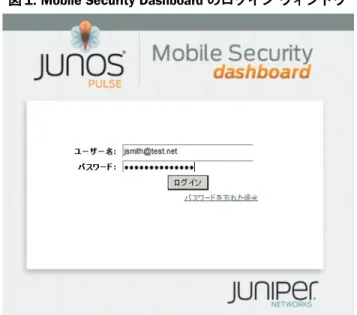
Junos Pulse アプリケーションをデバイスにインストールし、デバイスのインストールおよび 登録プロセスの一部として E メール アドレスとパスワードの設定を完了すると、その E メール アドレスとパスワードを使用して Mobile Security Dashboard にアクセスできるようになり ます。ダッシュボードには、管理者またはサービス プロバイダから受け取った URL を入力し てアクセスします。ページ 4 の図 1 を参照してください。 ログインは、電話番号とパスワードを使用して実行することもできます。電話番号を入力する 場合は、デバイスの登録プロセスで入力したとおりに正確に入力する必要があります。登録時 に電話番号の一部として使用していない文字は使用できません。 情報ノート :電話番号を使用してログインした場合、ダッシュボードには、そのデバイスの情 報だけを表示できます。ただし、1 つのユーザー名で複数のデバイスを登録している場合は、そ のユーザー名を使用してログインすると、それらすべてのデバイスを表示できます。 パスワードのリセット ダッシュボードのログイン パスワードを忘れた場合は、ログイン ページの [ パスワードを忘れ た場合 ] リンクをクリックして リセットできます。このリンクをクリックすると、新しいウィン ドウに移動します。このウィンドウでは、以下の操作を実行する必要があります。 1. 電子メール アドレスを入力します。 2. 電話番号の末尾 4 桁を入力します。 3. [Reset Password](パスワードのリセット)をクリックします。 [Reset Password](パスワードのリセット)ボタンをクリックすると、新しいパスワードが生 成され、E メールで送信されます。次回は、この新しいパスワードを使用してログインします。 正常にログインしたら、希望のパスワードに変更できます。12 ページの「アカウント管理」 を 参照してください。
4 概要 Copyright © 2012, Juniper Networks, Inc.
図 1: Mobile Security Dashboard のログイン ウィンドウ
ログインすると、[ ホーム ] タブが表示されます。ページ 5 の図 2 を参照してください。[ ホー ム ] タブの隣には、ダッシュボードの各機能エリアのタブやリンクが表示されます。このよう なタブやリンクとして、以下のものが挙げられます。 情報ノート :Junos Pulse では、使用可能なすべての機能を導入することも、ニーズに合わせ て使用する一部の機能を導入することもできます。そのため、ここで説明されている Junos Pulse の機能のすべてが、ダッシュボードに表示されるとは限りません。 z [ホーム] – ダッシュボードを設定すると、必要なすべての情報とコマンドが [ホーム] タブに 表示され、一目で確認できます。ここには、盗難防止コマンド、ログされたメッセージとコー ル、検出されたウィルス、イベント、インストールされているアプリケーション、および写 真へのリンクが用意されています。また、最近の GPS の位置や、データをバックアップした り選択したデバイスにリストアする機能も用意されています。 z [ レポート ] – レポート フィルタを設定して、特定の送信者やメッセージの範囲内にあるキー ワードを日付に基づいて検索します。 z [アラートのセットアップ] – アラートをトリガーするパラメータを設定します ([ホーム] タ ブでは、各タブの下にアラートの状態とアラート メッセージも表示されます。表示されてい る場合は、アラート メッセージをクリックすることで、アラートを設定することができます)。 z [Settings](設定)– 各ユーザー アカウントと監視するデバイスの設定は、[Settings](設 定)リンクから実行します。このリンクは、ダッシュボード ウィンドウの上部に常に表示さ れています。 情報ノート :アラート設定は、iOS デバイスでは使用できない点に注意してください。
Copyright © 2012, Juniper Networks, Inc. [ ホーム ] タブの情報およびコマンド 5 Mobile Security Dashboard の使用
図 2: [ ホーム ] タブ
[ ホーム ] タブの情報およびコマンド
[ ホーム ] タブでは、選択したデバイスに対して必要なすべての情報とコマンドを一目で確認で きます。デバイスは、ダッシュボード ウィンドウの右上にあるプルダウン メニューを使用して 選択します。[ ホーム ] タブには、以下の機能が用意されています。E
メールの検証およびアラートの通知
[ホーム ] タブの通知セクションは各タブの下にあり、選択したデバイスの情報が表示されます。 ここに表示される情報は以下のとおりです。 z アラートの通知 : デバイスでアラートが発生している場合は、その情報がここに表示されま す。詳細については、15 ページの「[ アラートのセットアップ ] タブの情報および設定」を参 照してください。 z E メール検証のステータス : ユーザーが正常にデバイスを登録し、ダッシュボードに初めてロ グインすると、E メール アドレスを検証するように要求する E メールが送信されます。この E メールに記載されているリンクをクリックして、各自の E メール アドレスを検証する必要 があります。リンクをクリックすると、E メール アドレスが検証されたことを知らせる Web ページが表示されます。 情報ノート :E メール検証の要求は、ダッシュボードで E メール アドレスを更新した場合も送 信されます。12 ページの「アカウント管理」 を参照してください。盗難防止保護
対象のコマンドを送信するには、表示されている盗難防止コマンドのボタンをクリックします。 コマンド ボタンをクリックすると、そのコマンドが送信される前に、コマンドを確認するよう に求めるポップアップ ウィンドウが表示されます。場合によっては、追加情報を入力します。6 [ ホーム ] タブの情報およびコマンド Copyright © 2012, Juniper Networks, Inc. デバイスのロック / パスコードのリセット 選択したデバイスに対してこのボタンをクリックすると、ポップアップ ウィンドウが表示され ます。このウィンドウでは、デバイスの紛失時または盗難時や、何らかの理由でデバイスの使 用を中止する場合にデバイスをロックするコマンドを送信できます。 Android デバイスおよび BlackBerry デバイスの場合は、ランダムに生成されたロック パス コードがポップアップ ウィンドウに表示されます。このパスコードは、ロック コマンドと共に デバイスに送信できます(ページ 7 の図 3 を参照してください)。このロック パスコードは、コ マンドを送信する前に編集できます。新しいパスコードを送信する場合は、表示されるチェッ ク ボックスを使用することで、そのパスコードをデバイスのユーザーに E メールで送信するこ とを選択できます。ロック パスコード コマンドは、以下のように動作します。 z Android デバイス : z デバイス管理者が有効になっていて、すでにデバイスにパスワードが設定されている場合 : − 新しいパスワードと共にロック コマンドが送信された場合、デバイスは既存のパス ワードによってロックされます。サーバーから送信された新しいパスワードは使用 されません。 − 空のパスワードと共にロック コマンドが送信された場合、デバイスは既存のパスワー ドによってロックされます。サーバーから送信されたパスワードは使用されません。 z デバイス管理者が有効になっていて、デバイスにパスワードが設定されていない場合 : − 新しいパスワードと共にロック コマンドが送信された場合、デバイスはその新しい パスワードによってロックされます。 − 空のパスワードと共にロック コマンドが送信された場合、デバイスはロックされま せん。 z デバイス管理者が無効になっていて、デバイスが自動的に登録されている場合 : − 新しいパスワードと共にロック コマンドが送信された場合、デバイスはその新しい パスワードによってロックされます (デバイスにパスワードが設定されているかど うかは関係ありません)。 − 空のパスワードと共にロック コマンドが送信された場合、デバイスはロックされま せん。 z デバイス管理者が無効になっていて、デバイスが手動で登録されている場合 : − 新しいパスワードと共にロック コマンドが送信された場合、デバイスはその新しい パスワードによってロックされます (デバイスにパスワードが設定されているかど うかは関係ありません)。 − 空のパスワードと共にロック コマンドが送信された場合、デバイスはロックされま せん。 z BlackBerry デバイス : z デバイスが自動登録されている場合 : − 新しいパスワードと共にロック コマンドが送信された場合、デバイスはその新しい パスワードによってロックされます。 − 空のパスワードと共にロック コマンドが送信された場合、デバイスはデバイスで生 成されたランダムなパスワードによってロックされます。このパスワードは、E メー ルで送信されません。 z デバイスが手動登録されている場合 : − 新しいパスワードと共にロック コマンドが送信された場合、デバイスはその新しい パスワードによってロックされます。
Copyright © 2012, Juniper Networks, Inc. [ ホーム ] タブの情報およびコマンド 7 Mobile Security Dashboard の使用
− 空のパスワードと共にロック コマンドが送信された場合、デバイスは登録時に使用 されたパスワードによってロックされます。このパスワードは、E メールで送信さ れません。 情報ノート :その他すべてのデバイスでは、ロック コマンドが送信されると、ロック解除コマン ドを送信しない限りデバイスのロックを解除できません。 ロック コマンドを送信するには [ ロック ] ボタンをクリックし、コマンドを送信しない場合は [ キャンセル ] をクリックします。 図 3: デバイスをロックするポップアップ ウィンドウ デバイスのロック解除 / パスコードのリセット 選択したデバイスに対してこのボタンをクリックすると、ポップアップ ウィンドウが表示され ます。このウィンドウでは、ロックされているデバイスのロックを解除するコマンドを送信し たり、ユーザーが新しいパスコードを入力してデバイスのロックを解除できるようにパスコー ドをクリアするコマンドを送信したりできます(iOS デバイスの場合)。 Android デバイスおよび BlackBerry デバイスの場合は、ランダムに生成されたパスコードが ポップアップ ウィンドウに表示されます。このパスコードは、ロック解除コマンドと共にデバ イスに送信できます(ページ 7 の図 3 を参照してください)。このロック解除パスコードは、コ マンドを送信する前に編集できます。新しいパスコードを送信する場合は、表示されるチェッ ク ボックスを使用することで、そのパスコードをデバイスのユーザーに E メールで送信するこ とを選択できます。ユーザーは、デバイスのロックを解除するために、新しいパスコードを入 力する必要があります。 情報ノート :Android デバイスで、デバイス管理者が有効になっていてデバイスでパスコード が定義されている場合は、デバイスのパスコード ポリシーを満たしている場合のみ既存のパス コードが新しいパスコードに置き換わります。空白のパスコードでデバイスのロックが解除さ れるのは、デバイスで空のパスコードが許可されていて、暗号化が有効になっていない場合の みです。 各条件に基づいてデバイスがロックされる仕組みの詳細については、前のセクション(6 ペー ジの「デバイスのロック / パスコードのリセット」)を参照してください。 情報ノート :その他すべてのデバイスでは、ロック解除コマンドによってデバイスのロックが 解除されます。パスコード フィールドはサポートされていません。 ロック解除コマンドを送信するには [ ロック解除 ] ボタンをクリックし、コマンドを送信しない 場合は [ キャンセル ] をクリックします。
8 [ ホーム ] タブの情報およびコマンド Copyright © 2012, Juniper Networks, Inc. 図 4: デバイスのロックを解除するポップアップ ウィンドウ デバイスのワイプ 選択したデバイスに対してこのボタンをクリックすると、ポップアップ ウィンドウが表示され ます。このウィンドウでは、デバイスをワイプするコマンドを送信できます。サポートされて いるワイプ機能は、デバイスごとに異なります。場合によっては、ワイプ コマンドによってデ バイスが工場出荷時の設定にリセットされます。また、ワイプ コマンドで削除されるのが、連 絡先やカレンダー イベント、メモ、通話履歴、メッセージ フォルダ、および SD カード上のす べてのデータなど、個人データだけの場合もあります。各デバイスでワイプが動作する方法は 設定できません。各デバイスのタイプに対するワイプ コマンドの動作については、デバイスに 対応する Junos Pulse ユーザー ガイドを参照してください。 デバイスをワイプするコマンドを送信するには [ ワイプ ] ボタンをクリックし、コマンドを送信 しない場合は [ キャンセル ] をクリックします(ページ 8 の図 5 を参照してください)。[ ワイ プ ] をクリックすると、ワイプ操作を確認する別のポップアップ ウィンドウが表示されます。 図 5: デバイスをワイプするポップアップ ウィンドウ アラーム音 選択したデバイスに対してこのボタンをクリックすると、ポップアップ ウィンドウが表示され ます。このウィンドウでは、デバイスにスクリーム コマンドを送信できます。このコマンドを 使用することで、音声によって見失ったデバイスの位置を特定することができます(音の聞こ える範囲内にデバイスがある場合)。この音は、スピーカーや着信音をミュートに設定している 場合でも鳴ります。
Copyright © 2012, Juniper Networks, Inc. [ ホーム ] タブの情報およびコマンド 9 Mobile Security Dashboard の使用
[ アラーム音を鳴らす ] ポップアップで [ オン ] をクリックすると、スクリーム コマンドが送 信されます。[ オフ ] をクリックすると、アラーム音をオフにするコマンドが送信されます。コ マンドを送信しない場合は、[ キャンセル ] をクリックします(ページ 9 の図 6 を参照してく ださい)。 図 6: アラーム音のポップアップ ウィンドウ
デバイスの位置の特定
[ ホーム ] タブで [ 探索 ] ボタンをクリックすると、デバイスを探索するポップアップ ウィンド ウが表示されます。このウィンドウでは、デバイスの GPS の位置を特定するコマンドを送信で きます。この結果は、[ 探索 デバイス ] ポップアップ ウィンドウと [ ホーム ] タブに表示され ます。 [ 探索 デバイス ] ポップアップ ウィンドウで [ 探索 ] をクリックすると、位置を特定するコマン ドが送信されます。[ 閉じる ] をクリックすると、コマンドは送信されます。(ページ 9 の図 7 を 参照してください)。 図 7: デバイスの位置を特定するポップアップ ウィンドウ情報ノート :GPS は、携帯電話サービスに対応していない iPod Touch および iOS デバイスで はサポートされていません。
情報ノート :関連付けられた APNS 証明書を持たない iOS デバイスで使用できるコマンドは ありません。APNS 証明書が存在しない場合、使用できる機能は GPS の位置だけです。
10 [ ホーム ] タブの情報およびコマンド Copyright © 2012, Juniper Networks, Inc.
デバイスの監視
選択したデバイスについて、使用可能な監視カテゴリに対応するイベントが存在する場合は、 [ デバイス モニタリング ] の下に各カテゴリのイベント数がクリック可能なリンクとして表示 されます。 いずれかのイベントのリンクをクリックすると、そのカテゴリに対応するイベントのリストが 一覧表示されたウィンドウに移動します。個別のイベント タイプのウィンドウでは、削除する 項目の隣にあるチェック ボックスを選択することでイベントを管理できます。この状態で [ 削除 ] ボタンをクリックすると、そのイベントが削除されます。また、チェック ボックス列の最上部 にあるチェック ボックスを選択して [ 削除 ] ボタンをクリックすることで、そのイベント カテ ゴリのすべてのイベントを削除できます。 デバイスを照会するには、[ 更新 ] ボタンをクリックします。これにより、まだダッシュボード に送信されていない新しいイベントが、デバイスからアップロードされます。 以下の 1 つ以上のイベントを利用可能です。 z 新しいメッセージ–デバイスで受信されたメッセージ(音声、E メール、文字列)を表示します。 z 新しい音声コール–デバイスで受信された音声コールを表示します。 z 新しいアプリケーション–デバイスにインストールされた新しいアプリケーションを表示します。アプリケーション名の隣のチェック ボックスを選択し、[Uninstall specific application on the handset](ハンドセットの特定のアプリケーションをアンインストールする)ボタン クリックすることで、アプリケーションをリモートでアンインストールできます。 z 新しい写真–デバイスに保存されている新しい写真を表示します。写真イベント ウィンドウ には、ウィンドウあたり 20 枚の写真が表示されます。 情報ノート :現時点では、iOS デバイスで使用できるイベント タイプは、新しいアプリケー ションだけです。
ウィルス対策アクティビティ
選択したデバイスにウィルス対策イベントが存在する場合、それらのイベントは、[ ホーム ] タ ブの [ ウィルス対策イベント ] セクションにクリック可能なリンクとして表示されます(ペー ジ 5 の図 2 を参照してください)。[ ホーム ] タブで [< 件数 > ウィルス対策イベントが発生し ています ] リンクをクリックすると、[ ウィルス対策アクティビティ ] イベント リスト ウィン ドウが開きます。ここでは、ウィルス対策イベントの詳細を表示したり、イベントを管理した りできます(ページ 11 の図 8 を参照してください)。 削除する項目の隣にあるチェック ボックスを選択することで、ウィルス対策イベントを管理で きます。この状態で [ 削除 ] ボタンをクリックすると、そのイベントが削除されます。また、 チェック ボックス列の最上部にあるチェック ボックスを選択して [ 削除 ] ボタンをクリックす ることで、すべてのウィルス対策イベントを削除できます。 デバイスを照会するには、[ 更新 ] ボタンをクリックします。これにより、まだダッシュボード に送信されていない新しいイベントが、デバイスからアップロードされます。Copyright © 2012, Juniper Networks, Inc. [ ホーム ] タブの情報およびコマンド 11 Mobile Security Dashboard の使用
図 8: ウィルス対策アクティビティのイベント ウィンドウ
データのバックアップ
[ ホーム ] タブで、選択したデバイスに対してこのボタンをクリックすると、ポップアップ ウィン ドウが表示されます。このウィンドウでは、リモートでデータをバックアップしたり、選択し たデバイスにリストアしたりできます。バックアップ コマンドを送信すると、デバイスの連絡 先とカレンダー情報のコピーが作成されます。これは、デバイスの紛失時や盗難時に便利です。 [ バックアップ / リストア ] ポップアップ ウィンドウで [ バックアップ ] ボタンをクリックする と、バックアップ コマンドが送信されます。リストア コマンドを送信するには、[ リストア ] ボタンをクリックします。コマンドを送信しない場合は、[ キャンセル ] をクリックします(ペー ジ 11 の図 9 を参照してください)。 図 9: データのバックアップを実行するポップアップ ウィンドウカスタム
ボタン
デバイス管理者またはサービス プロバイダが、この機能を使用できるようにしている場合は、 カスタマイズされた追加ボタンが [ ホーム ] タブに表示されます。このボタンをクリックする と、カスタマイズされた URL により、サービス プロバイダが設定した Web ページに移動しま す。このページでは、追加機能を購入したり、追加情報を確認したりできます。Web ページの 内容は、サービス プロバイダによって異なります。12 [Settings](設定)リンクの情報および設定 Copyright © 2012, Juniper Networks, Inc.
[Settings](設定)リンクの情報および設定
ダッシュボード ウィンドウ上部の [Settings](設定)リンクでは、アカウント管理およびハン ドセット管理を構成できます。ページ 13 の図 10 を参照してください。アカウント管理
E メール アドレスを編集したり、デバイスのアカウントに新しい E メール アドレスを追加した りできます。 E メール アドレスと、それに対応するパスワードを追加するには、以下の手順に従います。 1. [Settings](設定)リンクをクリックします。2. 右上の [Select phone to view](表示する電話機の選択)プルダウンから、管理するデ バイスを選択します。 3. ハンドセットのアカウント管理用に新しい E メール アドレスを追加するには、[ ユーザー名 (E メール)] 編集フィールドに E メール アドレスを入力します。 4. [ パスワード ] 編集フィールドに新しいパスワードを入力します。 5. [ ユーザーの追加 ] ボタンをクリックします。 アドレスを削除するには、削除するアドレスを選択して [Remove Selected](選択したアド レスを削除)をクリックします。 アドレスを編集するには、編集フィールドで変更を加えて [E メールの更新 ] をクリックしま す。このアドレスを変更すると、そのアカウントのログイン ユーザー名も変更される点に注意 してください。
ハンドセット管理
ハンドセット管理では、特定のデバイス監視機能の更新、GPS の更新間隔の変更、ログ ファイ ル サイズ制限の制御、およびデータ ワイプ パラメータの指定を実行できます。更新内容は、次 回にスケジュールされたデバイスのレポート実行時まで受信されない点に注意してください。 情報ノート :ハンドセット管理は、iOS デバイスでは使用できません。電話番号やデバイスの タイプ、デバイス名、UDID など、選択した iOS デバイスのハンドセット情報が、[Settings] (設定)リンクから表示できます。ページ 14 の図 11 を参照してください。使用可能な設定を更新または変更するには、以下の手順に従います。
1. 選択されていない場合は、右上の [Select phone to view](表示する電話機の選択)プ ルダウンから、管理するデバイスの電話番号を選択します。 ウィンドウ右側の [ ハンドセット管理 ] 列で、以下の各項目を設定します。 2. 選択したデバイスについてこの機能を有効にするには、[E メールのモニタリング ] チェッ ク ボックスを選択します。 3. 選択したデバイスのメッセージ モニタリング機能を有効にするには、[SMS モニタリング ] (ショート メッセージング サービス)チェック ボックスを選択します。 4. 選択したデバイスについて、ピクチャ、ビデオ、サウンドなどのマルチメディア タイプが 含まれるメッセージのモニタリングを有効にするには、[MMS モニタリング ](マルチメ ディア メッセージング サービス)チェック ボックスを選択します。 5. 選択したデバイスについてこの機能を有効にするには、[ ボイス コールのモニタリング ] チェック ボックスを選択します。ボイス コールのモニタリングでは、通話のタイムスタン プが提供されます。 6. [ ログ イベントの制限 ] では、使用可能なイベント制限をプルダウン リストから選択します。 この制限は、25 未満に設定しないことを推奨します。
Copyright © 2012, Juniper Networks, Inc. [Settings](設定)リンクの情報および設定 13 Mobile Security Dashboard の使用
7. [ ログ サイズの制限 ] では、使用可能なサイズ制限をプルダウン リストから選択します。 この制限は、オフに設定しないことを推奨します。 [ ログ イベントの制限 ] および [ ログ サイズの制限 ] は連携して動作し、いずれか最初にト リガーされたほうが有効になります。イベント制限に到達すると、指定された量のイベン ト(E メール、音声、SMS、MMS)がデバイスから送信されます。各イベントは、組み 合わされた 1 つのイベントとして扱われます。これは、個別のイベントをリアルタイムで 送信するように設定できます。デバイスが多数のメッセージを送受信する場合は、この制 限を高めに設定する必要があります。このように設定しないと、デバイスがダッシュボー ドに頻繁にイベントを送信することになり、デバイスの性能を妨げる原因となります。[ ロ グ サイズの制限 ] では、デバイスから送信される監視対象データの量を制限します。最初 に到達した制限が、使用される制限になります。 8. 選択したデバイスについてこの機能を有効にするには、[ イメージのモニタリング ] チェッ ク ボックスを選択します。 9. 選択したデバイスについてこの機能を有効にするには、[Web イメージのモニタリング ] チェック ボックスを選択します。 10. [GPS 更新周期 ] では、使用可能な更新のタイムフレームをプルダウン リストから選択し ます。この設定では、GPS 更新が自動的に発生する周期を 15 分ごと、30 分ごと、1 時間 ごと、1 日ごとに設定できます。 11. この機能を有効にするには、[SIM の変更をロック ] チェック ボックスを選択します。こ の機能を選択した場合、SIM が変更されると、デバイスは GPS 盗難モードに切り替わり、 デバイスがロックされます。デバイスのロックは、パスワードを使用して解除できます。 情報ノート :[SIM の変更をロック ] は、デバイス プロファイルの一部としてロック コマンドを 使用できる場合のみ使用可能です。 12. この機能を有効にするには、[SIM 変更時にワイプ ] チェック ボックスを選択します。こ のチェック ボックスは、[SIM の変更をロック ] チェック ボックスを有効にした場合のみ 使用できます。この機能を選択している場合、SIM が別のものに変更された場合に、機密 性の高いデバイス情報が自動的にワイプされます。 情報ノート :[SIM 変更時にワイプ ] は、デバイス プロファイルの一部としてワイプ コマンドを 使用できる場合のみ使用可能です。 13. 設定を適用するには、[ 保存 ] ボタンをクリックします。 図 10: 設定ウィンドウ
14 [ レポート ] タブの情報および設定 Copyright © 2012, Juniper Networks, Inc.
[ レポート ] タブの情報および設定
このウィンドウに用意されたフィールドに条件を入力することで、収集されたデバイス データ に対してカスタマイズされたレポートを実行できます。 カスタマイズされたレポートを実行するには、ここで説明されている 1 つ以上のフィールドに レポート条件を入力します。 1. [ レポート ] タブを選択します。ページ 14 の図 11 を参照してください。2. 選択されていない場合は、右上の [Select phone to view](表示する電話機の選択)プ ルダウンから、レポートを実行するデバイスの電話番号を選択します。 3. レポートに送信者情報を含める場合は、対応するフィールドに送信側の E メール アドレス または電話番号を入力します。入力するアドレスまたは番号は、メッセージに表示される 送信側のアドレスまたは番号と一致している必要があります。 4. レポートに受信者情報を含める場合は、対応するフィールドに受信者の E メール アドレス または電話番号を入力します。入力するアドレスまたは番号は、メッセージに表示される 受信者のアドレスまたは番号と一致している必要があります。 5. [ 開始日 ] フィールドには、作成するレポートの開始日パラメータを入力します。日付は、 年 - 月 - 日の形式で入力します(例 :
2010-11-24
)。 6. [ 終了日 ] フィールドには、作成するレポートの終了日パラメータを入力します。日付は、 年 - 月 - 日の形式で入力します(例 :2010-11-24
)。 7. [ メッセージ タイプ ] プルダウン リストから、このレポートを実行するメッセージのタイ プを選択します。選択できるオプションは、[ すべて ]、[SMS]、[MMS]、[Email] (E メール)、[Voice](音声)です。 8. [ キーワード検索 ] 編集フィールドには、メッセージ内で検索するキーワードまたはフレー ズを入力します。このキーワードを含むメッセージが、レポートの作成に使用されます。 9. [ 検索 ] ボタンをクリックして、レポートを実行します。 履歴 [ レポート ] ウィンドウの右側には、[ 履歴 ] 列が表示されます。ここでは、デバイスに送信さ れた最新 10 件のコマンドと、それぞれの送信日が表示されます。 図 11: [ レポート ] タブCopyright © 2012, Juniper Networks, Inc. [ アラートのセットアップ ] タブの情報および設定 15 Mobile Security Dashboard の使用
[ アラートのセットアップ ] タブの情報および設定
キーワードやアドレスなどの一意の識別子を使用することで、定義済みの条件を満たすメッ セージが識別されます。また、ホーム ウィンドウの [ ホーム ] タブの下に表示されるアラート メッセージ(使用可能な場合)をクリックすることで、そのメッセージが表示されます(ペー ジ 5 の図 2 を参照してください)。アラートは、E メールで送信するように設定することもでき ます。たとえば、指定したキーワードを含む SMS メッセージを E メールで自動的に送信でき ます。 アラートを設定するには、以下の手順に従います。 1. [ アラートのセットアップ ] タブを選択します。ページ 16 の図 12 を参照してください。 2. 選択されていない場合は、右上の [Select phone to view](表示する電話機の選択)プルダウンから、アラートを設定するデバイスの電話番号を選択します。 3. [ キーワードの追加 ] 編集フィールドには、デバイスによって送受信されたメッセージでそ の単語が検出された場合にアラートをトリガーするキーワードを入力します。[ 追加 ] ボ タンをクリックします。そのキーワードが、編集フィールドの下にある [ キーワード ] リス トに表示されます。 4. [ キーワード ] フィールドには、チェック ボックスも用意されています。このチェック ボッ クスを選択することで、ウィンドウ右側の列にある推奨されるキーワードを使用できます。 これらのキーワードは、メッセージ内で略語として頻繁に使用されているものです。入力 したキーワードに加え、推奨される所定のキーワードを使用するには、[ 推奨されるキー ワード ] チェック ボックスを選択します。このチェック ボックスを選択した場合、有効に なっている推奨されるキーワードがアラートの一部として使用されます。 [ 推奨されるキーワード ] リストをスクロールし、各キーワードの隣にあるチェック ボック スを有効にすることで、そのキーワードが検出された場合にアラートをトリガーすること ができます。 5. [ 送信側 / 受信側のアドレス ] フィールドのチェック ボックスを有効にして、[ イベントを E メール メッセージとして送信 ] を選択した場合は、アラートを確認するユーザーの E メー ル アドレスまたは電話番号を入力します。特定の連絡先をアラートとして使用する任意の 通信にフラグを付けるには、この機能を使用します。 6. [ イベントの実行内容を選択 ] オプションでは、以下の選択を実行できます。 z イベントをアラート メッセージとしてレポート z イベントを E メール メッセージとして送信 いずれか、または両方のチェック ボックスを選択します。 7. [ 更新 ] ボタンをクリックして、アラートを有効にします。
16 [Support/Help](サポート / ヘルプ)タブの情報および設定 Copyright © 2012, Juniper Networks, Inc. 図 12: [ アラートのセットアップ ] タブ
[Support/Help](サポート / ヘルプ)タブの情報および設定
不明な点がある場合、またはテクニカル サポートが必要な場合は、[Support/Help](サポー ト / ヘルプ)タブを選択します。表示される各フィールドに必要な情報を入力して、[Submit] (送信)をクリックします。 情報ノート :ダッシュボードには、[Support/Help](サポート / ヘルプ)タブが表示されてい ない場合があります。このタブは、サービス プロバイダが削除したりカスタマイズしたりして 導入している場合があります。Copyright © 2012, Juniper Networks, Inc. Junos Pulse に関する FAQ 17
第
3
章
Junos Pulse FAQ
この章では、よくある質問の回答を示します。
Junos Pulse に関する FAQ
Junos Pulse アプリケーションをユーザーのデバイスに表示せずに導入したいと考えていま す。表示しないように設定できますか。 一部のデバイスアイコンは表示しないように設定できますが、Junos Pulse アプリケーション は非表示にできません。制御や監視だけでなく、Junos Pulse にはセキュリティ機能が用意さ れています。この機能は、エンドユーザーがアクセスして設定する必要があります。 デバイスユーザーが、デバイスで Junos Pulse の設定を変更するとどうなりますか。 変更内容によっては、その変更が Mobile Security Dashboard に表示されない場合がありま す。たとえば、デバイスユーザーがデバイスから Junos Pulse をアンインストールした場合、 そのイベントは Mobile Security Dashboard に表示されません。イベントが存在しないこと だけを確認できます。 GPS 座標が正確ではないのはなぜですか。 このような不正確が発生する理由はいくつか考えられます。まず、GPS 対応のデバイスを使用 していることと、キャリアのデータプランの一部として GPS 機能が含まれていることを確認 してください。ネットワークサービスの一部に GPS 機能が含まれていない場合、GPS 機能は 動作しません。また、デバイスで GPS 機能をチェックし、制限がないことと、すべての機能が 有効に設定されていることを確認してください。デバイスの位置の較正は、キャリアの信号強 度が良好な場所から Google マップを使用して実行します。テストに最適な場所は屋外です。 GPS の情報は、精度の程度が変化する状態で、衛星またはネットワーク経由で収集されます。 GPS 座標が 0.0 の場合は、どのような意味ですか。 0.0 とは、一般的にデバイスの GPS をキャリアが有効にする必要があること、またはサード パーティアプリケーションによるこの機能の使用がキャリアによってブロックされていることを 示します(Verizon BlackBerry Curve デバイスおよび Storm 1 デバイスでは、GPS 機能の動 作が保証されない点に注意してください)。
18 Junos Pulse に関する FAQ Copyright © 2012, Juniper Networks, Inc. デバイス ユーザーのアクティビティが Mobile Security Dashboard に反映されるまで、どの くらいの時間がかかりますか。
これは、ダッシュボードから設定します。情報とガイドラインについては、12 ページの「ハン ドセット管理」を参照してください (デバイス ユーザーが大量の文字列を送受信する場合は、 文字列をリアルタイムでダッシュボードに送信する設定は推奨されません)。
URL を監視またはブロックする目的で Junos Pulse を使用できますか。 いいえ。現時点では、Junos Pulse はこのような機能を提供していません。
Mobile Security Dashboard を使用して、何台のデバイスを監視できますか。
アカウントで監視できるデバイス数に制限はありません。アカウントに新しいデバイスを追加 するには、まず追加するデバイスにソフトウェアをダウンロードする必要があります。デバイ スをダッシュボードに登録したら、そのデバイスを監視できるようになります。 複数のデバイスを監視したいのですが、各デバイスのキャリアが異なります。 どのキャリアを使用しているかは問題ではありません。デバイスがサポートされているオペ レーティング システムを実行していれば、Junos Pulse を使用することができます。
Copyright © 2012, Juniper Networks, Inc. 19
索引
A APNS 証明書 . . . .9 E E メールの検証 . . . .5 E メールのモニタリング . . . .12 G GPS iOS のサポート情報 . . . .9 更新周期. . . .13 M MMS モニタリング . . . .12Mobile Security Dashboard 概要. . . .3 S SIM の変更をロック. . . .13 SIM 変更時にワイプ. . . .13 SMS モニタリング. . . .12 W Web イメージのモニタリング . . . .13 あ アカウント管理 . . . .12 アラートのセットアップ . . . .15 アラートの通知 . . . .5 アラーム音 . . . .8 い イメージのモニタリング . . . .13 う ウィルス対策アクティビティ . . . .10 お 音声のモニタリング . . . .12 か カスタム ボタン. . . .11 き キーワード、メッセージングの略語 . . . 15 機能 制御の概要. . . 1 セキュリティの概要. . . 1 こ 更新ボタン. . . 10 せ 設定 . . . 12 て データのバックアップ . . . 11 デバイスの位置の特定 . . . 9 デバイスの監視. . . 10 デバイスのロック . . . 6 デバイスのロック解除 . . . 7 デバイスのワイプ . . . 8 と 盗難防止保護 . . . 5 は パスワードのリセット . . . 3 ハンドセット管理 . . . 12 ほ ボイス コールのモニタリング . . . 12 ゆ ユーザー名 / パスワードの変更 . . . 12 り 履歴 コマンド . . . 14 れ レポート . . . 14 ろ ログ イベントの制限 . . . 12 ログ サイズの制限. . . 13
![図 2: [ ホーム ] タブ [ ホーム ] タブの情報およびコマンド [ ホーム ] タブでは、選択したデバイスに対して必要なすべての情報とコマンドを一目で確認で きます。デバイスは、ダッシュボード ウィンドウの右上にあるプルダウン メニューを使用して 選択します。[ ホーム ] タブには、以下の機能が用意されています。 E メールの検証およびアラートの通知 [ホーム ] タブの通知セクションは各タブの下にあり、 選択したデバイスの情報が表示されます。 ここに表示される情報は以下のとおりです。 z ア](https://thumb-ap.123doks.com/thumbv2/123deta/5675377.511055/11.918.277.804.133.558/デバイスダッシュボードウィンドウプルダウンアラートセクション.webp)
![図 8: ウィルス対策アクティビティのイベント ウィンドウ データのバックアップ [ ホーム ] タブで、選択したデバイスに対してこのボタンをクリックすると、ポップアップ ウィン ドウが表示されます。このウィンドウでは、リモートでデータをバックアップしたり、選択し たデバイスにリストアしたりできます。バックアップ コマンドを送信すると、デバイスの連絡 先とカレンダー情報のコピーが作成されます。これは、デバイスの紛失時や盗難時に便利です。 [ バックアップ / リストア ] ポップアップ ウィンドウで [ バ](https://thumb-ap.123doks.com/thumbv2/123deta/5675377.511055/17.918.278.785.132.375/アクティビティポップアップバックアップバックアップ.webp)
