N8406-044 1:10GbE インテリジェントスイッチ (L3)
ブラウザベースインタフェースリファレンスガイド
• 著作権
Copyright © 2010 NEC Corporation
日本電気株式会社の許可無く本書の複製・改変などを行うことはできません。 • ご注意 本書の内容は予告なく変更することがあります。NEC が製品やサービスについて行う保証は、添付の保証文書に記載の内容 のみに限定します。本書のどの箇所であっても何ら新規の保証を行うものではありません。本書に技術的あるいは編集上の 誤りや欠落があったとしても、NEC は一切の責任を負わないものとします。 • 商標
Microsoft®、Windows®、および Windows NT®は、Microsoft Corporation の米国およびその他の国における登録商標です。 SunOS™および Solaris™は、Sun Microsystems 社の米国およびその他の国における商標です。
Cisco®は、Cisco Systems 社およびその系列会社の米国およびその他一部の国における登録商標です。 文書番号:856-128697-404-00
目次
ブラウザベースインタフェース
はじめに... 8
関連マニュアル ... 8
機能 ... 8
条件 ... 8
スイッチセットアップ ... 8
IP インタフェースの設定... 9
BBI アクセスの有効/無効 ... 9
Web ブラウザセットアップ ... 9
BBI の開始... 10
ブラウザベースインタフェースの基本操作
はじめに... 12
ツールバー ... 13
コンテキストボタン ... 13
コマンド ... 13
ナビゲーションウィンドウ ... 14
フォームウィンドウ... 14
Dashboard
はじめに... 15
Dashboard フォームを表示する手順 ... 15
Switch Dashboard ... 18
User Access Dashboard ... 19
RADIUS Dashboard ... 20
TACACS+ Dashboard ... 21
Switch LDAP Dashboard... 22
NTP Dashboard ... 23
SFLOW Dashboard... 23
Switch Image and Configuration Management Dashboard... 24
Management Network Definition Dashboard ... 25
Port Transceiver Information... 25
Switch Ports Dashboard... 26
802.1x System Information ... 27
Switch Ports 802.1x Dashboard ... 28
Port 802.1x Dashboard Operations ... 29
Forwarding Database Information... 31
VLANs Dashboard ... 32
Switch Spanning Tree Groups Information ... 33
Switch Spanning Tree Group Information... 34
Switch Spanning Tree Port Information ... 35
LLDP Port Information... 36
Port LLDP Informations ... 36
LLDP Information ... 37
LLDP Rx Information ... 38
LLDP Tx Information... 38
LLDP Remote Device Information ... 38
Hot Links Dashboard... 39
Trigger Table ... 39
Switch Trunk Groups Dashboard ... 40
Trunk Hash Dashboard ... 40
Route Table Information... 48
Route6 Information... 49
ARP Cache Information ... 50
NBR Cache Information ... 51
Network Filters Dashboard... 51
Route Map Dashboard ... 52
Route Map Dashboard ... 52
Default Gateways Dashboard ... 53
IPv6 Default Gateways Dashboard ... 54
IGMP Snooping Dashboard ... 56
IGMP Multicast Groups... 57
IGMP Multicast Routers... 57
IGMP Filters... 57
IGMP Static Multicast Router Configuration ... 58
OSPF General Dashboard ... 59
OSPF Areas Dashboard ... 59
OSPF Summary Ranges Dashboard ... 60
OSPF IP Interfaces Dashboard... 61
OSPF IP Interface Dashboard ... 62
OSPF Virtual Links Dashboard ... 63
OSPF Database ... 63
OSPF Routes ... 63
RIP General Information ... 64
RIP Interfaces Dashboard... 65
RIP Route Redistribution Dashboard ... 66
Virtual Router Group Operation ... 66
Virtual Routers Dashboard... 67
Virtual Router Operation ... 68
VRRP IP Interfaces Dashboard ... 68
Domain Name System Dashboard... 69
Bootstrap Protocol Relay Dashboard... 69
Server Mobility Dashboard... 69
IP Routing Dashboard... 70
802.1p Priority to CoS Dashboard ... 70
802.1p CoS Weight Dashboard ... 70
802.1p Switch Ports Priotirty Table Dashboard ... 71
802.1p Number of CoS Dashboard... 71
ACL Dashboard... 72
Access Control List Dashboard... 73
ACL Group Dashboard Table... 73
Access Control List Group Dashboard... 73
Uplink Failure Detection Dashboard ... 74
Server Failure Detection Dashboard... 75
統計データの確認
はじめに... 76
統計データ表示手順... 76
Management Processor Statistics... 78
TCP/IP Statistics (IF Statistics および IP Statistics 部)... 79
TCP/IP Statistics (ICMP Statistics および TCP Statistics 部) ... 81
UDP/SNMP Statistics... 83
CPU Utilization ... 85
Memory Statistics... 85
FDB Statistics... 85
Network Time Protocol Statistics ... 86
Switch Ports Statistics Summary ... 87
Port Statistics... 88
Bridging (“dot1”) Statistics ... 88
Interface (“if”) Statistics - Input... 89
Interface (“if”) Statistics - Output... 89
Ethernet (“dot3”) Statistics ... 90
GEA IP Statistics ... 91
OAM Statistics ... 91
FDB Statistics... 93
LLDP Statistics... 94
Hot Links Statistics... 94
Hot Links: Trigger Statistics ... 95
LACP Statistics ... 96
IP Statistics ... 97
IP Routing Management Statistics (part1) ... 98
IP Routing Management Statistics (part2) ... 99
IP Routing Management Statistics (part3) ... 100
IPv6 Routing Management Statistics (part1)... 102
IPv6 Routing Management Statistics (part2)... 103
ARP Statistics ... 103
IGMP VLAN Snooping Statistics Summary... 104
VLAN - IGMP Snooping Statistics ... 105
OSPF General Statistics ... 106
OSPF Areas Statistics... 108
OSPF Area Statistics ... 109
OSPF IP Interfaces Statistics... 111
OSPF IP Interface Statistics ... 112
RIP Statistics... 114
Virtual Router Redundancy Protocol Statistics ... 115
Domain Name System Statistics... 115
Access Control Lists Statistics ... 116
ACL Statistics ... 116
Uplink Failure Detection Statistics... 117
Server Link Failure Detection Statistics ... 117
スイッチの設定
はじめに... 118
設定手順... 118
入力エラーチェック ... 120
Switch Management Processor Configuration ... 120
基本的システム設定 ... 120
SSH コントロール ... 122
SNMP コントロール ... 123
Switch Management Processor Configuration... 123
User Configuration Table ... 124
User Access Control Configuration ... 125
Switch RADIUS Configuration... 126
Switch TACACS+ Configuration ... 127
Switch LDAP Configuration... 129
NTP Configuration... 130
sFLOW Configuration... 131
Switch sFlow Port Configuration ... 132
Syslog and Trap Feature Configuration ... 133
Switch Image and Configuration Management ... 135
新しいソフトウェアのスイッチへのダウンロード... 135
設定... 136
コントロール ... 136
ボタン ... 137
Management Network Definition Configuration ... 138
Switch Ports Configuration... 139
Switch Port Configuration ... 140
Switch Port ACL Configuration ... 142
Port-Based Port Mirroring Configuration ... 143
Monitoring Port Configuration ... 144
VLAN Configuration ... 151
Private Vlan Configuration ... 152
Protocol-Based Vlan Configuration... 153
Switch Spanning Tree Groups Configuration... 154
Switch Spanning Tree Group Configuration ... 155
Switch Spanning Tree Group Port Configuration... 157
MSTP/RSTP General Configuration ... 158
Common Internal Spanning Tree Bridge Configuration... 160
Ports Common Internal Spanning Tree Configuration... 161
Common Internal Spanning Tree Port Configuration... 162
LLDP Switch Ports Configuration... 163
LLDP Switch Port Configuration... 163
LLDP General Configuration ... 164
Hot Links Configuration... 165
Hot Links: Trigger Configuration ... 165
Hot Links: Trigger Configuration –Master Interface ... 166
Hot Links: Trigger Configuration –Backup Interface ... 167
Trunk Groups Configuration... 168
Switch Trunk Group Configuration... 168
Trunk Hash Configuration... 169
LACP Configuration ... 170
LACP Port Configuration ... 171
Uplink Fast General Configuration... 172
BPDU Guard Configuration ... 172
PVST+ Compatibility Configuration ... 172
RMON History Configuration Table... 173
RMON History Configuration ... 174
RMON Alarm Configuration Table ... 175
RMON Alarm Configuration ... 176
RMON Event Configuration Table... 177
RMON Event Configuration ... 178
IP Interfaces Configuration... 179
IP Interface Configuration ... 180
IP Loopback Interfaces Configuration ... 182
IP Loopback Interface Configuration... 182
IP Static Routes Configuration ... 183
IP Static Route Configuration ... 184
IP6 Static Routes Configuration ... 184
IP6 Static Route Configuration ... 185
Static ARP Configuration ... 185
IP Static ARP Configuration... 186
Static NBR Configuration ... 186
IP Static Nbr Configuration ... 187
Network Filters Configuration... 188
Network Filter Configuration ... 189
Route Maps Configuration ... 190
Route Map Configuration... 191
Route Map Access List Configuration... 192
Default Gateways Configuration ... 193
Default Gateway Configuration... 194
IPv6 Default Gateways Configuration ... 195
IPv6 Default Gateway Configuration... 196
IGMP Snooping Configuration ... 197
IGMP Filters Configuration ... 199
IGMP Filter Configuration ... 199
IGMP Filtering Port Configuration... 200
IGMP Filtering - Port Configuration... 201
IGMP Static Multicast Router Configuration ... 201
Static Multicast Router Configuration for Port... 202
OSPF General Configuration ... 203
OSPF MD5 Key Configuration... 204
OSPF Areas Configuration... 204
OSPF Area Configuration ... 205
OSPF Summary Ranges Configuration ... 206
OSPF Interfaces Configuration ... 207
OSPF Interface Configuration... 208
OSPF Virtual Links Configuration ... 209
OSPF Virtual Link Configuration... 209
OSPF Hosts Configuration... 210
OSPF Host Configuration ... 211
OSPF Route Redistribution Configuration ... 212
RIP Interfaces Configuration ... 213
RIP Interface Configuration ... 214
RIP Route Redistribution Configuration... 215
RIP General Configuration... 216
Virtual Routers Configuration ... 216
Virtual Router Configuration ... 217
VRRP Interfaces Configuration ... 219
VRRP Interface Configuration ... 220
VRRP General Configuraiton ... 221
Domain Name System Configuration... 222
Bootstrap Protocol Relay Configuration ... 223
Server Mobility Configuration ... 223
Server Mobility Port Configuration ... 224
IP Routing General Configuration ... 224
QoS Priority CoS Configuration ... 225
QoS Priority CoS Queue Configuraiton ... 225
QoS CoS Weight Configuration ... 226
QoS CoS Queue Configuration ... 226
Switch Ports Priority Configuration... 227
QoS Switch Port Configuraiton ... 227
Number of Cos Configuraiton ... 227
ACL Configuraiton... 228
Access Control List Configuration... 230
ACL Metering Configuration... 232
ACL Re-Mark Configuration... 233
ACL Groups Configuration ... 234
Access Control Group Configuration ... 234
Uplink Failure Detection Configuration... 235
Failure Detection Pair Configuration... 236
ブラウザベースインタフェース
はじめに
1:10GbE インテリジェントスイッチ (L3) は、Web ブラウザからスイッチ情報や統計データにアクセ
スしたり、スイッチを設定することができます。
本ガイドでは、スイッチのブラウザベースインタフェース (BBI) のアクセス方法、使用方法について
説明します。
この章では、BBI の機能と条件、BBI スタートページにアクセスする方法について説明します。
関連マニュアル
本スイッチの実装方法、設定方法については、以下のガイドも参照してください。
• N8406-044
1:10GbE インテリジェントスイッチ (L3)ユーザーズガイド
• N8406-044
1:10GbE インテリジェントスイッチ (L3)アプリケーションガイド
• N8406-044
1:10GbE インテリジェントスイッチ (L3)コマンドリファレンスガイド (BLADE OS)
• N8406-044
1:10GbE インテリジェントスイッチ (L3)コマンドリファレンスガイド (ISCLI)
機能
アドミニストレータでログインすると、BBI(Web ベーススイッチ管理インタフェース)経由で、ス
イッチの設定と監視機能にアクセスすることができます。BBI には以下のような特徴があります。
•
設定、監視機能はコマンドラインインタフェースとほぼ同じ
•
直観的で分かり易いインタフェース
•
インストール不要。BBI はスイッチソフトウェアの一部
•
デフォルトで 2 レベルのパスワード保護
•
将来ソフトウェアリリースがあればアップグレード可能
条件
BBI を使用するためには、以下が必要です。
• N8406-044
1:10GbE インテリジェントスイッチ(L3)
•
スイッチにネットワーク経由でアクセスする PC またはワークステーション
•
フレーム表示可能な Web ブラウザソフトウェア
•
Netscape Navigator 4.7x またはそれ以降
•
Internet Explorer 6.0x またはそれ以降
• Web ブラウザで可能な JavaScript
スイッチセットアップ
BBI のアクセスのために、スイッチの設定はほとんど必要ありません。
IP インタフェースの設定
最低 1 つの IP インタフェースをスイッチに設定する必要があります。通常、最初のスイッチセットア
ップ時にコマンドラインインタフェースで行います。本 IP アドレスを使用して、BBI にアクセスしま
す。IP インタフェースの設定方法については、「コマンドリファレンスガイド」を参照してください。
BBI アクセスの有効/無効
デフォルトで、BBI アクセスは有効になっています。無効か、再度有効にするには、BLADE OS CLI
で次のコマンドを入力します。
>> Main# /cfg/sys/access/http <disable|enable (or just d|e)>
デフォルトでは、セキュア BBI アクセスは無効になっています。有効にするには、BLADE OS CLI で
次のコマンドを入力します。
>> Main# /cfg/sys/access/https/https <disable|enable (or just d|e)>
BBI アクセスに使用する TCP ポートは、デフォルトでポート 80 です。ポート番号を変更するには、
次のコマンドを使用します。
>> Main# /cfg/sys/access/wport <TCP port number>
CLI でスイッチにアクセス、設定する方法については、「コマンドリファレンスガイド」を参照して
ください。
Web ブラウザセットアップ
ほとんどの Web ブラウザはデフォルトでフレームや JavaScript が可能で、追加のセットアップは必
要ありません。しかし、ブラウザの機能や構成をチェックして、可能なことを確認しておいてくださ
い。
注:JavaScript は Java™とは同じではありません。JavaScript が Web ブラウザで可能なことを
確認してください。
BBI の開始
スイッチとブラウザのセットアップ後、以下の手順で BBI を開始することができます。
1. Web ブラウザを起動します。
2. スイッチの IP アドレスを Web ブラウザの URL フィールドに入力します。
たとえば、スイッチの IP インタフェースの IP アドレスが 192.168.1.70 で、Web ブラウザが
Internet Explorer の場合、次の図に示すように入力します(セキュア BBI アクセスの場合は
https://)。
3. TCP ポート番号をデフォルトの 80 から変更したときには、次のように、ポート番号を追加しま
す。
IP アドレスに対してローカル DNS サーバに名前が与えられている場合、次のように、名前を入
力することもできます。
4. スイッチにログインします。
スイッチとブラウザの設定が正しければ、パスワード入力画面が表示されます。
スイッチのアカウント名とパスワードを入力します。
パスワードについては、「コマンドリファレンスガイド」を参照してください。
5. BBI の Dashboard ページがロードされます。
正しいアカウント名とパスワードを入力すると、次の BBI Dashboard ページがブラウザに表示
されます。
注:Dashboard ページの初期化に多少時間がかかることがあります。ロードが行われている間、
ブラウザを停止しないでください。終了すると、BBI ウィンドウの左側にスイッチのフォルダアイコン
が表示されます。このフォルダをクリックすると、下位のフォルダがツリー状に表示されます。
ブラウザベースインタフェースの基本操作
はじめに
ログインすると、スイッチの BBI が Web ブラウザ表示ウィンドウに表示されます。
画面は次の 3 つのエリアからなります。
•
ツールバー:別ウィンドウで行う処理を選択します。
•
ナビゲーションウィンドウ:実行する項目や機能を選択します。
•
フォームウィンドウ:スイッチの内容を表示、設定します。
ツールバー ナビゲーションウィンドウ フォームウィンドウツールバー
ツールバーには、スイッチ機能のアクセス、実行に使用するボタンやコマンドがあります。
コンテキストボタン
実行する処理を選択します。次の 3 つのコンテキストボタンがあります。
表
1 コンテキストボタン
ボタン 説明 CONFIGURE スイッチ設定フォームにアクセスして、編集できます。ナビゲーションウィンドウの項 目を選択すると、フォームウィンドウに該当の設定フォームが表示されます。 注:アドミニストレータとしてログインしたときのみ利用できます。 STATISTICS スイッチ性能に関する情報を表示します。ナビゲーションウィンドウの項目を選択する と、フォームウィンドウに該当の統計データが表示されます。 DASHBOARD BBI をアクティブにしたときにデフォルトで選択されるボタンです。選択すると、スイ ッチの基本的な情報とステータスをフォームウィンドウで参照できます。ナビゲーショ ンウィンドウの項目を選択すると、フォームウィンドウに該当の Dashboard 情報が表示 されます。まず、いずれかのコンテキストボタンをクリックし、ナビゲーションウィンドウの項目をクリックし
ます。ボタンを選択すると、そのボタンが強調され、現コンテキストモードであることが分かります。
コマンド
ツールバーには、その他、以下のコマンドがあります。
表
2 ツールバーコマンド
コマンド 説明Apply 変更した設定を有効にするには Apply コマンドを実行する必要があります。Apply コマン ド実行後、変更した設定内容が有効になります。ただし、Save コマンドを実行しない と、次のリブート時に解除されます。
Save 適用した設定情報をスイッチの不揮発フラッシュメモリに書き込みます。
Revert Apply コマンド実行後に行った設定変更を解除します。最後の Apply コマンド以降に設定 した設定パラメータを元に戻すのに使用します。
Diff 保留中の設定情報を表示します。 Dump 現在の設定情報を画面に表示します。
Show Log Web ブラウザで別のウィンドウを開き、最新のシスログメッセージを表示します(100 メッセージまで)。終了するには、そのウィンドウを閉じます。
Help オンラインヘルプ情報を表示するウェブブラウザウィンドウを開きます。終了するに は、ヘルプブラウザを閉じます。
ナビゲーションウィンドウ
実行するスイッチ機能の選択に使用するウィンドウです。ツールバーで選択したコンテキストに応じ
て、選択項目のステータス、統計データ、または設定フォームを、フォームウィンドウに表示します。
ナビゲーションウィンドウでは、フォルダ、サブフォルダ、機能アイコンがツリー状に示されます。
閉じたフォルダをクリックすると、開いて、その配下の内容が表示されます。開いたフォルダをクリ
ックすると閉じます。機能アイコンをクリックすると、該当のステータス/統計データ/設定フォー
ムをフォームウィンドウにロードします。
フォームを備えているフォルダもあります。名前に下線が引かれているフォルダの場合、クリックす
ると対応するフォームが表示されます。
フォームウィンドウ
ナビゲーションウィンドウで機能アイコンを選択すると、対応するステータス/統計データ/設定フ
ォームがフォームウィンドウに表示されます。フォームの内容は、ツールバーで現在選択しているコ
ンテキストと、情報のタイプによります。すべての機能アイコンにすべてのコンテキストのフォーム
がある訳ではありません。
設定、ステータス、統計データなどのスイッチ情報を表示するフォームや、スイッチパラメータに対
して設定変更を行えるフォームなどがあります。
注:コンテキストによっては、フォームの中で一部の項目が空白になっています。その項目の情報
や処理が無効であることを意味します。
開いているフォルダをクリ ックすると、閉じます 機能アイコンをクリックす ると、対応するフォームが 開きます 閉じているフォルダをクリ ックすると、配下の内容が 表示されます 下線のあるアイテムをクリ ックすると、対応するフォ ームが開きますDashboard
はじめに
各種スイッチ機能の現在の設定、動作状態を確認できます。コマンドラインインタフェースの場合と
ほぼ同じ情報が、Dashboard フォームに表示されます。
本章では、Dashboard フォームの表示、確認について説明します。「コマンドリファレンスガイド」
に説明されている内容も確認してください。
Dashboard フォームを表示する手順
スイッチの Dashboard フォームを参照する手順は次のとおりです。
1. ツールバーから DASHBOARD ボタンを選択します。
2. ナビゲーションウィンドウで機能アイコンを選択します。たとえば次のように、 "Spanning
Tree Groups" を選択します。
開く クリック3. フォームウィンドウにその情報が表示されます。
注:選択するとフォームが開く項目には下線が引いてあります。
4. 下線が引かれた項目を選択すると、その詳細を参照したり、処理を実行したりすることができま
す。
この例では、スパニングツリーグループの番号をクリックして、そのグループに関する詳細情報
を表示しています(次のフォーム参照)。
Switch Dashboard
次の Switch Dashboard フォームを表示するには、System > General を選択します。スイッチのデフ
ォルトフォームです。
次の表に Switch Dashboard フォームのコントロールを示します。
表
3 Switch Dashboard フォームコントロール
コントロール 説明
Switch Name スイッチの名前を表示します。Configuration > Switch > General (SNMP) で設定される値です。
Switch Location スイッチのロケーションを表示します。Configuration > Switch > General (SNMP) で設定される値です。
Switch Type スイッチのタイプ(モデル名)を表示します。 Rack Name スイッチが収納されている Rack の名前を表示します。
Enclosure Name スイッチが収納されているブレード収納ユニットの名前を表示します。 Slot スイッチが収納されているブレード収納ユニットの SWM スロット番号を
表示します。
Switch Up Time スイッチを稼動時間を表示します。
Last Boot Time スイッチを最後にブートした日時を表示します。 Time and date 現在の日時を表示します。
Timezone Location スイッチの設置場所のタイムゾーンを表示します。 Daylight Savings Time Status Dayligth Savings Time の有効/無効を表示します。 MAC Address スイッチ管理プロセッサの MAC アドレスを表示します。 IP Address IP インタフェースの IP アドレスを表示します。 Management Port MAC Address マネジメントポートの MAC アドレスを表示します。 Management Port IP マネジメントポートの IP アドレスを表示します。 Hardware Revision スイッチのハードウェアリビジョン番号を表示します。 Switch Serial No スイッチのシリアル番号を表示します。 HW Spare Part No スイッチハードウェアの製品番号を表示します。 Software Rev ソフトウェアのバージョンを表示します。 Banner ログインバナーテキストを表示します。CLI にログインすると、ログイン バナーが表示されます。
Login Notice ログイン注意テキストを表示します。CLI ログイン前に、ログイン注意テ キストが表示されます。
User Access Dashboard
次の User Access フォームを表示するには、System > User Table を選択します。
次の表に User Access フォームのコントロールを示します。
表
4 User Access フォームコントロール
コントロール 説明 User ID ユーザ ID(数値)を表示します。 User Name ユーザの名前を表示します。 COS ユーザのサービスレベルを表示します。 Password 有効なパスワードがユーザに設定されているかを示します。 Status ユーザが有効か無効かを表示します。 Login ユーザのログインステータス(オンラインまたはオフライン)を表示します。RADIUS Dashboard
次の Switch Radius Dashboard フォームを表示するには、System > Radius を選択します。
次の表に RADIUS Dashboard フォームのコントロールを示します。
表
5 RADIUS Dashboard フォームコントロール
コントロール 説明
Primary Radius IP Address プライマリ RADIUS サーバの IP アドレスを示します。 Secondary Radius IP Address セカンダリ RADIUS サーバの IP アドレスを示します。 Current RADIUS server 現在の RADIUS サーバの IP アドレスを示します。 Radius port RADIUS の UDP ポート番号を示します。 Radius timeout RADIUS 認証のタイムアウト時間を示します。 Radius retries RADIUS 認証のリトライ数を示します。 Radius Server RADIUS サーバの現在の状態を示します。 Radius Backdoor
for telnet / ssh / http / https
Telnet/SSH/HTTP/HTTPS のバックドアの有効/無効を示します。 Radius Secure Backdoor
for telnet / ssh / http / https
Telnet/SSH/HTTP/HTTPS のセキュアパスワードを使用する RADIUS バックドアの有効/無効を示します。
Primary Radius Secret スイッチとプライマリ RADIUS サーバ間の共用シークレットを示し ます。
Secondary Radius Server Secret スイッチとセカンダリ RADIUS サーバ間の共用シークレットを示し ます。
TACACS+ Dashboard
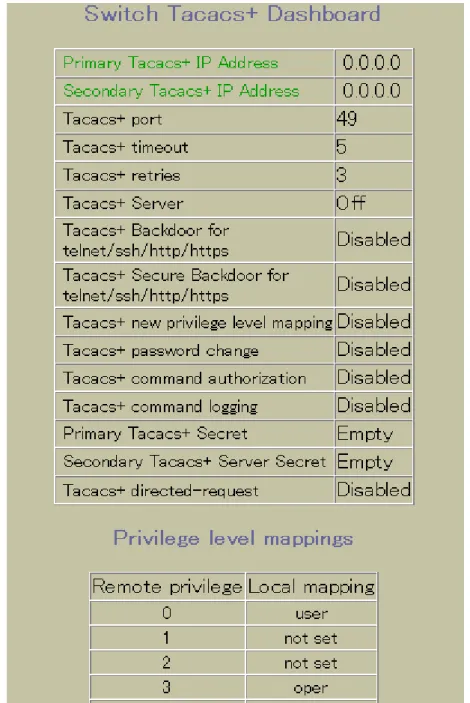
次の Swtich Tacacs+ Dashboard フォームを表示するには、System > Tacacs+を選択します。
次の表に Switch TACACS+ Dashboard フォームのコントロールを示します。
表
6 TACACS+ Dashboard フォームコントロール
コントロール 説明
Primary Tacacs+ IP Address プライマリ TACACS+サーバの IP アドレスを示します。 Secondary Tacacs+ IP Address セカンダリ TACACS+サーバの IP アドレスを示します。 Tacacs+ port TACACS+の TCP ポート番号を示します。
Tacacs+ timeout TACACS+認証のタイムアウト時間を示します。 Tacacs+ retries TACACS+認証のリトライ数を示します。 Tacacs+ Server TACACS+サーバの現在の状態を示します。
表
6 TACACS+ Dashboard フォームコントロール
コントロール 説明
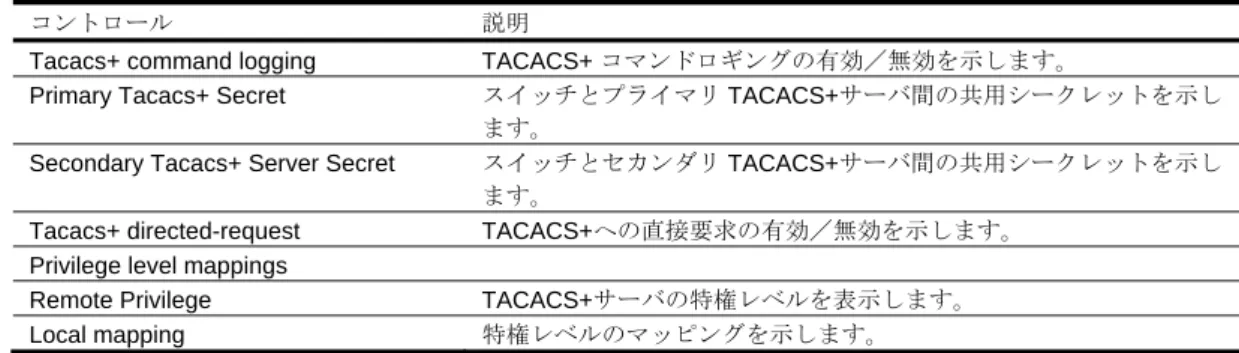
Tacacs+ command logging TACACS+ コマンドロギングの有効/無効を示します。
Primary Tacacs+ Secret スイッチとプライマリ TACACS+サーバ間の共用シークレットを示し ます。
Secondary Tacacs+ Server Secret スイッチとセカンダリ TACACS+サーバ間の共用シークレットを示し ます。
Tacacs+ directed-request TACACS+への直接要求の有効/無効を示します。 Privilege level mappings
Remote Privilege TACACS+サーバの特権レベルを表示します。 Local mapping 特権レベルのマッピングを示します。
Switch LDAP Dashboard
次の Switch LDAP Dashboard フォームを表示するには、System > LADP を選択します。
次の表に Switch LDAP Dashboard フォームのコントロールを示します。
表
7 LDAP Dashboard フォームコントロール
コントロール 説明
Primary LDAP IP Address プライマリ LDAP サーバの IP アドレスを示します。 Secondary LDAP IP Address セカンダリ LDAP サーバの IP アドレスを示します。 LDAP port LDAP の TCP ポート番号を示します。
LDAP timeout LDAP 認証のタイムアウト時間を示します。 LDAP retries LDAP 認証のリトライ数を示します。 LDAP domain LDAP サーバのドメイン名を示します。 LDAP Server LDAP サーバの現在の状態を示します。 LDAP Backdoor
for telnet / ssh / http / https
NTP Dashboard
次の NTP Dashboard フォームを表示するには、System > NTP を選択します。
次の表に NTP Dashboard フォームのコントロールを示します。
表
8 NTP Dashboard フォームコントロール
コントロール 説明 NTP Server IP Address NTP サーバの IP アドレスを示します。Secondary NTP Server IP Address セカンダリ NTP サーバの IP アドレスを示します。
Resync Interval (1 - 44640) NTP サーバとスイッチクロックを再同調させる間隔を示します。 NTP Service Status 現在の NTP サーバの状態を示します。
Send NTP request NTP サーバに時間の同調を要求します。
SFLOW Dashboard
次の SFOW Dashboard フォームを表示するには、System > SFLOW を選択します。
次の表に SFLOW Dashboard フォームのコントロールを示します。
表
9 SFLOW Dashboard フォームコントロール
コントロール 説明
State SFLOW の状態(有効/無効)を示します。 Server address サーバの IP アドレスを示します。
Switch Image and Configuration Management Dashboard
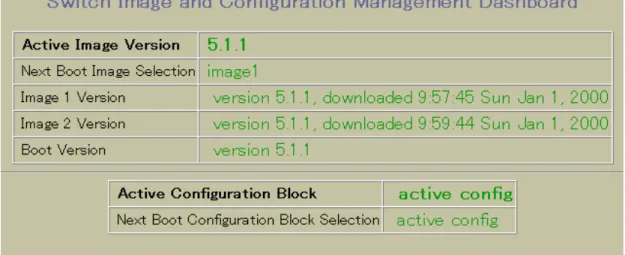
次の Switch Image and Configuration Management Dashboard フォームを表示するには、System >
Config/Image Control を選択します。
次の表に Switch Image and Configuration Management Dashboard フォームのコントロールを示しま
す。
表
10 Switch Image and Configuration Dashboard フォームコントロール
コントロール 説明
Active Image Version 現在稼働しているソフトウェアのバージョンを示します。 Next Boot Image Selection 次のリブート時にどちらのソフトウェアイメージ (image1 または
image2) をロードするかを示します。
Image 1 Version Image 1 に格納されているソフトウェアのバージョンを示します。 Image 2 Version Image 2 に格納されているソフトウェアのバージョンを示します。 Boot Version Boot に格納されている Boot ソフトウェアのバージョンを示します。 Active Configuration Block 現在どの Configuration ブロックを選択しているかを示します。 Next Boot Configuration Block
Selection
Management Network Definition Dashboard
次の Management Network Definition Dashboard フォームを表示するには、System > Mgmt を選択し
ます。
次の表に Management Network Definition Dashboard フォームのコントロールを示します。
表
11 Management Network Definition Dashboard フォームコントロール
コントロール 説明
Entry 各管理ネットワークのエントリ番号を表示します。
Management Network 管理ネットワークの IP アドレスを表示します。 Management Network Subnet Mask 管理ネットワークのサブネットマスクを表示します。
Port Transceiver Information
次の Port Transceiver Information フォームを表示するには、System >Tranceiver を選択します。
次の表に Port Transciever Information Dashboard フォームのコントロールを示します。
表
12 Port Transciever Information Dashboard フォームコントロール
コントロール 説明 Port ポート番号と XFP 番号を表示します。 Device トランスミッションメディアとデバイスタイプを表示します。 TX-Enable モジュールのトランスミッションステータス(enabled/disabled)を表 示します。 RX-Signal モジュールポートのリンクステータス(OK/LOST)を表示します。
Switch Ports Dashboard
次の Switch Ports Dashboard フォームを表示するには、Switch Ports を選択します(フォルダではな
く、下線が引かれたフォルダ名をクリックしてください)。
次の表に Switch Ports Dashboard フォームのコントロールを示します。
表
13 Switch Ports Dashboard フォームコントロール
コントロール 説明
Status ポートの有効(緑)/無効(黒)を表示します。 Switch Port Info 以下のポート情報を表示します。
STP:ポートでスパニングツリープロトコルの有効/無効 rmon:RMON の有効/無効
portfast:Port Fast Forwarding の有効/無効 tagging:ポートの VLAN タグの有効/無効 PVID:Port VLAN ID
Operational Status ポートの動作ステータスを表示します。 Speed/Duplex/Flow Ctl ポートのリンクのパラメータを表示します。
Input Frames/Output Frames ポートで受信したフレーム(入力フレーム)の数とポートが送信したフレ ーム(出力フレーム)の数を表示します。
Link State Changes/Total Errors ポートのリンク状態変化の回数、ポートで記録したエラーの総数を表示し ます。
802.1x System Information
次の 802.1x System Info フォームを表示するには、Layer2 > 802.1x > General を選択します。
次の表に 802.1x System Info のコントロールを示します。
表
14 802.1x System Info フォームコントロール
コントロール 説明 System Capability スイッチの役割を表示します。 System Status 802.1x アクセスコントロールの現在の状態(有効/無効)を表示します。 Protocol Version 802.1x プロトコルバージョンを表示します。Guest VLAN Status Guest VLAN の現在の状態(有効/無効)を表示します。 Guest VLAN Guest VLAN ID を表示します。
Switch Ports 802.1x Dashboard
次の Switch Ports 802.1x Dashboard フォームを表示するには、Layer 2 > 802.1x > Switch Ports を選
択します。
次の表に Switch Ports 802.1x Dashboard のコントロールを示します。
表
15 Switch Ports 802.1x Dashboard フォームコントロール
コントロール 説明 Port 各ポート名を表示します。 Auth Mode ポートのアクセスコントロールの認証モードを表示します。次のいずれか を表示します。
•
force-unauth•
auto•
force-authAuth Status ポートの認証状態を表示します。authorized、unauthorized のいずれかを 表示します。
Authenticator PAE State Authenticator Port Access Entity の状態を表示します。次のいずれかを表 示します。
•
initialize•
disconnected•
connecting•
authentication•
authenticated•
aborting•
held•
forceAuth表
15 Switch Ports 802.1x Dashboard フォームコントロール
コントロール 説明
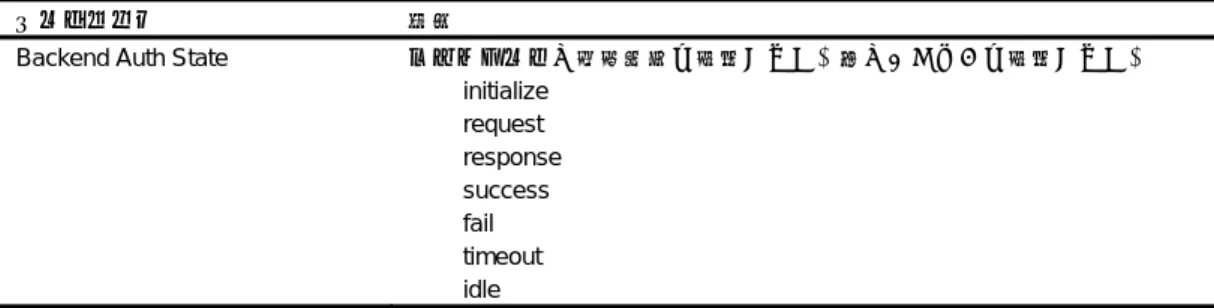
Backend Auth State バックエンドの認証状態を表示します。次のいずれかを表示します。
•
initialize•
request•
response•
success•
fail•
timeout•
idlePort 802.1x Dashboard Operations
次の Switch Ports 802.1x Dashboard Operations フォームを表示するには、Switch Ports 802.1x
Dashboard フォーム内のポート番号を選択します。
次の表に Ports 802.1x Dashboard Operations のコントロールを示します。
表
16 Ports 802.1x Dashboard Operations フォームコントロール
コントロール 説明 Authentication Mode ポートのアクセスコントロールの認証モードを表示します。次のいずれか を表示します。
•
force-unauth•
auto•
force-authAuthentication Status ポートの認証状態を表示します。authorized、unauthorized のいずれかを 表示します。
Authenticator PAE State Authenticator Port Access Entity の状態を表示します。次のいずれかを表 示します。
•
initialize•
disconnected•
connecting•
authentication•
authenticated•
aborting•
held•
forceAuthBackend Authentication State バックエンドの認証状態を表示します。次のいずれかを表示します。
•
initialize•
request•
response•
表
16 Ports 802.1x Dashboard Operations フォームコントロール
コントロール 説明 Reset ポートの 802.1x アクセスコントロールパラメータを再初期化します。 802.1x ポートの設定に応じて、以下の処理を行います。•
force unauth:ポートを未認証状態にして、トラフィックをブロック します。•
auto:ポートを未認証状態にして、認証を開始します。•
force auth:ポートを認証状態にします。認証の必要はありません。 Reauthenticate ポートに接続されたサプリカント(クライアント)の再認証を行います。ポ ートの 802.1x モードが auto のときのみ実行可能です。Forwarding Database Information
次の Forwarding Database Information フォームを表示するには、Layer 2 > FDB を選択します。
Forwarding Database (FDB) には、学習した MAC アドレスと、マッピングされたポート番号の対応情
報があります。
注:FDB は MAC アドレスのエントリを 8K までサポートします。
次の表に Forwarding Database Information フォームのコントロールを示します。
表
17 Forwarding Database Information フォームコントロール
コントロール 説明
Show Entries of a Specific Source Port 選択したポートの FDB エントリを表示します。 Show Entries of a Specific State 選択したステートの FDB エントリを表示します。 Show Entries of a Specific VLAN 選択した VLAN の FDB エントリを表示します。 Show Entry of a Specific MAC address 指定した MAC アドレスの FDB エントリを表示します。
xx:xx:xx:xx:xx:xx のフォーマットで MAC アドレスを入力します。 例:
08:00:20:12:34:56
Clear Dynamic MACs 学習した FDB エントリを削除します。 Entry # FDB エントリの数値識別子を表示します。 MAC Address FDB エントリの MAC アドレスを表示します。 VLAN FDB エントリの VLAN 番号を表示します。 Source Port FDB エントリのソースポートを表示します。
Trunk トランクを使用している場合、FDB エントリのトランク番号を表示 します。
VLANs Dashboard
次の VLANs Dashboard フォームを表示するには、Layer 2 > Virtual LANs を選択します(フォルダで
はなく、下線が引かれたフォルダ名をクリックしてください)。
設定済みの VLAN とメンバポートの情報を表示します。
次の表に VLANs Dashboard フォームのコントロールを示します。
表
18 VLANs Dashboard フォームコントロール
コントロール 説明
Search Range 特定の VLAN を検索する場合、From フィールドと To フィールドに VLAN 番 号の範囲を入力します。
Search Options 特定の VLAN を検索する場合、次のパラメータを入力します。
•
VLAN Name•
VLAN State 指定が “any” になっているフィールドは、無視されます。 Search Operation は以下から選択します。•
or:検索条件の内、入力した条件のどれか 1 つでも合致する VLAN を検索 します。•
and:検索条件の内、入力した条件がすべて合致する VLAN を検索しま す。 Search をクリックすると、検索条件に合致する VLAN を表示します。 VLAN ID VLAN ID を表示します。VLAN Name VLAN の名前を表示します。
VLAN Ports VLAN のメンバであるポートのポート番号を表示します。 VLAN Type VLAN のタイプを表示します。
Private VLAN Type プライベート VLAN に使用されるタイプ(Primary / Community / Isolated)を 表示します。
Private VLAN Map セカンダリ VLAN において、関連付けられているプライマリ VLAN を表示しま す。
Private VLAN State プライベートの有効/無効を示します。 State VLAN の有効/無効を示します。
Switch Spanning Tree Groups Information
次の Switch Spanning Tree Groups Information フォームを表示するには、Layer 2 > Spanning Tree
Groups を選択します(フォルダではなく、下線が引かれたフォルダ名をクリックしてください)。
次の表に Switch Spanning Tree Groups Information フォームのコントロールを示します。
表
19 Switch Spanning Tree Groups Information フォームコントロール
コントロール 説明
Search Range 特定のスパニングツリーグループを検索する場合、From フィールドと To フィー ルドにグループ番号の範囲を入力します。
Search Options 特定のスパニングツリーグループを検索する場合、次のパラメータを入力しま す。
•
Bridge Priority•
Spanning Tree State指定が “any” になっているフィールドは、無視されます。 Search Operation は以下から選択します。
•
or:検索条件の内、入力した条件のどれか 1 つでも合致するスパニングツリ ーグループを検索します。•
and:検索条件の内、入力した条件がすべて合致するスパニングツリーグル ープを検索します。 Search をクリックすると、検索条件に合致するスパニングツリーグループを表示 します。表
19 Switch Spanning Tree Groups Information フォームコントロール
コントロール 説明
Bridge Aging Time FDB の Aging Time を表示します(秒)。
スパニングツリーグループの番号を選択すると、詳細情報が表示されます。
Switch Spanning Tree Group Information
次の Switch Spanning Tree Group Information フォームを表示するには、Switch Spanning Tree
Groups Information フォームで Spanning Tree Group の番号を選択します。
次の表に Switch Spanning Tree Group Information フォームのコントロールを示します。
表
20 Switch Spanning Tree Group Information フォームコントロール
コントロール 説明
Spanning Tree State スパニングツリーグループのオン/オフを表示します。 VLANs 本スパニングツリーグループのメンバの VLAN を表示します。
Current Root スパニングツリーのルートブリッジに関する情報を表示します。ルートのプラ イオリティ(16 進)、MAC アドレスです。
Path Cost ルートブリッジまでのパスコストを表示します。 Root Port ルートポートを表示します。
Max Age Max Age 値を表示します(秒)。
Hello Time Hello Time 値を表示します(秒)。ルートブリッジが BPDU を送信する間隔で す。ルートブリッジ以外のブリッジは、ルートブリッジの値を使用します。 Forward Delay Forward Delay 値を表示します(秒)。
Hold Time ポートで BPDU を転送する間隔の許容最短時間を表示します。 Topology Change Counts スパニングツリーでトポロジが変化した回数を表示します。 Aging Time FDB の Aging Time を表示します(秒)。
Bridge Priority ブリッジプライオリティ値を示します。
Bridge Hello Time Hello Time 値を表示します(秒)。ルートブリッジが BPDU を送信する間隔で す。ルートブリッジ以外のブリッジは、ルートブリッジの値を使用します。 Bridge Max Age Max Age 値を表示します(秒)。
Bridge Forward Delay Forward Delay 値を表示します(秒)。 Bridge Aging Time FDB の Aging Time を表示します(秒)。
Switch Spanning Tree Port Information
次の表に Switch Spanning Tree Port Information フォームのコントロールを示します。
表
21 Switch Spanning Tree Port Information フォームコントロール
コントロール 説明
Port ポート番号を表示します。
Fast Forwarding Fast Forwarding のステータスを表示します。
Port State ポートの現在の状態を示します。
blocking
、listening
、learning
、forwarding
、disabled
のいずれかです。RSTP または MSTP モードの State フィールドは、
Discarding (DISC)
、Learning (LRN)
、Forwarding (FWD)
、Disabled (DSB)
のいずれか です。 Port Priority ポートプライオリティ値を表示します。指定ポートを決定するためのパラメータ です。複数のブリッジポートを 1 つのセグメントに接続している場合、ポートプ ライオリティが最小のポートが、セグメントの指定ポートになります。 Port Cost ポートのパスコスト値を表示します。パスコストは指定ポートを決定するための パラメータです。ポートが高速になるほどパスコストは小さくなります。ゼロ (0) にすると、リンク速度がオートネゴシエーションされた後、コストが該当のデフ ォルト値に設定されます。Designated Bridge 指定ブリッジのプライオリティ (16 進) 、MAC アドレスです。
LLDP Port Information
次の LLDP Port Information フォームを表示するには、Layer 2 -> LLDP -> Switch Ports を選択します。
Port LLDP Informations
次の Port LLDP Informations フォームを表示するには、LLDP Port Information フォームで Port ID の
番号を選択します。
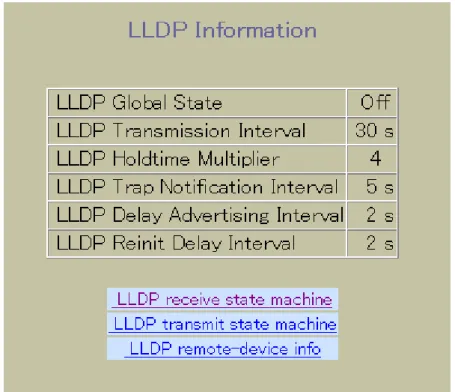
LLDP Information
次の LLDP Information フォームを表示するには、Layer 2 -> LLDP -> General を選択します。
次の表に LLDP Information フォームのコントロールを示します。
表
22 LLDP Information フォームコントロール
コントロール 説明
LLDP Global State LLDP Global State の状態(ON/OFF)を示します。 LLDP Transmission Interval LLDP を転送する間隔を表示します(秒)。 LLDP Holdtime Multiplier トランクグループのメンバである各ポートのポート番号を表示します。 LLDP Trap Notification Interval LLDP のトラップを通知する間隔を表示します(秒)。 LLDP Delay Advertising Interval 送信遅延間隔を表示します(秒)。 LLDP Reint Delay Interval 再初期化遅延間隔を表示します(秒)。
LLDP Rx Information
次の LLDP Rx Information フォームを表示するには、LLDP Information フォームの中にある LLDP
receive state machine を選択します。
LLDP Tx Information
次の LLDP Tx Information フォームを表示するには、LLDP Information フォームの中にある LLDP
transmit state machine を選択します。
LLDP Remote Device Information
次の LLDP Remote Device Information フォームを表示するには、LLDP Information フォームの中にあ
る LLDP remote-device info を選択します。
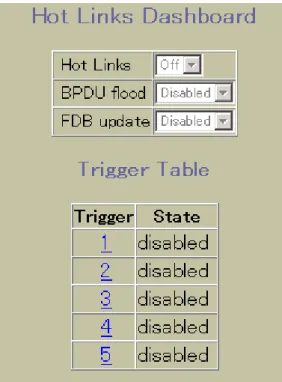
Hot Links Dashboard
次の Hot Links Bashboard フォームを表示するには、Layer 2 > Hot Links Bashboard を選択します。
次の表に Hot Links Bashboard フォームのコントロールを示します。
表
23 Hot Links Bashboard フォームコントロール
コントロール 説明
Hot Links Hot Links の状態を表示します。 BPDU flood BPDU flood の有効/無効を示します。 FDB update FDB update の有効/無効を示します。
Trigger Table
次の表に Trigger Table フォームのコントロールを示します。
表
24 Trigger Table フォームコントロール
コントロール 説明 Trigger Trigger 番号を表示します。 State Trigger の有効/無効を示します。Switch Trunk Groups Dashboard
次の Switch Trunk Groups Dashboard フォームを表示するには、Layer 2 > Trunk Groups を選択しま
す。
トランクグループを構成すると、各種トランクグループの各ポートの状態を参照できます。
次の表に Switch Trunk Groups Dashboard フォームのコントロールを示します。
表
25 Switch Trunk Groups Dashboard フォームコントロール
コントロール 説明 Status トランクグループの各ポートの状態で、ダウン(赤)/フォワーディング(緑)/ ブロッキングを示します。 Trunk Group トランクグループの番号を表示します。 Trunk State トランクグループの状態を表示します。 Switch Port トランクグループのメンバである各ポートのポート番号を表示します。 STG 本トランクが属するスパニングツリーグループを表示します。Trunk Hash Dashboard
次の L2 Trunk Hash Dashboard を表示するには、Layer 2 > Trunk Hash を選択します。
次の表に L2 Trunk Hash Dashboard フォームのコントロールを示します。
表
26 L2 Trunk Hash Dashboard フォームコントロール
コントロール 説明
Smac Hash source MAC hash の状態(enabled/disabled)を表示します。 Dmac Hash destination MAC hash の状態(enabled/disabled)を表示します。 Sip Hash source IP hash の状態(enabled/disabled)を表示します。 Dip Hash destination IP hash の状態(enabled/disabled)を表示します。
LACP Dashboard
次の Switch LACP Dashboard を表示するには、Layer 2 > LACP を選択します。
次の表に LACP Dashboard フォームのコントロールを示します。
表
27 LACP Dashboard フォームコントロール
コントロール 説明
Switch Port ポート番号を表示します。
LACP Mode ポートの LACP モード(active, passive, off)を表示します。 LACP Adminkey ポートの adminkey 値を表示します。
LACP Operkey ポートの operkey を表示します。
LACP Selected ポートが LACP トランクグループ内に構成されたかどうかを示しま す。
Port Priority ポートプライオリティ値を表示します。
Attached Aggr 各ポートに関連付けられたアグリゲータを表示します。 Trunk LACP トランクグループ番号を表示します。
LACP Port Dashboard
次の LACP Port Dashboard フォームを表示するには、Switch LACP Dashboard からポート番号を選
択します。
本フォームでは LACP ポート情報を表示します。
Uplink Fast General Information
次の Uplink Fast General Information フォームを表示するには、Layer 2 > Uplink Fast を選択します。
次の表に Uplink Fast General Information フォームのコントロールを示します。
表
28 Uplink Fast General Information フォームコントロール
コントロール 説明
STP Uplink Fast Mode STP Uplink Fast の状態を、ON または OFF で表示します。 STP Uplink Fast Rate STP Uplink Fast のステーションの更新レートを秒単位で示します。
RMON History Group Information
次の RMON History Group Information フォームを表示するには、RMON > History を選択します(フ
ォルダではなく、下線が引かれたフォルダ名をクリックしてください)。
すべての RMON History グループに関する情報を表示します。
次の表に RMON History Group Information フォームのコントロールを示します。
表
29 RMON History Group Information フォームコントロール
コントロール 説明
Search Range 特定の History グループを検索する場合、From フィールドと To フィールド に範囲を入力します。
Search Options 特定の History グループを検索する場合、次のパラメータを入力します。
•
MIB OID•
Number of buckets requested指定が “any” になっているフィールドは、無視されます。 Search Operation は以下から選択します。
•
or:検索条件の内、入力した条件のどれか 1 つでも合致する History グ ループを検索します。•
and:検索条件の内、入力した条件がすべて合致する History グループ を検索します。 Search をクリックすると、検索条件に合致する History グループを表示しま す。RMON History Group ID History グループの数値識別子を表示します。 MIB Object MIB OID を表示します。
Number of Buckets Requested リクエストバケット数を表示します。データを保存するデータスロットの数 です。
Granted Buckets サンプリングデータを保持する許容バケット数を表示します。 Polling Interval 各バケットのサンプリング間隔を表示します。
Owner History グループを作成した人またはエンティティを示す文字列を表示しま す。
RMON Alarm Group Information
次の RMON Alarm Group Information フォームを表示するには、RMON > Alarm を選択します(フォ
ルダではなく、下線が引かれたフォルダ名をクリックしてください)。
すべての RMON Alarm グループの情報を表示します。
次の表に RMON Alarm Group Information フォームのコントロールを示します。
表
30 RMON Alarm Group Information フォームコントロール
コントロール 説明
Search Range 特定の RMON アラームグループを検索する場合、From フィールドと To フィール ドに範囲を入力します。
Search Options 特定の RMON アラームを検索する場合、次のパラメータを入力します。
•
MIB OID•
Interval•
Rising Limit•
Falling Limit•
Rising Event Index•
Falling Event Index•
Alarm Type•
Sample Type 指定が “any” になっているフィールドは、無視されます。 Search Operation は以下から選択します。•
or:検索条件の内、入力された条件のいずれか一つでも合致するアラームを検 索します。•
and:検索条件の内、入力された条件がすべて合致するアラームを検索しま す。Search をクリックすると、検索条件に合致する RMON Alarms を表示します。 RMON Alarm Group ID アラームグループの数値識別子を表示します。
MIB Object MIB OID を表示します。
Polling Interval データをサンプリングし、立上りしきい値、立下りしきい値と比較する時間を表示 します。
Last Value 最新サンプリング値を表示します。 Rising Limit 立上りしきい値を表示します。 Falling Limit 立下りしきい値を表示します。
Rising Alarm Index 立上りしきい値より上回ったときに発生させる、立上りアラームイベントインデッ クスを表示します。
Falling Alarm Index 立下りしきい値より下回ったときに発生させる、立下りアラームイベントインデッ クスを表示します。
Alarm Type アラームタイプとして、rising、falling、または either(立上りまたは立下り)を表 示します。 Sample Type 選択した変数をサンプリングし、しきい値と比較する方法を示します。
•
abs:絶対値。選択した変数の値を、サンプリング間隔の最後にしきい値と直 接比較します。•
delta:デルタ値。選択した変数の最終サンプル値を現在の値から引き、その差 をしきい値と比較します。 Owner 本アラームグループを作成した人またはエンティティを示す文字列を表示します。RMON Event Group Information
次の RMON Event Group Information フォームを表示するには、RMON > Event を選択します(フォ
ルダではなく、下線が引かれたフォルダ名をクリックしてください)。
すべての RMON イベントグループの情報を表示します。
次の表に RMON Event Group Information フォームのコントロールを示します。
表
31 RMON Event Group Information フォームコントロール
コントロール 説明
Search Range 特定の RMON イベントグループを検索する場合、From フィールドと To フィ ールドに範囲を入力します。 Search Options 特定のイベントグループを検索する場合、次のパラメータを入力します。
•
RMON Type 指定が “any” になっているフィールドは、無視されます。 Search Operation は以下から選択します。•
or:検索条件の内、入力された条件のいずれか一つでも合致するイベン トを検索します。•
and:検索条件の内、入力された条件のすべてが合致するイベントを検 索します。 Search をクリックすると、検索条件に合致するイベントを表示します。 RMON Event Group ID イベントグループの数値識別子を表示します。Event Type 本イベントの通報のタイプを表示します。None、log、trap、both のいず れかです。 Last Sent スイッチがブートしてから、最後のイベント発生までの経過時間を表示しま す。この値は、スイッチがリブートするとクリアされます。 Description イベントの説明を表示します。 Owner 本イベントグループを作成した人またはエンティティを示す文字列を表示し ます。
IP Interfaces Dashboard
次の IP Interfaces Dashboard フォームを表示するには、Layer 3 > IP Interfaces を選択します(フォ
ルダではなく、下線が引かれたフォルダ名をクリックしてください)。
次の表に IP Interfaces Dashboard フォームのコントロールを示します。
表
32 IP Interfaces Dashboard フォームコントロール
コントロール 説明
Search Range 特定の IP インタフェースを検索する場合、From フィールドと To フィールドに より IP インタフェース番号の範囲を入力します。 Search Options 特定の IP インタフェースを検索する場合、次のパラメータを入力します。
•
IP Address•
Subnet Mask•
VLAN ID number•
IP Interface State 指定が “any” になっているフィールドは、無視されます。 Search Operation は以下から選択します。•
or:検索条件の内、入力された条件のいずれか一つでも合致する IP インタ フェースを検索します。•
and:検索条件の内、入力された条件のすべてが合致する IP インタフェー スを検索します。 Search をクリックすると、検索条件に合致する IP インタフェースを表示しま す。 Status IP インタフェースのステータスを示します。緑(有効)、赤(無効)、青(有 効だがダウン)のいずれかで表示します。 IP Interface ID IP インタフェースの番号を表示します。 IP Address IP インタフェースの IP アドレスを表示します。 Subnet Mask/Prefix IP インタフェースのサブネットマスクまたはプレフィックス長を表示します。 Anycast プライマリ IPv6 アドレスが anycast であるかを表示します。Broadcast Address 本 IP インタフェースの IP ブロードキャストアドレスを表示します。
VLAN ID 本インタフェースの VLAN 番号を表示します。各インタフェースは 1 つの VLAN にのみ属すことができます。
IPv4: 各 VLAN には複数の IPv4 インタフェースを含めることができます。 IPv6: 各 VLAN には 1 つの IPv6 インタフェースのみ含めることができます。 Sec IP6 Address セカンダリ IPv6 アドレスを表示します。
Prefix length Prefix length を表示します。
Anycast セカンダリ IPv6 アドレスが anycast であるかを表示します。 Router Advertisement Router Advertisement を表示します。