MP:eMeeting
インストールマニュアル
Version 2.1.0
2016/06/30
1
目 次
1. 会議ホストアプリのインストール ... 2 2. 会議クライアントアプリ(Android 版)のインストール ... 5 2-1 Google play からのインストール ... 5 2-2 設定の一時的な変更 ... 6 2-3 クライアントアプリのインストール、アップデート ... 6 3. 会議クライアントアプリ(iPad 版)のインストール ... 9 4. 会議クライアントアプリ(Windows 版)のインストール ... 9 5. 会議クライアントアプリ(Mac OS X 版)のインストール ... 13 5-1 必要なランタイムのインストール ... 13 5-2 会議クライアントアプリのインストール ... 132
1. 会議ホストアプリのインストール
会議ホストアプリのインストーラは以下ダウンロードサイト http://dum01.und-meer.com/mp/emeeting/download/ にログインしてダウンロードしてください。 ダウンロードしたMPeMeetingHost.exe を実行してインストールを行ってください。 ※バージョンによりMPeMeetingHost_2_1_0.exe 等、ファイル名が多少異なる場合がご ざいます。 ※ホストアプリのインストールには管理者権限が必要です。 図 1.会議ホストアプリインストーラ ① MPeMeetingHost.exe を実行すると図 2 のセットアップ画面が表示されます。 「次へ」をクリックしてください。 図 2.会議ホストアプリのセットアップ画面3 ② ライセンス契約書が表示されます。「このライセンス契約書に同意します」にチェッ クを入れて「次へ」をクリックします。 図3.ライセンス契約書 ③ インストール先フォルダを指定し「インストール」をクリックします。 図4.インストール先フォルダ指定画面
4
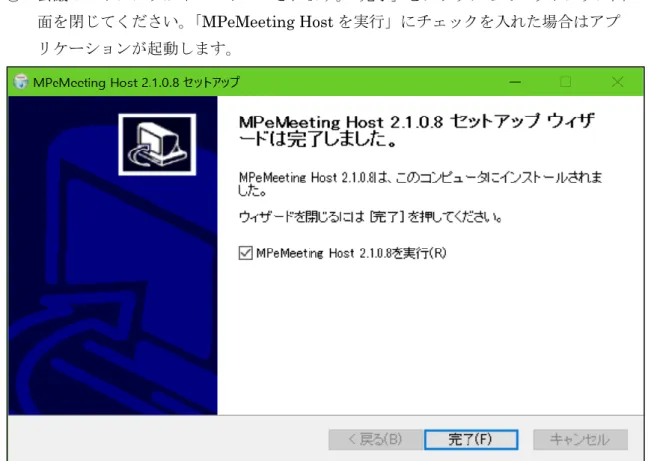
④ 会議ホストアプリがインストールされます。「完了」をクリックしてセットアップ画
面を閉じてください。「MPeMeeting Host を実行」にチェックを入れた場合はアプ リケーションが起動します。
5
2. 会議クライアントアプリ(Android 版)のインストール
2-1 Google play からのインストール
Google play より、最新版の Android 版クライアントアプリをインストールできます。 Google play 未対応の端末や、以前のバージョンを使用する等の場合は 2-2 以降に従って インストールしてください。
Google play よりインストールするには、「MP:eMeeting」で検索を行うか下記 URL を 開いてインストールください。
https://play.google.com/store/apps/details?id=air.com.und_meer.mp_emeeting&hl=ja
6 2-2 設定の一時的な変更 Google play よりインストールした場合は以降の設定は不要です。 Android では、マーケットアプリ以外からのインストールを行うことができません。SD カードやネットワーク上からインストールを行うには設定を変更する必要があります。 設定画面の「セキュリティ」を開き「提供元不明のアプリ」にチェックを入れてくださ い。 ※この設定はセキュリティ上脆弱な状態のため、インストール後はチェックを外すこと を推奨します。 図 7.マーケット以外からのインストール許可設定 2-3 クライアントアプリのインストール、アップデート クライアントアプリのインストーラ(MPeMeeting.apk)を起動するとインストール、ア ップデートが行われます。 ※バージョンによりMPeMeeting_2_1_0.apk 等、ファイル名が多少異なる場合がござい ます。 Android 端末上でのインストーラの起動には別途ファイラーアプリが必要になるため、 Web ブラウザからダウンロードを行うとインストールが容易です。 Web ブラウザアプリでhttp://www.mobileplatform.jp/emeeting/app/download/を開きま す。「Android 用アプリダウンロード」のリンクをタップするとダウンロードが開始されま す。
7 図8.Android 版アプリダウンロード URL サイト QR コード 通知領域のダウンロード完了表示部分(図 9 赤枠部)をタップするとインストーラを起 動することができます。 図 9.ダウンロード完了 図 10 が表示され、「インストール」をタップするとインストールが行われます。
8 図 10.インストール画面 既にクライアントアプリをインストール済みの場合、アプリケーションを更新する画面、 図 11 が表示されます。最新版アプリケーションへの更新を行う場合は「OK」をタップし 更新を行ってください。 図 11.インストール画面
9
3. 会議クライアントアプリ(iPad 版)のインストール
App Store より iPad 版 MP:eMeeting クライアントアプリをインストールしてください。 検索ワード「emeeting」で検索を行うと表示されます。
またはPC の WEB ブラウザにて、下記 URL を開き iTunes からダウンロードください。
https://itunes.apple.com/jp/app/mp-emeeting/id626592604?mt=8 図12.iPad 版アプリダウンロード URL サイト QR コード
4. 会議クライアントアプリ(Windows 版)のインストール
Windows 版のインストーラはhttp://www.mobileplatform.jp/emeeting/app/download/ を開き、「Windows 用クライアントアプリダウンロード」リンクをクリックするとダウン ロードすることができます。 ダウンロードしたMPeMeeting.exe を実行してインストールを行ってください。 ※バージョンによりMPeMeeting_2_1_0.exe 等、ファイル名が多少異なります。 ※クライアントアプリのインストールには管理者権限が必要です。 図 1.Windows 版クライアントアプリインストーラ MPeMeeting.exe を実行するとインストールが行われます。10 ① 言語選択ダイアログが表示されます。 「Japanese」を選択してください。 ※どの言語を選択してもインストールされるアプリケーションに違いはありません。 「English」を選択した場合は、以降のインストール画面の言語が英語になります。 ② セットアップ画面が表示されます。 「次へ」をクリックしてください。 図 24.クライアントアプリセットアップ開始画面
11 ③ ライセンス契約書が表示されます。「このライセンス契約書に同意します」にチェッ クを入れて「次へ」をクリックします。 図 35.ライセンス契約書 ④ インストール先フォルダを指定し「インストール」をクリックします。 図16.インストール先フォルダ指定画面
12
⑤ Windows 版クライアントアプリがインストールされます。「完了」をクリックしてセ ットアップ画面を閉じてください。「MP:eMeeting を実行」にチェックを入れた場合 はアプリケーションが起動します。
13
5. 会議クライアントアプリ(Mac OS X 版)のインストール
5-1 必要なランタイムのインストール
Mac OS X 版クライアントアプリの動作には Adobe AIR ランタイム(バージョン 3.9 以 降)が必要です。Adobe AIR ランタイムの最新版はhttp://get.adobe.com/jp/air/からダウン ロードすることができます。
※Adobe AIR ランタイムのインストールには管理者権限が必要です。
ダウンロードしたAdobeAIR.dmg ファイルを開いて、「Adobe AIR Installer.app」を実
行するとAIR ランタイムのインストールが行われます。 図 48.AIR ランタイムインストーラ AIR ランタイムのインストールで問題が発生する場合、インストール時における問題の トラブルシューティング(http://helpx.adobe.com/jp/air/kb/cpsid_91495.html)に掲載され ている解決方法を行ってください。 5-2 会議クライアントアプリのインストール Mac OS X 版のインストーラはhttp://www.mobileplatform.jp/emeeting/app/download/ を開き、「Mac OS X 用クライアントアプリダウンロード」リンクをクリックするとダウ ンロードすることができます。
Adobe AIR ランタイムをインストールすると、Mac OS 版クライアントアプリのインス トーラ(MPeMeeting.air)を実行することができるようになります。
※バージョンによりMPeMeeting_2_1_0.air 等、ファイル名が多少異なります。 ※クライアントアプリのインストールには管理者権限が必要です。
図 59. Mac OS 版クライアントアプリインストーラ MPeMeeting.air を実行するとインストール、アップデートが行われます。
14 ① アプリケーションのインストール確認が表示されます。 「インストール」をクリックしてください。 図 20.アプリケーションのインストール確認 ② インストールオプションが表示されます。 「続行」をクリックしてください。 図 21.インストールオプション ③ Mac OS X 版クライアントアプリがインストールされます。インストールオプション で「インストール後にアプリケーションを起動」にチェックを入れていた場合はア プリケーションが起動します。