
CAD 7.6 for Cisco Unified Contact Center Enterprise Release 7.5
初版:
2010
年5
月につきましては、日本語版掲載時点で、英語版にアップデートがあ り、リンク先のページが移動/変更されている場合がありますこと をご了承ください。 あくまでも参考和訳となりますので、正式な内容については米国サ イトのドキュメントを参照ください。 また、契約等の記述については、弊社販売パートナー、または、弊 社担当者にご確認ください。 このマニュアルに記載されている仕様および製品に関する情報は、予告なしに変更されることがあります。このマニュアルに記載されている表現、情報、および推奨事項 は、すべて正確であると考えていますが、明示的であれ黙示的であれ、一切の保証の責任を負わないものとします。このマニュアルに記載されている製品の使用は、すべ てユーザ側の責任になります。 対象製品のソフトウェアライセンスおよび限定保証は、製品に添付された『Information Packet』に記載されています。添付されていない場合には、代理店にご連絡ください。
The Cisco implementation of TCP header compression is an adaptation of a program developed by the University of California, Berkeley (UCB) as part of UCB's public domain version of the UNIX operating system. All rights reserved. Copyright © 1981, Regents of the University of California.
ここに記載されている他のいかなる保証にもよらず、各社のすべてのマニュアルおよびソフトウェアは、障害も含めて「現状のまま」として提供されます。シスコおよび これら各社は、商品性の保証、特定目的への準拠の保証、および権利を侵害しないことに関する保証、あるいは取引過程、使用、取引慣行によって発生する保証をはじめ とする、明示されたまたは黙示された一切の保証の責任を負わないものとします。
いかなる場合においても、シスコおよびその供給者は、このマニュアルの使用または使用できないことによって発生する利益の損失やデータの損傷をはじめとする、間接 的、派生的、偶発的、あるいは特殊な損害について、あらゆる可能性がシスコまたはその供給者に知らされていても、それらに対する責任を一切負わないものとします。
Cisco and the Cisco logo are trademarks or registered trademarks of Cisco and/or its affiliates in the U.S. and other countries. To view a list of Cisco trademarks, go to this URL: www.cisco.com/go/trademarks. Third-party trademarks mentioned are the property of their respective owners. The use of the word partner does not imply a partnership relationship between Cisco and any other company. (1110R)
このマニュアルで使用している IP アドレスおよび電話番号は、実際のアドレスおよび電話番号を示すものではありません。マニュアル内の例、コマンド出力、ネットワー クトポロジ図、およびその他の図は、説明のみを目的として使用されています。説明の中に実際のアドレスおよび電話番号が使用されていたとしても、それは意図的なも のではなく、偶然の一致によるものです。
Cisco Agent Desktop - Browser Edition ユーザ ガイド © 2008, 2010 - 2013 Cisco Systems, Inc. All rights reserved.
■ 概要
5
対象読者5
今回のリリースでの変更点5
■CAD-BE
の機能レベル6
■Cisco IP Communicator
の設定7
■Agent Desktop
を使用したログイン8
ローカルエージェントとしてのログイン8
モバイルエージェントとしてのログイン10
ログインに関する注意事項12
NAT
ファイアウォール外またはルータ外からのVPN
経由のアクセス13
■ ログアウト14
■CAD-BE
インターフェイス15
ツールバーのボタンとショートカットキー16
コンタクトアピアランスペイン18
コンタクト管理ペイン20
エンタープライズデータ20
コールアクティビティ20
[
統合ブラウザ(Integrated Browser
)]
ペイン21
■ ダイヤルパッドウィンドウ22
■ コールの処理23
電話番号の入力23
コールへの応答23
コールの開始23
コール中のタッチトーンの入力24
コールの転送24
会議通話の開始25
■ スーパーバイザの関与27
コールへの関与27
ブラウザへの関与27
エージェント状態への関与27
■ エージェント状態28
■ 統合ブラウザの使用方法30
作業サイトへのアクセス30
その他のWeb
サイトへのアクセス30
ホームページへのアクセス30
■ 理由コード
31
■ 後処理データ32
■ サービスの自動復旧33
BIPPA
サービスの停止33
非冗長システム33
冗長システム33
CTI
サービスの停止33
LDAP
サービスの停止34
その他のサービスの停止34
概要
Cisco Unified Contact Center Express
用のCisco Agent Desktop - Browser Edition
(
CAD-BE
)は、Web
ブラウザで実行するCisco Agent Desktop
のJava
アプレットバー ジョンです。CAD-BE
は、コール制御機能(コールへの応答、保留、会議、転送など)およびACD
状 態制御機能(待受開始/
待受停止、後処理など)を備えています。顧客の情報は、エン タープライズデータウィンドウを介して、エージェントに表示されます。また、CAD-BE
では、エージェントがイントラネット、インターネット、およびWeb
アプリ ケーションのページを必要に応じて表示できる統合ブラウザウィンドウを利用できます。 (注)CAD-BE
インターフェイスのルックアンドフィールは、CAD-BE
が稼働しているオペレーティングシステムによって異なります。この ユーザガイドで使用されているスクリーンショットは、Microsoft
Windows XP
上のCAD-BE
インターフェイスの画面です。対象読者
このドキュメントは、CAD-BE
をコンピュータ上で使用するコンタクトセンターのエー ジェントを対象にしています。今回のリリースでの変更点
CAD-BE 7.6
では、以下の新機能が追加されています。■
JRE 1.6.0 Update 17
からUpdate 31
のサポート。■
32
ビットのMicrosoft Windows 7 Business
、Professional
、およびUltimate
のサポート■
Windows 64
ビット版(WoW64
)のエミュレーションレイヤでWindows 32
CAD-BE
の機能レベル
CAD-BE
には、標準、拡張、およびプレミアムの3
つの機能レベルがあります。 表1
に、CAD-BE
の各機能レベルで使用できる機能を示します。ここに示されていない 機能は、3
つの機能レベルすべてで使用できます。 表 1. CAD-BE の機能 機能 標準 拡張 プレミアム エージェントが開始するコール録音 ● ●Cisco IP Communicator
のサポート ● ● ●Cisco Unified Mobile Agent
のサポート ● ● ●エンタープライズデータのしきい値 ● ● イベントトリガー型ワークフロー ● ●
HTTP Get
アクション ● ● 統合ブラウザ ● ● 理由コード ● ● ● タスクボタン ● ● 後処理データ ● ● ●Cisco IP Communicator
の設定
Agent Desktop
は、Cisco IP Communicator
ソフトフォンの使用をサポートしています。このアプリケーションは、
Agent Desktop
に付属していないので、別途購入してインストールする必要があります。
IP Communicator
は手動で起動する必要があります(Agent Desktop
の起動時に自動的に起動しません)。システムリソースを節約するには、
IP Communicator
が可能な限り 最小化された状態を保持し、コール制御にはAgent Desktop
インターフェイスを使用し ます。 コールを受信したときにIP Communicator
が最大化されること(デフォルトの設定)を 防ぐには、次の手順で示すようにプリファレンスを変更する必要があります。 コールを受信しても IP Communicator が最小化された状態を保持するように設定するには:1. IP Communicator
を起動します。2.
インターフェイスの任意の場所で右クリックしてポップアップメニューを表示 し、次に[
プリファレンス(Preferences
)]
を選択します。[
プリファレンス (Preferences
)]
ダイアログボックスが表示されます(図1
)。3. [
ユーザ(User
)]
タブで、[
最小化して隠す(Hide on minimize
)]
チェックボックスをオンにして
[
アクティブコール時に手前に表示する(Bring to front
on active call
)]
チェックボックスと[
着信通知を表示しない(Hide incoming
call notification
)]
チェックボックスをオフにします。4. [OK]
をクリックします。Agent Desktop
を使用したログイン
Agent Desktop
を使用して、ローカルエージェントまたはモバイルエージェントとしてログインできます。ローカルエージェントは、コンタクトセンター内で
Agent Desktop
を使用します。モバイルエージェントは、コンタクトセンターの外部から任意のタイプ
の電話機(携帯電話を含む)を介し、
Cisco Unified Mobile Agent
を使用してAgent
Desktop
に接続します。ログイン手順については、以下の該当するセクションを参照し てください。■ 「ローカルエージェントとしてのログイン」(
P. 8
)■ 「モバイルエージェントとしてのログイン」(
P. 10
)Agent Desktop
は、次のWeb
ブラウザで動作します。いずれのブラウザも、
Java Runtime Environment (JRE) 1.6.0_17
または1.6
以降の更新プログラムがインストールされている必要があります。ポップアップブロックは、す
べて無効にする必要があります。ポップアップブロックが有効になっている場合、無効
にする手順については管理者に問い合わせてください。
(注)
JRE
がインストールされていない場合、Agent Desktop
の起動時にインストールするよう要求されます。
JRE
がインストールされると、Agent Desktop
の起動は通常どおり続行されます。ローカル
エージェントとしてのログイン
(注)
Cisco IP Communicator
を電話機として使用する場合は、Agent
Desktop
を使用してログインする前にIP Communicator
を起動してお く必要があります。ローカルエージェントとしてログインするには:
1. Web
ブラウザを起動します。オペレーティングシステム サポートされるブラウザ
Microsoft Windows XP
Microsoft Internet Explorer 7
および8
Mozilla Firefox 3.0
および3.5
Microsoft Windows Vista
Microsoft Internet Explorer 7
および8
Mozilla Firefox 3.0
および3.5
Microsoft Windows 7
Microsoft Internet Explorer 8
Mozilla Firefox 3.0
および3.5
2.
次のアドレスを[
アドレス(Address
)]
フィールドに入力します。ここで、CAD-server
は、CAD
のホストであるサーバのIP
アドレスまたはホスト名です。Enter
を押します。[
ログイン(Login
)]
ウィンドウが表示されます(図2
)。http://CAD-server:8088/cadbe/CAD-BE.jsp
(注)アドレスは大文字と小文字が区別されます。表示されたとおりに 大文字と小文字を区別して入力してください。 (注)CAD-BE
のデジタル署名が確認できないことを示す警告が表示さ れる場合があります。これは、信頼できるソースのあるデジタル署名をWeb
ブラウザが確認できないことを意味しています。この警告が再度 表示されないようにするには、[
この発行元からの内容を常に信頼する(
Always trust content from this publisher
)]
チェックボックスをオンにし、
[
実行(Run
)]
をクリックしてCAD-BE
を起動します。[
キャンセル(
Cancel
)]
をクリックしないでください。キャンセルすると、CAD-BE
は制限モードで稼働し、一部の機能が正しく動作しません。3.
ログイン名またはログインID
、パスワード、および内線番号をそれぞれ対応するフィールドに入力し、
[OK]
をクリックします。CAD-BE
に[
待受停止(Not
Ready
)]
状態でログインしました。 ■ 他のエージェントによってすでに使用されているログイン名またはID
を入 力すると、ダイアログボックスが表示され、そのID
をログアウトするかど うかの確認が求められます。[
はい(Yes
)]
を選択すると、そのID
を使用 しているエージェントがログアウトされ、自分がログインされます。 ■ 他のエージェントによってすでに使用されている内線番号を入力すると、そ の内線番号はすでに使用されていることを示すエラーメッセージが表示さ れます。ログインするには、別の内線番号を入力する必要があります。 図 2. [ログイン(Login)] ウィンドウ (注)[
ログイン(Login
)]
ウィンドウでは、管理者が設定 した方法に応じて、ログイン名 またはログインID
のいずれか を入力するよう要求されます。■ ログインの途中でログイン方式(ログイン名またはログイン
ID
のどちらを 使用するか)が変更された場合、ログイン方式が変更になったことを示すエ ラーメッセージが表示されます。ログインするには、Agent Desktop
を再 起動する必要があります。モバイル
エージェントとしてのログイン
モバイルエージェントとしてログインすると、コンタクトセンターの電話システムにア クセス可能な任意の電話(コンタクトセンターに直接接続されていない自宅の電話や携 帯電話を含む)を使用してコールを受信できます。[
エージェントのログイン(Agent Login
)]
ウィンドウに[
モバイルエージェントモード(
Mobile Agent Mode
)]
チェックボックスが表示されない場合もあります。モバイルエージェントモードを使用してログインする必要があり、このチェックボックスが表
示されない場合は、これを有効にするように
CAD
管理者に依頼してください。(注)このマニュアルで示す
Agent Desktop
の使用手順では、モバイルエージェントとしてログインする場合に適用される重要な手順の違いに
ついて説明していません。モバイルエージェントとしてログインする
場合のデスクトップの使用手順については、『
Mobile Agent Guide for
Cisco Unified CC Enterprise
』の「Using Unified Mobile Agent
」の項 を参照してください。『
Mobile Agent Guide for Cisco Unified CC Enterprise
』は、デスクトップソフトウェアの製品
CD
に収録されています。次のURL
を使用して、シスコのWeb
サイトからダウンロードすることもできます。http://www.cisco.com/en/US/products/sw/custcosw/ps1844/products_
installation_and_configuration_guides_list.html
(注)すべてのコール制御操作にAgent Desktop
を使用する必要があり ます。これは、次の理由によるものです。コール制御に電話機を使用す ると、お客様とのコールが切断される場合があります。またAgent
Desktop
は、会議のステータスなどのコールアクティビティをモニタ する場合にも使用します。このような情報は、電話機には正確に表示さ れません(まったく表示されない場合もあります)。詳細については、Cisco Unified Mobile Agent
のマニュアルを参照してください。コールは、固定コールモードおよびコールバイコールモードの
2
つのモードのいずれか で受信できます。 ■ 固定コールモードでは、ログインすると、実際の電話機で自分が応答する1
コールを受信します。回線は、複数のお客様とのコールの間そのまま接続されて います。コール制御はすべて(お客様のコールの切断を含め)、Agent Desktop
を使用して処理します。電話機自体でコールを終了すると、ログアウトします。■ コールバイコールモードでは、お客様の各コールが実際の電話機にかかってきま す。いったん電話機自体で応答すると、コールの切断を含め、すべてのコール制 御は
Agent Desktop
を使用して処理されます。Agent Desktop
でコールを切断 し、その後に電話機自体でコールを切断することによってコールを終了すると、 状態が[
待受開始(Ready
)]
になり、別のお客様からのコールを受信できるよ うになります。 モバイルエージェントとして Agent Desktop にログインするには: (注)モバイルエージェントとして設定されていない場合、または使用 するよう設定されていないコールモードを選択した場合、モバイル エージェントとしてのログインは失敗します。この問題が発生した場合 は、管理者に問い合わせてください。Agent Desktop
にログインする場合、より安全な接続を確立するために、コンタクトセ ンターのネットワークにはVPN
を使用してアクセスすることが推奨されます。詳細につ いては、VPN
のマニュアルを参照してください。1. Web
ブラウザを起動します。2.
次のアドレスを[
アドレス(Address
)]
フィールドに入力します。ここで、CAD-server
は、CAD
のホストであるサーバのIP
アドレスまたはホスト名です。Enter
を押します。[
ログイン(Login
)]
ウィンドウが表示されます(図2
(P.9
))。http://CAD-server:8088/cadbe/CAD-BE.jsp
(注)アドレスは大文字と小文字が区別されます。表示されたとおりに 大文字と小文字を区別して入力してください。 (注)CAD-BE
のデジタル署名が確認できないことを示す警告が表示さ れる場合があります。これは、信頼できるソースのあるデジタル署名をWeb
ブラウザが確認できないことを意味しています。この警告が再度 表示されないようにするには、[
この発行元からの内容を常に信頼する(
Always trust content from this publisher
)]
チェックボックスをオンにし、
[
実行(Run
)]
をクリックしてCAD-BE
を起動します。[
キャンセル(
Cancel
)]
をクリックしないでください。キャンセルすると、CAD-BE
は制限モードで稼働し、一部の機能が正しく動作しません。3.
ログイン名またはログインID
、パスワード、および内線番号をそれぞれ対応す4. [
モバイルエージェントモード(Mobile Agent Mode
)]
チェックボックスをオンにします。
[
モバイルエージェントのログイン(Mobile Agent Login
)]
ウィンドウが表示されます(図
3
)。5. [
モバイルエージェントパラメータ(Mobile Agent Parameters
)]
セクションで、使用するコールモードを選択し、
[
モバイルエージェントの電話番号(
Mobile Agent Phone Number
)]
フィールドに電話番号を入力します。(注)
[
モバイルエージェントの電話番号(Mobile Agent Phone Number
)]
フィールドには数字だけを入力します。半角スペース、ダッシュ(ハイフン)、 カッコなど、数字以外の文字を含めることはできません。
6. [OK]
をクリックするかEnter
を押してログインします。CAD-BE
に[
待受停止 (Not Ready
)]
状態でログインしました。ログインに関する注意事項
■
[
ログイン名(Login Name
)]/[
ログインID
(Login ID
)]
フィールドには最大32
文字を入力できます。[
パスワード(Password
)]
、[
内線(Extension
)]
、および
[
モバイルエージェントの電話番号(Mobile Agent Phone Number
)]
の各フィールドには、最大
64
文字を入力できます。■ ログインすると、「ライセンスエラーが発生しました。システム管理者に連絡し
てください。(
A licensing error has occurred. Please see your
administrator.
)」というエラーメッセージが表示される場合があります。このメッセージは通常、
Agent Desktop
ソフトウェアのライセンスがすべて使用中 である場合に表示されます。したがって、CAD-BE
の使用終了後は、単にブラウ ザを閉じるだけではなくCAD-BE
からログアウトする必要があります。 ■ モバイルエージェントとして固定コールモードでログインし、電話回線が1
本 しかなく、また電話回線がビジーな場合は、エージェントはログインしてすぐに ログアウトします。電話回線が2
本あり、ビジーでない方の回線にボイスメー ル機能がある場合は、モバイルエージェントは2
番目の回線にロールオーバー し、ログインします。ボイスメールとのコールが終了するとエージェントはログ アウトします。 ■ モバイルエージェントとしてログインするときは、すでに使用されているログ イン名またはID
をログアウトすることはできません。別のログイン名またはID
を使用してログインする必要があります。NAT
ファイアウォール外またはルータ外からの
VPN
経
由のアクセス
Agent Desktop
は、バーチャルプライベートネットワーク(VPN
)経由でCAD
サーバ に接続できます。 ファイアウォールまたはルータのためにデスクトップがネットワークアドレス変換 (NAT
)を使用している場合は、コンタクトセンターサーバとデスクトップの間の完全 な双方向ネットワーク接続を確保するために、デスクトップでバーチャルプライベート ネットワーク(VPN
)ソフトウェアを使用する必要があります。VPN
ソフトウェアを使 用しないと、接続上の問題が発生したり、通話モニタリングや録音などの機能喪失が発 生したりします。 (注)Agent Desktop
をコンタクトセンターの外部で使用する場合は、 よりセキュアな接続を行うためにVPN
を使用することをお勧めします。 (注)IP Communicator
は、ハードIP
フォンではなくVPN
の後ろでAgent Desktop
を実行するときに使用することを目的としています。VPN
接続は、Agent Desktop
を起動する前に確立している必要があります。セッション 中にVPN
接続が失われた場合は、VPN
接続を再確立した後でAgent Desktop
を再起動 する必要があります。Cisco VPN 3000
コンセントレータとCisco VPN Client
は、CAD 7.6
に対して正常に動 作することが確認されており、アクセスに関してサポートされています。他のベンダーから提供される
VPN
ソリューションは、正しく動作する場合もありますが、正式な検証は行われていないので、サポート対象外となっています。代替ソリューションの確認が 必要な場合は、シスコの販売代理店に問い合わせてください。
ログアウト
ログアウトできるのは、[
受信不可(Not Ready
)]
エージェント状態からだけです。 ログアウトするには:1.
エージェントの状態を[
待受停止(Not Ready
)]
に変更します。2.
ツールバーの[
ログアウト(Logout
)]
をクリックします。システムの設定に よって理由コードが必要な場合は、理由コードのメニューが表示されます。適切 な理由コードを選択し、[OK]
をクリックします。これでACD
からログアウトし ます。3. [
閉じる(Close
)]
(ウィンドウの右上にあるX
)をクリックしてAgent
Desktop
を終了します。4.
統合ブラウザウィンドウが開いている場合は、[
閉じる(Close
)]
をクリック して閉じます。 (注)ログアウトしてからAgent Desktop
を終了してください。ログアウトせずに
Agent Desktop
を終了すると、その後20
分の間ACD
にログインしたままになります。
Agent Desktop
の実行中はAgent
Desktop
ソフトウェアライセンスが1
つ使用され続けるため、その間 に他のユーザがログインできない状況を引き起こす可能性があります。CAD-BE
インターフェイス
CAD-BE
インターフェイス(図4
)では、対応中のコールに関する情報が表示され、通 話処理機能が提供されます。また、統合ブラウザでWeb
サイトにアクセスすることもで きます。このインターフェイスは、次の部分から構成されています。 ■ ツールバー ■ コンタクトアピアランスペイン ■ コンタクト管理ペイン ■ 統合ブラウザツール(注)
Internet Explorer 7
には、CAD-BE
インターフェイスのタイトルバーのすぐ下に編集不可能なアドレスバーを配置するセキュリティ機
能があります。このアドレスバーを非表示にするには、
[
ツール(
Tools
)] > [
インターネットオプション(Internet Options
)]
を選択し、
[
セキュリティ(Security
)]
タブで[
ローカルイントラネット(
Local intranet
)]
ゾーンまたは[
信頼済みサイト(Trusted sites
)]
ゾーンのいずれかを選択します。
[
サイト(Sites
)]
をクリックし、[
追加(
Add
)]
をクリックします。選択したゾーンにCAD-BE Web
サイトが追加されます(
[
ローカルイントラネット(Local intranet
)]
ゾーンおよび
[
信頼済みサイト(Trusted sites
)]
ゾーンの[Web
サイトがアドレスバーやステータスバーのないウィンドウを開くのを許可する
(
Allow websites to open windows without address or status bars
)]
の設定が有効になります)。 図 4. CAD-BE インターフェイス ツールバー コンタクト アピアランス 連絡先の管理 ブラウザ ツール
ツールバーのボタンとショートカット
キー
ツールバーには、コール制御に関するボタンと、次に示すように特定のカスタマーコン タクトとは関連のない機能に関するボタンがあります。 ■ ログインとログアウト ■ エージェント状態の変更 ■CAD-BE
インターフェイスの表示設定 ■ コール録音の開始と停止(これらの機能を実行するように管理者がタスクボタ ンを設定している場合) ツールバーにあるボタンのうち、エージェントの現在の状況で使用できない機能を制御 するものは、無効になります。たとえば、コールを保留にした場合、それ以外のコール 制御ボタンはすべて無効になります。コールの保留を解除すると、他のコール制御ボタ ンは再度有効になります。ボタンの名前を表示するには、カーソルをボタンアイコンの 上に移動します。 (注)コンタクトセンターが拡張バージョンまたはプレミアムバージョ ンのCAD
パッケージを使用している場合は、システム管理者がツール バーを設定できるので、次に示すボタンとは異なるものがツールバーに 表示されることがあります。 次の各表は、CAD-BE
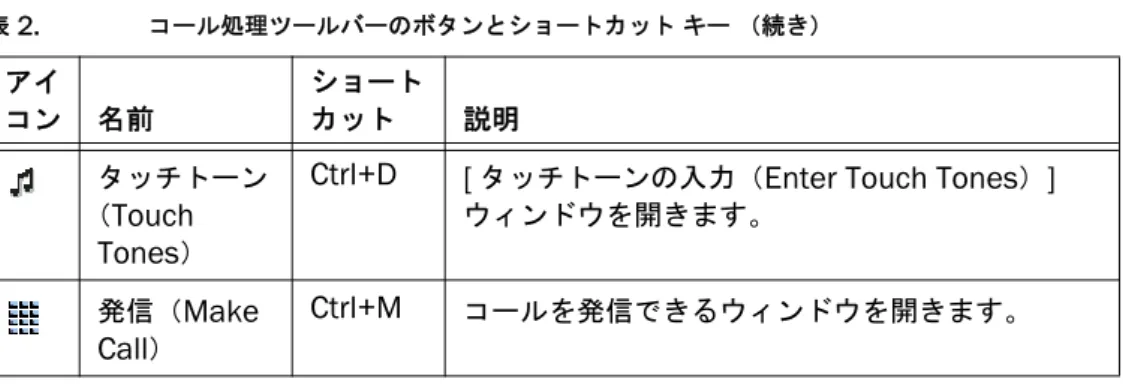
で使用できるツールバーのボタンとショートカットキーを示して います。 表2
に、コールの処理に使用するツールバーのボタンとショートカットキーを示しま す。 表 2. コール処理ツールバーのボタンとショートカットキー アイ コン 名前 ショート カット 説明 応答/
切断 (Answer/Dr
op
)Ctrl+A
選択したコールに応答するか、または切断します。 保留/
保留解 除 (Hold/Unh
old
)Ctrl+H
選択したコールを保留にするか、または保留を解 除します。 会議 (Conference
)Ctrl+F
選択したコールを保留にし、[
会議 (Conference
)]
ウィンドウを開きます。 転送 (Transfer
)Ctrl+T
選択したコールを保留にし、[
転送(Transfer
)]
ウィンドウを開きます。表
3
に、エージェント状態の変更に使用するツールバーのボタンとショートカットキー を示します。タッチトーン (
Touch
Tones
)Ctrl+D
[
タッチトーンの入力(Enter Touch Tones
)]
ウィンドウを開きます。 発信(Make
Call
)Ctrl+M
コールを発信できるウィンドウを開きます。 表 3. エージェント状態ツールバーのボタンとショートカットキー アイ コン 名前 ショート カット 説明 ログイン (Login
)Ctrl+L
ACD
にログインします(「ログアウト」と交互に動作 します)。 ログアウト (Logout
)Ctrl+L
ACD
からログアウトします(「ログイン」と交互に動 作します)。 待受開始 (Ready
)Ctrl+W
状態を[
待受開始(Ready
)]
に変更して、ACD
コー ルを受信可能であることを示します。 待受停止 (Not
Ready
)Ctrl+O
[
待受停止(Not Ready
)]
の状態にします。ACD
コールを受信できません。
後処理後 待受 (
Work
Ready
)Ctrl+Y
状態を[
後処理後待受(Work Ready
)]
に変更して、後処理終了後に
ACD
コールを受信できることを示し ます。 後処理後 待受停止 (Work
Not
Ready
)Ctrl+Z
状態を[
後処理後待受停止(Work Not Ready
)]
に変更して、後処理終了後に
ACD
コールを受信できな いことを示します。 表 2. コール処理ツールバーのボタンとショートカットキー(続き) アイ コン 名前 ショート カット 説明表
4
に、ウィンドウの管理に使用するツールバーのボタンとショートカットキーを示し ます。 表5
に、スクリーンリーダーがテキストを読み取れるようにするため、カーソルをCAD-BE
インターフェイスの各種テキスト項目に移動させるショートカットキーを示し ます。コンタクト
アピアランス
ペイン
コンタクトアピアランスセクションには、エージェントの現在のコールアピアランスに 関するデータが表示されます。このセクションには、複数のコールアピアランスが表示 されることもあります。たとえば、保留中のコールと対応中のコールが1
つずつある場 合は、両方とも表示されます。 表 4. ウィンドウ管理ツールバーのボタンとショートカットキー アイ コン 名前 ショート カット 説明 タスク1
~10
(Task1-10
)Alt+1
、Alt+2
、…、Alt+0
(拡張およびプレミアムバージョンのみ)管理 者は、1
~10
のタスクボタンに1
つまたは複 数の機能を設定できます。 コンタクト 管理 (Contact
Mgmt
)Ctrl+G
コンタクト管理ペインを表示したり非表示にし たりします。 ブラウザ (Browser
)Ctrl+B
(拡張バージョンおよびプレミアムバージョン のみ)統合ブラウザペインを表示したり非表示 にしたりします。 ヘルプ/
バージョン 情報 (Help/Abo
ut
)Alt+Ctrl+H
ヘルプとバージョン情報のオプションを一覧表 示するメニューを開きます。 表 5. メインウィンドウのスクリーンリーダーショートカットキー ショート カット 説明Ctrl+E
コンタクト管理ペインの[
エンタープライズデータ(Enterprise
Data
)]
部分の行を選択します。Ctrl+S
コンタクトアピアランスペインのコンタクトを選択します。コンタクトアピアランスペインには、最大
8
つのフィールドを表示できます。[
状態 (State
)]
フィールドは常に表示されます。それ以外の7
つのフィールドについては、 管理者が設定できます。 表6
に、使用可能なフィールドを示します。 コール情報が不明の場合や、存在しない場合は、そのフィールドに<Unavailable>
と表 示されたり、フィールドが空白になったりすることがあります。 コールにIP IVR
が含まれている場合は、CAD-BE
のコンタクトアピアランスペインに、IP Phone
の画面上と同じコール情報が必ず表示されます。エンタープライズデータで は、コール期間全体が追跡されるため、異なるデータが表示される場合があります。 表 6. コンタクトアピアランスのフィールド フィールド 常に 表示さ れるか どうか 説明 状態(State
)Yes
コンタクトの現在の状態 期間 (Duration
)No
通話の長さ 発番号 (Calling#
)No
発信側デバイスの番号 着番号 (Called#
)No
宛先デバイスの番号 呼び出し番号 (Alerting#
)No
呼び出し中のデバイスの番号 元の着番号 (Original
Called#
)No
コール先の番号 元の発番号 (Original
Calling#
)No
発信側の番号 スキル(Skill
)No
スキルID
(コールが着信ACD
コールである 場合にのみ表示される)コンタクト管理ペイン
コンタクト管理ペインには、すべての発信コールと着信コールに関して、左側にエン
タープライズデータ、右側にコールアクティビティ情報が表示されます(図
5
)。ツールバーの
[
コンタクト管理の表示/
非表示(Show/Hide Contact Management
)]
ボタンをクリックすると、インターフェイスにあるこのペインを表示したり非表示にし たりできます。 エンタープライズデータ
[
エンタープライズデータ(Enterprise Data
)]
ペインには、選択したコールに関連付 けられたデータが表示されます。実際に表示されるデータは、管理者が設定します。 コールアクティビティ 表7
に、選択したコールに関するコールアクティビティのフィールドを示します。 (注)コールの中には、複数のデバイスに同時に滞留するものがありま す。たとえば、1
つのコールが複数のキューに配置された場合や、会議 通話が複数の内線番号に対して開始された場合は、コールアクティビ ティセクションに、個々のデバイスにおけるコールの滞留期間が表示 されます。重複時間は示されません。この場合、合計期間は、このよう な重複デバイスにおける滞留時間の合計になるため、コンタクトセン ターにおけるコールの実際の滞留時間より長くなります。 しきい値 しきい値は、特定のデバイスまたはコンタクトセンターにおいて許容されるコールの滞 留時間です。管理者は、注意しきい値および警告しきい値を各デバイスタイプに割り当 てたり、コールに対するしきい値の合計値を指定したりすることができます。 図 5. コンタクト管理ペイン 表 7. コールアクティビティのフィールド フィールド 説明 デバイス(Device
) コールが経由したデバイスのリスト タイプ(Type
) コールが経由したデバイスのタイプ 説明(Description
) コールが経由したデバイスの説明 期間(Duration
) コールがそのデバイスに存在する時間 合計(Total
) 一覧表示された期間すべての合計コールがデバイスに滞留している時間が、あらかじめ定義された注意または警告しきい 値を超過すると、コールアクティビティペインではデバイスの横に注意アイコンまたは 警告アイコンが表示されます。これらのアイコンは次のとおりです。
[
統合ブラウザ(
Integrated Browser
)
]
ペイン
統合ブラウザペインには、エージェントのお客様支援に役立つ、インターネットまたは イントラネットのWeb
ページを閲覧できるようにするための制御が表示されます。選択 したWeb
ページは、別のブラウザウィンドウに表示されます。 管理者は、特定のWeb
サイトがエージェントのホームページとして表示されるように設 定したり、頻繁に使用するWeb
サイトにエージェントがすばやく移動できるように作業 サイト(Web
ブラウザの「お気に入り」に類似したもの)のリストを追加したりできま す。 統合ブラウザペインは、次の部分から構成されています。 ■[
ホーム(Home
)]
ボタン ■[
作業サイト(Work Sites
)]
ドロップダウンリスト ■ 編集可能な[
アドレス(Address
)]
フィールド(管理者が設定している場合) このペインの詳細については、「統合ブラウザの使用方法」(P.30
)を参照してください。 注意 警告ダイヤルパッド
ウィンドウ
ダイヤルパッドウィンドウ(図6
)を使用すると、電話番号を[
番号(Number
)]
フィールドに入力して電話をかけることができます。番号は、タイプ入力するか、数字 キーをクリックして入力できます。 (注)「ダイヤルパッド」は、このウィンドウの一般名です。タイトル バーに表示される名前は、作業内容に応じて、[
発信(Make Call
)]
、[
転送(Transfer
)]
、または[
会議(Conference
)]
になります。 図 6. ダイヤルパッドウィンドウコールの処理
CAD-BE
インターフェイス、IP
ハードフォン、またはIP Communicator
を使用して コールを処理できます。ここでは、CAD-BE
インターフェイスを使用することを前提と しています。 (注)モバイルエージェントとしてログインしている場合は、CAD-BE
インターフェイスを使用してコールを処理する必要があります。電話番号の入力
電話番号をダイヤルする際、ダイヤルパッドの[
番号(Number
)]
フィールドに電話番 号を入力するには、次の方式を使用できます。 ■PC
のキーボードで電話番号を入力する ■ ダイヤルパッドウィンドウから番号を選択する 電話番号を入力する場合は、半角スペース、ダッシュ(ハイフン)、カッコを入力しない でください。CAD-BE
の[
番号(Number
)]
フィールドには数字だけが入力できます。 以降のセクションで[
番号(Number
)]
フィールドに番号を入力するよう指示された場 合は、上に示した方法のどちらでも使用できます。コールへの応答
CAD-BE
でACD
およびACD
以外のコールを受信できます。ACD
コールを受信するには、ログインしており、
[
待受開始(Ready
)]
状態である必要があります。ACD
以外のコー ルを受信する場合は、どの状態でもかまいません。 コールに応答するには: ■[
応答(Answer
)]
をクリックします。 コールを終了するには: ■[
切断(Drop
)]
をクリックします。コールの開始
コールを開始するには、[
待受停止(Not Ready
)]
状態になっている必要があります。[
待受開始(
Ready
)]
状態である場合、[
発信(Make Call
)]
ボタンは無効です。コールを開始するには:
1. [
発信(Make Call
)]
をクリックします。[
発信(Make Call
)]
ウィンドウが表 示されます。(注)コールバイコールモードを使用しているモバイルエージェントの 場合、コールを発信すると、宛先の電話機より先に自分の電話機が鳴り ます。この場合はまず、自分の電話機に応答する必要があります。宛先 の電話機はその後で鳴ります。 (注)モバイルエージェントの場合、コール先の電話機が通話中でもビ ジートーンは再生されず、無音になります。または、保留音が再生さ れます。ただし、コンタクトアピアランスペインには
[
ビジー(Busy
)]
状態と表示されます。 コール中のタッチトーンの入力 場合によっては、コール中にタッチトーンを送信する必要が生じることもあります。た とえば、自動音声応答(IVR
)システムにアクセスしているときに、メニューの選択肢番 号またはアカウント番号を1
つ以上入力するように求められることがあります。 このような場合は、[
タッチトーン(Touch Tones
)]
ウィンドウで該当するボタンをク リックすれば、コール中にタッチトーンを送信できます。 タッチトーンを入力するには:1.
コール中に番号の入力を要求されたら、[
タッチトーン(Touch Tones
)]
をク リックします。数字パッドが表示されます(図7
)。2.
必要な数字または記号、あるいはその両方を入力し、[
完了(Done
)]
をクリッ クします。数字パッドが閉じ、CAD-BE
インターフェイスに戻ります。コールの転送
図 7. タッチトーンの数字パッド■ ブラインド転送:ブラインド転送では、会話せずにアクティブコールを第三者 に転送します。第三者が応答する前にコールを終了するため、第三者がコールを 受け取ることができるかどうかを確認できません。 ■ 監視転送:監視転送では、コールを受け取る準備ができていることを確認する ために、アクティブコールを接続する前にコールの転送先の第三者と会話しま す。代替機能により、第三者を保留にし、転送を完了する前に元のコールに応答 できます。 コールを転送するには:
1.
コールが対応中の状態で、[
転送(Transfer
)]
をクリックします。[
転送 (Transfer
)]
ウィンドウが表示されます。2.
コールの転送先の電話番号を[
番号(Number
)]
フィールドに入力します。3. [
ダイヤル(Dial
)]
をクリックします。4.
次のどちらかを実行します。 ■ ブラインド転送の場合は、電話機が呼び出しを始めたら[
転送(Transfer
)]
をクリックします。 ■ 監視転送の場合は、相手が電話に出るのを待ってから転送を通知します。新 しいコールを保留にして元のコールに応答する場合は、[
切替(Alternate
)]
をクリックします。その後、[
転送(Transfer
)]
をクリックします。会議通話の開始
通話相手を対応中のコールに追加して、会議通話を開始できます。 会議通話には、次の2
つのタイプがあります。 ■ ブラインド会議:ブラインド会議では、第三者に話しかけることなく、その第 三者を会議に追加します。 ■ スーパーバイズ会議:監視会議では、第三者がコールを受け取る準備ができて いることを確認するために、会議が終了する前にコールに追加する第三者と会話 します。代替機能により、第三者を保留にし、会議を完了する前に元のコールに 応答できます。 (注)ブラインド会議を使用して通話相手をコールに追加する場合、 コールが会議通話としてタグ付けされる場合もあれば、そうでない場合 もあります。 会議通話を開始するには:1.
コールが対応中の状態で、[
会議(Conference
)]
をクリックします。[
会議 (Conference
)]
ウィンドウが表示されます。2.
コールに追加する人の電話番号を[
番号(Number
)]
フィールドに入力します。4.
次のどちらかを実行します。 ■ ブラインド会議の場合は、[
会議へ追加(Add to Conf
)]
をクリックします (呼び出しが開始されたら)。 ■ 監視会議の場合は、相手が電話に出るのを待ってから会議を通知します。新 しいコールを保留にして元のコールに応答する場合は、[
切替(Alternate
)]
をクリックします。その後、[
会議へ追加(Add to Conf
)]
をクリックし ます。5.
複数の人を会議通話に追加するには、追加する人それぞれについて、ステップ1
からステップ4
の手順を繰り返します。 (注)1
つの会議通話における参加者数の上限は、Cisco Unified
Communications Manager
(Unified CM
)の設定値によって決まります。自分のコンタクトセンターに設定されている最大数については、
スーパーバイザに問い合わせてください。
(注)電話会議の発信者だけが、その電話会議に他の参加者を追加でき ます。
スーパーバイザの関与
スーパーバイザは、いくつかの方法で、エージェントとお客様とのコンタクトに関与で きます。たとえば次の方法があります。 ■ お客様とのコールに介入する ■ エージェントの状態を変更する ■ エージェントの統合ブラウザに表示されるようにWeb
ページをプッシュするコールへの関与
スーパーバイザは、エージェントが受信するコールに関与できます。スーパーバイザは 次の操作を実行できます。 ■ コールへの介入:強制的な会議の形で、エージェントとお客様とのコールに参加 する ■ コールの代行受信:強制的な転送の形で、お客様をスーパーバイザ自身に転送す る ■ エージェントのコールをモニタする ■ 後で確認するためにエージェントのコールを録音する スーパーバイザがコールに割り込むか、またはコールを代行受信すると、エージェント への通知としてポップアップウィンドウが表示されます。システムの設定によっては、 スーパーバイザがユーザのコールをモニタまたは録音するときに、ユーザがその旨通知 を受ける場合があります。ブラウザへの関与
スーパーバイザは、選択したWeb
ページをエージェントの統合ブラウザウィンドウに プッシュ(送信)できます。この機能により、スーパーバイザは、お客様への応対に役 立つ情報を通話中のエージェントに提供することで、エージェントを指導できます。エージェント状態への関与
スーパーバイザは、ユーザのエージェント状態を変更し、Agent Desktop
からログアウ トさせることができます。スーパーバイザがエージェント状態を変更してもユーザに通 知されることはありません。現在のエージェント状態は、エージェント状態ツールバー ボタンが有効か無効かによって確認できます。エージェント状態
CAD-BE
では、エージェント状態ボタンを使用して、ACD
でのエージェント状態を変更 できます。現在のエージェント状態から選択できる有効なエージェント状態だけが、所 定の時間に有効になります。 コール中([
通話中(Talking
)]
状態の場合)に別のエージェント状態をクリックできま す。コールを終了すると、エージェント状態は、クリックした状態に変わります。 エージェント状態ボタンは、現在のエージェント状態ではなく、クリックした状態を示します。たとえば、コール中に
[
後処理後待受停止(Work Not Ready
)]
状態ボタンをクリックすると、
[
後処理後待受停止(Work Not Ready
)]
ボタンが押されたように見えます。 表
8
に、利用可能なエージェント状態を示します。 表 8. エージェント状態 状態 説明 保留 (Hold
) お客様と通話中で、コールを保留にしています。この状態は、ACD
に よって自動的に設定されるため、対応するボタンはありません。 ログアウト (Logout
)ACD
からログアウトしています。 待受停止 (Not
Ready
)ACD
コールを受信できません。 待受開始 (Ready
)ACD
コールを受信できます。 リザーブ (Reserv
ed
) 一時的に特定のACD
コールの受信を回避します。コールに応答すると、 現在の状態は[
通話中(Talking
)]
状態に変更されます。 システム管理者が設定した制限時間内にコールに応答しないと、ACD
は エージェントを[
待受停止(Not Ready
)]
状態にします。[
予約済(Reserved
)]
状態は、ACD
によって自動的に設定されるため、 対応するボタンはありません。電話が呼び出し中にならずに(呼び出しを 待っている場合でも)、この状態になることがあります。 通話中 (Talking
) お客様または別のエージェントと通話中です。この状態は、ACD
によっ て自動的に設定されるため、対応するボタンはありません。後処理後 待受停止 (
Work
Not
Ready
) 直前のコールで発生した作業を実行中であるため、ACD
コールを受信で きません。次のアクションがあったとき、エージェントの状態は[
待受停 止(Not Ready
)]
に変わります。•
エージェントが後処理データを入力した(システム管理者によって有 効にされている場合)• ACD
に設定されたタイマーの値を超過した(ACD
がこの機能を使用 している場合)•
エージェントが後処理データを入力した後で、状態を手動で変更した 後処理後 待受 (Work
Ready
) 直前のコールで発生した作業を実行中で、ACD
コールを受信できます。 次のアクションがあったとき、エージェントの状態は[
待受開始 (Ready
)]
に変わります。•
エージェントが後処理データを入力した(システム管理者によって有 効にされている場合)• ACD
に設定されたタイマーの値を超過した(ACD
がこの機能を使用 している場合)•
エージェントが後処理データを入力した後で、状態を手動で変更した 表 8. エージェント状態(続き) 状態 説明統合ブラウザの使用方法
統合ブラウザ機能は、
CAD
プレミアムパッケージと拡張パッケージに組み込まれています。この機能を使用すると、イントラネットおよびインターネット上の
Web
ページをAgent Desktop
で表示できます。Web
ページは個別のブラウザウィンドウに表示され、CAD-BE
自体とは異なり、Web
ブラウザのツールバーとメニューバーを備えています。統合ブラウザペインを表示または非表示にするには、
Agent Desktop
ツールバーで[
統合ブラウザの表示
/
非表示(Show/Hide Integrated Browser
)]
をクリックします。管理者が、特定の
Web
ページがエージェントのホームページとしてブラウザペインに 表示されるように設定している場合があります。管理者がこの設定を行わない場合、ペ インには「Desktop Administrator
でホームページが設定されていません。」という意味 のメッセージしか表示されず、空白になります。 管理者がワークフローの一部として設定している場合、Agent Desktop
はコールのエン タープライズデータを使用してWeb
アプリケーション(お客様のデータベースなど) とやり取りし、お客様の情報を統合ブラウザに表示できます。作業サイトへのアクセス
管理者は、頻繁に使用するWeb
サイトのリストを設定できます。これらの「お気に入 り」は、[
作業サイト(Work Sites
)]
ボックスに表示されます。エージェントは、この ドロップダウンリストからWeb
サイトを選択するだけで、そのサイトにすばやくアク セスできます。サイトのWeb
アドレスを入力する必要はありません。その他の
Web
サイトへのアクセス
管理者は、オプションの[
アドレス(Address
)]
フィールドが含まれるようにブラウザ を設定できます。エージェントはこのフィールドを使用して、[
作業サイト(Work
Sites
)]
ボックスに表示されないWeb
サイトにアクセスできます。 [アドレス(Address)] フィールドを使用して Web サイトにアクセスするには:■
Web
サイトのアドレス(URL
)を[
アドレス(Address
)]
フィールドに入力し、Enter
を押します。ホームページへのアクセス
自分のホームページ(管理者が設定)には、ホームアイコン( )をクリックするか、Alt+Home
を押すことでいつでも戻ることができます。スーパーバイザの介入
スーパーバイザは、エージェントのブラウザにWeb
ページを「プッシュ」できます。詳 細については、「ブラウザへの関与」(P.27
)を参照してください。理由コード
理由コードは、エージェントが自分の状態を[
待受停止(Not Ready
)]
または[
ログア ウト(Logout
)]
に変更した理由を表します。このコードは、管理者が設定し、コンタ クトセンター用にカスタマイズされます。管理者によるAgent Desktop
の設定によって は、理由コードの入力を要求されることがあります。 理由コードの使用が要求される設定では、エージェントが[
待受停止中(Not Ready
)]
または[
ログアウト(Logout
)]
への遷移を開始するときや、そのような遷移がワークフ ローに含まれているときは、毎回ダイアログボックスが表示されます(図8
)。遷移を完 了するには、そのダイアログボックスから適切なコードを選択し、[OK]
をクリックする かEnter
を押す必要があります。すでに
[
待受停止(Not Ready
)]
の状態にあるときでも、[
待受停止(Not Ready
)]
ボタンをもう一度クリックできます。こうすると、別の理由コードを入力することができ ます。
[
待受停止(Not Ready
)]
の状態への各変更は、それぞれの状態の変更時間と理 由コードと合わせてレポートに一覧されます。 次の場合、[
理由コード(Reason Code
)]
ダイアログボックスは表示されません。 ■ スーパーバイザが遷移を開始する場合。この場合、スーパーバイザがエージェン ト状態を強制的に変更したことを示す理由コードが自動的に選択されます。 ■ エージェント状態の変更が含まれているワークフローで、理由コードの自動選択 が有効になっている場合。 ■ACD
コールが電話にルーティングされてもそれに応答しないと、エージェント状態は
[
待受開始(Ready
)]
から[
待受停止(Not Ready
)]
に自動的に変更されます。そして、別のエージェントに再度ルーティングされます(
Reroute on
No Answer
またはRONA
)。後処理データ
コンタクトセンターでは、特定のアクティビティの頻度の追跡、コールの料金請求先ア カウントの特定など、さまざまな理由で後処理データを使用します。理由コードと同様、 後処理データの記述は、コンタクトセンターのニーズを反映するように管理者が設定し ます。管理者によるCAD-BE
の設定によっては、後処理データの入力を要求されること があります。 後処理データの使用を要求される設定では、コールを終了した直後に[
後処理後待受(
Work Ready
)]
または[
後処理後待受停止(Work Not Ready
)]
の状態に遷移すると、[
コール後処理の選択(Select Call Wrap-up
)]
ダイアログボックスが表示されます(図
9
)。(この遷移は、コール中に[
後処理後待受(Work Ready
)]
または[
後処理後待受停止(
Work Not Ready
)]
ボタンをクリックしたときに起こります)。遷移を完了するには、そのダイアログボックスから適切な記述を選択し、
[OK]
をクリックするかEnter
を押す必要があります。
サービスの自動復旧
サービスの自動復旧機能を使用すると、サービスの再起動時やネットワーク障害の発生 時に、CAD-BE
でCAD
サービスへの接続を自動的に復旧できるようになります。 サービス復旧後、20
分以内に同じログイン名またはログインID
とパスワードを使用し て再度ログインすると、自動的にサービスまたはネットワーク接続が異常終了した時点 と同じエージェント状態になります。 (注)ログイン時に、アクティブでないサービスについて通知されるこ とはありません。ログインした後は、サービスが停止すると通知されま す。 サービスと通信できないことをCAD-BE
が検出した場合(通常はサービス障害が発生し てから3
分以内)、CAD-BE
がサービスに接続できないことを示すメッセージが表示され ます。 サービスが再び使用可能になったことをCAD-BE
が検出した場合(通常はサービスが復 旧してから1
分以内)、CAD-BE
がサービスに接続できるようになったことを示すメッ セージが表示されます。(注)
Unified Communications Manager
(Unified CM
)に障害が発生した場合は、ログアウトされます。
Unified CM
が復旧したら、手動でログインし直す必要があります。ログインは自動では行われません。
BIPPA
サービスの停止
非冗長システム
ブラウザおよび
IP Phone
エージェント(BIPPA)
サービスへの接続が切断された場合、CAD-BE
は再接続しようとします。CAD-BE
のBIPPA
サービスへの再接続が成功すると、 再度ログインするように要求されます。 冗長システム 冗長システムでは、あるBIPPA
サービスへの接続が切断されると、CAD-BE
は接続が確 立されるまでアクティブなBIPPA
サービスへの接続を試みます。その際、再度ログイン するように要求されます。 最初のログイン時にBIPPA
サービスに接続できない場合は、サービスが利用できないの でCAD-BE
が終了するというエラーメッセージが表示されます。この場合、ブラウザを 冗長なBIPPA
サービスに手動でリダイレクトし、通常どおりにそのサービスにログイン する必要があります。CTI
サービスの停止
LDAP
サービスの停止
ログイン時にLDAP
サービスが停止している場合、ログインは失敗します。ログインし た後にLDAP
サービスが停止しても、セッションは影響を受けません。その他のサービスの停止
ログインした後にその他のCAD
サービスが停止すると、一部の機能が使用できない場合 がありますが、ログアウトされることはありません。C
Cisco Agent Desktop - Browser Edition インターフェイス 15
I
IP Communicator 設定 7あ
後処理データ 32え
エージェント状態 28 エンタープライズデータ 20か
会議へのコールの追加 25き
機能レベル 6こ
コール 応答 23 会議 25 開始 23 転送 24 電話番号の入力 23 コールアクティビティ 20 しきい値 20 コールの開始 23 コールの転送 24 コールバイコールモード 11 コールへの応答 23 固定コールモード 10 コンタクトアピアランスペイン 18 コンタクト管理ペイン エンタープライズデータ 20 コールアクティビティ 20さ
サービスの自動復旧 33 サポートされる Web ブラウザ 8し
自動復旧 33 ショートカットキー 16 新機能 5
![図 1. [ プリファレンス( Preferences ) ] ダイアログボックスのユーザ設定(詳細図)](https://thumb-ap.123doks.com/thumbv2/123deta/6623979.688654/7.892.251.552.690.971/図1プリファレンスPreferencesダイアログボックスのユーザ設定詳細図.webp)
![図 3. [ モバイル エージェントのログイン( Mobile agent Login Login ) ] ウィンドウ](https://thumb-ap.123doks.com/thumbv2/123deta/6623979.688654/12.892.240.680.202.703/図3モバイルエージェントのログインMobileagentLoginLoginウィンドウ.webp)

![図 8. [ 理由コード( Reason Codes ) ] ダイアログボックス](https://thumb-ap.123doks.com/thumbv2/123deta/6623979.688654/31.892.205.473.532.779/図8理由コードReasonCodesダイアログボックス.webp)
![図 9. [ コール後処理の選択( Select Call Wrap-up ) ] ダイアログボックス](https://thumb-ap.123doks.com/thumbv2/123deta/6623979.688654/32.892.204.582.505.763/図9コール後処理の選択SelectCallWrapupダイアログボックス.webp)
