EXPRESSSCOPE®エンジン
リモートメディア機能
2007/11/22
1. EXPRESSSCOE®エンジン ... 5 2. リモートメディア機能 ... 5 2.1. リモートメディア機能のしくみ... 6 2.1.1. ネットワーク環境...8 2.1.2. 同時接続...8 2.1.3. 性能...9 3. リモートメディア機能の利用方法 ... 10 3.1. リモート FD...10 3.2. リモート CD-ROM...15 3.3. ISO イメージファイル...20 補足.リモートメディア機能を利用した OS インストール手順 ... 21
本書について
本書は、本体装置に搭載されたEXPRESSSCOPE®エンジンのリモートメディア機能を活用するた めのドキュメントです。 リモートメディア機能ご利用の際に、ご参照ください。
商標
EXPRESSSCOPE は日本電気の登録商標です。Microsoft、Windows、Windows Vista、Windows Server、Windows NT、MS-DOS は米国 Microsoft Corporation の米国およびその他の国における登 録商標または商標です。Linux は Linus Torvalds の米国およびその他の国における登録商標または 商標です。その他、記載の会社名および商品名は各社の商標または登録商標です。Java およびその 他のJava を含む商標は、米国 Sun Microsystems,Inc の商標であり、同社の Java ブランドの技術 を使用した製品を指します。
ご注意
(1) 本書の内容の一部または全部を無断転載することは禁止されています。 (2) 本書の内容に関しては将来予告なしに変更することがあります。 (3) NECの許可なく複製・改変などを行うことはできません。 (4) 本書は内容について万全を期して作成しましたが、万一ご不審な点や誤り、記載漏 などお気づきのことがありましたら、お買い求めの販売店にご連絡ください。 (5) 運用した結果の影響については(4)項にかかわらず責任を負いかねますのでご了承くださ い。用語
EXPRESSSCOPE®エンジン
Express5800シリーズに搭載されているサービスプロセッサ。FD
Flopply DiskWebコンソール
EXPRESSSCOPE®エンジンが提供するWebコンテンツ。管理PC
EXPRESSSCOPE®エンジンにWebブラウザを使ってアクセスする端末。本体装置
EXPRESSSCOPE®エンジンを搭載したExpress5800サーバ。リモートマネージメント拡張ライセンスキー
EXPRESSSCOPE®エンジンの機能のうち、リモートKVM機能とリモートメディアを利 用可能にする為の有償ライセンスキー。[N8115-03 リモートマネージメント拡張ライセン ス]リモートFD
リモートメディアで接続したFDドライブ。リモートCD-ROM
リモートメディアで接続したCD-ROMドライブ。1. EXPRESSSCOE®エンジン
EXPRESSSCOPE®エンジンによるリモートからのサーバ操作は、リモートKVM機能、リモート メディア機能などの機能により実現しています。 リモートKVM機能は、本体装置のコンソールを、ネットワークを介して管理PCのブラウザに表 示することができます。また、管理PCから本体装置に対して、ビデオ、キーボード、およびマウス を使用し、遠隔操作することが可能です。 リモートメディア機能は、管理PCに接続されたCD-ROMドライブ・フロッピーディスクドライブ・ ISOイメージファイルを本体装置に接続された仮想ドライブとして認識させることが可能です 本書では、EXPRESSSCOPEエンジンの機能のうちリモートメディアに関するしくみや、利用方 法などをご紹介します。 なお、EXPRESSSCOPE®エンジンによる運用管理については、以下のURLを参照してください。 http://nec8.com/pcserver/expressscope/engine/index.html2. リモートメディア機能
リモートメディア機能は、有償オプションのリモートマネージメント拡張ライセンスキー (N8115-03)を EXPRESSSCOPE®エンジンの Web コンソールに登録することにより有効になりま す。このリモートメディア機能により、管理PC に接続された CD-ROM ドライブ・フロッピーデ ィスクドライブ・ISO イメージ(ISO9660)ファイルの入出力データをネットワーク経由で EXPRESSSCOPE®エンジンへ送受信することで、本体装置に接続された仮想ドライブとして認識 させることが可能です。本機能により、本体装置のOSの状態によらずに接続が可能となるため、 管理PC からリモート KVM を使用してアプリケーションのインストールや OS のインストール、 CD-ROM ドライブ・フロッピーディスクドライブからのブートが可能となります。 (*)VMware® Infrastructure3 環境で使用する場合、リモートメディア機能は使用できません 本体装置 管理PC2.1. リモートメディア機能のしくみ
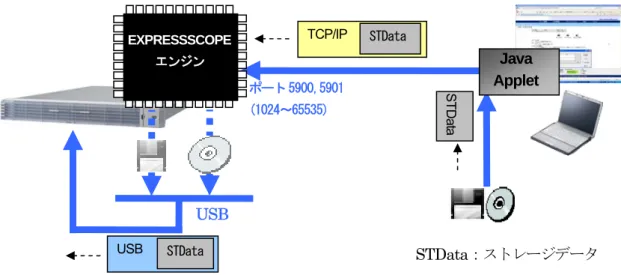
フ を行うことで、本体装置からの管理PCに接続されたデバイスへのアク セ 体装置に直接接続したデバイ ス OPE®エンジンとJavaアプレット/dllとのコマン ド 送り、その結果本 ・ 。 Jarファイルを受け入れることで、リモートメ ・ リモートメディア機能は、EXPRESSSCOPE®エンジンと、EXPRESSSCOPE®エンジンの Webコンソールより管理PCにダウンロードされたJava Appletとdll(Dynamic Link Libaray) ァイルが通信することで実現しています。 Java Applet,.dllファイルは管理PCに接続された CD-ROMドライブ・フロッピーディスクドライブ・ISOイメージへのアクセスを行います。 EXPRESSSCOPE®エンジンとJava Applet,.dllファイルは、TCP/IP ポート5900/5901(設定変 更可能)を使用して通信 スを実現します。 EXPRESSSSCOPE®エンジンは、管理PCのJava Applet, dllファイルとの通信結果を、本体 装置のUSBコントローラ(チップセット)へUSBデバイスが接続した様に見せます。これによ り、本体装置はリモートにある管理PCに接続されたデバイスを本 として認識し、リード・ライトすることが可能となります。 接続後は、本体装置から(仮想的な)USBデバイス対して発行されたストレージコマンドを、 EXPRESSSCOPE®エンジンが受け取って管理PC上のJavaアプレットへ送信します。Javaア プレットは実際のデバイスへコマンド発行後、応答(ストレージデータ) をEXPRESSSCOPE® エンジンへ返します。このとき、EXPRESSSC のやり取りはSCSIコマンドを利用します。 EXPRESSSCOPE®エンジンは受け取った応答を本体装置チップセットへ 体装置は(仮想的な)USBデバイスからの読み出しデータを獲得します。 注意: Java Appletが管理PC上のデバイスへアクセスする必要がある為、 EXPRESSSCOPEエンジンから署名付きJarファイルがダウンロードされます ユーザがブラウザ上で署名付き ディア機能が利用できます。 リモートメディア機能を経由してのフロッピーディスクのフォーマットを行う ことはできませんので、予めフォーマット済みのメディアをご用意ください。 EXP PE エンジン RESSSCO STCmnd TCP/IP Java Applet USB STCmnd USB ポート 5900,590 ST C m n d STCmnd:ストレージコマンド 1 (1024~65535)Fig 1本体装置から管理PCに接続されているデバイスへ発行されたコマンド EXPRESSSCOPE エンジン Java Applet USB STData USB TCP/IP STData ポート 5900,5901 (1024~65535) STData:ストレージデータ STDat a Fig2管理PCに接続されているデバイスからの応答
2.1.1. ネットワーク環境
リモートメディア機能は、ゲートウェイやファイアーウォールを越えて利用することがで きます。ただし、本体装置と管理PC間で以下の通信が可能である必要があります。また、 本機能でCD-ROMを接続する場合、大量のデータの送受信を行いますので、快適にご利 用になる為には100Mbps程度の帯域幅が確保できる環境が推奨となります。 モジュール Port # 方向 Port # モジュール 通信内容 管理PC(Java Applet) TCP:任意 ←→ TCP:5900 EXPRESSSCOPE® エンジン ストレージステ ータス 管理PC(.dll) TCP:5901 ←→ TCP:任意 EXPRESSSCOPE® エンジン ストレージステ ータス・コマン ド・ストレージ データ送受信 (*)ファイアーウォールでは上記Portを介するTCP/IP通信は通過できる設定が必要となります。 設定方法についてはご利用の機器・ソフトウェアのドキュメントをご確認ください。2.1.2. 同時接続
リモートメディア機能では、同時に2種類のデバイス(CD-ROMドライブとフロッピーデ ィスクドライブ,フローピーディスクドライブとISOイメージの組み合わせ)での接続が可 能です。ただし、2種類のデバイスの同時接続を実現するためには、EXPRESSSCOPE® エンジンが本体装置チップセットへリモートメディアで接続するデバイスを、multi LUNの USBデバイスとして認識させられる必要があります。 その為、USBのmulti LUNデバイスへのアクセスに制限のあるOS・インストーラではリ モートメディアを正しく利用できない場合があります。たとえば、本体OSがRedHat Enterprise Linux4の場合、デフォルトではmulti LUNの対 応が無効であるため、2種類(CD-ROM/FDD)のデバイスを接続した場合、OSには何れか一 方のデバイスのみ認識されます。
ヒント:RedHat Enterprise Linux 4でmulti LUNのサポートを有効にする為 には以下コマンドが利用可能です。
echo n > /sys/module/scsi_mod/max_luns (n:max_luns)
2.1.3. 性能
以下の環境において、EXPRESSSCOPE®エンジンのリモートメディア機能を利用して リモートCD-ROMにアクセスした際のデータ転送速度の計測結果を示します。 注意: ・計測結果は、使用するネットワーク環境や管理PCの性能等により異なり ます。本結果は環境構築時の目安としてご利用ください。 計測結果: 2M bps ( 1.6倍速CD-ROM相当) 管理PC 本体装置 装置 VersaPro NX 装置 Express5800/120Ri-2OS Windows XP professional SP2 OS Windows Server 2003 R2
Standard Edition
CPU Intel® PentiumⅢ 647MHz CPU Intel® Xeon® 5100 1.6GHz
Memory 320MB Memory 2.00 GB
JRE J2SE1.5 JRE ――
Browser Intrenet Exploor 6.x Browser ――
管理PC 本体装置
ネットワーク スイッチ 100MLAN
3. リモートメディア機能の利用方法
本体装置のBIOSはリモートメディア機能に対応しているため、リモートFDやリモート CD-ROMからのブートが可能です。そのため BIOS SETUPのBOOTメニューで、リモー トFDやリモートCD-ROMのBOOT順位を優先させることにより、リモートからのFDブート やOSのインストールが可能となります。 OS起動後は、リモートメディアはUSBデバイスとしてOSに認識されますので、リモート FDは本体装置に直接接続されたUSB-FDドライブ、リモートCD-ROMは直接接続された USB-CDROMドライブと同じようにOSからアクセスできます。 注意: ・ 管理PCがLinuxの場合は、サポート対象外のためリモートメディア機能 をご利用になれません。 ・ リモートメディアとして接続中のCD-ROM,FD,ISOイメージは、管理PC上 ではアクセスできなくなります。再度アクセスする為には、リモートメ ディアを切断してください。 本章ではリモートメディア機能の利用形態として FD/CD-ROM/ISO イメージを利用した 場合の操作手順を示します。 まず最初に、Web コンソールよりリモートメディアをクリ ックして、リモートメディアウィンドウを表示してください。
3.1. リモートFD
リモートFDをご利用になる場合、以下の手順で本体装置へ接続および切断をすることが できます。●接続手順
(1) リモートメディアウィンドウでステータスが「未接続」になっていることを確認し、 「追加」ボタンを押してください。デバイス選択ウィンドウが開きます。 注意:ステータスが「接続済」(本体装置に登録されているデバイスが接続 している)の状態では、「追加」「削除」「設定」を行うことはできません。「切 断」ボタンを押して、ステータスを「未接続」の状態にしてください。 (2) FDドライブを選択してください。メディアの入っていないドライブは認識されませ んので、FDを入れた後に「更新」ボタンを押して、デバイスの再検索を行ってくだ さい。注意:複数のFDドライブをリモートメディアウィンドウに登録することはできま せん。 (3) デバイスを選択した状態で「OK」ボタンを押すと、デバイス選択ウィンドウが閉 じ、リモートメディアウィンドウにデバイスが登録されます。 (4) リモートメディアウィンドウで「接続」ボタンを押してください。数秒後、ステー タスが「接続済」になります。 注意:「接続」ボタンを押してから、本体装置にリモートメディアが認識さ れるまで数秒かかります。 (5) 数秒後、本体装置がリモートメディア機能で接続したFDデバイスをUSB FDドライ ブとして認識します。 (6) 本体装置に直接接続されたデバイスと同じように、ネットワーク経由で管理PCのデ バイスにアクセスできます。 リモートメディアは、リモートメディアウィンドウで 「切断」を行うまで使用できます。
●リモートメディアデバイスの認識
a) 本体装置がPOST中の場合
リモートFDはUSBデバイス(“USB KEY”)として認識されます。
リモートFDからブートを行う場合は、BIOS Setup UtilityのBOOTメニューから、 “USB KEY“を優先させてください。 リモートFDからブートを行う場合は、Aドライブとして認識されます。 この時、本体装置に フロッピーディスクドライブ・外付けUSBフロッピーディスク ドライブが直接接続されている場合はAドライブ以外のドライブとして認識されま す。 注意:本体装置が再起動しても、リモートFDの接続は有効ですので、リ モートFDからブートを行う必要がない場合は、切断してください。
BIOS SETUP Utilityでは、USBデバイス(“USB KEY”)として認識
b) 本体装置がWindowsの場合 WindowsがリモートFDをUSBデバイスとして認識すると、自動的にOSにAドライ ブにマウントされます。本体装置に内蔵USB フロッピーディスクドライブまたは外 付けUSBフロッピーディスクドライブが接続されている場合、Bドライブとして認 識されます。 リモートFDは、本体装置に直接接続されたUSBフロッピードライブと同じようにネ ットワーク経由で管理PCのデバイスにアクセスできます。
Bドライブにマウントされる場合 c) 本体装置がLinux の場合 LinuxがリモートFDをUSBデバイスとして認識すると、本体装置に直接接続された USBフロッピーディスクドライブと同じように、デバイスファイル /dev/sda を 使用します。既に /dev/sda を使用している場合は、/dev/sdb,sdc などを使用し ます。 リモートFDが使用するデバイスファイルは、自動的に /media/usbdisk(FDにボリ ュームラベルが設定されている場合は、/media/ボリュームラベル名)にマウントさ れ、本体装置に直接接続されたデバイスと同じようにネットワーク経由で管理PCの デバイスにアクセスできます。 Linuxのバージョンによって、自動的にマウントされない場合があります。その場合 は、以下のコマンドを使用してマウントを手動で行ってください。
mount -t vfat /dev/sda /media/usbdisk ※マウントポイントは、カーネルのバージョンに依存します。
●切断手順
管理PC から、リモートメディアを切断します。以下の手順で、接続中のリモートメ ディアを切断することができます。以下の手順で切断を行わない場合、再ログインを するまでリモートメディアが利用できなくなることがあります。
a) 本体装置のOSがWindows Server 2003・Windows 2000 Serverの場合
① 本体装置で、リモートFD 内のファイルを参照しているソフトウェアがある場 合は、ファイルの参照を終了してください。 ② 本体装置で、リモートメディアで接続しているデバイスに対して「ハードウェ アの安全な取り外し」で取り外しを行ってください。 ③ 管理PCで、リモートメディアウィンドウのステータスが「接続済」であれば「切 断」ボタンを押してください。数秒後、ステータスが「未接続」となります。 「デバイスの取り外し警告」が表示された場合は「OK」をクリックしてくださ い。 ④ 切断が完了しました。 b) 本体装置のOSがLinuxの場合 ① 本体装置で、ドライブを参照しているソフトウェアがある場合は、参照を終了 させてください。 ② 本体装置で、接続中のデバイスをアンマウト(umount)してください。 ③ 管理PCで、リモートメディアウィンドウのステータスが「接続済」であれば「切 断」ボタンを押してください。数秒後、ステータスが「未接続」となります。 ④ 切断が完了しました
3.2. リモートCD-ROM
以下の手順でリモートCD-ROMを本体装置に対して接続および切断することができま す。●接続手順
(1) リモートメディアウィンドウでステータスが「未接続」になっていることを確認し、 「追加」ボタンを押してください。デバイス選択ウィンドウが開きます。 注意:ステータスが「接続済」(すでに本体装置にデバイスが接続されて いる)の状態では、「追加」「削除」「設定」を行うことはできません。 「切断」ボタンを押して、ステータスを「未接続」の状態にしてくださ い。 (2) 登録したいCD-ROMドライブを選択してください。CDメディアの入っていないドラ イブは認識されませんので、CD-ROMを入れた後に「更新」ボタンを押して、デバ イスの再検索を行ってください。 注意:複数のCD-ROMドライブを同時にリモートメディアウィンドウに 登録することはできません。 (3) メディアの挿入により管理PC上でソフトウェアが自動起動した場合はソフトウェア を終了させてください。また、CD-ROMドライブのアクセスランプが点灯している 場合は、消灯するまでお待ちください。 注意:アクセス中のCD-ROMを「接続」すると、本体装置は正しくドラ イブを認識できません。CD-ROMのアクセスランプが消灯したことを確 認した上で「接続」を実施してください。 (4) デバイスを選択した状態で「OK」ボタンを押すと、デバイス選択ウィンドウが閉- 注意: ・ 「接続」ボタンを押下すると、登録済みの全てのデバイスが接続されます。 ・ 「接続」ボタンを押してから本体装置にリモートメディアが認識されるまで 数秒かかります。 (6) 数秒後、本体装置がリモートメディアで接続したデバイスを認識します。 (7) 本体装置に直接接続されたデバイスと同じようにネットワーク経由で管理PCのデ バイスにアクセスできます。
●リモートメディアデバイスの認識
a) 本体装置がPOST中の場合 本体装置がPOST中の場合、リモートCD-ROMをUSBデバイス(“USB CDROM”) として認識します。リモートCD-ROMからブートを行う場合は、BIOS Setup Utility のBOOTメニューか ら、USB CDROMを優先させてください。
注意:本体装置が再起動しても、リモートCD-ROMの接続は有効で すので、リモートCD-ROMからブートを行う必要がない場合は、切 断してください。
BIOS Setup UtilityではUSBデバイス(“USB CDROM”)と認識 b) 本体装置のOSがWindowsの場合 WindowsがリモートCD-ROMをUSBデバイスとして認識すると、自動的にマウント されます。 リモートCD-ROMは、本体装置に直接接続されたUSB CD-ROMドライブと同じよ うにネットワーク経由で管理PCのデバイスにアクセスできます。 c) 本体装置のOSがLinuxの場合 LinuxがリモートCD-ROMをUSBデバイスとして認識すると、USB CD-ROMドライ ブと同じように、デバイスファイル /dev/scd0 を使用します。既に /dev/scd0 を使 用していた場合は、/dev/scd1,scd2 などを使用します。 リモートCD-ROMが使用するデバイスファイルは、自動的に /media/cdrecorder に マウントされ、本体装置に直接接続されたデバイスと同じようにネットワーク経由 で管理PCのデバイスにアクセスできます。 Linuxのバージョンによって、自動的にマウントされない場合があります。その場合 は、以下のコマンドを使用してマウントを手動で行ってください。
> mount /dev/scd0 /media/cdrecorder ※マウントポイントは、カーネルのバージョンに依存します。
/dev/scd0にマウントした場合 /dev/scd1にマウントした場合
●切断手順
管理PC から、以下の手順で接続中のリモートメディアを切断することができます。 以下の手順で切断を行わない場合、再ログインをするまでリモートメディアが利用で きなくなることがあります。
a) 本体装置のOSがWindows Server 2003・Windows 2000 Serverの場合
① 本体装置で、リモートメディアで接続しているデバイスに対して「ハードウェア の安全な取り外し」で取り外しを行ってください。 ただし、リモートメディア で接続しているデバイスは、ハードウェアの取り外しまたは取り出しデバイス 一覧には表示されません。 ② 管理PCで、CD-ROMドライブの、アクセスランプが消灯していることを確認し てください。 注意:アクセス中のCD-ROMで「切断」を実施すると、本体装置側 で正しくドライブの切断を認識できません。CD-ROMのアクセスラ ンプが消灯したことを確認した上で「切断」を実施してください。 ③ 管理PCで、リモートメディアウィンドウのステータスが「接続済」であれば「切 断」ボタンを押してください。数秒後、ステータスが「未接続」となります。 「デ バイスの取り外しの警告」が表示された場合は、「OK」をクリックしてくださ い。 ④ 切断が完了しました。 b) 本体装置のOSがLinuxの場合 ① 本体装置で、リモートCD-ROM内のファイルを参照しているソフトウェアがあ る場合は、ファイルの参照を終了させてください。 ② 管理PCで、CD-ROMドライブの、アクセスランプが消灯していることを確認し てください。
注意:アクセス中のCD-ROMで「切断」を実施すると、本体装置側 で正しくドライブを認識できません。CD-ROMのアクセスランプが 消灯したことを確認した上で「切断」を実施してください。 ③ 本体装置で、接続中のデバイスをアンマウント(umount)してください。 注意:本体装置でアンマウントせずに切断した場合、管理PCの CD-ROMドライブがロックしてしまい、メディアを取り出すために 管理PCのリブートが必要になる場合があります。 ④ 管理PCで、リモートメディアウィンドウのステータスが「接続済」であれば「切 断」ボタンを押してください。数秒後、ステータスが「未接続」となります。 ⑤ 切断が完了しました。
3.3. ISOイメージファイル
以下の手順でイメージファイルを本体装置に接続することができます。●接続手順
(1) リモートメディアウィンドウでステータスが「未接続」になっていることを確認 し、「追加」ボタンを押してください。デバイス選択ウィンドウが開きます。 (2) 「イメージ追加」ボタンでファイル選択のウィンドウを開き、ISOイメージファイ ルを選択してください。 (3) ISOイメージを選択した状態で「OK」ボタンを押すと、デバイス選択ウィンドウ が閉じ、リモートメディアウィンドウにデバイスが登録されます。 (4) リモートメディアウィンドウで「接続」ボタンを押してください。 数秒後、ステータスが「接続済」になります。 (5) 数秒後、本体装置がリモートメディアで接続したデバイスを認識します。 (6) 本体装置に直接接続されたUSB CD-ROMデバイスと同じようにネットワーク 経由で管理PCのデバイスにアクセスできます。●リモートメディアデバイスの認識
リモートCD-ROMと同様となります。3.2リモートCD-ROM 「リモートメディアデバイス の認識」を参照してください。●切断手順
リモートCD-ROMと同様となります。3.2リモートCD-ROM 「接続手順」を参照してくだ さい。補足.リモートメディア機能を利用したOSインストール手順
リモートメディア機能を利用して、オペレーティングシステムを本体装置にインストールする 方法を説明します。ここでは、Express5800/120Ri-2でのインストール方法を説明します。 注意:リモートメディアを使用した、EXPRESSBUILDER Ver.4か らのシームレスインストールは未サポートの為、マニュアルインス トールを行う必要があります。 (1) EXPRESSSCOPEエンジンのWebコンソールにログインし、[リモートデバイス]→[リモー トKVM]を選択し、リモートKVMコンソールウィンドウを起動します。 (2) オペレーティングシステムのインストールCDを管理PCのCD-ROMドライブに挿入しま す。(追加FD、サポートディスクなどが必要な場合は、作成済みFDもFDドライブに挿入 してください。) 管理PC上でソフトウェアが自動起動した場合はソフトウェアを終了させ てください。 (3) [リモートデバイス]→[リモートメディア]を選択し、リモートメディアウィンドウを起動し ます。 (4) “3.リモートメディア機能の利用方法”に従い、インストールCDを挿入したドライブをリモー トドライブとして本体装置に接続します。追加FD、サポートディスクなどが必要な場合は FDドライブも接続してください。この時、本体装置では、接続したリモートメディアは、 USBのデバイスとして認識されます。また、USBのmulti LUNデバイスとして動作します ので、multi LUN未対応のインストーラはご利用できません。 注意: ・リモートメディアで接続したフロッピーディスクドライブを使っ てのディスクのフォーマットはできません。フォーマット済みの フロッピーディスクをご利用ください。 ・リモートメディアで接続しても本体装置にドライブが認識されな い場合は、以下の処理を行ってください。 -「切断」「接続」を再度試してみてください。 - 本体装置のリブートを実行してみてください。 (5) [リモート制御]→[電源ON]で本体装置を起動します。(6) (1)で起動したリモートKVMを見ながら<F2> を押して BIOS Setup Utilityを起動します。 (7) BIOS Setup UtilityのBOOTメニューで、リモートCD-ROM(USB CDROM)から起動する
ように順序を変更します。 (8) 変更を保存して終了します。 (9) 本体装置が再起動します。
注意:SAS(Serial Attached SCSI)コントローラ搭載モデルでリモー トメディアのCD-ROMからブートさせる為には、本体装置にUSBフ ロッピーディスクドライブを接続するか、リモートメディアで
(10)画面に従ってインストールを行います。 a) Windowsをインストールする場合
接続中にCD-ROMメディアの交換が必要な場合は、リモートメディアを一旦「切断」 した後に、CD-ROMメディアを交換し、 再度「接続」を実施してください。
b) Linuxをインストールする場合
・リモートメディアを用いて本体装置にRedHat Enterprise Linux 4をインストール中 に、「CD-ROMドライブが見つからない」というメッセージが出て、インストール が中断してしまう場合、以下の処理を実行してください。
本体装置に、OS インストール媒体をリモートメディア( CD-ROM )で接続し、 起動します。”boot:" と表示された所でboot: linux usb-handoff [RETURN]と入 力してください。 ・リモートメディア( CD-ROM + FDD )を用いてインストールする際、FDDから追加 ドライバを読み込ませた後、Linuxのインストールを続行できません。 その場合はFDDから追加ドライバを読み込ませた後、一度リモートメディア (CD-ROM + FDD)を切断し、CD-ROMのみ再度接続してインストールを続行してく ださい。 ・接続中にCD-ROMメディアの交換が必要な場合は、リモートメディアを一旦「切断」 した後に、CD-ROMメディアを交換し、 再度「接続」を実施してください。 (11) リモートメディアを切断します。 ① 管理PC で、CD-ROM ドライブの、アクセスランプが消灯していることを確認してく ださい。 ② 本体装置で、接続中のデバイスをアンマウトしてください。 ③ 管理PC で、リモートメディアウィンドウのステータスが「接続済」であれば「切断」 ボタンを押してください。数秒後、ステータスが「未接続」となります。