Watec USB Camera
ユーザーマニュアル
Rev. 3.02
ワテック株式会社
2017/04/17
変更履歴
Rev. 日付 変更内容 備考 1.00 2013 年 7 月 9 日 - 初版 1.01 2013 年 9 月 13 日 5. Mac OS における動作 を追加 2.00 2015 年 11 月 24 日 WAT-02U2D に関する記述を追加 3.00 2016 年 7 月 21 日 WAT-03U2 に関する記述を追加タイトルを”Watec USB Camera”に変更 3.01 2016 年 8 月 29 日 WAT-01U2 / WAT-02U2D の対応 OS に
Windows 8.1 を追加 3.02 2017 年 4 月 17 日 WAT-03U2D に関する記述を追加
目次
目次 ---3
1. ユーザーマニュアルについて ---4
2. Watec USB Camera と PC との接続 ---5
3. 機能および設定方法 ---7
3.1. Video Capture Pin --- 8
3.1.1. 色空間/圧縮(CompressionMode) --- 9
3.1.2. 出力サイズ(ImageSize) --- 9
3.1.3. フレーム率(FrameRate) --- 10
3.2. Video Capture Filter 画像の調整 --- 12
3.2.1. 明るさ(Brightness) --- 13 3.2.2. コントラスト(Contrast) --- 13 3.2.3. 色合い(Hue) --- 14 3.2.4. 鮮やかさ(Saturation) --- 15 3.2.5. 鮮明度(Sharpness) --- 15 3.2.6. ガンマ(Gamma) --- 16 3.2.7. ホワイトバランス(WhiteBalance) --- 16 3.2.8. 逆光補正(BackLight) --- 17 3.2.9. ゲイン(Gain) --- 18 3.2.10. ちらつき補正(FlickerLessMode) --- 19
3.3. Video Capture Filter カメラ制御 --- 20
3.3.1. 露出(Shutter) --- 21 3.3.2. 低光量補正(SlowShutter) --- 23 4. GPIO 端子について --- 24 4.1. スナップショット機能 --- 24 4.1.1. 動作の確認方法(静止画の保存方法) --- 24 4.1.2. 画像ファイルの設定--- 25 4.1.2.1. 色空間/圧縮(CompressionMode) --- 26 4.1.2.2. 出力サイズ(ImageSize) --- 26
1.ユーザーマニュアルについて
本ユーザーマニュアルは、WAT-01U2 / WAT-02U2D / WAT-03U2 / WAT-03U2D (以下、Watec USB Camera)と PC との接続方法と、Video Capture Pin・Video Capture Filter の各項目の説明及び 設定方法、及びWAT-01U2 / WAT-03U2 の GPIO 端子を用いたスナップショット機能について記した ものです。
本ユーザーマニュアルを使用して、Watec USB Camera の設定を変更した場合、実際の使用環境下で 十分評価を行い、動作に問題がないことを確認してから、カメラの使用を開始してください。
本ユーザーマニュアルは、製品の仕様変更などで予告なく変更される場合があります。
本ユーザーマニュアルの著作権はワテック株式会社に帰属します。権利者の許諾なく、内容の全部または 一部を複製することは、禁止されております。
2.Watec USB Camera と PC との接続
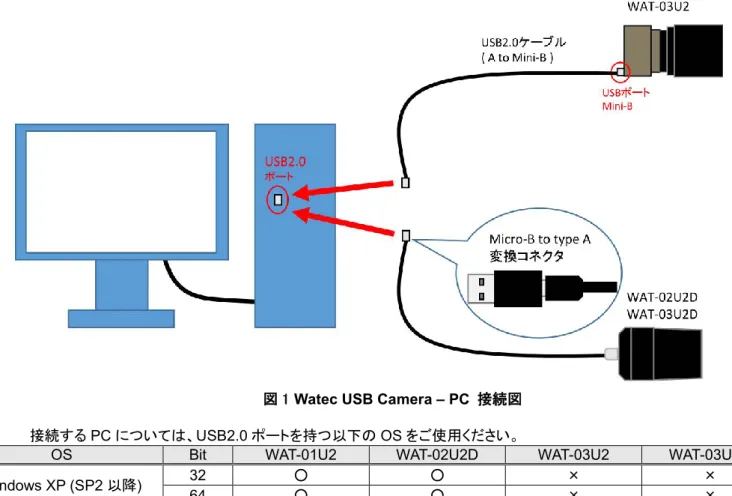
Watec USB Camera と PC との接続図は以下のようになります。
WAT-02U2D / WAT-03U2D を接続する場合は、Micro-B to type A 変換コネクタをご使用ください。
図 1 Watec USB Camera – PC 接続図 接続する PC については、USB2.0 ポートを持つ以下の OS をご使用ください。
OS Bit WAT-01U2 WAT-02U2D WAT-03U2 WAT-03U2D Windows XP (SP2 以降) 32 64 ○○ ○○ ×× ××
Windows Vista 32 64 ○○ ○○ ×× ××
Windows 7 32 64 ○○ ○○ ○○ ○○
Watec USB Camera は USB ビデオクラスに対応しております。
Watec USB Camera と PC の初回接続時に自動的にドライバがインストールされます。インストールが 行われず、Watec USB Camera が認識されない場合は、正常に接続が行われているか、また PC が要件を 満たしているかをご確認ください。
接続するPC は Windows Vista 以降の OS が推奨されます。OS が XP 以前の PC でも動画の取得を行う ことは可能ですが一部機能に制限が付きます。
詳細は3 章の機能及び設定方法をご確認ください。
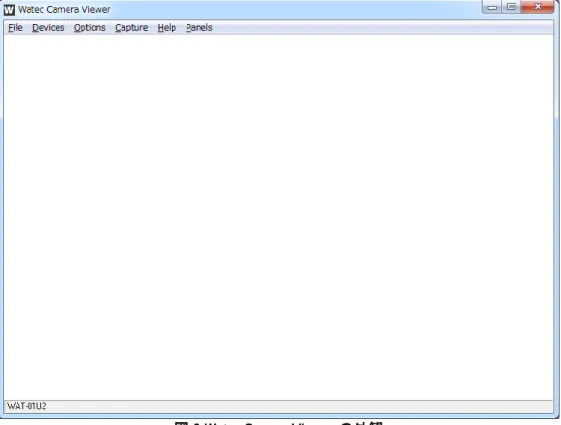
カメラとPC を接続し、カメラが認識されたことを確認したらビューアソフトを起動して動画のプレビュー/キャプチャ を開始して下さい。
3.機能および設定方法
Watec USB Camera の設定は画像の出力サイズ等を設定する Video Capture Pin、画像の明るさや色彩に ついての設定を行うVideo Capture Filter に分かれます。
この項ではWatec USB Camera の各機能およびその設定方法について、
WatecCameraViewer(ワテック製 USB カメラ用キャプチャソフト、弊社 HP: http://www.watec.co.jp/ よりダウン ロードできます。)を例にして説明します。
(インストール方法などの詳細については、WatecCameraViewer に添付されている readme.txt をご参照ください。)
3.1.Video Capture Pin
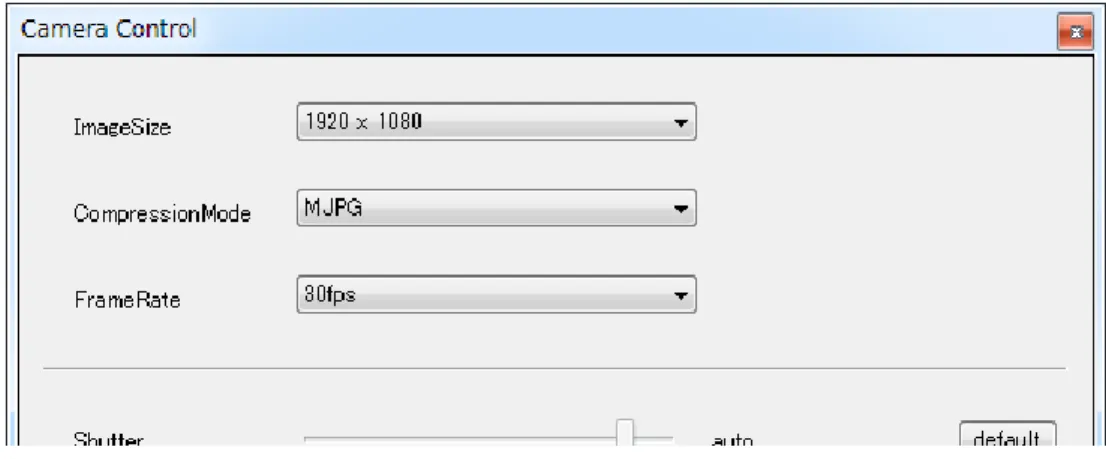
Video capture Pin(ビデオキャプチャピン)の項目では出力サイズや色空間などのビデオ形式の設定を 行うことができます。設定はウインドウ上部メニューのOptions⇒Video Capture Pin より行います。
図 3 Video Capture Pin 外観
ウィンドウ上部メニューのPanels⇒Camera Control によって表示されるウィンドウによっても、 同様な設定を行うことが可能です。
3.1.1.色空間/圧縮(CompressionMode) YUY2、MJPG の二つから選択することができます。 YUY2: 色空間に YUY2(YUV422)フォーマットを用いた非圧縮の動画を出力します。 MJPG より高画質ですが、高解像度では後述のフレーム率に制限がかかります。 MJPG: MJPG(Motion-JPEG)方式により圧縮した動画を出力します。画質は下がりますが 出力サイズを最大にしてもフレーム率が低下しません。 3.1.2.出力サイズ(ImageSize) WAT-01U2 / WAT-02U2D では動画の出力サイズとして以下の 8 種類を選択することができます。 出力サイズ(横×縦) アスペクト比 画素数 一般的な名称 ※ 1920 × 1080 16 : 9 2,073,600 HD 1080p 160 × 120 4 : 3 19,200 Quarter-Quarter-VGA 176 × 144 11 : 9 25,344 Quarter-CIF 320 × 240 4 : 3 76,800 Quarter-VGA 640 × 480 4 : 3 307,200 VGA 1280 × 1024 5 : 4 1,310,720 SXGA 1280 × 720 16 : 9 921,600 HD 720p 1280 × 800 16 : 10 1,024,000 WXGA WAT-03U2 / WAT-03U2D では動画の出力サイズとして以下の 4 種類を選択することができます。 出力サイズ(横×縦) アスペクト比 画素数 一般的な名称 ※ 1280 × 960 4:3 1,228,800 Quad-VGA 320 × 240 4:3 76,800 Quarter-VGA 640 × 480 4:3 307,200 VGA 1280 × 720 16:9 921,600 HD 720p ※ 画面解像度の略称について HD 1080p : Full-HD
VGA : Video Graphics Array SXGA : Super-XGA
3.1.3.フレーム率(FrameRate) フレーム率は動画の出力方式と出力サイズを設定することにより副次的に決まります。 WAT-01U2 / WAT-02U2D のフレーム率は以下の通りです。
出力方式
出力サイズ
フレーム率 (fps) ※
YUY2
1920 × 10805
160 × 12030
176 × 14430
320 × 24030
640 × 48030
1280 × 10247.5
1280 × 72010
1280 × 80010
MJPG
1920 × 108030
160 × 12030
176 × 14430
320 × 24030
640 × 48030
1280 × 102430
1280 × 72030
1280 × 80030
WAT-03U2 / WAT-03U2D のフレーム率は以下の通りです。出力方式
出力サイズ
フレーム率 (fps) ※
YUY2 1280 × 960 7.5 320 × 240 30 640 × 480 30 1280 × 720 7.5 MJPG 1280 × 960 30 320 × 240 6030 640 × 480 60 30 1280 × 720 30※fps: Frame Per Second、動画において、1 秒間あたりに何フレーム(コマ)が 処理されるかを示す値です。この値が大きいほど動きが滑らかな動画となります。
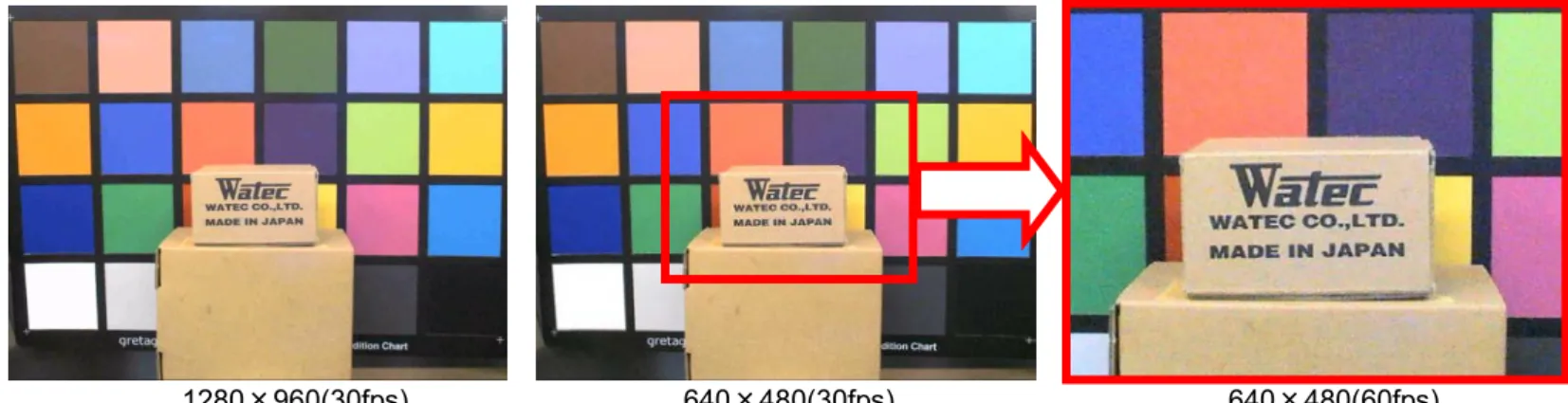
WAT-03U2 / WAT-03U2D では、MJPG 方式で 320×240 もしくは 640×480 設定時は、フレーム率を 30fps と 60fps の 2 種類から選択することができます。 60fps 選択時はセンサーからの読み出しを切り出して出力します。画面中央部を切り出して出力 する為、その他のフレーム率選択時と画角が異なります。 1280×960(30fps) 640×480(30fps) 640×480(60fps) また、フレーム率の選択方法によって Capture⇒Set Frame Rate…の”Use Frame Rate”の設定が
異なりますのでご注意下さい。
”Video Capture Pin”からフレーム率を選択する場合は OFF に、”Camera Control”から選択する 場合はON に設定してください。
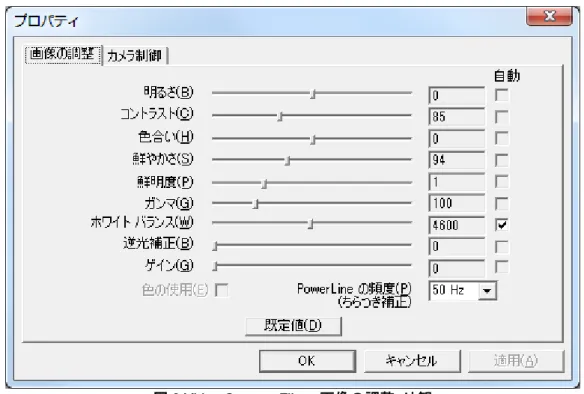
3.2.Video Capture Filter 画像の調整
ウインドウ上部メニューのOptions⇒Video Capture Filter: 画像の調整タブにおいて機能設定を行う ことで、出力する画像の調整ができます。
図 6 Video Capture Filter 画像の調整 外観
ウィンドウ上部メニューのPanels⇒Camera Control によって表示されるウィンドウによっても、 同様の設定を行うことが可能です。
3.2.1.明るさ(Brightness)
値を大きくすると、画像の明るさが増します。
WAT-01U2 / WAT-02U2D の既定値は”0”、 WAT-03U2 / WAT-03U2D の既定値は”10”です。 -128 ~ 127 の範囲で設定を行うことができます。 明るさ-128 明るさ 0 明るさ 127 ※画像はWAT-01U2 で撮影。 3.2.2.コントラスト(Contrast) 値を大きくすると画像のコントラストが増大します。
WAT-01U2 / WAT-02U2D の既定値は”85”、 WAT-03U2 / WAT-03U2D の既定値は”95”です。 0 ~ 255 の範囲で設定を行うことができます。
3.2.3.色合い(Hue) 画像の色相を変化させることができます。 既定値は”0”です。-40 ~ 40 の範囲で設定を行うことができます。 色相は値の変化とともに色相環を回るように変化し、±40 においては同じ色相になります。 色合い 0 色合い -20 色合い 20 色合い ±40 ※画像はWAT-01U2 で撮影。
3.2.4.鮮やかさ(Saturation)
値を大きくすると画像の彩度が増します。
WAT-01U2 / WAT-02U2D の既定値は”94” 、WAT-03U2 / WAT-03U2D の既定値は”100”です。 0 ~ 255 の範囲で設定を行うことができます。 鮮やかさ 0 鮮やかさ 94 鮮やかさ 255 ※画像は WAT-01U2 で撮影。 3.2.5.鮮明度(Sharpness) 値を大きくすると画像のエッジ部分が強調され画像の鮮明度が増します。 既定値は”1”です。0 ~ 4 の範囲で設定を行うことができます。
3.2.6.ガンマ(Gamma) 画像の階調の特性をディスプレイのガンマ値(画像の階調の応答特性)に応じた最適のカーブに 補正するための機能です。 既定値は”100”です。48 ~ 300 の範囲で設定することができます。 ガンマ 48 ガンマ 100 ガンマ 300 ※画像は WAT-01U2 で撮影。 3.2.7.ホワイトバランス(WhiteBalance) ホワイトバランスは様々な色温度の光源の下で白色がきちんと白色に見えるように画像を 調整するための機能です。 初期設定では”自動”(auto)になっています。手動制御にした際の既定値は”4600”です。 2800 ~ 6500 の範囲で設定することができます。 設定した値の色温度の環境下でホワイトバランスが最適になるよう画像が調整されます。 自動(auto)を ON にすると、カメラが撮影時の光の状況を判断して、適切な補正を自動で行います。 ホワイトバランス自動 ホワイトバランス手動 4600 ※画像は WAT-01U2 で撮影。
3.2.8.逆光補正(BackLight) 逆光補正は逆光によって画像の中央部分が陰になって暗く潰れてしまう場合にその部分が 適切に映るように露出を調整する機能です。 0(逆光補正 OFF)または 1(逆光補正 ON)を選択することができます。既定値は”0”です。 逆光補正 OFF 逆光補正 ON ※画像は WAT-01U2 で撮影。
3.2.9.ゲイン(Gain)
値を大きくすると映像信号のゲイン(利得)が大きくなり、画像の明るさが増します。 ただし同時に映像のノイズ成分も増幅されます。
既定値は”0”です。後述するカメラ制御タブの露出の項目を手動制御にすることで 設定を行うことができるようになります。
WAT-01U2 / WAT-02U2D では 0 ~ 24 (dB)、WAT-03U2 / WAT-03U2D では 0 ~ 72 (dB)の範囲で 設定を行うことができます。 ※Windows XP 以前の OS ではこの項目はありません。 ゲイン 0 ゲイン 6 ゲイン 12 ゲイン 18 ゲイン 24 ※画像はWAT-01U2 で撮影。 ※露出-8 で固定。
ゲイン 0 ゲイン 12 ゲイン 24 ゲイン 36 ゲイン 48 ゲイン 72 ※画像はWAT-03U2 で撮影。 ※露出-8 で固定。 3.2.10.ちらつき補正(FlickerLessMode) この項目を環境に合わせて適切に設定することで蛍光灯などによる画像のちらつきを 補正することができます。 50Hz または 60Hz を選択することができます。既定値は”50Hz”です。 カメラを使用する地域の商用電源の周波数と同じ周波数を選択してください。 後述する露出機能が自動制御になっていないとこの機能は働きません。 ※Windows XP 以前の OS ではこの項目はありません。
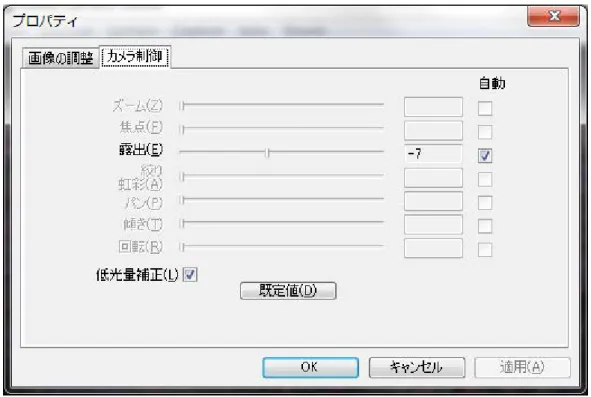
3.3.Video Capture Filter カメラ制御
ウィンドウ上部メニューのOptions⇒Video Capture Filter: カメラ制御タブにおいて機能設定を行う ことで、カメラのシャッタースピードに関する設定を行うことができます。
図 8 Video Capture Filter カメラ制御 外観
ウィンドウ上部メニューのPanels⇒Camera Control によって表示されるウィンドウによっても、 同様な設定を行うことが可能です。
3.3.1.露出(Shutter)
露出をx としたときのシャッタースピードが 2 の x 乗秒となります。露出を大きくするほど画像は 明るくなります。
初期設定では”自動”(auto)になっています。手動制御にした際の既定値は”-7”です。
WAT-01U2 / WAT-02U2D では-13 ~ -4 の範囲(1/8192 ~ 1/16 秒)、WAT-03U2 / WAT-03U2D では -13 ~ 1 の範囲(1/8192 ~ 2 秒)で設定することができます。フレーム率が 30fps もしくは 60fps の 色空間/圧縮方式、出力サイズに設定している場合、露出を-5 にすると約 30fps、-4 にすると 約15fps というようにフレーム率が低下します。 露出-13 露出-10 露出-7 露出-4 ※画像はWAT-01U2 で撮影。 ※ゲイン0dB で固定。
露出-13 露出-10 露出-7 露出-4 露出-1 露出 1 ※画像はWAT-03U2 で撮影。 ※ゲイン0dB で固定。
3.3.2.低光量補正(SlowShutter) 初期設定ではON(チェック有)になっています。低光量補正を ON にすると、カメラが光量不足だと 判断した場合に、シャッタースピードを遅くすることによって、明るく撮影することができます。 このとき、フレームレートは低下します。 ※WAT-03U2 / WAT-03U2D でフレーム率が 7.5fps の場合は、低光量補正によるシャッター スピードの変化はありません。 ※Windows XP 以前の OS ではこの項目はありません。
4.GPIO 端子について(WAT-01U2 / WAT-03U2 のみ)
WAT-01U2 / WAT-03U2 の背面には 2 ピンの GPIO(General Purpose Input/Output、汎用入出力)端子が 装着されています。現在はスナップショット機能を動作させるための外部トリガーとして使用されています。 WAT-02U2D / WAT-03U2D にはこの機能はありません。
4.1.スナップショット機能
スナップショット機能を使用する場合は、WAT-01U2 / WAT-03U2 の背面右側にある GPIO 端子に、 下図を参考にして付属の2P ケーブルを接続して下さい。両ピン間をプッシュボタン等を用いて導通させる ことで動作します。 ボタンを押すと動画の撮像が一時停止し静止画の撮影に切り替わり、ボタンを押してから約1 秒後の 画像が出力されます。静止画の出力が終わると再び動画の出力が始まります。 ボタンを押してから静止画が出力されるまでの時間で露出やホワイトバランスの調整が行われています。 この間に被写体の明るさが急に変化したりするとうまく撮影できない場合がありますのでご注意ください。
4.1.1.動作の確認方法(静止画の保存方法)
弊社より提供致しますWatecCameraViewer(弊社HP: http://www.watec.co.jp/ よりダウンロードできます。)を 使うことで、スナップショット機能で取得した静止画を画像ファイルとして保存することができます。 WatecCameraViewer を起動してカメラの映像をプレビューした状態で、GPIO 端子を導通させると、 画像ファイル(.jpg もしくは.bmp)が保存されます。 (画像ファイルの保存場所は、WatecCameraViewer の実行ファイルと同じフォルダーです) 同様なスナップショット動作は、WatecCameraViewer 上からも実行することが可能です。 (Capture⇒Trigger for Still Capture)※WindowsVista/7/8/8.1/10 で WatecCameraViewer を使用する際は、以下の点にご注意ください。 ・UAC(ユーザーアカウント制御)が有効になっている状態で、C:¥ProgramFiles 等から起動する際は、 管理者権限でWatecCameraViewer を実行してください。(実行ファイルを右クリック→管理者として実行) (通常の起動方法だと、画像ファイルが作成されません。)
4.1.2.画像ファイルの設定
Options⇒Still Capture Pin…内の設定で、画像ファイルのファイル形式とサイズを変更することが 可能です。
図 10 Still Capture Pin 外観
※上記ウィンドウ内の、”スナップ ショット” ボタンは動作しません。
※Windows XP においては、Still Capture Pin の設定は固定となり、WAT-01U2 / WAT-02U2D では MJPG 方式 1920×1080 サイズ、WAT-03U2 / WAT-03U2D では MJPG 方式 1280×960 サイズで 保存されます。
4.1.2.1.色空間/圧縮(CompressionMode)
Video Capture Pin と同様に、YUY2、MJPG の 2 つから選択することができます。 YUY2: .bmp ファイルとして、スナップショット時の静止画を保存します。 MJPG: .jpg ファイルとして、スナップショット時の静止画を保存します。 ※WindowsXP においては、MJPG(.jpg ファイルで保存)の設定で固定となります。
4.1.2.2.出力サイズ(ImageSize)
Video Capture Pin と同様に、選択されたサイズの画像ファイルが保存されます。
WAT-01U2 / WAT-02U2D では静止画の出力サイズとして以下の 8 種類を選択することができます。 出力サイズ(横×縦) アスペクト比 画素数 一般的な名称 ※ 1920 × 1080 16 : 9 2,073,600 HD 1080p 160 × 120 4 : 3 19,200 Quarter-Quarter-VGA 176 × 144 11 : 9 25,344 Quarter-CIF 320 × 240 4 : 3 76,800 Quarter-VGA 640 × 480 4 : 3 307,200 VGA 1280 × 1024 5 : 4 1,310,720 SXGA 1280 × 720 16 : 9 921,600 HD 720p 1280 × 800 16 : 10 1,024,000 WXGA WAT-03U2 / WAT-03U2D では静止画の出力サイズとして以下の 4 種類を選択することができます。 出力サイズ(横×縦) アスペクト比 画素数 一般的な名称 ※ 1280 × 960 4:3 1,228,800 Quad-VGA 320 × 240 4:3 76,800 Quarter-VGA 640 × 480 4:3 307,200 VGA 1280 × 720 16:9 921,600 HD 720p ※ 画面解像度の略称について HD 1080p : Full-HD
VGA : Video Graphics Array SXGA : Super-XGA
WXGA : Wide-XGA
※WindowsXP においては、WAT-01U2 / WAT-02U2D では 1920×1080、WAT-03U2 / WAT-03U2D では 1280×960 の設定で固定となります。
※WAT-03U2 / WAT-03U2D でフレーム率を 60fps に設定している場合は、30fps 時の画角で静止画を保存 します。
5. 備考: Mac OS X における動作
Watec USB Camera は基本的に Windows OS 環境での使用を想定しておりますが、Mac OS X 環境に おいても以下の条件を満たしていれば使用できる機能に多くの制限がつきますが動作する可能性が あります。(ただし、WatecCameraViewer は Mac OS X 上では動作致しません。) Mac OS X バージョン 10.4.9 以降であること USB2.0 ポートを備えていること ※上記の条件を満たしていても必ずしも動作するわけではありません。 Mac OS X での使用における機能の制限は以下の通りです。
Video Capture Pin
色空間/圧縮: 設定を変更することはできません。
出力サイズ: 使用するキャプチャソフトによっては出力サイズを変更できる場合があります。
Video Capture Filter
全ての項目で設定を変更することができません。各項目の値は既定値のものとなります。 スナップショット機能 スナップショット機能は動作いたしません。 弊社では以下の環境での動作を確認しております。 OS: Mac OS X 10.8.4 プロセッサ: 2.7GHz Intel Core i7 メモリ: 16GB 1600MHz DDR3 キャプチャソフト: QuickTime Player