Symantec NetBackup™ for
Hyper-V ガイド
Symantec NetBackup™ for Hyper-V ガイド
このマニュアルで説明するソフトウェアは、使用許諾契約に基づいて提供され、その内容に同意す る場合にのみ使用することができます。
マニュアル バージョン: 7.1
法的通知と登録商標
Copyright © 2010 Symantec Corporation. All rights reserved.
Symantec、Symantec ロゴ、NetBackup は、Symantec Corporation または同社の米国およびそ の他の国における関連会社の商標または登録商標です。 その他の会社名、製品名は各社の商標 または登録商標です。
本ソフトウェアでは、RSA Data Security 社の MD5 メッセージダイジェストアルゴリズムを使用して います。 Copyright 1991-92, RSA Data Security, Inc. Created 1991. All rights reserved. このシマンテック製品には、サードパーティ(「サードパーティプログラム」)の所有物であることを示す 必要があるサードパーティソフトウェアが含まれている場合があります。 サードパーティプログラムの 一部は、オープンソースまたはフリーソフトウェアライセンスで提供されます。 本ソフトウェアに含まれ る本使用許諾契約は、オープンソースまたはフリーソフトウェアライセンスでお客様が有する権利ま たは義務を変更しないものとします。 サードパーティプログラムについて詳しくは、この文書のサー ドパーティの商標登録の付属資料、またはこのシマンテック製品に含まれる TRIP ReadMe File を 参照してください。
本書に記載する製品は、使用、コピー、頒布、逆コンパイルおよびリバースエンジニアリングを制限 するライセンスに基づいて頒布されています。 Symantec Corporation からの書面による許可なく 本書を複製することはできません。
Symantec Corporation が提供する技術文書は Symantec Corporation の著作物であり、Symantec Corporation が保有するものです。保証の免責: 技術文書は現状有姿のままで提供され、Symantec Corporation はその正確性や使用について何ら保証いたしません。 技術文書またはこれに記載さ れる情報はお客様の責任にてご使用ください。本書には、技術的な誤りやその他不正確な点を含 んでいる可能性があります。 Symantec は事前の通知なく本書を変更する権利を留保します。 ライセンス対象ソフトウェアおよび資料は、FAR 12.212 の規定によって商業用コンピュータソフトウェ アとみなされ、場合に応じて、FAR 52.22719 「Commercial Computer Licensed Software -Restricted Rights」、DFARS 227.7202 「Rights in Commercial Computer Licensed Software or Commercial Computer Licensed Software Documentation」、その後継規制の規定により制 限された権利の対象となります。 弊社製品に関して、当資料で明示的に禁止、あるいは否定されていない利用形態およびシステム 構成などについて、これを包括的かつ暗黙的に保証するものではありません。また、弊社製品が稼 動するシステムの整合性や処理性能に関しても、これを暗黙的に保証するものではありません。 これらの保証がない状況で、弊社製品の導入、稼動、展開した結果として直接的、あるいは間接的 に発生した損害等についてこれが補償されることはありません。製品の導入、稼動、展開にあたって は、お客様の利用目的に合致することを事前に十分に検証および確認いただく前提で、計画およ び準備をお願いします。
Symantec Corporation 350 Ellis Street
Mountain View, CA 94043
第 1 章
概要
... 9Hyper-V について ... 9
NetBackup 7.1 for Hyper-V の新機能 ... 10
NetBackup 7.0 for Hyper-V で追加された機能 ... 10
NetBackup for Hyper-V の環境 ... 10
Hyper-V 仮想マシンの NetBackup バックアップの基本的なフェーズ ... 12 バックアップに関連する Hyper-V の用語 ... 13 NetBackup 管理者の作業 ... 14 トラブルシューティングのクイックリファレンス ... 15
第 2 章
注意事項および前提条件
... 17 前提条件 ... 17 Hyper-V に関する注意事項および制限事項 ... 18 Linux 仮想マシンに関する注意事項 ... 19第 3 章
Hyper-V のバックアップポリシーの作成
... 21 [ポリシー (Policies)]ノードからの Hyper-V ポリシーの作成 ... 21 仮想マシンのバックアップのキャッシュされた名前について ... 26 Hyper-V の構成パラメータ ... 26 クライアント名の選択 ... 26仮想マシンのバックアップ (Virtual Machine Backup) ... 27
プロバイダ形式 (Provider Type) ... 27
スナップショット属性 (Snapshot Attribute) ... 28
VM のオフラインバックアップを許可する (Allow Offline Backup of VM) ... 28 CSV のタイムアウト (分)(CSV timeout in minutes) ... 29 Hyper-V 仮想マシンの参照 ... 29 スナップショットポリシーの構成ウィザードを使用したポリシーの作成 ... 30 代替クライアントによる仮想マシンのバックアップ ... 31 代替クライアントによる仮想マシンのバックアップの前提条件 ... 31 代替クライアントによる仮想マシンのバックアップの構成 ... 32 仮想マシン内の NetBackup クライアント ... 33
目次
第 4 章
Windows Server 2008 フェールオーバークラスタの
サポート
... 35 Windows 2008 フェールオーバークラスタ上の仮想マシンについて ... 35 CSV のバックアップとリストアに関する注意 ... 36 クラスタの仮想マシンのポリシーの作成 ... 37 仮想マシンがリストアされるクラスタ内の場所 ... 39 リストア後の仮想マシンの保守 ... 40 リストア時のクラスタリソースの削除 ... 40第 5 章
Hyper-V のバックアップとリストア
... 43 Hyper-V 仮想マシンのバックアップ ... 43 NetBackup ポリシーの詳細 ... 45 リストアの注意事項 ... 45 個々のファイルのリストアに関する注意事項 ... 45 仮想マシン全体のリストアに関する注意事項 ... 47 Linux の NetBackup.lost+found ディレクトリについて ... 49 個々のファイルのリストアについて ... 50 NetBackup クライアントが存在するホストへの個々のファイルのリストア ... 51 仮想マシンの共有場所への個々のファイルのリストア ... 53仮想マシン上の共有場所へのリストア用の NetBackup Client Service の設定 ... 55
仮想マシン全体のリストア ... 55
[マークされたファイルのリストア (Restore Marked Files)]ダイアログボック ス (Hyper-V) ... 57 共通ファイルのリストアについて ... 61
第 6 章
推奨する実施例および詳細情報
... 63 推奨する使用方法 ... 63 NetBackup および Hyper-V の詳細情報 ... 63第 7 章
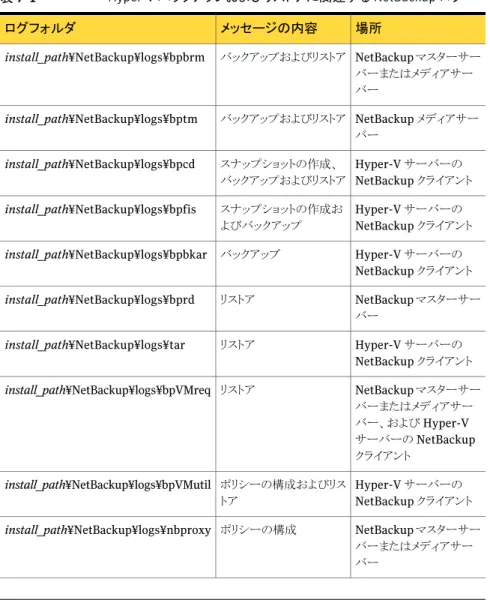
トラブルシューティング
... 65 NetBackup ログとその作成方法 ... 65 トラブルシューティング用のその他のログ ... 67 ポリシーの作成中のエラー ... 68 NetBackup ポリシーの検証が失敗する ... 69 クラスタノードにアクセスできない場合、仮想マシンを参照するときにタイム アウトが発生する ... 69 Hyper-V に関連する NetBackup の状態コード ... 70 スナップショットエラーの発生 (状態コード 156) ... 72 複数の仮想マシンのバックアップジョブがハングアップする ... 75 目次 6スナップショットに十分な領域が Windows NTFS シャドウストレージにな い ... 75 ストレージユニットの特徴が要求と一致しない (状態コード 154) ... 76 Hyper-V 統合コンポーネントが存在しない、または正しくインストールされ ていない ... 76 NTFS シャドウストレージが別のボリュームに構成されている ... 77 LDM ボリュームと状態コード 1 ... 79 Hyper-V スナップショット (.avhd ファイル) と状態コード 1 ... 79 同じ CSV に存在する仮想マシンをバックアップする場合、Windows の警 告 1584 は無視できる ... 79 代替クライアントによるバックアップの問題 ... 80 トランスポート可能なスナップショットのサポートを検証するための vshadow の使用 ... 80 リストアの問題 ... 82 リストアした仮想マシンの起動に失敗する ... 82 リストアした仮想マシンの起動時に[コンピューターが予期せずシャッ トダウンされた理由を選択してください]と表示される問題 ... 84 個々のファイルのリストアの問題 ... 85 仮想マシン全体のリストアの問題 ... 85
付録 A
Hyper-V のオンラインおよびオフラインバックアッ
プ
... 89 Hyper-V のオンラインおよびオフラインバックアップについて ... 89 オンラインバックアップかオフラインバックアップかを判断する条件 ... 90 オフラインバックアップに関する追加の注意事項 ... 91付録 B
Hyper-V パススルーディスク
... 93 Hyper-V パススルーディスクについて ... 93 パススルーディスクのバックアップの構成 ... 94 要件 ... 94 制限事項 ... 95 パススルーディスクのローカルスナップショットバックアップの構成 ... 95 パススルーディスクの代替クライアントによるバックアップについて ... 97 パススルーディスクの代替クライアントによるバックアップの構成 ... 97 VSS およびディスクアレイに関する重要な注意事項 ... 99 7 目次目次 8
概要
この章では以下の項目について説明しています。
■ Hyper-V について
■ NetBackup 7.1 for Hyper-V の新機能
■ NetBackup 7.0 for Hyper-V で追加された機能
■ NetBackup for Hyper-V の環境
■ Hyper-V 仮想マシンの NetBackup バックアップの基本的なフェーズ
■ バックアップに関連する Hyper-V の用語 ■ NetBackup 管理者の作業
■ トラブルシューティングのクイックリファレンス
Hyper-V について
NetBackup for Hyper-V では、Windows 2008 Hyper-V サーバーで動作する仮想マ シンのスナップショットベースのバックアップを提供します。
NetBackup for Hyper-V の主な機能は次のとおりです。
■ NetBackup for Hyper-V ではスナップショットテクノロジを使用して、ユーザーが仮 想マシンをいつでも使用できるようにする。NetBackup for Hyper-V ではボリューム シャドウコピーサービス (VSS) を使用して、Windows 静止スナップショットを作成す る。
■ NetBackup for Hyper-V は仮想マシンの完全バックアップとファイルレベルの増分 バックアップを実行する。
■ 仮想マシン全体または選択したファイルをリストアできる。
■ 仮想マシン全体のバックアップから選択したファイルをリストアできる。
■ 元の仮想マシン、Hyper-V サーバーのその他の場所、または別の Hyper-V サー バーにリストアできる。
NetBackup 7.1 for Hyper-V の新機能
NetBackup バージョン 7.1 では Linux 仮想マシンバックアップからファイルを個別にリス トアできます。
p.19 の 「Linux 仮想マシンに関する注意事項」 を参照してください。
NetBackup 7.0 for Hyper-V で追加された機能
NetBackup 7.0 for Hyper-V では、次のサポートが追加されました。
■ オフホストバックアップ (代替クライアントによるバックアップの実行)。
■ ファイルレベルの増分バックアップ。
■ Windows Server 2008 フェールオーバークラスタ内の仮想マシンのバックアップ。
■ Snapshot Client の機能と共に仮想マシンにインストールされている NetBackup ク ライアントの使用。 仮想マシンにインストールされている NetBackup クライアントを使用すると、次のこと が可能となります。 ■ 仮想マシン内の仮想ドライブのバックアップ。 ■ パススルー構成で仮想マシンがアクセスする物理ディスクのバックアップ。 ■ NetBackup エージェントを使用したデータベースとアプリケーションのバックアッ プ。
NetBackup for Hyper-V の環境
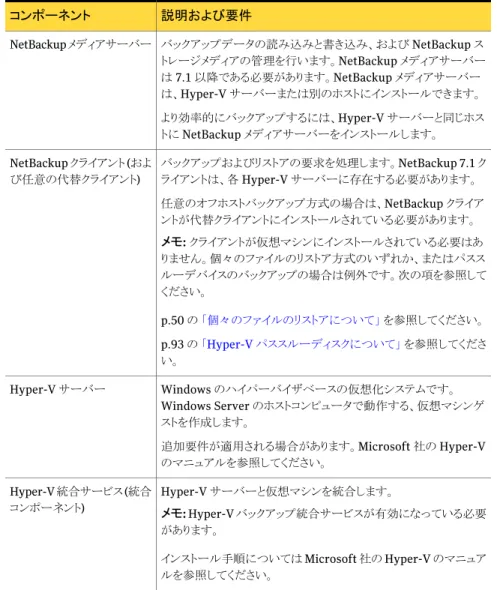
表 1-1 では、Hyper-V 仮想マシンのバックアップおよびリストアに必要なコンポーネント について説明します。
表 1-1 NetBackup for Hyper-V に必要なコンポーネント 説明および要件
コンポーネント
バックアップポリシーを作成し、バックアップおよびリストアを開始し ます。NetBackup マスターサーバーは 7.1 以降である必要があり ます。NetBackup Enterprise Client ライセンスが含まれている必 要があります。
NetBackup マスターサー バー
第 1 章 概要
NetBackup 7.1 for Hyper-V の新機能 10
説明および要件 コンポーネント バックアップデータの読み込みと書き込み、および NetBackup ス トレージメディアの管理を行います。NetBackup メディアサーバー は 7.1 以降である必要があります。NetBackup メディアサーバー は、Hyper-V サーバーまたは別のホストにインストールできます。 より効率的にバックアップするには、Hyper-V サーバーと同じホス トに NetBackup メディアサーバーをインストールします。 NetBackup メディアサーバー バックアップおよびリストアの要求を処理します。NetBackup 7.1 ク ライアントは、各 Hyper-V サーバーに存在する必要があります。 任意のオフホストバックアップ方式の場合は、NetBackup クライア ントが代替クライアントにインストールされている必要があります。 メモ: クライアントが仮想マシンにインストールされている必要はあ りません。個々のファイルのリストア方式のいずれか、またはパスス ルーデバイスのバックアップの場合は例外です。次の項を参照して ください。 p.50 の 「個々のファイルのリストアについて」 を参照してください。 p.93 の 「Hyper-V パススルーディスクについて」 を参照してくださ い。 NetBackup クライアント (およ び任意の代替クライアント) Windows のハイパーバイザベースの仮想化システムです。 Windows Server のホストコンピュータで動作する、仮想マシンゲ ストを作成します。 追加要件が適用される場合があります。Microsoft 社の Hyper-V のマニュアルを参照してください。 Hyper-V サーバー Hyper-V サーバーと仮想マシンを統合します。 メモ: Hyper-V バックアップ統合サービスが有効になっている必要 があります。 インストール手順については Microsoft 社の Hyper-V のマニュア ルを参照してください。 Hyper-V 統合サービス (統合 コンポーネント)
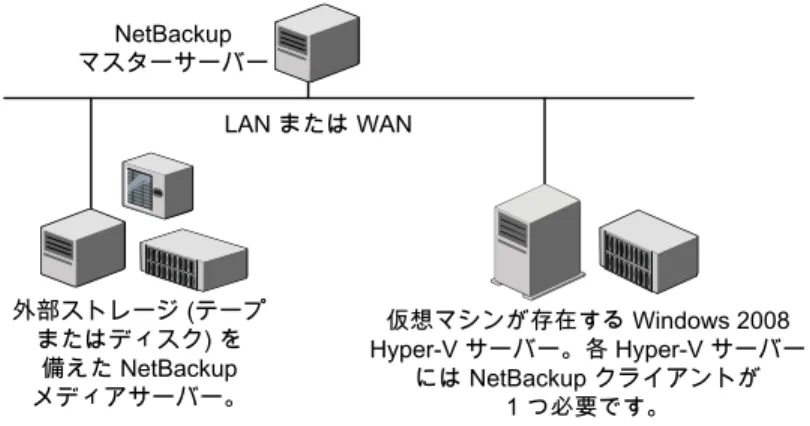
図 1-1 は、NetBackup for Hyper-V の環境を示します。
11 第 1 章 概要 NetBackup for Hyper-V の環境
図 1-1 NetBackup for Hyper-V のバックアップ環境 LAN または WAN NetBackup マスターサーバー 外部ストレージ (テープ またはディスク) を 備えた NetBackup メディアサーバー。 仮想マシンが存在する Windows 2008 Hyper-V サーバー。各 Hyper-V サーバー には NetBackup クライアントが 1 つ必要です。
Hyper-V 仮想マシンの NetBackup バックアップの基本
的なフェーズ
表 1-2 では、NetBackup for Hyper-V のバックアップ処理のフェーズについて説明しま す。
表 1-2 NetBackup for Hyper-V バックアップのフェーズ 説明 フェーズ NetBackup マスターサーバーがバックアップを開始します。 フェーズ 1 Hyper-V サーバーの NetBackup クライアントがスナップショットを開始します。 フェーズ 2 VSS Hyper-V ライターが Windows 仮想マシンを静止して、ホストボリュームにスナッ プショットを作成します。Hyper-V ライターが仮想マシンを静止できない場合、その 仮想マシンはスナップショットが作成されるまで[保存済み (Saved)]状態になります。 フェーズ 3 NetBackup クライアントが仮想マシンのスナップショットからデータを読み込み、メディ アサーバーに転送します。メディアサーバーは NetBackup ストレージユニットにデー タを書き込みます。 フェーズ 4 仮想マシンが[保存済み (Saved)]状態になっている場合、その仮想マシンは Hyper-V によって元の状態に戻されます。 フェーズ 5 第 1 章 概要 Hyper-V 仮想マシンの NetBackup バックアップの基本的なフェーズ 12
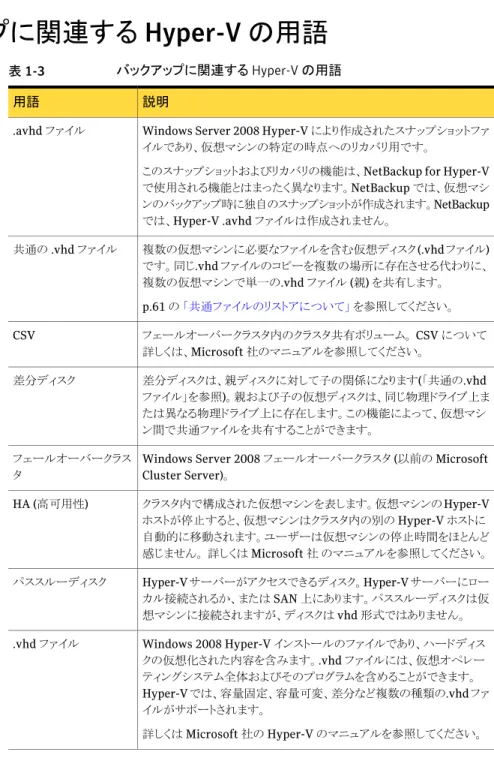
バックアップに関連する Hyper-V の用語
表 1-3 バックアップに関連する Hyper-V の用語説明 用語
Windows Server 2008 Hyper-V により作成されたスナップショットファ イルであり、仮想マシンの特定の時点へのリカバリ用です。
このスナップショットおよびリカバリの機能は、NetBackup for Hyper-V で使用される機能とはまったく異なります。NetBackup では、仮想マシ ンのバックアップ時に独自のスナップショットが作成されます。NetBackup では、Hyper-V .avhd ファイルは作成されません。 .avhd ファイル 複数の仮想マシンに必要なファイルを含む仮想ディスク (.vhd ファイル) です。同じ.vhd ファイルのコピーを複数の場所に存在させる代わりに、 複数の仮想マシンで単一の.vhd ファイル (親) を共有します。 p.61 の 「共通ファイルのリストアについて」 を参照してください。 共通の .vhd ファイル フェールオーバークラスタ内のクラスタ共有ボリューム。 CSV について 詳しくは、Microsoft 社のマニュアルを参照してください。 CSV 差分ディスクは、親ディスクに対して子の関係になります(「共通の.vhd ファイル」を参照)。親および子の仮想ディスクは、同じ物理ドライブ上ま たは異なる物理ドライブ上に存在します。この機能によって、仮想マシ ン間で共通ファイルを共有することができます。 差分ディスク
Windows Server 2008 フェールオーバークラスタ (以前の Microsoft Cluster Server)。 フェールオーバークラス タ クラスタ内で構成された仮想マシンを表します。仮想マシンの Hyper-V ホストが停止すると、仮想マシンはクラスタ内の別の Hyper-V ホストに 自動的に移動されます。ユーザーは仮想マシンの停止時間をほとんど 感じません。 詳しくは Microsoft 社 のマニュアルを参照してください。 HA (高可用性) Hyper-V サーバーがアクセスできるディスク。Hyper-V サーバーにロー カル接続されるか、または SAN 上にあります。パススルーディスクは仮 想マシンに接続されますが、ディスクは vhd 形式ではありません。 パススルーディスク Windows 2008 Hyper-V インストールのファイルであり、ハードディス クの仮想化された内容を含みます。.vhd ファイルには、仮想オペレー ティングシステム全体およびそのプログラムを含めることができます。 Hyper-V では、容量固定、容量可変、差分など複数の種類の.vhd ファ イルがサポートされます。 詳しくは Microsoft 社の Hyper-V のマニュアルを参照してください。 .vhd ファイル 13 第 1 章 概要 バックアップに関連する Hyper-V の用語
説明 用語 NetBackup では、仮想マシンの完全バックアップの一部としてこれらの ファイルのバックアップが行われます。 .bin ファイルおよび.vsv ファイルは仮想マシンの実行時にのみ表示さ れます。 仮想マシン構成ファイル (.xml、.bin、.vsv) 仮想マシンのグローバル一意識別子です。 仮想マシンの GUID
NetBackup 管理者の作業
NetBackup 管理者の作業は次のとおりです。 ■ NetBackup 7.1 マスターサーバーとメディアサーバーをインストールします。NetBackup 7.1 Enterprise Client ライセンスをマスターサーバーに追加します。 『Symantec NetBackup 7.1 インストールガイド』を参照してください。 NetBackup メディアサーバーおよび Hyper-V サーバーを同じホストにインストール することをお勧めします。代替クライアントによるオフホストバックアップの場合は、代 替クライアントホストにメディアサーバーをインストールします。 ■ Hyper-V サーバーに NetBackup 7.1 クライアントをインストールします。クライアント のサーバーリストに NetBackup マスターサーバー名を追加します。NetBackup の バックアップ、アーカイブおよびリストアインターフェースで、[ファイル (File)]> [NetBackup マシンおよびポリシー形式の指定 (Specify NetBackup Machines and Policy Type)]を選択します。[バックアップおよびリストアに使用するサーバー (Server to use for backups and restores)]リストにマスターサーバーを追加します。■ Hyper-V サーバーに NetBackup 7.1 クライアントをインストールします。各 Hyper-V サーバーには NetBackup クライアントが 1 つのみ必要です。リストアのオプションと して、クライアントが仮想マシンにインストールされる場合があります。
Snapshot Client のインストール手順については『Symantec NetBackup Snapshot Client 管理者ガイド UNIX、Windows および Linux』のインストールに関する章を参 照してください。
Windows の場合、NetBackup の中核となるサーバー製品およびクライアント製品を インストールすると、NetBackup Snapshot Client ソフトウェアが自動的にインストー ルされます。
■ NetBackup for Hyper-V に関する注意事項を確認します。
p.18 の 「Hyper-V に関する注意事項および制限事項」 を参照してください。 p.45 の 「リストアの注意事項」 を参照してください。 ■ 推奨する使用方法を確認します。 p.63 の 「推奨する使用方法」 を参照してください。 ■ Hyper-V の NetBackup ポリシーを作成します。 第 1 章 概要 NetBackup 管理者の作業 14
p.21 の 「[ポリシー (Policies)]ノードからの Hyper-V ポリシーの作成」 を参照してく ださい。 ■ Hyper-V バックアップを実行します。 p.43 の 「Hyper-V 仮想マシンのバックアップ」 を参照してください。 ■ リストアを実行します。 p.50 の 「個々のファイルのリストアについて」 を参照してください。 p.55 の 「仮想マシン全体のリストア」 を参照してください。 ■ 構成のトラブルシューティングを行います。 トラブルシューティングの章を参照してください。
トラブルシューティングのクイックリファレンス
トラブルシューティングの情報およびヒントについては、次の項を参照してください。 ■ p.70 の 「Hyper-V に関連する NetBackup の状態コード」 を参照してください。 ■ p.65 の 「NetBackup ログとその作成方法」 を参照してください。 15 第 1 章 概要 トラブルシューティングのクイックリファレンス第 1 章 概要
トラブルシューティングのクイックリファレンス 16
注意事項および前提条件
この章では以下の項目について説明しています。 ■ 前提条件 ■ Hyper-V に関する注意事項および制限事項 ■ Linux 仮想マシンに関する注意事項前提条件
NetBackup for Hyper-V に適用される前提条件は次のとおりです。
■ Hyper-V サーバーの場合は、Windows Server 2008 SP2、Windows Server 2008 R2 をお勧めします。
Windows 2008 の Hyper-V サーバーの場合は、次の Hotfix を適用します。
■ http://support.microsoft.com/kb/959962
この Hotfix は Windows Server 2008 ベースのコンピュータ用の更新であり、 Hyper-V 仮想マシンのバックアップおよびリストアに関する問題に対処します。 ■ http://support.microsoft.com/default.aspx/kb/956697 この Hotfix は仮想マシンの正常に完了しないリストアに対する更新です。正常に 完了しないリストアは、次の場所で作成された、仮想マシン構成用の XML ファイ ルへの無効なリンクの原因となります。 %SystemDrive%¥ProgramData¥Microsoft¥Windows¥Hyper-V¥Virtual Machines ■ http://support.microsoft.com/KB/959978 VSS ハードウェアプロバイダによる Hyper-V のスナップショットに対する更新であ り、バックアップ時の Hyper-V ライターのクラッシュを回避します。 ■ 追加の Hotfix がリリースされているかどうかについては、Microsoft 社に確認し てください。 http://technet.microsoft.com/en-us/library/dd430893.aspx
2
■ 仮想マシンのバックアップを開始する前に、NetBackup マスターサーバーおよびメ ディアサーバーが Hyper-V サーバーと通信できることを確認します。NetBackup ク ライアントと代替クライアント (任意) のサーバーリストに、NetBackup マスターサーバー の名前を追加します。 ■ C: などのボリュームの Windows シャドウストレージは、仮想マシンの同じボリューム 上にある必要があります。たとえば、仮想マシンに複数のボリュームが存在する場合、 C:¥ ボリュームのシャドウストレージが D:¥ ボリューム上にあると、バックアップは失敗 します。 p.77 の 「NTFS シャドウストレージが別のボリュームに構成されている」 を参照してく ださい。 Windows シャドウストレージは、Windows ボリュームシャドウコピーサービス (VSS) によって特定の時点のスナップショットを作成する場合に必要です。
Hyper-V に関する注意事項および制限事項
次の点に注意してください。 ■ 仮想マシンは、バックアップ開始時に[一時停止 (Paused)]状態である場合、バック アップ完了後に[保存済み (Saved)]状態になります。 ■ ディスクアレイを使用する VSS の場合: ハードウェアアレイのスナップショットを使用する場合は、Hyper-V ライターを含むス ナップショットがハードウェアアレイの VSS プロバイダによってサポートされていること を確認します。アレイベンダーまたは VSS プロバイダのリリースノートを確認してくだ さい。■ NetBackup for Hyper-V のサポートについて詳しくは、シマンテック社の次の TechNote を参照してください。
『Support for NetBackup 7.x in virtual environments』
■ NetBackup for Hyper-V では、NetBackup のインスタントリカバリ機能はサポートさ れていません。
■ (この制限事項は、Microsoft 社の制限事項によるものです。)NetBackup for Hyper-V では、暗号化された.vhd ファイルのバックアップはサポートされません。
■ (この制限事項は、Microsoft 社の制限事項によるものです。)FAT または FAT32 ファ イルシステムを使用する仮想マシンの場合、NetBackup では Hyper-V のオフライン バックアップのみがサポートされます。
p.89 の 「Hyper-V のオンラインおよびオフラインバックアップについて」 を参照して ください。
■ NetBackup for Hyper-V では、漢字を含んでいる仮想マシンの表示名をサポートし ません。ポリシーを構成して仮想マシンをバックアップするには、[クライアント名の選 択 (Client Name Selection)]の形式として[VM ホスト名 (VM hostname)]または [VM GUID]を選択します。
第 2 章 注意事項および前提条件
Hyper-V に関する注意事項および制限事項 18
p.26 の 「クライアント名の選択」 を参照してください。
■ p.45 の 「リストアの注意事項」 を参照してください。
Linux 仮想マシンに関する注意事項
次の注意事項は Linux ゲストオペレーティングシステムの仮想マシンに適用されます。
■ Windows Hyper-V は Linux 仮想マシンのファイルシステムのアクティビティを静止 するしくみを提供しません。 その結果、NetBackup ではスナップショット発生時にファイルシステム内のデータの 一貫性を保証する方法はありません。スナップショットが作成される前にデータがディ スクにフラッシュされていない場合、そのデータはスナップショットに含まれません。 Linux ファイルがバックアップ時に一貫していることを保証するためには、バックアッ プする前に仮想マシンの電源を切ります。仮想マシンの電源が切れると、データバッ ファはディスクにフラッシュされ、ファイルシステムは一貫性が保たれます。
ファイルシステム静止については、『NetBackup Snapshot Client 管理者ガイド』の スナップショットの前後の処理に関する項を参照してください。 ■ バックアップ時に一貫性が保たれない Linux ファイルは NetBackup.lost+found ディ レクトリからリカバリできます。 p.49 の 「Linux の NetBackup.lost+found ディレクトリについて」 を参照してくださ い。 ■ マウントされていない LVM2 ボリュームは /dev で始まる必要があります。 マウントされていない LVM2 ボリュームのパスが /dev で始まっていない場合、仮想 マシンのバックアップは失敗します。注意:ボリュームのパスは LVM ボリューム構成 ファイルの「dir」パラメータで設定されます。この構成ファイルの例は /etc/lvm/lvm.conf などです。
■ Linux ファイルまたはディレクトリの場合、NetBackup for Hyper-V には Linux 物理 ホストの NetBackup と同じパス名制限があります。パス名の長さが 1023 文字を超え るファイルまたはディレクトリは、個別にバックアップまたはリストアすることはできませ ん。このようなファイルは仮想マシン全体のバックアップから仮想マシン全体をリストア するときにリストアできます。
NetBackup がバックアップしないファイルについて詳しくは、『NetBackup 管理者ガ イド Vol 1 UNIX および Linux』のバックアップからのファイルの除外に関する項を参 照してください。
■ p.45 の 「リストアの注意事項」 を参照してください。
19 第 2 章 注意事項および前提条件 Linux 仮想マシンに関する注意事項
第 2 章 注意事項および前提条件 Linux 仮想マシンに関する注意事項 20
Hyper-V のバックアップポリ
シーの作成
この章では以下の項目について説明しています。 ■ [ポリシー (Policies)]ノードからの Hyper-V ポリシーの作成 ■ 仮想マシンのバックアップのキャッシュされた名前について ■ Hyper-V の構成パラメータ ■ Hyper-V 仮想マシンの参照 ■ スナップショットポリシーの構成ウィザードを使用したポリシーの作成 ■ 代替クライアントによる仮想マシンのバックアップ ■ 仮想マシン内の NetBackup クライアント[ポリシー (Policies)]ノードからの Hyper-V ポリシーの
作成
ポリシーを構成する前に、Hyper-V サーバーがオンラインになっていることを確認します。 NetBackup は、Hyper-V サーバーと通信できる必要があります。 次の手順を使用して、Hyper-V 仮想マシンのバックアップポリシーを作成します。3
Hyper-V ポリシーを構成する方法
1
次のいずれかの方法で、NetBackup 管理コンソールを起動します。 UNIX の場合、次を入力します。/usr/openv/netbackup/bin/jnbSA &Windows の場合、[スタート]>[プログラム]>[Symantec NetBackup]>[NetBackup Administration Console]をクリックします。
2
[ポリシー (Policies)]をクリックしてから、[処理 (Actions)]>[新規 (New)]をクリック し、新しいポリシーを作成するか、または編集するポリシーを選択します。3
[Policy type (ポリシー形式)]には[FlashBackup-Windows]を選択します。 FlashBackup-Windows ポリシー形式では、[スナップショットバックアップを実行す る (Perform snapshot backups)]が自動的に選択されます。4
ポリシーストレージユニットまたはストレージユニットグループ (または[任意 (Any Available)]) を選択します。5
[Hyper-V サーバー (Hyper-V server)]を選択します。ポリシーの[属性 (Attributes)]タブの Snapshot Client の部分を次に示します。
6
[Hyper-V サーバー (Hyper-V server)]フィールドで Hyper-V サーバーの名前を 入力します。第 3 章 Hyper-V のバックアップポリシーの作成
[ポリシー (Policies)]ノードからの Hyper-V ポリシーの作成 22
7
[オプション (Options)]をクリックし、[Snapshot Client オプション (Snapshot Client Options)]ダイアログボックスで構成パラメータを必要に応じて変更します。 [Snapshot Client オプション (Snapshot Client Options)]ダイアログボックスの上 半分は次のとおりです。 p.26 の 「Hyper-V の構成パラメータ」 を参照してください。8
設定を保存する場合、[OK]をクリックします。 23 第 3 章 Hyper-V のバックアップポリシーの作成 [ポリシー (Policies)]ノードからの Hyper-V ポリシーの作成9
[スケジュール (Schedules)]タブを使用してスケジュールを定義します。[マッピングされた完全 VM バックアップ (Mapped Full VM Backup)]が、[Snapshot Client オプション (Snapshot Client Options)]ダイアログボックスで[仮想マシンの バックアップ (Virtual Machine Backup)]オプションとして選択されている場合は、 バックアップ形式として完全または増分のいずれかを選択できます。
[仮想マシンのバックアップ (Virtual Machine Backup)]オプションとして[完全 VM バックアップ (Full VM Backup)]を選択した場合、スケジュールで利用可能なバック アップ形式は[完全バックアップ (Full Backup)]のみです。
第 3 章 Hyper-V のバックアップポリシーの作成
[ポリシー (Policies)]ノードからの Hyper-V ポリシーの作成 24
10
[クライアント (Clients)]タブで[新規 (New)]をクリックし、バックアップする仮想マシ ンを指定します。NetBackup が仮想マシンの IP アドレスを入手できない場合、IP アドレスは[NONE] と表示されます。 p.29 の 「Hyper-V 仮想マシンの参照」 を参照してください。
11
[OK]をクリックします。 選択した仮想マシンは、[クライアント (Clients)]タブに表示されます。12
[バックアップ対象 (Backup Selections)]タブで、ALL_LOCAL_DRIVES を選択し ます。ALL_LOCAL_DRIVES は、Hyper-V 仮想マシンでサポートされる唯一のバッ クアップ対象です。NetBackup によって、[クライアント (Clients)]タブで選択されて いる仮想マシンのすべてのローカルドライブがバックアップされます。 25 第 3 章 Hyper-V のバックアップポリシーの作成 [ポリシー (Policies)]ノードからの Hyper-V ポリシーの作成仮想マシンのバックアップのキャッシュされた名前につい
て
NetBackup ポリシーでは、仮想マシン名のキャッシュファイルが保持されます。名前は [仮想マシンの参照 (Browse for Virtual Machines)]ダイアログボックスに表示されま す。ネットワーク上のマシンが再検出されるのを待つ代わりに、ダイアログボックスのリスト から仮想マシンを選択することができます。使用するサイトに仮想マシンが多数存在する 場合、この方法によって時間を節約することができます。
仮想マシン名のリストには不一致が存在する場合があります。ポリシーの[仮想マシンの 参照 (Browse for Virtual Machines)]ダイアログボックスで、[最終更新日時 (Last Update)]フィールドの右側の[リストの更新 (Refresh List)]アイコンをクリックし、仮想マ シンのリストを更新します。 p.21 の 「[ポリシー (Policies)]ノードからの Hyper-V ポリシーの作成」 を参照してくださ い。 Hyper-V マネージャで仮想マシンの表示名を変更すると、新しい名前がバックアップで 使用されない場合があります。
Hyper-V の構成パラメータ
利用可能なオプションは次のとおりです。クライアント名の選択
NetBackup が仮想マシンを認識する場合に使用する名前の種類を指定します。 仮想マシンのネットワークホスト名。ホスト名は仮想マシンが動作して いるときのみ利用可能です。[VM ホスト名(VM hostname)]を選択 しても、仮想マシンがバックアップの時に動作していなければ、バック アップは失敗することがあります。 VM ホスト名 (VM hostname) Hyper-V マネージャコンソールに表示される仮想マシンの名前。メモ: NetBackup for Hyper-V では、現在、漢字を含んでいる仮想 マシンの表示名をサポートしません。表示名にそのような文字が含ま れている場合、[VM ホスト名 (VM hostname)]または[VM GUID]を 選択します。 VM 表示名 (VM display name) 仮想マシンが作成されたときに仮想マシンに割り当てられた一意の ID。 VM GUID
注意:ポリシーを作成し、次に[クライアント名の選択(Client Name Selection)]を変更 する場合、[クライアント(Clients)]タブで行った仮想マシンの選択を削除しなければな
第 3 章 Hyper-V のバックアップポリシーの作成
仮想マシンのバックアップのキャッシュされた名前について 26
らない場合があります。そうでない場合、NetBackup はバックアップする仮想マシンを識 別できなくなることがあります。
たとえば、[クライアント名の選択 (Client Name Selection)]を VM ホスト名から VM 表 示名に変更し、仮想マシンの表示名がホスト名とは異なる場合、[クライアント (Clients)] タブのホスト名を使用できないため、仮想マシンはバックアップされません。[クライアント (Clients)]タブのホスト名エントリを削除し、ネットワークを参照して、表示名で仮想マシン を選択する必要があります。
メモ: 仮想マシンを作成する場合は、ホスト名と表示名の両方に同じ名前を使用します。 [クライアント名の選択 (Client Name Selection)]が変更された場合でも、[クライアント (Clients)]タブの既存のエントリはまだ機能します。
仮想マシンのバックアップ (Virtual Machine Backup)
バックアップから作成できるリストアの種類を判断します。 仮想マシン全体をバックアップします。 このバックアップから仮想マシン全体をリストアできます。このバック アップから仮想マシンの個々のファイルをリストアすることはできま せん。 完全 VM バックアップ (Full VM Backup) 仮想マシン全体をバックアップします。このオプションはデフォルト です。 2 種類のリストア (仮想マシン全体のリストアまたは個々のフォルダ およびファイルのリストア) を実行できます。 マッピングされた完全 VM バックアップ (Mapped full VM backup)
プロバイダ形式 (Provider Type)
スナップショットを作成する VSS スナップショットプロバイダの形式を決めます。 利用可能なプロバイダをハードウェア、ソフトウェア、システムの順に選 択するよう試行されます。 自動 (Auto) ブロックレベルのコピーオンライトスナップショットに Microsoft システム プロバイダを使用します。 [ハードウェア(Hardware)]形式とは違って、[システム(System)]プロ バイダは特定のハードウェアを必要としません。 システム (System) このリリースでは保証されません。 ソフトウェア (Software) 27 第 3 章 Hyper-V のバックアップポリシーの作成 Hyper-V の構成パラメータディスクアレイのハードウェアプロバイダを使用します。ハードウェアプロ バイダは、ハードウェアストレージアダプタまたはコントローラと連携して、 ハードウェアレベルで VSS スナップショットを管理します。
たとえば、EMC 社の CLARiiON アレイまたは HP 社の EVA アレイに存 在するデータをバックアップするのにそのアレイのスナップショットプロ バイダを使用する場合は、[ハードウェア (Hardware)]を選択します。 アレイと選択したスナップショット属性によっては、そのアレイの特定の 事前構成が必要となることがあります。 『NetBackup Snapshot Client 管理者ガイド』で、ディスクアレイ用のスナップショット方式の構成に関す る章を参照してください。 ハードウェア (Hardware)
スナップショット属性 (Snapshot Attribute)
作成される VSS のスナップショットの形式を指定します。 VSS プロバイダのデフォルトのスナップショット形式を使用します。 Unspecified コピーオンライト形式のスナップショットを使用します。たとえば、EMC CLARiiON SnapView スナップショットを使用して EMC 社の CLARiiON アレイをバックアップするには、[差分 (Differential)]を選択します。 差分 (Differential)クローンのスナップショットまたはミラーのスナップショットを使用します。 たとえば、HP EVA Snapclone スナップショットを使用して HP 社の EVA アレイをバックアップするには、[プレックス (Plex)]を選択します。 プレックス (Plex)
VM のオフラインバックアップを許可する (Allow Offline Backup of VM)
仮想マシンのオフラインバックアップの実行を NetBackup に許可するかどうかを決定し ます。 メモ: オンラインバックアップとオフラインバックアップは Microsoft 社のバックアップ形式 であり、NetBackup では設定されません。 NetBackup は仮想マシンのオフラインバックアップを実行できます。 特定の状況で、仮想マシンがオンラインバックアップのために静止できない場合、 仮想マシンは[保存済み (Saved)]状態である必要があります。このため、バックアッ プはオフラインで実行されます。 仮想マシンへのユーザーアクセスはバックアップ 中に割り込まれることがあります。バックアップの完了後、仮想マシンは元の状態に 戻されます。 はい (Yes) 第 3 章 Hyper-V のバックアップポリシーの作成 Hyper-V の構成パラメータ 28
NetBackup は仮想マシンのオフラインバックアップを実行できません。 オンラインバックアップのみ実行できます (仮想マシンへのユーザーアクセスは割 り込まれません)。オンラインバックアップを実行できない場合、バックアップジョブ は状態 156 で失敗します。 いいえ (No) オンラインバックアップとオフラインバックアップについては、詳細情報を参照できます。 p.89 の 「Hyper-V のオンラインおよびオフラインバックアップについて」 を参照してくだ さい。
CSV のタイムアウト (分)(CSV timeout in minutes)
このパラメータは、クラスタ共有ボリューム (CSV) を使う Microsoft Cluster で構成される 仮想マシンのバックアップに適用されます。タイムアウトにより、同じ共有ボリュームをクラ スタの別のノードがバックアップしている場合に、バックアップジョブが何分待つかが決ま ります。 デフォルトは 0 です (待機なし)。別のバックアップによって共有ボリュームが解放されるま で NetBackup を待たせない場合は、デフォルトを受け入れます。クラスタ内の別のノー ドが、このバックアップに必要な共有ボリュームをバックアップしていると、バックアップは 状態コード 156 で失敗します。 このタイムアウトパラメータの適切な値は次の要因によって決まります。 ■ 同じ CSV に存在する仮想マシンのバックアップジョブの平均時間。時間は仮想マシ ンのサイズと I/O の速度によって決まります。 ■ 同じ CSV 上の仮想マシンの数。 CSV を使う仮想マシンの NetBackup サポートについて、詳細情報を参照できます。 p.35 の 「Windows 2008 フェールオーバークラスタ上の仮想マシンについて」 を参照し てください。Hyper-V 仮想マシンの参照
■ VM hostname の入力 (Enter the VM hostname)
仮想マシンのホスト名、表示名、または GUID を入力します。ホスト名または表示名 の形式はシステムによって異なります。仮想マシン名は、ネットワーク構成およびゲス ト OS での名前の定義方法に応じて、完全修飾名またはその他の名前になります。入 力した名前または GUID が NetBackup で見つからない場合、ポリシー検証は失敗 します。
[仮想マシンを参照して選択 (Browse and select Virtual Machines)]オプションに チェックマークが付いている場合は、外してください。
■ 仮想マシンを参照して選択 (Browse and select Virtual Machines)
29 第 3 章 Hyper-V のバックアップポリシーの作成
Hyper-V サーバーまたはクラスタノードを検出するためにこのオプションをクリックし ます (左ペインに表示)。リストから仮想マシンを選択できます (右ペインで)。 表示される仮想マシン名は、キャッシュファイルから導出されている可能性がありま す。使用するサイトに仮想マシンが多数存在する場合は、ネットワーク上で仮想マシ ンを再検出するよりもキャッシュファイルを使用する方が高速に処理できます。仮想マ シンの電源が入っていない場合でも、キャッシュファイルを最後に作成したときに電源 が入っていたなら、その名前がリストに表示されます。 仮想マシンの表示名が Hyper-V マネージャで最近変更された場合は、バックアップ で使用された仮想マシン名は変更されないことに注意してください。
NetBackup が仮想マシンの IP アドレスを入手できない場合、IP アドレスは[NONE] と表示されます。 p.26 の 「仮想マシンのバックアップのキャッシュされた名前について」 を参照してく ださい。 ■ 最終更新日時 (Last Update) キャッシュファイルを更新して仮想マシンを再表示するには、[最終更新日時 (Last Update)]フィールドの右側の更新アイコンをクリックします。このフィールドには、仮 想マシン名を含む最新のキャッシュファイルの日時が表示されます。
スナップショットポリシーの構成ウィザードを使用したポ
リシーの作成
スナップショットポリシーの構成ウィザードを使用してバックアップポリシーを作成する方 法1
NetBackup 管理コンソール (NetBackup マスターサーバー上) で、マスターサー バーの名前をクリックします。2
[スナップショットバックアップポリシーの作成 (Create a Snapshot Backup Policy)] をクリックします。3
[次へ (Next)]をクリックします。4
[クライアントの選択 (Select Client)]画面で、ポリシーの名前を入力します。5
[仮想マシン形式 (Virtual Machine Type)]には、[Hyper-V]を選択します。6
Hyper-V サーバーの名前を入力します。7
ウィザードの残りの画面に従って操作します。ウィザードによって、選択に応じたポリシーが作成されます。バックアップは、ウィザー ドの[間隔および保持期間 (Frequency and Retention)]と[開始時間帯 (Start Windows)]画面で行う選択に従って実行されます。
第 3 章 Hyper-V のバックアップポリシーの作成
スナップショットポリシーの構成ウィザードを使用したポリシーの作成 30
代替クライアントによる仮想マシンのバックアップ
Hyper-V サーバー以外のホストにインストールされている NetBackup クライアントを使用 して、仮想マシンをバックアップできます。この別のホストは代替クライアントと呼ばれま す。NetBackup クライアントは Hyper-V サーバーに存在する必要がありますが、このク ライアントは仮想マシンのバックアップを実行しません。バックアップ I/O 処理は代替クラ イアントによって処理され、Hyper-V サーバーのコンピュータリソースの負担が減少しま す。 NetBackup メディアサーバーは、Hyper-V サーバーの代わりに代替クライアントにイン ストールできることに注意してください。この構成では、代替クライアントのホストがメディア サーバーの処理を実行します。代替クライアントによる仮想マシンのバックアップの前提条件
次の前提条件に注意してください。 ■ VSS スナップショットプロバイダは、Hyper-V ライターでのトランスポート可能なスナッ プショットをサポートしている必要があります。トランスポート可能なスナップショットと は、代替クライアントにインポートできるスナップショットです。 VSS プロバイダのベンダーに確認するか、または vshadow コマンドを使用します。 p.80 の 「トランスポート可能なスナップショットのサポートを検証するための vshadow の使用」 を参照してください。 ■ VSS プロバイダは、プライマリクライアントと代替クライアントの両方にインストールする 必要があります。 ■ すべての仮想マシンファイルは、Hyper-V ライターを使ったトランスポート可能なス ナップショットが VSS プロバイダによってサポートされている Hyper-V ホストボリュー ムに存在する必要があります。 ■ プライマリクライアントと代替クライアントでは、同じオペレーティングシステム (Windows 2008)、ボリューム管理システムおよびファイルシステムが実行されている必要があり ます。これらの各 I/O システムコンポーネントは、代替クライアントでは、プライマリクラ イアントで使用されているバージョン以上である必要があります。 ■ プライマリクライアントと代替クライアントは NetBackup の同じバージョンを実行する 必要があります。たとえば、プライマリクライアントで NetBackup の新しいバージョン を使用し、代替クライアントで以前のバージョンを使用することはサポートされていま せん。代替クライアントの要件について詳しくは、『Symantec NetBackup Snapshot Client 管理者ガイド UNIX、Windows および Linux』の代替クライアントによるバックアップ に関する記述を参照してください。
31 第 3 章 Hyper-V のバックアップポリシーの作成 代替クライアントによる仮想マシンのバックアップ
代替クライアントによる仮想マシンのバックアップの構成
この項では、代替クライアントによるバックアップのポリシーの設定に固有の詳細につい て説明します。この項は、より大規模な手順に対する補足です。ポリシー作成の詳しい手 順については、次を参照してください。 p.21 の 「[ポリシー (Policies)]ノードからの Hyper-V ポリシーの作成」 を参照してくださ い。 代替クライアントによる仮想マシンのバックアップを構成する方法1
NetBackup 管理コンソールで、新しいポリシーを作成します。2
[Policy type (ポリシー形式)]には[FlashBackup-Windows]を選択します。3
[Hyper-V サーバー (Hyper-V server)]をクリックし、サーバーのホスト名を入力し ます。4
[オフホストバックアップを実行する (Perform off-host backup)]をクリックし、プル ダウンメニューから[代替クライアント (Alternate Client)]を選択します。代替クライ アントの名前を入力します。ポリシーの[属性 (Attributes)]ダイアログボックスの Snapshot Client の部分を次 に示します。
第 3 章 Hyper-V のバックアップポリシーの作成 代替クライアントによる仮想マシンのバックアップ 32
5
[オプション (Options)]をクリックし、構成パラメータの設定を確認します。 これらのパラメータについて詳しくは次を参照してください。 p.26 の 「Hyper-V の構成パラメータ」 を参照してください。 次の点に注意してください。 [完全 VM バックアップ (Full VM Backup)]では、完全スケ ジュールのみがサポートされます。 [マッピングされた完全 VM バックアップ (Mapped Full VM Backup)]では、完全スケジュールまたは増分スケジュールが サポートされます。 仮想マシンのバックアップ (Virtual Machine Backup)6
バックアップのスケジュールを作成します。7
[クライアント (Clients)]タブで、バックアップする仮想マシンを選択します。 [新規 (New)]をクリックします。 p.29 の 「Hyper-V 仮想マシンの参照」 を参照してください。8
[バックアップ対象 (Backup Selections)]タブで、ALL_LOCAL_DRIVES を選択し ます。9
バックアップを開始した後、[状態の詳細 (Detailed Status)]ログに次の行が表示さ れます。... snapshot backup using alternate client <host_name>
トラブルシューティングに役立つ情報を参照できます。 p.80 の 「代替クライアントによるバックアップの問題」 を参照してください。
仮想マシン内の NetBackup クライアント
NetBackup クライアントは Hyper-V サーバーに必要ですが、次の場合を除いて、仮想 マシンには必要ありません。 ■ 仮想マシン内にある個々の仮想ドライブをバックアップする場合。たとえば、物理ホス ト上にある場合と同様に vhd ファイル上にある仮想ドライブをバックアップする場合。 ■ パススルー構成で仮想マシンがアクセスする物理ディスクをバックアップする場合。 VSS ハードウェアスナップショットプロバイダを使用してパススルー構成のディスクを バックアップするには、代替クライアント構成が必要です。 p.93 の 「Hyper-V パススルーディスクについて」 を参照してください。 ■ NetBackup エージェントを使用してデータベースまたはアプリケーションをバックアッ プする場合。 33 第 3 章 Hyper-V のバックアップポリシーの作成 仮想マシン内の NetBackup クライアント第 3 章 Hyper-V のバックアップポリシーの作成 仮想マシン内の NetBackup クライアント 34
Windows Server 2008
フェールオーバークラスタの
サポート
この章では以下の項目について説明しています。 ■ Windows 2008 フェールオーバークラスタ上の仮想マシンについて ■ CSV のバックアップとリストアに関する注意 ■ クラスタの仮想マシンのポリシーの作成 ■ 仮想マシンがリストアされるクラスタ内の場所 ■ リストア後の仮想マシンの保守Windows 2008 フェールオーバークラスタ上の仮想マシ
ンについて
NetBackup では、次のようなフェールオーバークラスタがサポートされています。 ■ NetBackup は単一のポリシーを使用して、クラスタ内の高可用性 (HA) 仮想マシンと 非 HA 仮想マシンをバックアップできます。 ■ NetBackup は、仮想マシンがクラスタの異なるノードにマイグレートされる場合でも バックアップできます。 ■ NetBackup は、クラスタまたは任意の Hyper-V ホストに仮想マシン全体をリストアで きます。4
メモ: NetBackup 7.1 クライアントは、クラスタの各ノードにインストールされている必要が あります。 クラスタ化された仮想マシンを元の場所にリストアする場合は、次の点に注意してくださ い。 ■ リストア先は、バックアップ時とリストア時における仮想マシンの HA の状態によって異 なります (仮想マシンがまだ存在する場合)。 p.39 の 「仮想マシンがリストアされるクラスタ内の場所」 を参照してください。 ■ 仮想マシンは常に非高可用性の状態にリストアされます。それらは高可用性の状態 に手動でリセットできます。 ■ 既存の仮想マシンがリストア時に高可用性の状態である場合は、次の点にも注意し てください。 ■ そのクラスタリソースは、リストア時に削除されます。 ■ そのクラスタグループは、リストア時に削除されません。クラスタグループの削除 は、手動で行う必要があります。 p.40 の 「リストア後の仮想マシンの保守」 を参照してください。
CSV のバックアップとリストアに関する注意
Windows Server 2008 R2 には、クラスタ共有ボリューム (CSV) と呼ばれる Hyper-V の 新機能が含まれています。CSV は複数の仮想マシンがボリューム (ディスク LUN) を共有 できるようにします。CSV は、ユーザーの中断なしで Hyper-V サーバーから別の Hyper-V サーバーへ、実行中の仮想マシンのライブマイグレーションを行うことも可能にします。 1 つのクラスタ共有ボリューム (CSV) で複数の仮想マシンを作成し、異なるノードで所有 できます。(Hyper-V サーバーはクラスタのノードとして構成されます。)すべてのノードは CSV に同時にアクセスできます。 NetBackup はクラスタ共有ボリュームで構成される仮想マシンをバックアップできます。 次の点に注意してください。 ■ バックアップ時に、クラスタ共有ボリューム (CSV) はオンラインの状態 (「バックアップ 進行中、リダイレクトされたアクセス」) となります。バックアップを実行するクラスタノー ドが CSV の所有者になります。 ■ 複数のノードが CSV を同時にバックアップすることはできません。1 つのノードが CSV で仮想マシンをバックアップするときに、別のノードが同じ仮想マシンをバックアップし ようとするとその試行は失敗します。 ポリシーの[CSV のタイムアウト (分)(CSV timeout in minutes)]オプションを使用し て、同じ CSV の別のバックアップが完了するまでの NetBackup の待機時間を調整 できます。 第 4 章 Windows Server 2008 フェールオーバークラスタのサポート CSV のバックアップとリストアに関する注意 36
p.29 の 「CSV のタイムアウト (分)(CSV timeout in minutes)」 を参照してください。 ■ 2 つの仮想マシンを含む単一ノードは、それらの仮想マシンが同じ CSV を使用する 場合でも、両方の仮想マシンを同時にバックアップできます。仮想マシンが両方とも 同じノードに存在する限り、同時バックアップが可能です。
クラスタの仮想マシンのポリシーの作成
この手順では、CSV を使用する仮想マシンに固有の構成項目に重点を置いて説明しま す。ポリシーの作成について詳しくは、次を参照してください。 p.21 の 「[ポリシー (Policies)]ノードからの Hyper-V ポリシーの作成」 を参照してくださ い。 仮想マシンのポリシーを作成する方法1
[Policy type (ポリシー形式)]には[FlashBackup-Windows]を選択します。2
[Hyper-V サーバー (Hyper-V server)]をクリックします。3
[Hyper-V サーバー (Hyper-V server)]フィールドでクラスタの名前を入力します。4
[オプション (Options)]をクリックします。Hyper-V スナップショット方式の[Snapshot Client オプション (Snapshot Client Options)]ダイアログボックスでは次に注意します。 仮想マシンのオフラインバックアップの実行を NetBackup に許可 するかどうかを決定します。 p.28 の 「VM のオフラインバックアップを許可する (Allow Offline Backup of VM)」 を参照してください。 VM のオフラインバック アップを許可する (Allow Offline Backup of VM) バックアップジョブが必要とするのと同じ共有ボリュームを別のノー ドがバックアップ中である場合に、このジョブが待機する時間を指 定します。 p.29 の 「CSV のタイムアウト (分)(CSV timeout in minutes)」 を 参照してください。 CSV のタイムアウト (分)(CSV timeout in minutes)
5
[クライアント (Clients)]タブをクリックし、次に[新規 (New)]をクリックします。6
バックアップする仮想マシンのホスト名、表示名、または GUID を入力するか、また は[仮想マシンを参照して選択 (Browse and select Virtual Machine)]をクリックし ます。37 第 4 章 Windows Server 2008 フェールオーバークラスタのサポート
クラスタ名とそのノード (Hyper-V サーバー) が、[Hyper-V マネージャ (Hyper-V Manager)]の下の左ペインに表示されます。仮想マシンは右側のより大きいペイン に表示されます。 [High Availability]列は、仮想マシンがクラスタ内で高可用性として構成されてい るかどうかを示します。 次の点に注意してください。
■ ホスト名または表示名は、[Snapshot Client オプション (Snapshot Client Options)]ダイアログボックスの[クライアント名の選択 (Client name selection)] オプションに従って、リストに表示される必要があります。[クライアント名の選択 (Client name selection)]オプションでホスト名を選択したものの、仮想マシンの ホスト名が表示されない場合、その仮想マシンは[クライアント (Clients)]リストに 追加できません。 仮想マシンのホスト名は、仮想マシンが実行中である場合にのみ利用可能です。 表示名と GUID は、常に利用可能です。ホスト名が表示されない場合は、仮想 マシンの電源が入っていることを確認します。キャッシュファイルを更新して仮想 マシンを再表示するには、[最終更新日時 (Last Update)]フィールドの右側の 更新アイコンをクリックします。 第 4 章 Windows Server 2008 フェールオーバークラスタのサポート クラスタの仮想マシンのポリシーの作成 38
■ 右ペインに[接続できません (Unable to connect)]と表示される場合は、左ペイ ンで強調表示されているノードが停止しているか、または NetBackup Client Service が実行されていません。
7
仮想マシンを選択したら、[OK]をクリックします。 選択した仮想マシンが[クライアント (Clients)]タブに表示されます。仮想マシンがリストアされるクラスタ内の場所
クラスタに仮想マシンをリストアする場合、元の場所または異なる場所にリストアできます。 しかしバックアップが実行された後で別のノードにフェールオーバーした仮想マシンの場 合、元の場所はどこでしょうか?バックアップされたときに仮想マシンが存在したノード (Hyper-V サーバー)、または仮想マシンが現在存在するノードですか? 表 4-1 は、クラスタの元の場所にリストアする場合の判定表です。仮想マシンがどこにリス トアされるかを示します。場所は、バックアップ時およびリストア時の仮想マシンの高可用 性 (HA) の状態によって異なります。 表 4-1 クラスタの元の場所にリストアする場合の判定表 仮想マシンのリストア先のノード (非 HA 状態へ) リストア時の仮想マシ ンの状態は HA である バックアップ時の仮想 マシンの状態は HA で ある リストア時に仮想マシンを所有するノードにリストアされます。 はい はい 仮想マシンがバックアップ時に存在したノードにリストアされます。 いいえ はい 仮想マシンがバックアップ時に存在したノードにリストアされます。 仮想マシンは存在しませ ん。 はい 39 第 4 章 Windows Server 2008 フェールオーバークラスタのサポート 仮想マシンがリストアされるクラスタ内の場所仮想マシンのリストア先のノード (非 HA 状態へ) リストア時の仮想マシ ンの状態は HA である バックアップ時の仮想 マシンの状態は HA で ある 仮想マシンがバックアップ時に存在したノードにリストアされます。 リストア時に、仮想マシンがバックアップ時に存在したノードと異なるノー ドに存在する場合、リストアは失敗します。 はい いいえ 仮想マシンがバックアップ時に存在したノードにリストアされます。 いいえ いいえ 仮想マシンがバックアップ時に存在したノードにリストアされます。 仮想マシンは存在しませ ん。 いいえ メモ: いずれの場合も、仮想マシンは非 HA 状態にリストアされます。
リストア後の仮想マシンの保守
クラスタの仮想マシンのリストアについては、次の点に注意してください。 ■ 仮想マシンは常に非高可用性の状態にリストアされます。高可用性の状態に仮想マシンを戻すには、[Microsoft Failover Cluster Manager]と[高可用性ウィザード] を使用します。手順については、次の Microsoft 社の文書を参照してください。
「Hyper-V: Using Hyper-V and Failover Clustering」
■ 既存の仮想マシンが高可用性の状態であり、リストアによって仮想マシンが上書きさ れた場合には、次の点に注意してください。 ■ 既存の仮想マシンのクラスタリソースは、リストア時に削除されます。 p.40 の 「リストア時のクラスタリソースの削除」 を参照してください。 ■ 仮想マシンのクラスタグループは、リストア時に削除されません。同じクラスタディ スクで 2 つ以上の仮想マシンが作成される場合、クラスタソフトウェアは同じ仮想 マシングループにリソースを配置します。別の仮想マシンがそのグループを共有 することがあるため、NetBackup はグループを削除しません。 クラスタグループの削除は、手動で行う必要があります。手順については、 Microsoft 社のマニュアルを参照してください。
リストア時のクラスタリソースの削除
仮想マシンが高可用性の状態として構成される場合、Microsoft クラスタソフトウェアは その仮想マシンのグループを作成します。グループには VM リソース、VM 構成リソース、 およびディスクリソースなどの様々なリソースが含まれます。これらのリソースはグループ によって制御されます。 第 4 章 Windows Server 2008 フェールオーバークラスタのサポート リストア後の仮想マシンの保守 40高可用性 (HA) の仮想マシンが元の場所にリストアされる場合、その場所の既存の仮想 マシンは削除する必要があります。次の表に記載されているように、Microsoft クラスタソ フトウェアは、リストアの一部として仮想マシンのグループリソースも自動的に削除します。 表 4-2 リストア時のクラスタリソースの削除: CSV ベースと非 CSV ベース 既存の仮想マシンと共に削除されるグループリソー ス HA の仮想マシンが CSV ボ リュームに基づいている VM リソース、VM 構成リソース、およびディスクリソースが削 除されます。 はい VM リソースと VM 構成リソースが削除されます。既存のディ スクリソースは、クラスタグループの一部として保持されます。 いいえ 41 第 4 章 Windows Server 2008 フェールオーバークラスタのサポート リストア後の仮想マシンの保守
第 4 章 Windows Server 2008 フェールオーバークラスタのサポート リストア後の仮想マシンの保守