ARCADE
「利用者向け操作マニュアル」
第1.0版
2012年1月17日金沢大学
総合メディア基盤センター
1. はじめに ... 1 2. 起動 ... 2 2.1 実行に必要な環境 ... 2 2.2 ファイル共有JAVAクライアントのダウンロード ... 3 2.3 起動方法 ... 5 3. サインインについて ... 6 3.1 認証を行う ... 6 3.1.1 認証先の選択 ... 6 3.1.2 認証画面... 7 4. ファイルの共有操作について ... 8 4.1 ファイル共有画面の説明 ... 8 4.1.1 ファイル詳細テーブル ... 9 4.1.2 フォルダ作成 ... 10 4.1.3 フォルダ名変更 ...11 4.1.4 フォルダ削除 ... 12 4.1.5 ファイル名変更 ... 13 4.1.6 ファイル削除 ... 14 4.1.7 ファイル内容表示 ... 15 4.1.8 アップロード ... 16 4.1.9 ダウンロード ... 17 4.1.10 コピー ... 19 4.1.11 フォルダ権限情報の変更 ... 20 4.1.12 ログインユーザ情報の確認 ... 23 4.1.13 画面更新 ... 24 4.1.14 オンラインヘルプ ... 25 4.1.15 終了 ... 26 5. 困ったときには ... 27 5.1 起動に失敗する ... 27 5.2 認証に失敗する ... 28 5.3 フォルダ権限の更新に失敗する ... 29 5.4 その他エラーが発生する... 30
1
1
1.
.
.
は
はじ
は
じ
じめ
め
めに
に
に
本マニュアルは、ファイル共有Javaクライアントの利用者向けの操作マニュアルになります。
2
2
2.
.
.
起
起動
起
動
動
ファイル共有Javaクライアントは、インターネットに接続されているパソコンから、以下の方法を用いて利用できます。2.1 実行に必要な環境
動作の対象となるOSと必要な環境は以下のとおりです。 ・ Windows XP以降 ・ MacOS X 以降 ・ Linux (要GTK2) ※各64bit版は動作の保障はできません。 ・Java 1.5 以上2.2 ファイル共有Javaクライアントのダウンロード
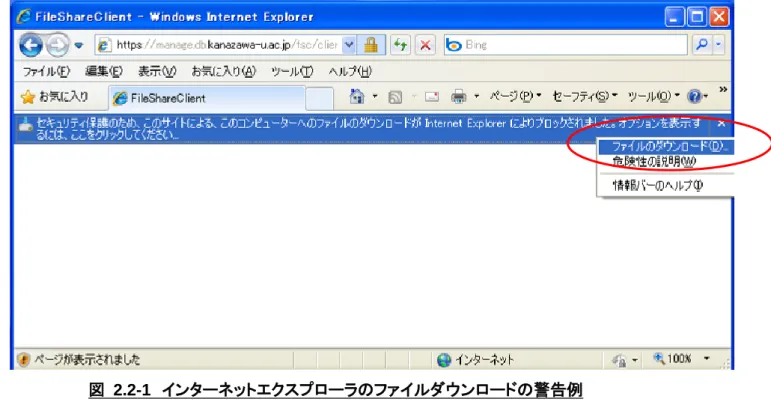
ファイル共有Javaクライアントが配布されているURLに、ブラウザでアクセスします。
図 2.2-1 インターネットエクスプローラのファイルダウンロードの警告例
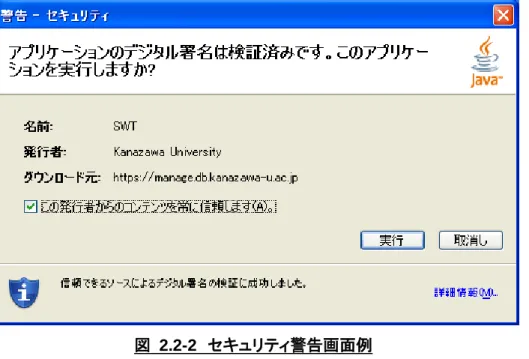
図 2.2-2 セキュリティ警告画面例
セキュリティの警告が表示される場合は、内容を確認し、「実行」ボタンをクリックしてください。
起動画面が表示されます。
2.3 起動方法
2回目以降は、ショートカットアイコンをダブルクリックすることにより、保存したファイル共有Javaクライアントを起動することもできます。 2.2ファイル共有Javaクライアントのダウンロードと同じURLにアクセスして、起動することもできます。
3
3
3.
.
.
サ
サイ
サ
イ
イン
ン
ンイ
イ
イン
ン
ンに
に
につ
つ
つい
い
いて
て
て
ファイル共有Javaクライアントでの認証機能について説明を行います。3.1 認証を行う
3.1.1 認証先の選択 ファイル共有Javaクライアントを起動すると、初めに認証先の選択画面が表示されます。 プルダウンにて使用する認証先を選択し、選択ボタンを押してください。 ×ボタンを押すと、アプリケーションが終了します。 表 3.1.1 認証先選択画面3.1.2 認証画面 認証先の選択後に、認証画面が表示されます。認証画面は選択した機関により変わります。 ログインIDとパスワードを入力し、OKボタンを押してください。 認証に失敗した場合、エラーメッセージが表示され、アプリケーションが終了します。 ×ボタンを押すと、アプリケーションが終了します。 表 3.1.2 認証画面 例
4
4
4.
.
.
フ
ファ
フ
ァ
ァイ
イ
イル
ル
ルの
の
の共
共
共有
有
有操
操
操作
作
作に
に
につ
つ
つい
い
いて
て
て
ファイル共有Javaクライアントでのファイル共有機能について説明します。4.1 ファイル共有画面の説明
ファイル共有Javaクライアントの起動後に認証が成功するとファイルの共有画面が表示されます。 この画面ではファイル・フォルダの追加削除等の操作を行うことができます。 操作の詳細については以下に説明します。 表 4.1 ファイル共有画面 共有サーバフォルダツリー 共有サーバのフォルダがツリー形式 で表示されます。 ファイル詳細テーブル ツリーで選択したフォルダ内のファイル の一覧が表示されます。 詳細リンク 標準ブラウザにてGakuNin mAPサ イトを表示します。 適用ボタン 表示しているフォルダの権限情報を 変更します。 フォルダ表示権限 表示しているフォルダの表示権限情報を表示します。 ファイルアップロード権限 表示しているフォルダのファイルのアップロード権限情報を表示します。 ファイルダウンロード権限 表示しているフォルダのファイルのダウンロード権限情報を表示します。 一括ダウンロード許可チェックボックス 表示しているフォルダの一括ダウンロード許可を表示します。4.1.1 ファイル詳細テーブル ツリーで選択したフォルダ内にあるファイル一覧を表示します。 表示する項目は「ファイル名」「種類」「サイズ」「登録日時」「更新時間」「更新者」です。 「登録時間」「更新時間」はJST表示します。 項目ラベルをクリックすることにより、クリックした項目の昇順・降順のソート切替えを行います。 (デフォルトではファイル名の昇順ソートで表示します。) ファイル名の先頭が「.」のファイルは表示しません。 表 4.1.1 ファイル詳細テーブル
4.1.2 フォルダ作成 メニューの「編集」⇒「フォルダ作成」を選択すると、新しいフォルダを作成することができます。 メニューの編集から選択した場合は、表示しているフォルダに新しいフォルダを作成します。 右クリックメニューから選択した場合は、選択したフォルダに新しいフォルダを作成します。 この機能はフォルダ表示権限、ファイルアップロード権限、ファイルダウンロード権限の全ての権限が認められているユーザのみが行うことができます。 フォルダ作成を選択すると、フォルダ名入力画面が表示されます。 新しく作成するフォルダ名を入力してOKを押してください。 表 4.1.2 フォルダ作成
4.1.3 フォルダ名変更 メニューの「編集」⇒「フォルダ名変更」を選択すると、フォルダの名称を変更することができます。 メニューの編集から選択した場合、または、「F2」を押した場合は、表示しているフォルダの名称を変更します。 右クリックメニューから選択した場合は、選択したフォルダの名称を変更します。 この機能はフォルダ表示権限、ファイルアップロード権限、ファイルダウンロード権限の全ての権限が認められているユーザのみが行うことができます。 フォルダ名変更を選択すると、フォルダ名入力画面が表示されます。 変更するフォルダ名を入力してOKを押してください。 表 4.1.3 フォルダ名変更
4.1.4 フォルダ削除 メニューの「編集」⇒「フォルダ削除」を選択すると、フォルダを削除することができます。 メニューの編集から選択した場合は、表示しているフォルダを削除します。 右クリックメニューから選択した場合は、選択したフォルダを削除します。 この機能はフォルダ表示権限、ファイルアップロード権限、ファイルダウンロード権限の全ての権限が認められているユーザのみが行うことができます。 フォルダ削除を選択すると、削除確認ダイアログを表示します。 OKボタンを押すと、削除処理を継続します。 キャンセルボタン、または×ボタンを押すと、削除処理を中断します。 表 4.1.4 フォルダ削除
4.1.5 ファイル名変更 メニューの「編集」⇒「ファイル名変更」を選択すると、ファイルの名称を変更することができます。 メニューの編集、または右クリックメニューから選択した場合、ファイル詳細テーブルで選択されているファイルの名称を変更します。 この機能はフォルダ表示権限、ファイルアップロード権限、ファイルダウンロード権限の全ての権限が認められているユーザのみが行うことができます。 ファイル名変更を選択すると、ファイル名入力画面が表示されます。 変更するファイル名を入力してOKを押してください。 表 4.1.5 ファイル名変更
4.1.6 ファイル削除 メニューの「編集」⇒「ファイル削除」を選択すると、ファイルを削除することができます。 メニューの編集、または右クリックメニューから選択した場合、ファイル詳細テーブルで選択されているファイルを削除します。 この機能はフォルダ表示権限、ファイルアップロード権限、ファイルダウンロード権限の全ての権限が認められているユーザのみが行うことができます。 ファイル削除を選択すると、削除確認ダイアログを表示します。 OKボタンを押すと、削除処理を継続します。 キャンセルボタン、または×ボタンを押すと、削除処理を中断します。 表 4.1.6 ファイル削除
ダブルクリック 4.1.7 ファイル内容表示 メニューの「編集」⇒「ファイル内容表示」を選択すると、ファイルの内容をOSのデフォルトアプリケーションで表示することができます。 メニューの編集、または右クリックメニューから選択した場合、ファイル詳細テーブルで選択されているファイルの内容を表示します。 また、ファイルをダブルクリックすることでも、選択したファイルの内容を表示することができます。 この機能はフォルダ表示権限、ファイルダウンロード権限の両方の権限が認められているユーザのみが行うことができます。 表 4.1.7 ファイル内容表示
ドラッグ&ドロップ 4.1.8 アップロード ローカルのファイルシステムから、ファイル共有Javaクライアントのフォルダツリーまたはファイル詳細テーブルに、ファイル(またはフォルダ)を ドラッグ&ドロップすることにより、ファイル(または、フォルダ)のアップロードを行うことができます。 選択しているフォルダにフォルダ表示権限、ファイルアップロード権限の両方の権限が認められているユーザのみが行うことができます。 進行状況ダイアログ画面でキャンセルボタンを押すことにより、アップロード処理を中断することができます。 表 4.1.8 アップロード
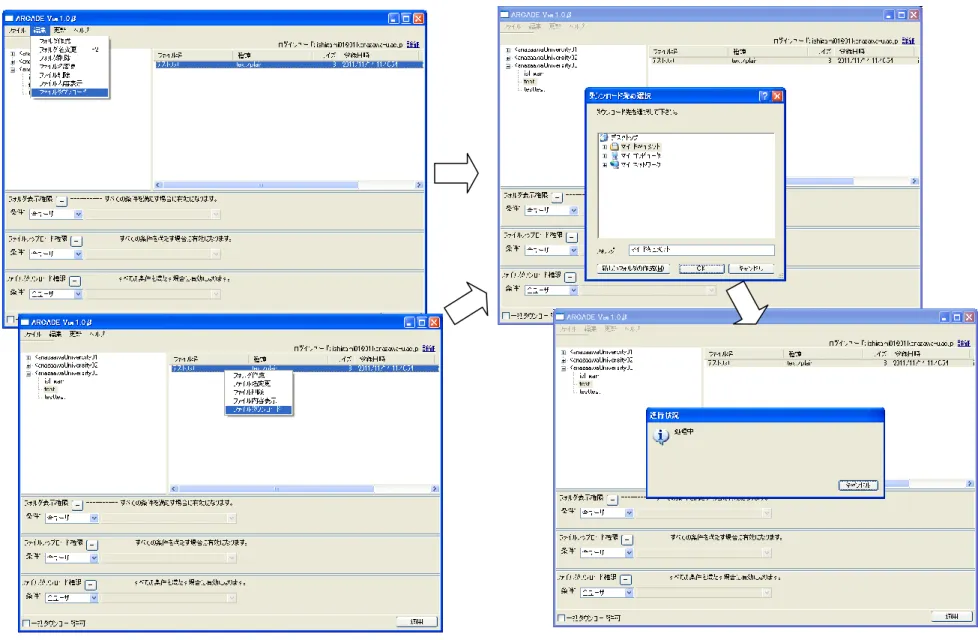
ドラッグ&ドロップ 4.1.9 ダウンロード ファイル共有Javaクライアントのファイル詳細テーブルからローカルのファイルシステムへ、ファイル(または、フォルダ)をドラッグ&ドロップすることにより、 ファイル(または、フォルダ)の保存先選択ダイアログを表示し、ファイル(または、フォルダ)のダウンロードを行うことができます。 表示しているフォルダにフォルダ表示権限、ファイルダウンロード権限の両方の権限が認められているユーザのみが行うことができます。 進行状況ダイアログ画面でキャンセルボタンを押すことにより、ダウンロード処理を中断することができます。
また、ファイルについては、右クリック、またはメニューから「編集」⇒「ファイルダウンロード」を選択することでも、ダウンロード処理を行うことができます。
ファイルを ドラッグ&ドロップ フォルダを ドラッグ&ドロップ 4.1.10 コピー ファイル共有Javaクライアントのフォルダツリーまたはファイル詳細テーブル間で、ファイル(またはフォルダ)をドラッグ&ドロップすることにより、 ファイル(または、フォルダ)のコピーを行うことができます。 コピー元のフォルダにフォルダ表示権限、ファイルダウンロード権限の両方の権限が認められていて、 コピー先のフォルダにフォルダ表示権限、ファイルアップロード権限の両方の権限が認められているユーザのみが行うことができます。 進行状況ダイアログ画面でキャンセルボタンを押すことにより、コピー処理を中断することができます。 表 4.1.10 コピー
4.1.11 フォルダ権限情報の変更 適用ボタンを押すことにより、表示しているフォルダの権限情報の変更を行います。 権限情報はフォルダ表示権限、ファイルアップロード権限、ファイルダウンロード権限、一括ダウンロード許可に表示されており、 以下のように変更することができます。 属性名プルダウンリストから属性名を選択し、属性値プルダウンリストから属性値を選択します。 右方向(同一行)にOR条件、下方向(行単位)にAND条件を指定します。 親フォルダのダウンロード時に、自フォルダも一括でダウンロードを許可する場合、一括ダウンロード許可にチェックを入れます。 この機能はフォルダ表示権限、ファイルアップロード権限、ファイルダウンロード権限の全ての権限が認められ、かつ、設定されたすべての「GakuNin mAP」に 属しているユーザのみが行うことができます。 適用ボタンを押すと、適用確認ダイアログを表示します。 すべてのサブフォルダに同じ権限情報を適用する場合、すべてのサブフォルダに適用にチェックを入れます。 OKボタンを押すと、適用処理を継続します。 キャンセルボタン、または×ボタンを押すと、適用処理を中断します。 表 4.1.11 フォルダ権限情報
<属性名プルダウンリスト>
No 表示 属性名 属性値プルダウン 画面制御
1 - (未選択) 入力不可 次の列を非表示とする。また、1列目の場合、次の行も非表示とする。
2 全ユーザ (valid-user) 入力不可 次の列を非表示とする。また、1列目の場合、次の行も非表示とする。
3 GakuNin mAP isMemberOf isMemberOf のグループ名を選択
属性値プルダウン選択時に次の列を表示する。また、1列目の場合、次の行も表示する。 属性値プルダウン未選択時に、次の列を非表示とする。また、1列目の場合、次の行も非表示とす る。
1行1列目の属性名プルダウンリストで GakuNin mAPを選択 1行1列目の属性値プルダウンリストで “TEST_001”を選択 1行2列目の属性名プルダウンリストで GakuNin mAPを選択 1行2列目の属性値プルダウンリストで “test002”を選択 2行1列目の属性名プルダウンリストで GakuNin mAPを選択 2行1列目の属性値プルダウンリストで “TEST003”を選択 <例>
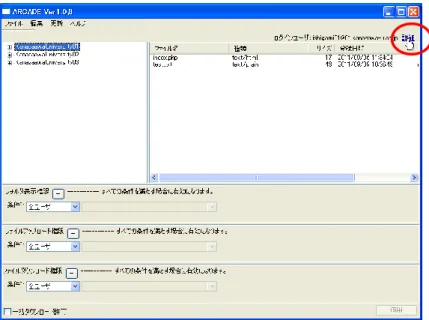
4.1.12 ログインユーザ情報の確認
詳細リンクをクリックすることにより、標準ブラウザにてGakuNin mAPサイトを表示します。
4.1.13 画面更新
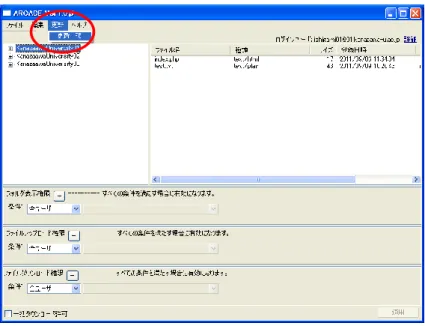
メニューの「更新」⇒「更新」を選択、または「F5」を押すことによって、ファイル共有サーバの更新を行います。
4.1.14 オンラインヘルプ
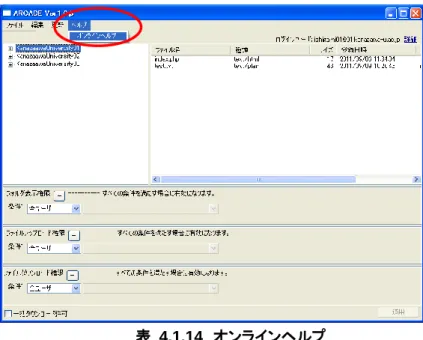
メニューの「ヘルプ」⇒「オンラインヘルプ」を選択することにより、標準ブラウザにてオンラインヘルプを表示します。
4.1.15 終了
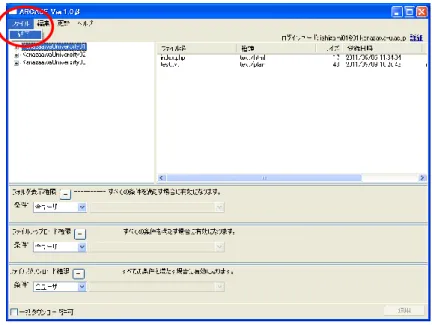
メニューの「ファイル」⇒「終了」を選択する、または×ボタンを押すことにより、ファイル共有Javaクライアントを終了します。
5
5
5.
.
.
困
困っ
困
っ
った
た
たと
と
とき
き
きに
に
には
は
は
本章ではファイル共有Javaクライアント使用中に一般的に発生する可能性のある現象について、解決方法を記載します。 その他の現象につきましては、管理者に連絡してください。5.1 起動に失敗する
図 5.1-1 エラーメッセージ例(Javaのバージョンが古い場合) 図 5.1-2 エラーメッセージ例(Javaがインストールされていない場合) (1) 解決方法 お使いの環境をご確認ください。Javaを最新のものに更新することで解決する場合もあります。 「2.1実行に必要な環境」参照5.2 認証に失敗する
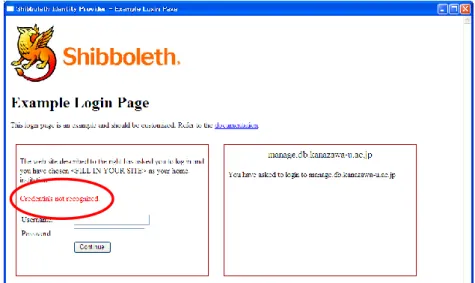
図 5.2 認証失敗時の画面
※認証画面は選択した機関により変わります。
(1) 解決方法
5.3 フォルダ権限の更新に失敗する
図 5.3 フォルダ権限の更新失敗時のエラーダイアログ
(1) 解決方法
他の人によって、フォルダが更新された可能性があります。 画面を更新し、再度更新を行ってください。