1. 簡易取扱い説明書について
本書では、バーチャルスライドのビューアソフトウエアである NDP.view2 のインストールおよび主 な観察操作について記載しています。 1. 簡易取扱い説明書について P1 2. インストール/アンインストール P2 3. NDP.view2 の起動/終了 P8 4. 操作と機能 P11 NanoZoomer で作成されたファイル(ndpi ファイル)をお持ちでない方へ インターネットにアクセスできる環境があれば、ビューアソフトから弊社で公開している画像サーバ にアクセスすることで、サンプル画像を閲覧できます。 ◆ サンプル画像へのアクセス P292. インストール/アンインストール
本ソフトウエアを使用する場合は、まず以下の方法でコンピュータにインストールします。 本ソフトウエアは、エラー! 参照元が見つかりません。 「はじめに」に記載された環境下にてご使 用ください。 これに沿わない環境下でご使用される場合は、製品の性能および保証はいたしかねます。2-1 Windows へのインストール/アンインストール
Windows がインストールされているコンピュータに NDP.view2 をインストール/アンインストールし ます。 注記 MacOS をお使いの方は、2-2 MacOS へのインストール/アンインストールをご参照くださ い。2-1-1
インストール
付属のインストール CD をコンピュータに挿入します。インストール CD 内の NDP.view2 セットアッププログラム(NDP.view 2 Setup.exe)を実行します。
図 1
ファイルの読み込みが行われ、セットアップウィザードが起動します。
図 2
セットアップウィザード(図 3)が起動したら、“Install”をクリックします。
図 3
注記 インストール先フォルダは “C:¥Program Files¥Hamamatsu¥NDP.view 2” です。
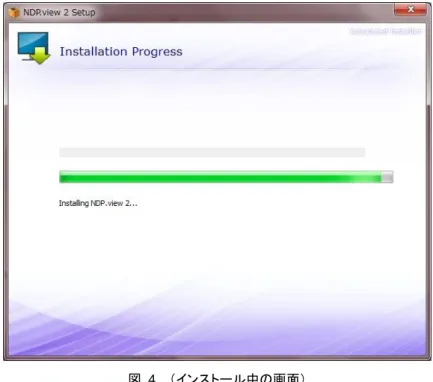
インストールが終了すると、以下の画面が表示されます。
“Run NDP.view2” をクリックし、NDP.view2 を起動します。もしくは“Close”をクリックして、インストー ルを完了します。
2-1-2
アンインストール
NDP.view2 をアンインストールする場合は、以下の手順で行います。 注記 本項のダイアログの表示は使用している OS により異なる場合があります。 詳細は該当するオペレーティングシステムの操作説明書をご参照ください。 Windows のコントロールパネルを開きます。 図 6 「プログラムのアンインストール」をクリックします。 以下のダイアログが表示されたら、ダイアログ内のリストをスクロールダウンして「NDP.view 2」を選択してダブルクリックします。その後、確認のメッセージが表示されたら“OK”をクリッ クします。OK をクリックすると、アンインストールが実行されます。 図 72-2 Mac OS へのインストール/アンインストール
Mac OS がインストールされているコンピュータに NDP.view2 をインストール/アンインストールし ます。 注記 Windows をお使いの方は、2-1 Windows へのインストール/アンインストールをご参照く ださい。2-2-1
インストール
付属のインストール CD をローカルコンピュータに挿入します。 インストール CD 内の NDP.view2 セットアッププログラム(NDP.view 2.x.x.dmg)を実行します。 インストールウィンドウ(図 8)が表示したら、左にある“NDP.view 2”を右の“Applications”にドラ ッグ&ドロップします。 図 8 注記 インストール先フォルダは “/Applications” です。アプリケーションに“NDP.view 2”が追加されます。 図 9
2-2-2
アンインストール
NDP.view2 をアンインストールする場合は、以下の手順で行います。 Finder ウインドウから、アプリケーションを開きます。 「NDP.view 2」に副ボタンを使用し、“ゴミ箱に入れる”を選択します。 図 10 “ゴミ箱を空にする”でアンインストールは終了です。3. NDP.VIEW2 の起動/終了
3-1 NDP.view2 の起動
Windows デスクトップ上に作成された以下のアイコンをダブルクリックして、NDP.view2 を起動させます。 注記 アイコンがデスクトップに作成されていない場合は、Windows のスタートメニューから “すべてのプログラム”→“Hamamatsu”→“NDP.view2”を選択します。 NDP.view2 が起動すると、以下の起動画面が表示されます。 図 11 注記 画面右上端の“□”ボタンをクリックすることで、表示サイズを切り替えることができます。 フルスクリーン表示と、ウインドウ表示を切り替えることができます。 注記 NDP.view2 を最小化する場合は、画面右上端にある“_”ボタンをクリックします。Mac OS アプリケーションフォルダより、NDP.view2 をクリックし、起動させます。 NDP.view2 が起動すると、以下の起動画面が表示されます。 図 12 注記 画面左上端のフルスクリーン切り替えボタンをクリックすると、フルスクリーン表示と、ウ インドウ表示を切り替えることができます。 注記 NDP.view2 を最小化する場合は、画面左上端にある最小化ボタンをクリックします。
3-2 NDP.view2 の終了
NDP.view2 を終了するには、メインウインドウの“終了”を選択するか、画面右上端(Mac 版では画面左 上端)の“×”ボタンをクリックします。
図 13
4. 操作と機能
注記 4.操作と機能は、Windows の内容で表記されております。 MacOS をお使いの方は、特別な記載がない限り、"右クリック"を"副ボタン"、"Alt"キーを "Option"キーに置き換えてお読みください。4-1 画面の表示
4-1-1
基本画面
図 15 (1) NDP.view2 アイコン クリックすると、メインウインドウ(4-1-3 項を参照)が表示されます。 (2) タブ(タブ領域) スライド画像をタブ表示することで、1 つの画面で複数の画像を切り替えて表示することができます。 新しいタブを作るには、タブ領域右の をクリックします。 図 16 タブを閉じるには、各タブの“×”をクリックします。 (1) (2) (3) (4)(3) ブラウザウインドウ 各フォルダに入っているフォルダ、およびスライドデータがアイコン表示されます。 メインウインドウの“ブラウザ”を選択するか、キーボードの“O”キーを押すと、表示されます。 図 18 注記 ブラウザウインドウの詳細は、4-1-2「ブラウザウインドウ」をご参照ください。 (4) マップ画像(全体画像) スライド画像全体を表示するツール画面です。 マップ画像の大きさは、3 段階に切り替えることができます。 注記 マップ画像の大きさを切り替える時は、エラー! 参照元が見つかりません。「エラー! 参 照元が見つかりません。」をご参照ください。
4-1-2
ブラウザウインドウ
スライドフォルダおよびスライド画像のサムネイル表示、ファイルの選択ができます。初回起動時はホ ーム画面が表示されます。ホーム画面にはドライブの構成と最近表示した画像、お気に入りが表示さ れます。“ ”ボタンをクリックするとホーム画面に戻ることができます。 図 19 (1) ツールボタン ブラウザウインドウで使用するツールのボタンです。 ホームディレクトリに移動できます。 1つ前の操作履歴のフォルダに移動します。 1つ後の操作履歴のフォルダに移動します。 フォルダ内の画像を再表示します。(画像が追加された場合など) 1つ上の階層に移動します。 お気に入りに登録(解除)します。 サムネイルの種類を変更します。 選択した項目で並び替えます。 昇順、降順を切り替えます。 ファイルアドレスの入力ウインドウを表示します。 OS 標準のファイルブラウザを表示します。 (2) ローカルドライブ フォルダが格納されているドライブが表示されます。 (3) (4) (2) (1) (5)(3) お気に入り お気に入りに登録したフォルダがここに表示されます。 注記 お気に入りの登録方法は、4-1-2「ブラウザウインドウ」の「お気に入りにフォルダを 登録する」の項をご参照ください。 (4) 最近表示した画像 最近表示した画像が表示されます。 (5) スライドデータ フォルダ内に保存されているスライドデータです。 NDPi 形式で保存されているスライドデータは、サムネイル*表示されます。 注記 サムネイル表示は、スライド画像を画像縮小してアイコンに表示する機能です。 ファイルを開かずに必要な画像を探すことができます。
4-1-3
メインウインドウ
メインウインドウには、以下のメニューがあります。 図 20 メニュー 詳細 ブラウザ ブラウザウインドウを表示します。 設定 設定ウインドウを表示します。 表示設定 表示設定ウインドウ(画質調整)を表示します。 画像情報 画像情報ウインドウを表示します。 スライド画像 スライド全体を表示するウインドウを表示します。 アノテーションリスト アノテーションリストを表示します。 ヘルプ NDP.view2 の使用方法が表示されます。 バージョン情報 NDP.view2 のバージョン、ライセンス情報を表示します。 画面のエクスポート 現在閲覧している範囲の画像を画像ファイルに保存します。 画面のコピー 現在閲覧している範囲の画像をクリップボードへコピーします。 スクリーンショットのコピー ツールウインドウを含む現在表示されている画面をクリップボードへコピーします。 新しいウインドウ 新たなウインドウを開きます。 終了 NDP.view2 を終了します。 メインウインドウを閉じる場合は、ウインドウの外、もしくは NDP.view2 アイコンをクリックします。4-2 デジタルスライドの表示
4-2-1
スライドファイルを開く
スライドファイルを開くには、以下のいずれかの方法で行います。 ・ ご覧になりたいスライドファイルをクリックします(図 21) ・ ご覧になりたいスライドファイル上で右クリックし、表示されたメニューから、スライドファイルを 現在のタブで開くか、新たなタブで開くかを選択します (図 21) 図 21 図 22 ご覧になりたいスライドファイルをドラッグ&ドロップします (図 23) 図 23 上部タブ領域にドロップすることで、新しいタブに画像を表示します。 上下左右に表示される四角にドロップすることで、画面を分割して画像を表示します。スライドファイルを開くと、以下のようにデジタルスライドの画像が表示されます。 図 24
4-2-2
タブでのプレビュー表示
スライドファイルが表示されている際、上部タブ領域にマウスのカーソルを合わせると、画像のプレビュ ーが表示されます。 図 254-2-3
タブキーによるスライドファイルの切替
スライドファイルを表示した状態でキーボードの“Tab”キーを押すと、フォルダ内の次の画像に切り替 わります。また、キーボードの“Shift” キーと“Tab” キーを同時に押すと、フォルダ内の一つ前の画像 に切り替わります。4-2-4
スライドファイルを閉じる
スライドファイルを閉じるには、タブの“×”ボタンをクリックします。または、キーボードの“Esc”キーをク リックします。
全てのスライドファイルを閉じるには、画面右上の“×”ボタンをクリックします。
4-3 デジタルスライドの操作
各機能は、メインウインドウからの操作の他、マウスやマウスホイール、キーボードのショートカットキー で操作を行うこともできますので、より効率良く操作することができます。 注記 各機能によって操作方法は異なります。詳細は、各項および 4-4「エラー! 参照元が見つかりません。」をご参照ください。4-3-1
スライドの移動
スライドの移動では、画面を移動したり、任意の位置を画面中央に表示したりすることができます。4-3-1-1
画面を移動する
マウスの左ボタンを押しながらドラッグして移動させ、目的の位置でボタンを離します。 図 27 キーボードの“↑”“↓”→“”←”キーで操作します。4-3-1-2
任意の位置を画面の中央に配置する
Map 画像(全体画像)で任意の位置をダブルクリックすると、その位置が拡大して画面中央に表示さ れます。 図 28 注記 矢印キーを押したときの移動方向は設定画面から変更することができます。また、矢印キーを 1回押したときの画面移動距離を固定することができます。4-3-1-3
マウスミドルボタンによるスライドの移動
マウスミドルボタンをクリックすると、画面上に“ ”が表示されます。マウスの移動によりスライドを 移動できます。 図 29 マウスミドルボタンを再度クリックすることで、解除されます。4-3-1-4
ジョイスティック操作
ウィジェット上のジョイスティックを操作し、スライドを移動できます。 図 304-3-2
拡大、縮小
画像の拡大および縮小を行います。 画像の拡大は、画像取得時の倍率の最大 8 倍までの表示が可能です。 注記 画像取得時の倍率は、画像情報ウインドウで確認することができます。また、最大表示倍率は設 定で変更可能です。 表示をリセットする場合は、キーボードの“Space”キーを押します。 ←ジョイスティックウィジェット4-3-2-1
任意の倍率に拡大、縮小する
マウスのホイールを前後させます。 注記 拡大の方向は設定画面から変更することができます。 図 314-3-2-2
倍率を指定して拡大する
注記 倍率メニューの表示および使用可能なショートカットキーは、元画像の倍率によって異なりま す。 レンズウィジェット → 倍率メニューから任意の倍率を選択します。 画面右上のレンズウィジェットをクリックすると倍率メニューが表示されます。 レンズウィジェットを非表示にするには倍率メニューの“レンズウィジェットを隠す”を押します。 図 32 キーボードのショートカットキーで操作します。 キー 倍率 キー 倍率 + 高倍に - 低倍に 0 オーバービューマップ 5 20x 1 1.25x 6 40x 2 2.5x 7 80x 3 5x 8 160x4-3-2-3
エリアを指定して拡大する
画面上でマウスの右ボタンをドラッグしながらエリアを範囲指定し、右ボタンを離すと、その領域が 拡大します。 図 334-3-3
フォーカス面の変更
フォーカス面を変更して、スライド画像を閲覧することができます。 注記 この機能は、NDP.scan または NZaquire の Z スタック機能を用いて取得したスライドデータのみに使用することができます。4-3-3-1
フォーカス面を移動する
キーボードの“Ctrl”キーを押しながらマウスのホイールを前後させます。または、キーボードの“Page up”“Page down”キーを押してフォーカス面を移動します。
図 34