
Cisco uBR10012 ユニバーサル
ブロードバンド ルータ SIP/SPA ソフトウェア
コンフィギュレーション ガイド
December, 2007
このマニュアルに記載されている仕様および製品に関する情報は、予告なしに変更されることがあります。このマニュアルに記載されている表現、情報、 および推奨事項は、すべて正確であると考えていますが、明示的であれ黙示的であれ、一切の保証の責任を負わないものとします。このマニュアルに記 載されている製品の使用は、すべてユーザ側の責任になります。
対象製品のソフトウェア ライセンスおよび限定保証は、製品に添付された『Information Packet』に記載されています。添付されていない場合には、代理 店にご連絡ください。
シスコシステムズが採用している TCP ヘッダー圧縮機能は、UNIX オペレーティング システムの UCB(University of California, Berkeley)パブリック ド メイン バージョンの一部として、UCB が開発したプログラムを最適化したものです。All rights reserved. Copyright © 1981, Regents of the University of California. ここに記載されている他のいかなる保証にもよらず、各社のすべてのマニュアルおよびソフトウェアは、障害も含めて「現状のまま」として提供されま す。シスコシステムズおよびこれら各社は、商品性や特定の目的への準拠性、権利を侵害しないことに関する、または取り扱い、使用、または取引によっ て発生する、明示されたまたは黙示された一切の保証の責任を負わないものとします。 いかなる場合においても、シスコシステムズおよびその代理店は、このマニュアルの使用またはこのマニュアルを使用できないことによって起こる制約、 利益の損失、データの損傷など間接的で偶発的に起こる特殊な損害のあらゆる可能性がシスコシステムズまたは代理店に知らされていても、それらに対 する責任を一切負いかねます。 このマニュアルで使用している IP アドレスは、実際のアドレスを示すものではありません。マニュアル内の例、コマンド出力、および図は、説明のみを 目的として使用されています。説明の中に実際のアドレスが使用されていたとしても、それは意図的なものではなく、偶然の一致によるものです。
Cisco uBR10012 ユニバーサル ブロードバンド ルータ SIP/SPA ソフトウェア コンフィギュレーション ガイド
Copyright © 2007 Cisco Systems, Inc. All rights reserved.
【注意】この文書はお客様の便宜のために作成された参考和訳であり、お客様と シスコシステムズの間の契約を構成するものではありません。正式な契約条件 は、弊社担当者、または弊社販売パートナーにご確認ください。
CCVP, the Cisco logo, and the Cisco Square Bridge logo are trademarks of Cisco Systems, Inc.; Changing the Way We Work, Live, Play, and Learn is a service mark of Cisco Systems, Inc.; and Access Registrar, Aironet, BPX, Catalyst, CCDA, CCDP, CCIE, CCIP, CCNA, CCNP, CCSP, Cisco, the Cisco Certified Internetwork Expert logo, Cisco IOS, Cisco Press, Cisco Systems, Cisco Systems Capital, the Cisco Systems logo, Cisco Unity, Enterprise/Solver, EtherChannel, EtherFast, EtherSwitch, Fast Step, Follow Me Browsing, FormShare, GigaDrive, HomeLink, Internet Quotient, IOS, iPhone, IP/TV, iQ Expertise, the iQ logo, iQ Net Readiness Scorecard, iQuick Study, LightStream, Linksys, MeetingPlace, MGX, Networking Academy, Network Registrar, PIX, ProConnect, ScriptShare, SMARTnet, StackWise, The Fastest Way to Increase Your Internet Quotient, and TransPath are registered trademarks of Cisco Systems, Inc. and/or its affiliates in the United States and certain other countries.
All other trademarks mentioned in this document or Website are the property of their respective owners. The use of the word partner does not imply a partnership relationship between Cisco and any other company. (0709R)
C O N T E N T S
はじめに
ixマニュアルの変更履歴
ixマニュアルの目的
xマニュアルの構成
x関連資料
xi表記法
xiiiマニュアルの入手方法およびサービス リクエストの申請方法
xivJapan TAC Web サイト
xivC H A P T E R 1
Cisco IOS ソフトウェアの使用
1-1ルータ コンソールを使用して CLI にアクセスする方法
1-2直接接続されたコンソールを使用して CLI にアクセスする方法
1-2必要な工具および部品
1-2コンソール ポートとの接続
1-3コンソール インターフェイスの使用
1-4Telnet を使用してリモート コンソールから CLI にアクセスする方法
1-5Telnet を使用してルータ コンソールに接続するための準備
1-5Telnet を使用してコンソール インターフェイスにアクセスする方法
1-5キーボード ショートカットの使用
1-7履歴バッファによるコマンドの呼び出し
1-7コマンド モードの概要
1-8ヘルプの利用方法
1-9コマンドの no 形式および default 形式の使用
1-10設定変更の保存
1-10プラットフォームおよびシスコ ソフトウェア イメージのサポート情報の検索
1-11
Cisco Feature Navigator の使用
1-11ソフトウェア リリース ノートの使用
1-11Contents
SIP と SPA の互換性
2-3SFP モジュールの互換性
2-3 C H A P T E R 3Wideband SIP の概要
3-1リリース履歴
3-1サポートされる SIP 機能
3-2Cisco Wideband SIP の機能
3-2制約事項
3-2Cisco Wideband SIP の制約事項
3-2サポートされる MIB
3-3SIP ハードウェア タイプの表示
3-4show diag コマンドの例
3-4C H A P T E R 4
Wideband SIP の設定
4-1設定作業
4-2Wideband SIP および Wideband SPA の場所の識別
4-2Wideband SIP の場所の指定
4-2Wideband SPA の場所の指定
4-4必要な設定作業
4-5オプションの設定作業
4-5SIP のリセット
4-5 C H A P T E R 5Wideband SIP のトラブルシューティング
5-1一般的なトラブルシューティングの情報
5-1コンソール エラー メッセージの意味
5-1debug コマンドの使用
5-2show コマンドの使用
5-2SIP および SPA の活性挿抜の準備
5-3SIP の活性挿抜の準備
5-3SIP の非アクティブ化
5-3SIP の再アクティブ化
5-4SIP の非アクティブ化およびアクティブ化の例
5-4SPA の活性挿抜の準備
5-5SPA の非アクティブ化
5-5SPA の再アクティブ化
5-6SPA の非アクティブ化およびアクティブ化の例
5-7Contents C H A P T E R 6
Wideband SIP コマンドの概要
6-1 C H A P T E R 7Wideband SPA の概要
7-1リリース履歴
7-1サポートされる機能
7-2制約事項
7-2サポートされる MIB
7-3Wideband SPA 情報の表示
7-4show diag コマンドおよび show interface wideband-cable コマンドの例
7-5 C H A P T E R 8
Wideband SPA の設定
8-1設定作業
8-2Wideband SPA の概要と用語
8-2ボンディング グループのワイドバンド チャネル
8-3ナローバンド チャネル
8-3ワイドバンド ケーブル インターフェイス
8-3モジュラ ケーブル インターフェイス
8-3プライマリ対応ダウンストリーム チャネル
8-4CGD を介した拡張 MAC ドメインのサポート
8-4ファイバ ノードの設定
8-5ワイドバンド ケーブル モデム
8-5Linksys WCM300-NA、WCM300-EURO、および WCM300-JP モデム
8-5Scientific Atlanta DPC2505 および EPC2505 モデム
8-6Wideband SPA の場所の指定
8-6ナローバンド チャネルの指定
8-6ワイドバンド チャネルの指定
8-7ワイドバンドチャネルおよびモジュラ ケーブル インターフェイスのハー
ドウェア ステータスと回線プロトコル ステータス
8-8Wideband SIP と Wideband SPA の事前プロビジョニング
8-9Wideband SPA のコントローラ コンフィギュレーション モードの開始
8-9ワイドバンド関連の必要な設定作業およびオプションの設定作業の実行
8-10Wideband SPA の一般的な設定値の設定
8-10ナローバンド チャネルの設定
8-11ワイドバンド チャネルの設定
8-15CGD の設定
8-24Contents
cable bonding-group-id コマンドを使用したプライマリおよびセカンダリ
ボンディング チャネルの設定
8-30ナローバンドおよびワイドバンド ケーブル モデムによるプライマリ ダウ
ンストリーム チャネルの選択
8-31設定の確認
8-33Wideband SPA 設定の確認
8-33RF チャネル設定の確認
8-35ファイバ ノードの設定の確認
8-35設定例
8-36Wideband SPA コントローラの設定例
8-37ワイドバンド チャネルの設定例
8-38仮想バンドルの設定例
8-38ケーブル ファイバ ノードの設定例
8-38CGD の設定例
8-39モジュラ ケーブル インターフェイスの設定例
8-40ワイドバンド ケーブル インターフェイスの設定例
8-40設定例
8-41ワイドバンド ケーブル インターフェイスの設定例
8-41モジュラ ケーブル インターフェイスの設定
8-42 C H A P T E R 9Wideband SPA のトラブルシューティング
9-1一般的なトラブルシューティングの情報
9-2コンソール エラー メッセージの意味
9-2debug コマンドの使用
9-2show コマンドの使用
9-2SPA と EQAM 間の通信問題のトラブルシューティング
9-3SPA の活性挿抜の準備
9-4 C H A P T E R 10Wideband SPA コマンドの概要
10-1 C H A P T E R 11SIP および SPA コマンド
11-1annex modulation
11-3cable bonding-group-id
11-5cable fiber-node
11-8cable rf-bandwidth-percent
11-10cable rf-channel
11-11cable wideband auto-reset
11-14Contents
debug cable fn
11-18debug cable wbcmts
11-20debug hw-module bay
11-22description(ケーブル ファイバノード)
11-24
downstream cable
11-25downstream local upstream
11-27downstream modular-cable rf-channel(インターフェイス)
11-28
downstream modular-cable rf-channel
11-29ip-address(コントローラ)
11-31
modular-host subslot
11-32rf-channel cable downstream channel-id
11-33rf-channel description
11-35rf-channel frequency
11-37rf-channel ip-address mac-address udp-port
11-39rf-channel network-delay
11-42rf-channel cable downstream channel-id
11-44show cable mac-domain downstream-service-group
11-46show cable mac-domain cgd-associations
11-48show controllers jacket
11-49show controllers modular-cable
11-51show hw-module bay
11-54show hw-module bay oir
11-59show interface modular-cable
11-62show interface modular-cable accounting
11-64show interface modular-cable description
11-65show interface modular-cable dowstream
11-66show interface modular-cable dsg downstream
11-67show interface modular-cable intercept
11-68show interface modular-cable stats
11-69show interface modular-cable summary
11-70show interface modular-cable switching
11-72show interface wideband-cable
11-74upstream cable connector
11-78はじめに
ここでは、このマニュアルの目的および構成について説明するとともに、関連製品およびサービス に関する詳細情報の入手方法を説明します。ここで説明する内容は、次のとおりです。 • マニュアルの目的(p.x) • マニュアルの変更履歴(p.ix) • マニュアルの構成(p.x) • 関連資料(p.xi) • 表記法(p.xiii) • マニュアルの入手方法およびサービス リクエストの申請方法(p.xiv)マニュアルの変更履歴
表 1 は、このマニュアルにおける技術的な変更内容を記録したものです。 表 1 マニュアルの変更履歴 リリース番号 リビジョン 日付 変更点 12.3(23)BC OL-10707-03 2007 年 12 月 次の設定情報が追加されました。 • ナローバンド モデム サポートのための SPA RF チャネルの設定 • ワイドバンド モデム サポートのための SPA RF チャネルの設定• Channel Grouping Domain(CGD)の設定
• プライマリ ダウンストリーム チャネルの
選択
12.3(21a)BC3 OL-10707-02 2007 年 8 月 Linksys WCM300-NA、WCM300-EURO、および WCM300-JP モデムに関連する情報が追加され ました。
はじめに マニュアルの目的
マニュアルの目的
このマニュアルでは、Cisco uBR10012 ルータでサポートされている SPA Interface Processor(SIP; SPA インターフェイス プロセッサ)と Shared Port Adapter(SPA; 共有ポート アダプタ)の設定とト ラブルシューティングについて説明します。
(注) この『Cisco uBR10012 ユニバーサル ブロードバンド ルータ SIP/SPA ソフトウェア コンフィギュレー ション ガイド』で提供される情報は Cisco IOS Release12.3(23)BC に固有です。Cisco IOS Releases 12.3(21)BC および 12.3(21a)BC3 に固有の情報については、これらのリリースに対応する『Cisco uBR10012 ユニバーサル ブロードバンド ルータ SIP/SPA ソフトウェア コンフィギュレーション ガイ ド』を参照してください。
マニュアルの構成
このマニュアルの構成は、次のとおりです。 章 タイトル 説明第 1 章 Cisco IOS ソフトウェアの使用 Cisco IOS ソフトウェアを使用して SIP または SPA を設 定するための準備について説明します。
第 2 章 SIP および SPA の製品概要 SIP および SPA の概要について説明します。
第 3 章 Wideband SIP の概要 Cisco Wideband SIP について、リリース履歴、および機 能と MIB(management information base; 管理情報ベー ス)サポートの概要を示します。
第 4 章 Wideband SIP の設定 Cisco uBR10012 ルータでの Cisco Wideband SIP の設定 方法について説明します。
第 5 章 Wideband SIP のトラブル シューティング
Cisco Wideband SIP の動作のトラブルシューティング に使用できる技法について説明します。
第 6 章 Wideband SIP コマンドの概要 Cisco Wideband SIP を監視および維持するための一部 のコマンドをアルファベット順に示します。
第 7 章 Wideband SPA の概要 Cisco uBR10012 ル ー タ の Cisco Wideband SPA に つ い て、リリース履歴、および機能と MIB サポートの概要 を示します。
第 8 章 Wideband SPA の設定 Cisco Wideband SPA の設定方法について説明します。 第 9 章 Wideband SPA のトラブル
シューティング
Cisco Wideband SPA の動作のトラブルシューティング に使用できる技法について説明します。
第 10 章 Wideband SPA コマンドの概要 Cisco Wideband SPA の設定、監視、および維持に必要 なコマンドのうち、最も重要なコマンドをアルファ ベット順に示します。
第 11 章 SIP および SPA コマンド Cisco Wideband SIP および Wideband SPA の Cisco IOS コ マンドについて説明します。
はじめに
関連資料
関連資料
次の表は、Cisco uBR10012 ルータ、Cisco Wideband SIP、および Wideband SPA に関する資料と URL の一覧です。
関連事項 マニュアルのタイトル
マニュアルのロードマップ • 『Cisco uBR10012 Universal Broadband Router Documentation Roadmap』
http://www.cisco.com/en/US/partner/products/hw/cable/ps2209/products_documentation_roa dmap09186a0080733a04.html
Cisco uBR10012 ハードウェア の設置
• 『Cisco uBR10012 Universal Broadband Router SIP and SPA Hardware Installation Guide』
http://www.cisco.com/univercd/cc/td/doc/product/cable/ubr10k/ubr10012/sipspa/hwsipspa/in dex.htm
• 『Cisco uBR10012 Universal Broadband Router Hardware Installation Guide』
http://www.cisco.com/univercd/cc/td/doc/product/cable/ubr10k/ubr10012/hig/
• 『Regulatory Compliance and Safety Information for the Cisco uBR10012 Universal
Broadband Router』
http://www.cisco.com/univercd/cc/td/doc/product/cable/ubr10k/ub10rcsi.htm
Cisco uBR10012 の Field Replaceable Unit(FRU; 現場交 換可能ユニット)と光ファイ バのメンテナンス
• 『Cisco uBR10012 field-replaceable units (FRUs)』
http://www.cisco.com/univercd/cc/td/doc/product/cable/ubr10k/ubr10012/frus/index.htm
• 『Cisco uBR10012 Universal Broadband Router Quick Start Guides』 の Web ページ
http://www.cisco.com/univercd/cc/td/doc/product/cable/ubr10k/ubr10012/qsg/index.htm • 光ファイバ接続の清掃方法については、次の URL にアクセスしてください。 http://www.cisco.com/warp/public/127/cleanfiber2.html Cisco uBR10012 のソフトウェ ア、コ ン フ ィ ギ ュ レ ー シ ョ ン、および機能
• 『Cisco Cable Wideband Solution Design and Implementation Guide』Release 1.0
http://www.cisco.com/univercd/cc/td/doc/product/cable/ubr10k/ubr10012/wbsolu/index.htm
• 『Release Notes for Cisco uBR10012 Universal Broadband Router for Cisco IOS Release 12.3
BC』
http://www.cisco.com/univercd/cc/td/doc/product/cable/ubr10k/ub10krns/123bcu10.htm
• 『Cisco uBR10012 Universal Broadband Router Software Configuration Guide』
http://www.cisco.com/univercd/cc/td/doc/product/cable/ubr10k/ubr10012/scg/index.htm
• 『Cisco uBR10012 Router Software Features』
http://www.cisco.com/univercd/cc/td/doc/product/cable/ubr10k/ubr10012/ub10ksw/index.htm
• 『Cisco Cable Modem Termination System Feature Guide』
はじめに 関連資料
Cisco IOS コマンド リファレ ンスと関連情報
• 『Cisco Broadband Cable Command Reference Guide』
http://www.cisco.com/univercd/cc/td/doc/product/cable/bbccmref/index.htm
• Cisco IOS Release 12.3 の Web ページ
http://www.cisco.com/univercd/cc/td/doc/product/software/ios123/index.htm
• 『Cisco CMTS Error Messages』
http://www.cisco.com/univercd/cc/td/doc/product/cable/cab_rout/ubrerrs.htm
• 『Cisco CMTS Universal Broadband Router MIB Specifications Guide』
http://www.cisco.com/univercd/cc/td/doc/product/cable/ubr10k/ubr10012/ubrmib5/index.htm ケーブル / ブロードバンドに 関する その他の 情報リソ ー ス • Cisco uBR10012 のトラブルシューティングとアラート http://www.cisco.com/en/US/products/hw/cable/ps2209/tsd_products_support_troubleshoot_ and_alerts.html • シスコのケーブル / ブロードバンド ソフトウェア センターの Web ページ http://www.cisco.com/public/sw-center/sw-cable.shtml • シスコのケーブル / ブロードバンドに関するテクニカルサポートの Web ページ http://www.cisco.com/en/US/tech/tk86/tsd_technology_support_category_home.html
• 『Cisco Multiservice Broadband Cable Guide』
http://www.cisco.com/application/pdf/en/us/guest/netsol/ns289/c643/ccmigration_09186a008 014eeb0.pdf
はじめに 表記法
表記法
このマニュアルでは、コマンド構文およびテキスト表記に、次の表記法を使用しています。 (注) 「注釈」です。役立つ情報や、このマニュアル以外の参照資料などを紹介しています。 ヒント 「役立つアドバイス」の意味です。 注意 「要注意」の意味です。機器の損傷またはデータ損失を予防するための注意事項が記述されてい ます。 表 2 コマンド構文および表記法 表記 説明 太字 コマンドおよびキーワードは太字で示しています。 イタリック体 ユーザが値を指定する引数は、イタリック体で示しています。 [ ] 角カッコの中の要素は、省略可能です。 {x | y | z} 必ずどれか 1 つを選択しなければならない必須キーワードは、波カッコ で囲み、縦棒で区切って示しています。 [x | y | z] どれか 1 つを選択できる省略可能なキーワードは、角カッコで囲み、縦 棒で区切って示しています。 ストリング 引用符を付けない一組の文字。ストリングの前後には引用符を使用しま せん。引用符を使用すると、その引用符も含めてストリングとみなされ ます。 screen フォント システムが表示する端末セッションおよび情報は、screen フォントで示 しています。 太字の screen フォント ユーザが入力しなければならない情報は、太字の screen フォントで示 しています。 イタリック体 の screen フォント ユーザが値を指定する引数は、イタリック体 の screen フォントで示 しています。 ^ ^ 記号は、Ctrl キーを表します。たとえば、画面に表示される ^D という キーの組み合わせは、Ctrl キーを押しながら D キーを押すことを意味し ます。 < > パスワードのように出力されない文字は、かぎカッコで囲んで示してい ます。 [ ] システム プロンプトに対するデフォルトの応答は、角カッコで囲んで示 しています。 !、# コードの先頭に感嘆符(!)またはポンド記号(#)がある場合には、コ メント行であることを示します。はじめに マニュアルの入手方法およびサービス リクエストの申請方法
マニュアルの入手方法およびサービス リクエストの申請方法
マニュアルの入手方法、サービス リクエストの申請方法、および詳細情報の入手方法については、 次の URL で、毎月更新される『What’s New in Cisco Product Documentation』を参照してください。 ここには、シスコの新規および改訂版の技術マニュアルの一覧が示されています。
http://www.cisco.com/en/US/docs/general/whatsnew/whatsnew.html
『What’s New in Cisco Product Documentation 』の Really Simple Syndication(RSS)フィードに加入し て、Reader アプリケーションを使用してデスクトップに直接配信するよう設定します。RSS フィー ドは無料のサービスで、現在、RSS バージョン 2.0 がサポートされています。
Japan TAC Web サイト
Japan TAC Web サイトでは、利用頻度の高い TAC Web サイト(http://www.cisco.com/tac)のドキュ メントを日本語で提供しています。Japan TAC Web サイトには、次の URL からアクセスしてくだ さい。
http://www.cisco.com/jp/go/tac
サポート契約を結んでいない方は、「ゲスト」としてご登録いただくだけで、Japan TAC Web サイ トのドキュメントにアクセスできます。
Japan TAC Web サイトにアクセスするには、Cisco.com のログイン ID とパスワードが必要です。ロ グイン ID とパスワードを取得していない場合は、次の URL にアクセスして登録手続きを行ってく ださい。
C H A P T E R
1
Cisco IOS ソフトウェアの使用
この章では、Cisco IOS ソフトウェアを使用して SPA Interface Processor(SIP; SPA インターフェイ ス プロセッサ)または Shared Port Adapter(SPA; 共有ポート アダプタ)を設定するための準備につ いて説明します。具体的な内容は、次のとおりです。 • ルータ コンソールを使用して CLI にアクセスする方法(p.1-2) • キーボード ショートカットの使用(p.1-7) • 履歴バッファによるコマンドの呼び出し(p.1-7) • コマンド モードの概要(p.1-8) • ヘルプの利用方法(p.1-9) • コマンドの no 形式および default 形式の使用(p.1-10) • 設定変更の保存(p.1-10) • プラットフォームおよびシスコ ソフトウェア イメージのサポート情報の検索(p.1-11)
第 1 章 Cisco IOS ソフトウェアの使用 ルータ コンソールを使用して CLI にアクセスする方法
ルータ コンソールを使用して CLI にアクセスする方法
ここでは、直接接続されたコンソールを使用して Command-Line Interface(CLI; コマンドライン イ ンターフェイス)にアクセスする方法や、Telnet を使用してリモート コンソールを実現する方法に ついて説明します。 • 直接接続されたコンソールを使用して CLI にアクセスする方法(p.1-2) • Telnet を使用してリモート コンソールから CLI にアクセスする方法(p.1-5)各サービスを介してルータを設定およびアクセスする手順については、『Cisco IOS Terminal Services
Configuration Guide』および『Cisco IOS Terminal Services Command Reference』を参照してください。
コンソール ケーブルの接続方法については、『Cisco uBR10012 Universal Broadband Router Hardware
Installation Guide』を参照してください。
直接接続されたコンソールを使用して CLI にアクセスする方法
ここでは、ルータのコンソール ポートに接続し、コンソール インターフェイスを使用して CLI に アクセスする方法について説明します。
Cisco uBR10012 ルータの PRE モジュールには、コンソール接続(ASCII ターミナルまたはターミナ ル エミュレーション ソフトウェアを実行する PC)を提供する 2 つの非同期シリアル(EIA/TIA-232) の RJ-45 ポートと、リモート アクセス用のモデムがあります。
必要な工具および部品
Cisco uBR10012 ルータは、コンソールおよび補助ケーブル キット付きで出荷されます。これらの装 置との一般的な接続に必要なケーブルおよびアダプタが含まれています。 コンソール ポートに接続するには、次の工具と部品が必要になります。 • RJ-45/RJ-45 クロスケーブル • RJ-45/DB-9 アダプタ • 静電気防止用リスト ストラップ (注) クロスケーブルは一方のピン接続が反対側と逆になります。つまり、(一方の)ピン 1 と(反対側 の)ピン 8、ピン 2 とピン 7、ピン 3 とピン 6 のように接続します。クロスケーブルは、ケーブル の 2 つのモジュラ端末を比較することによって識別できます。タブを裏側にして、ケーブル端を並 べて持ちます。左側プラグの外側(左端)のピン(ピン 1)に接続されたワイヤと、右側プラグの 外側(右端)のピン(ピン 8)に接続されたワイヤが同じ色になります。RJ-45 クロスケーブルとコンソール ポートの接続の詳細については、『Cisco uBR10012 Universal
第 1 章 Cisco IOS ソフトウェアの使用 ルータ コンソールを使用して CLI にアクセスする方法
コンソール ポートとの接続
コンソール ポートを介して、ルータおよびルータの CLI へのローカル管理アクセスが可能です。 (注) シャーシを冗長構成で使用する場合は、各 PRE モジュールに(通常は端末サーバへの)コンソー ル ポート接続が必要です。 ステップ 1 RJ-45 クロスケーブルの一方を PRE モジュールのシリアル RJ-45 ポート(CONSOLE と表示)に接 続します(図 1-1)。 図 1-1 PRE モジュールのコンソール ポート接続 ステップ 2 クロスケーブルの反対側をシャーシ左側前方の四角い穴に通し、さらに RJ-45/DB-9 アダプタに接 続します(図 1-2)。 図 1-2 RJ-45/DB-9 コンソール ケーブル アダプタの接続 30027 CONSOLE ETHERNET LINK AU X SLO T 0 S LO T 1 CISCO 10000 LINK 30028第 1 章 Cisco IOS ソフトウェアの使用 ルータ コンソールを使用して CLI にアクセスする方法 ステップ 3 アダプタを PC または端末の適切なシリアル ポートに接続したら、コンソール ポートのケーブル接 続は完了です。 ステップ 4 PC または端末の電源を投入します。 ステップ 5 PC ターミナル エミュレーション ソフトウェアまたは端末を次のデフォルト値に設定します。 • 9600 ボー • 8 データ ビット • パリティ生成またはチェックなし • 1 ストップ ビット • フロー制御なし (注) これらは、ルータのデフォルトのシリアル通信パラメータです。ご使用の端末またはホストの要件
に合わせてデフォルト設定を変更する方法については、『Cisco IOS Terminal Services Configuration
Guide』を参照してください。
コンソール インターフェイスの使用
コンソール インターフェイスを使用して CLI にアクセスする手順は、次のとおりです。 ステップ 1 ルータのコンソール ポートに端末ハードウェアを接続し、ターミナル エミュレーション ソフト ウェアを適切に設定すると、初期プロンプトが表示されます。 ステップ 2 Return キーを押して、ユーザ EXEC コンフィギュレーション モードを開始します。次のプロンプ トが表示されます。 Router> ステップ 3 ユーザ EXEC コンフィギュレーション モードから、enable コマンドを入力します。 Router> enable ステップ 4 パスワード プロンプトで、システムのパスワードを入力します。次に、パスワード「enablepass」を 入力する例を示します。 Password: enablepass ステップ 5 イネーブル パスワードが受け入れられると、特権 EXEC コンフィギュレーション モード プロンプ トが表示されます。 Router#第 1 章 Cisco IOS ソフトウェアの使用 ルータ コンソールを使用して CLI にアクセスする方法 ステップ 7 コンソール セッションを終了するには、quit コマンドを入力します。 Router# quit
Telnet を使用してリモート コンソールから CLI にアクセスする方法
ここでは、Telnet を使用してルータのコンソール インターフェイスに接続し、CLI にアクセスする 方法について説明します。Telnet を使用してルータ コンソールに接続するための準備
Telnet を使用して TCP/IP ネットワークからルータにリモートにアクセスするには、事前に line vty グローバル コンフィギュレーション コマンドを使用して、vty(仮想端末回線)をサポートするよ うにルータを設定する必要があります。また、ログインを要求するように vty 回線を設定し、パス ワードを指定する必要もあります。
(注) 回線上でログインがディセーブル化されないようにするには、login ライン コンフィギュレーショ
ン コマンドを設定するときに、password コマンドでパスワードを指定する必要があります。 Authentication, Authorization, Accounting(AAA; 認証、認可、アカウンティング)を使用している場 合は、login authentication ライン コンフィギュレーション コマンドを設定する必要があります。 login authentication コマンドを使用してリストを設定する場合に、回線上で AAA 認証に関するロ グインがディセーブル化されないようにするには、aaa authentication login グローバル コンフィ ギュレーション コマンドを使用して、リストを設定する必要もあります。AAA サービスの詳細に ついては、『Cisco IOS Security Configuration Guide』および『Cisco IOS Security Command Reference』 を参照してください。
また、ルータに Telnet 接続を行う前に、ルータの有効ホスト名またはルータに設定された IP アド レスを取得しておく必要があります。Telnet を使用してルータに接続するための要件、Telnet サー ビスのカスタマイズ方法、および Telnet キー シーケンスの使用方法については、『Cisco IOS Terminal
Services Configuration Guide』を参照してください。
Telnet を使用してコンソール インターフェイスにアクセスする方法
Telnet を使用してコンソール インターフェイスにアクセスする手順は、次のとおりです。
ステップ 1 端末または PC から次のいずれかのコマンドを入力します。
• connect host [port] [keyword] • telnet host [port] [keyword]
この構文では、host はルータのホスト名または IP アドレス、port は 10 進数のポート番号(23 がデ フォルト)、keyword はサポートされているキーワードです。詳細については、『Cisco IOS Terminal
第 1 章 Cisco IOS ソフトウェアの使用 ルータ コンソールを使用して CLI にアクセスする方法
(注) アクセス サーバを使用している場合は、ホスト名や IP アドレスのほかに、telnet 172.20.52.40 2004 などの有効なポート番号を指定する必要があります。
次に、telnet コマンドを使用してルータ「router」に接続する例を示します。 unix_host% telnet router
Trying 172.20.52.40... Connected to 172.20.52.40. Escape character is '^]'. unix_host% connect ステップ 2 パスワード プロンプトで、ログイン パスワードを入力します。次に、パスワード「mypass」を入 力する例を示します。
User Access Verification Password: mypass (注) パスワードを設定していない場合は、Return キーを押します。 ステップ 3 ユーザ EXEC コンフィギュレーション モードから、enable コマンドを入力します。 Router> enable ステップ 4 パスワード プロンプトで、システムのパスワードを入力します。次に、パスワード「enablepass」を 入力する例を示します。 Password: enablepass ステップ 5 イネーブル パスワードが受け入れられると、特権 EXEC コンフィギュレーション モード プロンプ トが表示されます。 Router# ステップ 6 これで、特権 EXEC コンフィギュレーション モードでの CLI へのアクセスが完了し、目的の作業 を完了するために必要なコマンドを入力できます。
ステップ 7 Telnet セッションを終了するには、exit または logout コマンドを使用します。
第 1 章 Cisco IOS ソフトウェアの使用 キーボード ショートカットの使用
キーボード ショートカットの使用
コマンドに大文字と小文字の区別はありません。また、コマンドおよびパラメータは、現在使用で きる他のコマンドまたはパラメータとの区別が可能な文字数まで省略できます。 表 1-1 に、コマンドを入力および編集するためのキーボード ショートカットを示します。履歴バッファによるコマンドの呼び出し
履歴バッファには、最後に入力したコマンドが 20 個まで保存されます。履歴置換によって、特別 な省略コマンドを使用して、再入力せずに保存されているコマンドを呼び出すことができます。 表 1-2 に履歴置換コマンド リストを示します。 表 1-1 キーボード ショートカット キーストローク 目的 Ctrl-B または左矢印キー1 1. 矢印キーは、VT100 などの ANSI 互換端末に限り有効です。 カーソルを 1 文字分だけ後退させます。 Ctrl-F または右矢印キー 1 カーソルを 1 文字分だけ進めます。 Ctrl-A コマンドラインの先頭にカーソルを移動します。 Ctrl-E コマンドラインの末尾にカーソルを移動します。 Esc B カーソルをワード 1 つ分だけ後退させます。 Esc F カーソルをワード 1 つ分だけ進めます。 表 1-2 履歴置換コマンド コマンド 目的 Ctrl-P または 上矢印キー1 1. 矢印キーは、VT100 などの ANSI 互換端末に限り有効です。 直前に入力したコマンドから順番に、履歴バッファに保存され ているコマンドを呼び出します。キー シーケンスを繰り返すと、 古いコマンドが順に呼び出されます。 Ctrl-N または 下矢印キー 1 Ctrl-P または上矢印キーでコマンドを呼び出したあとで、履歴 バッファ内のより新しいコマンドに戻ります。Router# show history EXEC モードで、最後に入力したいくつかのコマンドを表示し ます。
第 1 章 Cisco IOS ソフトウェアの使用 コマンド モードの概要
コマンド モードの概要
Cisco IOS ソフトウェアにアクセスするには、CLI を使用します。CLI には多くのモードがあり、現 在使用しているモードにより所定の時間に利用できるコマンドが異なります。CLI プロンプトで疑 問符(?)を入力すると、各コマンド モードで使用できるコマンドのリストを取得できます。 CLI にログインしたときのモードはユーザ EXEC モードです。ユーザ EXEC モードでは、使用でき るコマンドが制限されています。すべてのコマンドを使用できるようにするには、通常はパスワー ドを使用して、特権 EXEC モードを開始する必要があります。特権 EXEC モードからは、ユーザ モードまたは特権モードを含むすべての EXEC コマンドを発行できます。また、グローバル コン フィギュレーション モードも開始できます。ほとんどの EXEC コマンドは 1 回限りのコマンドで す。たとえば、show コマンドは重要なステータス情報を表示し、clear コマンドはカウンタまたは インターフェイスをクリアします。EXEC コマンドはソフトウェアの再起動時に保存されません。 コンフィギュレーション モードでは、実行コンフィギュレーションを変更できます。その後、実行 コンフィギュレーションをスタートアップ コンフィギュレーションに保存しておくと、変更された コマンドはソフトウェアの再起動後も保存されます。特定のコンフィギュレーション モードを開始 するには、グローバル コンフィギュレーション モードを開始する必要があります。グローバル コ ンフィギュレーション モードからは、インターフェイス コンフィギュレーション モードや、プロ トコル固有モードなど、その他のさまざまなモードを開始できます。
ROM モニタ モードは、Cisco IOS ソフトウェアを正常にロードできない場合に使用される独立した モードです。ソフトウェアの起動時に有効なソフトウェア イメージが見つからない場合、または起 動時にコンフィギュレーション ファイルが破損している場合は、ROM モニタ モードが開始される ことがあります。 表 1-3 に、Cisco IOS ソフトウェアの一般的な各コマンド モードへのアクセス方法、および終了方 法について説明します。また、各モードで表示されるプロンプトの例も示します。 表 1-3 各コマンド モードへのアクセスおよび終了 コマンド モード アクセス方法 プロンプト 終了方法
ユーザ EXEC ログインします。 Router> logout コマンドを使用します。
特権 EXEC ユーザ EXEC モードで、 enable EXEC コマンドを使用 します。 Router# ユ ー ザ EXEC モードに 戻るに は、disable コマンドを使用しま す。 グ ロ ー バ ル コンフィ ギュレーション 特権 EXEC モードで、 configure terminal 特権 EXEC コマンドを使用します。 Router(config)# グローバル コンフィギュレー シ ョ ン モードから特権 EXEC モードに戻るには、exit コマン ドまたは end コマンドを使用し ます。 インターフェイス コン フィギュレーション グローバル コンフィギュレー ション モードで、interface コ マ ン ド を 使 用 し て イ ン タ ー フェイスを指定します。 Router(config-if)# グローバル コンフィギュレー ション モードに戻るには、exit コマンドを使用します。 特権 EXEC モードに戻るには、 end コマンドを使用します。 コントローラ コンフィ ギュレーション グローバル コンフィギュレー ション モードで、controller コ マンドを使用してコントロー ラを指定します。 Router(config-controller)# グローバル コンフィギュレー ション モードに戻るには、exit コマンドを使用します。 特権 EXEC モードに戻るには、 end コマンドを使用します。
第 1 章 Cisco IOS ソフトウェアの使用
ヘルプの利用方法
コマンド モードの詳細については、『Cisco IOS Configuration Fundamentals and Network Management
Configuration Guide』の「Using the Command-Line Interface」の章を参照してください。
ヘルプの利用方法
CLI プロンプトで疑問符(?)を入力すると、各コマンド モードで使用できるコマンド リストが表 示されます。コンテキスト ヘルプ機能を使用すると、コマンドに関連するキーワードと引数のリス トも取得できます。 コマンド モード、コマンド、キーワード、または引数に固有のヘルプ情報を表示するには、次のい ずれかのコマンドを使用します。 ケーブル ファイバノー ド コンフィ ギュレー ション グローバル コンフィギュレー ション モードで、cable fiber-node コマンドを使用し てファイバ ノードを指定しま す。 Router(config-fiber-node)# グローバル コンフィギュレー ション モードに戻るには、exit コマンドを使用します。 特権 EXEC モードに戻るには、 end コマンドを使用します。ROM モニタ 特権 EXEC モードで、reload
EXEC コ マ ン ド を 使 用 し ま す。システムが起動してから 60 秒間内に、Break キーを押 します。 > ROM モニタ モードを終了する には、continue コマンドを使用 します。 表 1-3 各コマンド モードへのアクセスおよび終了(続き) コマンド モード アクセス方法 プロンプト 終了方法 表 1-4 ヘルプ コマンドおよび目的 コマンド 目的 help コマンド モードのヘルプ システムの概要を示します。 abbreviated-command-entry? 特定の文字列で始まるコマンドのリストが表示されます(コマンドと疑問符の 間にはスペースを入れないでください)。 abbreviated-command-entry<Tab> 指定したコマンドの省略形に基づいて、完全なコマンド名が表示されます。 ? 特定のコマンド モードで使用できるすべてのコマンド リストが表示されます。 command ? コマンドラインで次に入力する必要のあるキーワードまたは引数が表示されま す(コマンドと疑問符の間にスペースを入れてください)。
第 1 章 Cisco IOS ソフトウェアの使用 コマンドの no 形式および default 形式の使用
コマンドの no 形式および default 形式の使用
ほとんどすべてのコンフィギュレーション コマンドには no 形式があります。通常、機能をディセー ブルにするには、no 形式を使用します。ディセーブルになっている機能を再イネーブルにしたり、 デフォルトでディセーブルになっている機能をイネーブルにするには、no キーワードを指定しない でコマンドを使用します。たとえば、IP ルーティングはデフォルトでイネーブルに設定されていま す。IP ルーティングをディセーブルにするには、no ip routing コマンドを使用します。IP ルーティ ングを再度イネーブルにするには、ip routing コマンドを使用します。Cisco IOS ソフトウェアのコ マンド リファレンス には、コンフィギュレーション コマンドの完全な構文、および no 形式のコマ ンドの機能が記載されています。多くの CLI コマンドには default 形式もあります。default command-name コマンドを発行すると、コ マンドをデフォルト設定に戻すことができます。Cisco IOS ソフトウェアのコマンド リファレンス には、コマンドのプレーン形式や no 形式とは default 形式の機能が異なる、default 形式の機能が記 載されています。ご利用のシステムで使用可能なデフォルト コマンドを参照するには、該当するコ マンド モードで default ? を入力します。
設定変更の保存
設定の変更をスタートアップ コンフィギュレーションに保存して、ソフトウェアのリロードや停電 が発生した場合に変更内容が失われないようにするには、copy running-config startup-config コマン ドを使用します。例:
Router# copy running-config startup-config Building configuration...
コマンドは、コンフィギュレーション データをルータの NVRAM(不揮発性 RAM)に書き込みま す。設定の保存に 1 ∼ 2 分かかることがあります。
第 1 章 Cisco IOS ソフトウェアの使用 プラットフォームおよびシスコ ソフトウェア イメージのサポート情報の検索
プラットフォームおよびシスコ ソフトウェア イメージのサポート情報
の検索
Cisco IOS ソフトウェアは、特定のプラットフォームをサポートするソフトウェア イメージで構成 されたフィーチャ セットにパッケージ化されています。各プラットフォームで使用できるフィー チャ セットは、リリースに収められている Cisco IOS ソフトウェア イメージによって異なります。 特定のリリースで使用できるソフトウェア イメージのセットを特定したり、任意の Cisco IOS ソフ トウェア イメージで機能が使用できるかどうかを確認したりする場合は、Cisco Feature Navigator を 使用するか、またはソフトウェアのリリース ノートを参照してください。Cisco Feature Navigator の使用
プラットフォームのサポートおよび Cisco IOS ソフトウェア イメージのサポートに関する情報を検 索するには、Cisco Feature Navigator を使用します。Cisco Feature Navigator には、
http://tools.cisco.com/ITDIT/CFN/jsp/index.jsp からアクセスしてください。アクセスするには、
Cisco.com のアカウントが必要です。アカウントを持っていない、またはユーザ名やパスワードを 忘れた場合は、ログイン ダイアログ ボックスで Cancel をクリックし、表示される説明に従ってく ださい。
Cisco Cable Wideband Solution、Release 1.0 のチャネルボンディング機能には、「DOCSIS 3.0 Downstream」機能があります。Cisco uBR10012 ルータ、Cisco Wideband SIP、および Cisco Wideband SPA は、DOCSIS 3.0 Downstream Solution、Release 2.0 の主要なコンポーネントです。
ソフトウェア リリース ノートの使用
Cisco IOS ソフトウェア リリースには、次の情報を記載したリリース ノートが含まれています。 • プラットフォームのサポート情報 • メモリに関する推奨事項 • 新機能の情報 • 全プラットフォームの未解決および解決済みの重大度 1 および 2 の注意事項 リリース ノートには、最新のリリースに固有の情報が記載されています。この情報には、以前のリ リースに記載済みの機能に関する情報が含まれていないことがあります。機能の累積情報について は、Cisco Feature Navigator を参照してください。第 1 章 Cisco IOS ソフトウェアの使用 プラットフォームおよびシスコ ソフトウェア イメージのサポート情報の検索
C H A P T E R
2
SIP および SPA の製品概要
この章では、SPA Interface Processor(SIP; SPA インターフェイス プロセッサ)と Shared Port Adapter (SPA; 共有ポート アダプタ)の概要を示します。具体的な内容は、次のとおりです。
• SIP および SPA の概要(p.2-2)
• SIP と SPA の互換性(p.2-3)
• SFP モジュールの互換性(p.2-3)
Cisco uBR10012 ルータでサポートされている特定の SIP および SPA のハードウェアの詳細につい て は、関 連マ ニ ュア ルで あ る『Cisco uBR10012 Universal Broadband Router SIP and SPA Hardware
第 2 章 SIP および SPA の製品概要 SIP および SPA の概要
SIP および SPA の概要
SIP および SPA は、シスコシステムズ ルータ間のネットワーク接続に関するモジュール性、柔軟 性、および密度を高めるための、新しいキャリア カードおよびポート アダプタ アーキテクチャで す。ここでは、SIP および SPA について説明し、これらを使用する場合の注意事項を示します。SIP
次に、SIP の一般的な特性の一部を示します。 • SIP は、ラインカードのようにルータ スロットに装着するキャリア カードです。このカード自 体にネットワーク接続機能はありません。 • SIP には、SPA を 1 つまたは複数装着するためのベイ(サブスロット)が 1 つまたは複数装備 されています。SPA は、ネットワーク接続用のインターフェイス ポートを備えています。 • 通常動作時は、すべてのベイに作用する SPA を装着するか、またはすべての空のベイにブラン ク フィラー プレート(SPA-BLANK=)を取り付けた状態で、SIP をルータに搭載する必要があ ります。• SIP のベイに SPA を装着した状態で、活性挿抜(online insertion and removal; OIR)を実行でき ます。SPA も活性挿抜をサポートしており、SIP とは独立して装着または取り外しができます。
SPA
次に、SPA の一般的な特性の一部を示します。
• SPA は、互換性のある SIP キャリア カードのベイに装着するモジュラ タイプのポート アダプ
タです。これにより、ネットワーク接続を実現し、インターフェイスのポート密度を高めるこ とができます。SIP には、SIP のタイプに応じて SPA を 1 つまたは複数装着できます。 • SPA には、さまざまなサイズがあります。Cisco Wideband SPA は、シングル幅のハーフハイト
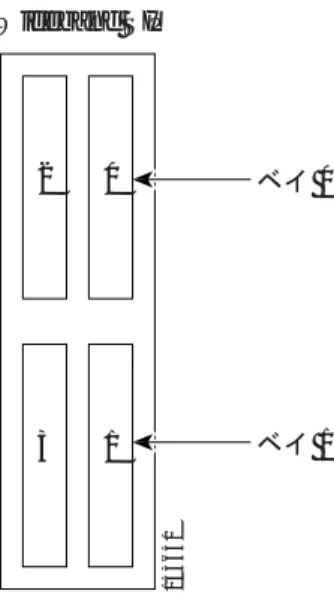
SPA です。図 2-1 に、Cisco Wideband SIP のベイ番号を示します。Wideband SIP は、ベイ 0 と 1 で最大 2 つの Wideband SPA をサポートします。Wideband SIP では、ベイ 2 と 3 は空なので、 ブランク フィラー プレートを装着する必要があります。 図 2-1 シングル幅、ハーフハイトの SPA(垂直方向のスロット) 0 1 2 3 Wideband SIP 153651 0 1
第 2 章 SIP および SPA の製品概要
SIP と SPA の互換性
• SPA にはそれぞれ、1 つまたは複数のネットワークとのインターフェイスとなるコネクタまた
はポートが一定数装備されています。Wideband SPA には、Small Form-Factor Pluggable(SFP; 着 脱可能小型フォーム ファクタ)モジュールを使用する 2 つのギガビット イーサネット ポート があります。 • 通常動作時は、SIP の各ベイにブランク フィラー プレート、または機能する SPA を装着して、 冷気の流れを維持する必要があります。使用できるブランク フィラー プレートは、シングル ハイト形式だけです。 • SPA は活性挿抜をサポートします。したがって、SIP とは独立して装着または取り外しできま す。ベイに SPA を装着した状態で、SIP の活性挿抜を実行することもできます。
SIP と SPA の互換性
Cisco uBR10012 ルータがサポートしているのは、Wideband SIP(製品番号 UBR10-2XDS-SIP)だけ です。Wideband SIP は、最大 2 つの Wideband SPA(製品番号 SPA-24XDS-SFP)をサポートできます。
SFP モジュールの互換性
一部の SPA には、ネットワーク接続を行うための SFP トランシーバが実装されています。SFP モ ジュールは、ネットワーク接続を行うために SPA の前面パネル上のポートに装着されるトランシー バ デバイスです。シスコシステムズは SPA で使用可能な SFP モジュールを認定しています。 (注) SPA で使用できるのは、このマニュアルでサポート対象として記載されている SFP モジュールの みです。SPA に SFP モジュールを搭載するたびに SFP チェックが実行され、このチェックに合格 した SFP モジュールのみが使用可能になります。 表 2-1 に、SPA で使用を認定された SFP モジュールのタイプを示します。Wideband SPA でサポートされている SFP モジュールの詳細については、『Cisco uBR10012 Universal
Broadband Router SIP and SPA Hardware Installation Guide』を参照してください。
表 2-1 SFP モジュールの互換性
SPA 認定された SFP モジュール(シスコの製品番号)
Wideband SPA • GLC-SX-MM
• GLC-LH-SM • GLC-ZX-SM
第 2 章 SIP および SPA の製品概要
C H A P T E R
3
Wideband SIP の概要
この章では、Cisco Wideband SIP について、リリース履歴、および機能と MIB(management information base; 管理情報ベース)サポートの概要を示します。 この章の内容は、次のとおりです。 • リリース履歴(p.3-1) • サポートされる SIP 機能(p.3-2) • 制約事項(p.3-2) • サポートされる MIB(p.3-3) • SIP ハードウェア タイプの表示(p.3-4)
リリース履歴
(注) SIP の SPA サポートの追加に関するリリース履歴情報については、「リリース履歴」(p.7-1)を参照 してください。 Cisco IOS リリース 変更内容Release 12.3(21)BC Cisco uBR10012 ルータに、次の SPA Interface Processor(SIP; SPA イン ターフェイス プロセッサ)ハードウェアのサポートが追加されました。
• 1-Gbps Wideband SPA の Cisco SIP(このマニュアルでは、Cisco Wideband SIP または Wideband SIP と言及します)
第 3 章 Wideband SIP の概要 サポートされる SIP 機能
サポートされる SIP 機能
Cisco Wideband SIP は、Cisco uBR10012 ルータに搭載された Shared Port Adapter(SPA; 共有ポート アダプタ)のキャリア カードとして機能する高性能な SIP です。SPA の互換性の詳細については、
「SIP と SPA の互換性」(p.2-3)を参照してください。
ここでは、SIP のハードウェアおよびソフトウェアでサポートされる主な機能の一覧を示します。 これらの機能を設定する方法については、第 4 章「Wideband SIP の設定」を参照してください。
Cisco Wideband SIP の機能
Cisco Wideband SIP には、次の機能があります。
• 2 つのシングル幅、ハーフハイト Wideband SPA のサポート
• 2 つの 1/4 レート(System Packet Interface Level 4 Phase 2 [SPI4.2])インターフェイス
• SPA ごとに最大 9 つの SPI4.2 チャネル:PRE モジュール間でやりとりするアクティブな合計 8 つのチャネルおよび SIP のメイン プロセッサ間でやりとりするアクティブな 1 つのチャネル
• 各種の SIP 関連統計情報のチャネル カウンタ:送信されたパケット、送信されたバイト、エ
ラーが発生したパケット、ドロップしたパケット、およびドロップしたバイト
• SIP に設置された Wideband SIP および Wideband SPA の活性挿抜(online insertion and removal; OIR)サポート
• MIB サポート(ENTITY-MIB) • NEBS 3 準拠
制約事項
ここでは、Cisco uBR10012 ルータの SIP でサポートされていない機能と機能の制約事項について説 明します。
Cisco Wideband SIP の制約事項
Cisco IOS Release 12.3(21)BC では、Cisco Wideband SIP に次の制約事項があります。
• Cisco uBR10012 ルータでは、Wideband SIP に Cisco uBR10012 Performance Routing Engine 2 (PRE2)が必要です。
• Cisco uBR10012 ルータがワイドバンド Cable Modem Termination System(CMTS; ケーブル モデ ム ターミネーション システム)として使用されている場合、Half-Height Gigabit Ethernet(HHGE) ラインカードおよび関連するスロット スプリッタをルータのスロット 3 またはスロット 4 に設 置する必要があります。したがって、Wideband SIP をルータのスロット 1/0 と 2/0 に設置する 必要があります。
(注) SIP は 2 つの隣接するスロットを占有します。
第 3 章 Wideband SIP の概要
サポートされる MIB
サポートされる MIB
Cisco uBR10012 ルータおよび Wideband SIP では、次の MIB が Cisco IOS Release 12.3(21)BC 以降で サポートされています。
• IF-MIB • ENTITY-MIB
Cisco uBR10012 ルータにおける MIB サポートの詳細については、『Cisco CMTS Universal Broadband
Router MIB Specifications Guide』を参照してください。
選択されたプラットフォーム、Cisco IOS リリース、およびフィーチャ セットに対応する MIB を検 索し、ダウンロードするには、次の URL にある Cisco MIB Locator を使用します。
http://tools.cisco.com/ITDIT/MIBS/servlet/index
Cisco MIB Locator が必要な MIB 情報をサポートしていない場合、次の URL にある Cisco MIB ペー ジからサポートされている MIB のリストを入手し、MIB をダウンロードすることもできます。
http://www.cisco.com/public/sw-center/netmgmt/cmtk/mibs.shtml
Cisco MIB Locator にアクセスするには、Cisco.com のアカウントが必要です。アカウント情報を忘 れた、または紛失した場合は、[email protected] に空の E メールを送信してください。送信 された E メール アドレスが Cisco.com に登録されているかどうかが自動的に確認されます。確認さ れると、アカウントの詳細と新規のランダム パスワードが E メールで通知されます。承認された ユーザは次の URL から、表示される指示に従って、Cisco.com のアカウントを確立できます。
第 3 章 Wideband SIP の概要
SIP ハードウェア タイプの表示
SIP ハードウェア タイプの表示
ご使用の Cisco uBR10012 ルータにインストールされている SIP のハードウェア タイプを確認する には、show diag コマンドを使用します。show inventory コマンドなど、Cisco uBR10012 ルータの その他のコマンドを使用して、SIP のハードウェア情報を表示することもできます。その他の SIP コマンドの概要については、第 6 章「Wideband SIP コマンドの概要」を参照してください。
表 3-1 に、Cisco uBR10012 ルータでサポートされている SIP のタイプごとに、show diag コマンド
および show inventory コマンドの出力に表示されるハードウェアの説明を示します。
show diag コマンドの例
次に、スロット 1/0 に Cisco Wideband SIP が装着された Cisco uBR10012 ルータにおける show diag コマンドの出力例を示します。出力には、SIP のハードウェア タイプとシリアル番号が表示されま す。
Router# show diag 1/0 Slot/Subslot 1/0:
2jacket-1 card, 0 ports Card is full slot size Card is analyzed
Card detected 12:16:52 ago
Card uptime 0 days, 12 hours, 16 minutes, 53 seconds Card idle time 0 days, 11 hours, 3 minutes, 46 seconds
Voltage status: 3.3V Nominal 2.5V Nominal 1.5V Nominal 12V Nominal EEPROM contents, slot 1/0:
Hardware Revision : 1.0
Top Assy. Part Number : 800-22843-04 Board Revision : 01
Deviation Number : 0-0 Fab Version : 04
PCB Serial Number : CSJ09030613 RMA Test History : 00
RMA Number : 0-0-0-0 RMA History : 00 CLEI Code : LCMON version, slot 1/0
LCDOS (Ferrari-BOOT : DEVELOPMENT BUILD xxxxxx-flot_spa_lc_2
/vob/lcdos/obj-c10k-pq2-lcmon2 104)
Built by xxxxxx at Mon Apr 17 13:49:38 2006. Reset reason 0x00000003/0x2 (PRE hard reset). Operational Image version, slot 1/0
LCDOS (C10000 2 Bay SPA Jacket (JACKET2) Image : DEVELOPMENT BUILD xxxxxx
/vob/lcdos/obj-c10k-jacket 101) major version 1147325083. Built by xxxxxx at Wed May 10 22:24:44 2006.
表 3-1 show コマンドで表示される SIP ハードウェアの説明
SIP show diag コマンドおよび show inventory コマンドの説明 Cisco Wideband SIP 2jacket-1 カード
C H A P T E R
4
Wideband SIP の設定
この章では、Cisco uBR10012 ルータの Wideband SIP を設定する方法について説明します。具体的 な内容は、次のとおりです。
• 設定作業(p.4-2)
• SIP のリセット(p.4-5)
シ ス テ ム イメージおよびコ ンフィギュレーション ファイルの管理につ いては、『Cisco IOS
Configuration Fundamentals and Network Management Configuration Guide』Release 12.3 および『Cisco IOS Configuration Fundamentals and Network Management Command Reference』Release 12.3 を参照して
ください。
この章で使用するコマンドの詳細については、新規コマンドおよび変更されたコマンドについて説 明している 第 11 章「SIP および SPA コマンド」 を参照してから、『Cisco Broadband Cable Command
Reference Guide』を参照してください。
Cisco IOS Release 12.3 のコマンド リファレンスおよびマスター インデックスのマニュアルも参照
してください。これらのマニュアルへのアクセス方法については、「関連資料」(p.xi)を参照して
第 4 章 Wideband SIP の設定 設定作業
設定作業
ここでは、Wideband SIP の設定方法、および設定の確認方法について説明します。具体的な内容は、 次のとおりです。
• Wideband SIP および Wideband SPA の場所の識別(p.4-2)
• 必要な設定作業(p.4-5)
• オプションの設定作業(p.4-5)
Cisco uBR10012 ルータでサポートされているにもかかわらず、このマニュアルに記載されていない その他の機能の設定方法については、次の URL にある『Cisco Cable Modem Termination System Feature
Guide』を参照してください。
http://www.cisco.com/en/US/products/hw/cable/ps2217/products_feature_guide_book09186a008019b6bd.html
さらに、次の URL にある Cisco uBR10012 の各種コンフィギュレーション ガイドを参照してくださ い。
http://www.cisco.com/en/US/products/hw/cable/ps2209/products_installation_and_configuration_guides_list .html
Wideband SIP および Wideband SPA の場所の識別
ここでは、Cisco IOS CLI(コマンドライン インターフェイス)に、Cisco uBR10012 ルータに搭載さ れた Wideband SIP および Wideband SPA の物理的な場所を指定し、これらのデバイスを設定または 監視する方法を示します。
Wideband SIP の場所の指定
Cisco IOS コマンドでは、Wideband SIP は Cisco uBR10012 シャーシの場所によって指定されます。 場所は、スロット / サブスロットの形式で表します。
Cisco uBR10012 ルータでは、Wideband SIP は隣接する 2 つのフルハイト ラインカード スロット(ス ロット 1/0 および 2/0、またはスロット 3/0 および 4/0)を占有します。Cisco IOS CLI では、Wideband SIP の場所は次のように指定されます。
• Wideband SIP がスロット 1/0 および 2/0 を占有している場合、Cisco IOS CLI での場所はスロッ ト / サブスロット 1/0 として指定されます。
• Wideband SIP がスロット 3/0 および 4/0 を占有している場合、Cisco IOS CLI での場所はスロッ ト / サブスロット 3/0 として指定されます。
(注) Wideband SIP をスロット 1/0 および 2/0 からスロット 3/0 および 4/0 へ移動すると、活性挿抜(online insertion and removal; OIR)が機能しません。この障害を防ぐには、スロット / サブスロット 1/0 の Wideband SIP とスロット / サブスロット 1/0 の Wideband SPA のカード コマンドを削除する必要が あります。
Wideband SIP をスロット 3/0 および 4/0 からスロット 1/0 および 2/0 に移動すると、OIR が機能しま せん。この障害を防ぐには、スロット / サブスロット 3/0 の Wideband SIP とスロット / サブスロッ ト 3/0 の Wideband SPA のカード コマンドを削除する必要があります。



![表 11-4 は、 出力の [Operational Status] フィールドで使用される可能性がある値について説明します。](https://thumb-ap.123doks.com/thumbv2/123deta/6660636.696666/163.892.204.845.870.1012/1出力のOperationalStatusフィールドで使用される可能性あるについて説明ます.webp)
![表 11-4 [Operational Status] フィールドの説明(続き)](https://thumb-ap.123doks.com/thumbv2/123deta/6660636.696666/164.892.205.859.115.1152/表114OperationalStatusフィールドの説明続き.webp)
![表 11-4 [Operational Status] フィールドの説明(続き)](https://thumb-ap.123doks.com/thumbv2/123deta/6660636.696666/165.892.204.835.140.379/表114OperationalStatusフィールドの説明続き.webp)

