情報メディア基盤ユニット用資料(2012 年 6 月 12 日分)
Processing 言語による情報メディア入門
関数 ( その 2)【2012 年 6 月 12 日修正】
神奈川工科大学情報メディア学科 佐藤尚
組み込み関数
今
までにも、いくつか使ってきましたが、Processing では沢山の 関数が用意されています。その中でよく使いそうなものを以下 に挙げておきます。ここで紹介する関数は、呼び出すと何らかの値 を求めて、その値を返すものです。この返される値のことを戻り値 と呼んでいます。また、値を返す関数を呼び出すと、呼び出された 関数がその戻り値に置き換わるような動作となります。図 8-1 関数を呼び出すと
時間に関連した関数には以下のようなものがあります。これらは、 パソコンの時計に連動して、情報を求めています。表 8-1 時間関連の関数
関数名 関数が返す値の意味 year() 現在の年を返す。 month() 現在の月(1 〜 12)を返す。 day() 現在の日(1 〜 31)を返す。 hour() 現在の時刻の時間を返す。 minute() 現在の時刻の分を返す。 second() 現在の時刻の秒を返す。 millis() プログラムを実行してから経過時間をミリ秒単位で返す。 関数と言うと数学で出てくるものを思い浮かべると思います。 Processing では、数学で出てくるような関数が用意されています。 まずは、数の大きさに係わる関数です。表 8-2 最小、最大関連の関数
関数名 関数が返す値の意味 min(x1,x2) x1 と x2 の中で小さい方の値(最小値)を求める。 min(x1,x2,x3) x1,x2,x3 の中で最小値を求める。 max(x1,x2) x1 と x2 の中で大きい方の値(最大値)を求める。 max(x1,x2,x3) x1,x2,x3 の中で最大値を求める。 プログラミング言語におい て、事前に定義されている 関数を組み込み関数 (built-in function) と呼ぶことがあり ます。 これらの関数には、別な使 い 方 も あ り ま す。 そ れ は 次 回 に 紹 介 し ま す。min は minimum、max は maximum を省略したものです。 関数を実行する目的で、プロ グラム中に関数を置くことを 関数を呼び出すと呼ぶことが あります。 これ以外にも沢山の組み込み 関数が用意されています。気 になるひとは、リファレンス マニュアルを見て下さい。int m = 60*hour()+minute();
現在の時奥が16時25分なら、hour()は16に、minute()は25に
置き換わり、変数mには60*16+25=985が代入される。
25に置き換わる
16に置き換わる
もう少し数学っぽい関数もあります。
表 8-3 ちょっ数学っぽい関数
関数名 関数が返す値の意味 abs(x) 引数 x の絶対値を求めます。例えば、abs(-1.1) は 1.1、aba(3) は 3 になります。 sqrt(x) 引数 x の平方根の値を求めます。る。例えば、 sqrt(4) なら 2.0 になります sq(x) 引数 x の二乗を求めます。 pow(x,n) x の n 乗を求めます。例えば、pow(2,4) は 16 にな ります。 exp(x) 指数関数の値を求めます。ネイピア数 e の x 乗を 求めます。 log(x) 自然対数の値を求めます。 dist(x1, y1, x2, y2) 2 点 (x1,y1) と (x2,y2) の間の距離を求めます。 constrain(v, m0, m1) 引数 v の値が m0 以上 m1 以下なら v を返し、v の 値が m0 よりも小さければ m0 を返し、v の値が m1 よりも大きければ m1 を返すような関数です。 lerp(v0,v1,t) (1-t)*v0+t*v1 という値を求めます。線形補間と呼 ばれる計算方法です。 map(v, low1, high1, low2, high2) 2 点 (low1,low2) と (high1,high2) を通る直線おい てい、X 座標の値が v の時の Y 座標の値を求める 関数です。別な言い方をすると low1 以上 high1 以 下の値 v を low2 以上 high2 以下の値に変換する とどんな値になるかを求めるものです。要するに 一次関数の値を計算しています。 でもやっぱり、関数と言うと三角関数のような気がします。 Processing でも三角関数が用意されています。表 8-4 三角関数関連
関数名 関数が返す値の意味 sin(x) 正弦関数 sin の値を求めます。 cos(x) 余弦関数 cos の値を求めます。 tan(x) 正接関数 tan の値を求めます。 degrees(x) ラジアンから度に値を変換します。 radians(x) 度からラジアンに値を変換します。 asin(x) sin の逆関数の値を求めます。つまり、sin y = x と なる y の値を求めます。ただし、y の値は -PI/2 か ら PI/2 となります。 こ の 2 つ の 関 数 は 数 III を やっていないと出てこないで すね。 このように、言葉で説明する ようも、式で説明する方が簡 単になる場合もあります。こ の map 関数は意外に使い機 会の多い関数です。 sin 関 数 の 逆 関 数 の こ と を arcsin と 呼 ぶ こ と が あ り ま す。 そ こ で、asin、acos、 atan という名称になってい ます。関数名 関数が返す値の意味 acos(x) cos の逆関数の値を求めます。つまり、cos y = x となる y の値を求めます。ただし、y の値は -PI/2 から PI/2 となります。 atan(x) tan の逆関数の値を求めます。つまり、tan y = x と なる y の値を求めます。ただし、y の値は -PI/2 か ら PI/2 となります。 atan2(y,x) 原点と点 (x,y) を通る直線と X 軸のなす角度をも とめます。ただし、角度の値は -PI から PI の範囲 の値となります。 全然サンプルがないのも何なので、少し載せておきます。まずは、 map 関数を使ったものです。これは、マウスカーソルの動きに合わ せて、真ん中にある円を動かすものです。円はある範囲 (x0 〜 x1) の 間しか動きません。このような動作を map 関数を使って作りだして います。つまり、mouseX の値を x0 から x1 の値に変換し、その値 を円の中心の X 座標値として使っています。
map 関数の使用例 サンプル 8-1
int x0,x1; void setup(){ size(400,200); smooth(); x0 = 80; x1 = width-x0; } void draw(){ background(255); strokeWeight(3); stroke(0); line(x0,height/2,x1,height/2); fill(100); // mouseX の値を x0 〜 x1 の間の値に変換 float x = map(mouseX,0,width-1,x0,x1); strokeWeight(1); ellipse(x,height/2,20,20); } 次は、atan2 を使ったサンプルです。原点とマウスカーソルの位置 を結ぶ直線と X 軸のなす角を弧で示すようなサンプルです。ついで に、その角度の値を degree 関数を使って、度単位で表示しています。 なの、弧の部分は arc 関数を使って描画しています。arc 関数では、 弧がスタートする時の角度と終了する時の角度を指定する必要があ ります。また、原点との距離を計算して、3 分の 1 の位置に弧を表 引数の順番が直感的なものと 逆になっているので、注意し て下さい。良く使う機会のあ る関数です。示するようにしています。
atan2,dist などの関数の使用例 サンプル 8-2
PFont font; void setup(){ size(400,400); smooth(); font = loadFont("Serif-48.vlw"); textFont(font); } void draw(){ background(255); stroke(0); line(0,0,mouseX,mouseY); noFill();float theta = atan2(mouseY,mouseX);// 線分と X 軸のなす角度を求め る
float l = dist(0,0,mouseX,mouseY);// 原点との距離を求める arc(0,0,2*l/3,2*l/3,0,theta);
line(0,0,mouseX,mouseY);
String deg = str(degrees(theta)); fill(255,10,10); text(deg,width/2-textWidth(deg)/2,height/2); }
関数の宣言(その 2)
P
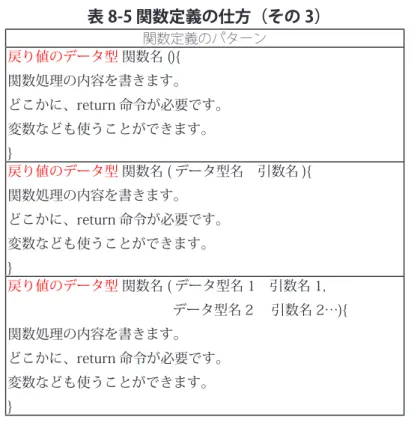
rocessing が用意している関数について説明してきました。今回 説明した関数は、何らかの値(戻り値)を返すような関数でした。 前回の講義では、処理をまとめるという観点から関数の説明をしま した。そのため、値を返すという話はありませんでした。今回説明 したような値を返すような関数を定義することも出来ます。 そのためには、表 8-5 のような形でプログラムを書きます。値を 返す必要があるために、戻り値のデータ型を指定する必要がありま す。関数定義の中で、戻り値を決定する(どんな値を返すのか)必 要があります。そのために、関数名の前に戻り値のデータ型を置き ます。戻り値を指定するために、return 命令を使います。「return 式 ;」 とすると、この式の値が関数の戻り値となります。また、return 命 令を実行すると、その場所で関数の実行が終わります。関数の定義 中に、複数の return 命令があっても、問題はありません。逆にどの にも return 命令がないと、Processing はどんな値を戻り値とすれば よいのか、わからないので、エラーとなります。関数の定義は、プ ログラム中のどこからでも始めることが出来ます。ただし、他の関 数の定義中などでは出来ません。 このれらのサンプルのよう に、色々な関数を組み合わせ ることがどんどん複雑なプロ グラムを作ることが出来るよ うになります。 前回説明した値を返さない関 数も void という特別なデー タ型の値を返している見なす ことも出来ます。 1 つの関数内に複数の return 命令を置くことは、良くない と考える人たちもいます(い た?)。会社によっては、複 数の return 命令を置くこと を禁止してるところもありま す。このような、プログラム 作成上で決めた制限(規則) を、コーディング規約と呼ぶ ことがあります。表 8-5 関数定義の仕方(その 3) 関数定義のパターン 戻り値のデータ型 関数名 (){ 関数処理の内容を書きます。 どこかに、return 命令が必要です。 変数なども使うことができます。 } 戻り値のデータ型 関数名 ( データ型名 引数名 ){ 関数処理の内容を書きます。 どこかに、return 命令が必要です。 変数なども使うことができます。 } 戻り値のデータ型 関数名 ( データ型名 1 引数名 1, データ型名 2 引数名 2…){ 関数処理の内容を書きます。 どこかに、return 命令が必要です。 変数なども使うことができます。 } サンプル 8-3 では、” 年 / 月 / 日 ” の形式で、今日の日付を返す関 数 today を定義しています。
戻り値を持った関数定義の例その 1 サンプル 8-3
PFont font; // 今日の日付を返す関数 today を定義、戻り値は String 型 String today(){ String msg = year()+"/"+month()+"/"+day(); return msg; // 戻り値は msg } void setup(){ size(300,200); smooth(); font = loadFont("Serif-48.vlw"); textFont(font); } void draw(){ background(255); fill(0); String msg = today(); // 自分で定義した関数は自由に使うことが出来 る。 text(msg,width/2-textWidth(msg)/2,height/2); } サンプル 8-4 に関数定義の部分だけの部分の例を示します。 return 命令がないと、「This method must return a result of type データ型名」という エラーメッセージが表示され ます。 関数の定義は、どこかの ブロックの属している所 でダメということです。戻り値を持った関数定義の例その 2 サンプル 8-4
float myConstraint1(float v,float m0,float m1){flaot ans; ans = v; if(v > m1){ ans = m1; }else if(v < m0){ ans = m0; } return ans; }
float myConstraint2(float v,float m0,float m1){ if(v > m1){ return m1; }else if(v < m0){ return m0; }else{ return v; } }
float myDist(float x0,float y0,float x1,float y1){ return sqrt(sq(x0-x1)+sq(y0-y1)); } 動作しないサンプルでは、面白くないので、サンプル 8-3 を改良 して、今日の日付を ” 月 / 日 / 年 " の形で表示するにします。この際に、 月は英語表記の略称とします。今回のサンプルでは if 命令の山にな るので、ちょっとプログラムは長くなります。
戻り値を持った関数定義の例その 3 サンプル 8-5
PFont font; void setup(){ size(300,200); smooth(); font = loadFont("Serif-48.vlw"); textFont(font); } void draw(){ background(255); fill(0); String msg = today();// 自分で定義した関数は自由に使うことが出来 る。 text(msg,width/2-textWidth(msg)/2,height/2); } この場合に日本語の説明よ り、プログラムの方がわかり 易いでよね。 dist 関数は三平方の定理を使 うと、自分で作ることも出来 ます。自分のプログラムの定 義中に他の関数を利用するこ とも出来ます。// 今日の日付を返す関数 today を定義、戻り値は String 型 String today(){
int m = month();
String result = "/"+day()+"/"+year(); // 後ろの部分は簡単に作れる // 月の値で分岐する if(m == 1){ result = "Jan"+result; }else if(m == 2){ result = "Feb"+result; }else if(m == 3){ result = "Mar"+result; }else if(m == 4){ result = "Apr"+result; }else if(m == 5){ result = "May"+result; }else if(m == 6){ result = "Jun"+result; }else if(m == 7){ result = "Jul"+result; }else if(m == 8){ result = "Aug"+result; }else if(m == 9){ result = "Sep"+result; }else if(m == 10){ result = "Oct"+result; }else if(m == 11){ result = "Nov"+result; }else if(m == 12){ result = "Dec"+result; }else{ result = "Unknow"+result; }
return result; // 戻り値は result } 関数を利用してプログラムを書くことにより、修正部分を一部に とどめることが出来ます。サンプル 8-5 でも、関数 today の定義部 分を変更しただけですよね。 このように関数を利用してプログラムを作成すると、わかりやす く、変更しやすいプログラムを作成することが出来ます。単に関数 を使えばわかりやすいプログラムが作れるわけではありません。上 手い関数名や変数名をつけたり、複雑な処理をわかりやすい関数の 組み合わせに分解するなど、色々なことが重要になります。ですから、 ゲームのような複雑なプログラムを作るためには、様々な力をもっ た人が必要となります。 サンプル 8-6 では、ウインドウ中心に表示されている円にマウス カーソルが来ると、円の色を変えるものです。ある点が円の中に入っ ているかどうかを、inDisk 関数を定義して、判定しています。入っ 定義を書いている場所が少 し移動していますが。 変更しやすいプログラムを 作成することはとても重要 です。ゲームの仕様が少し 変わっただけで、プログラ ムを全て作り直していたら、 ゲームは完成しませんよね。 10 月 な の に Octber と か、 12 月なのに December とか ちょっと変に思いませんか? 一般的に、人為的に決めた規 則に合うようにデータを変換 することはちょっと面倒で す。
ているかどうかをあらわすので、戻り値は boolean 型とするのが自 然です。inDiks 関数は、ある点が円の中に入っているかどうをある 点が円の中に入っているかどうかは、円の中心とその点の距離を調 べ、その値が半径以下なら円の中に入っていることがわかります。 つまり、dist(x,y,cx,cy) で円の中心と点との距離を求めることができ ます。そして、この値と半径の値 r と比較することで、判定を行っ ています。
戻り値を持った関数定義の例その 4 サンプル 8-6
int radius = 150; void setup(){ size(400,400); smooth(); } void draw(){ background(255); noStroke(); if(inDisk(mouseX,mouseY,width/2,height/2,radius)){ fill(255,10,10); }else{ fill(10,10,255); } ellipse(width/2,height/2,2*radius,2*radius); } /*inDisk 関数は点 (x,y) が中心座標が (cx,cy) で半径の r の円の中に入って いるかどうかを判定します。
*/
boolean inDisk(float x,float y,float cx,float cy,float r){ float d = dist(x,y,cx,cy); if(d <= r){ return true; }else{ return false; } } サンプル 8-6 の inDisk 関数は、次の様に書くことも出来ます。
戻り値を持った関数定義の例その 5 サンプル 8-6'
boolean inDisk(float x,float y,float cx,float cy,float r){ float d = dist(x,y,cx,cy); return (d <= r); } 中心からの距離が 半径より大きいと円の外側 中心からの距離が 半径より小さいと円の内側 円の内外判定コールバック関数
今
までのように、mousePressed 変数などだけを使って、少し複 雑なマウス操作を伴ったプログラムを作成することは、困難で す。そこで、コールバック関数と言う仕組みが用意されています。 つまり、マウスなどが指定された動作(イベントと呼びます)が 行われた時に、呼び出す関数を決めておき、その関数内でイベント に対応する処理を定義します。Processing 言語では、いかのような コールバック関数が用意されています。当然、処理の中身はユーザ が定義します。 表 8-6 コールバック関数 呼び出すイベント コールバック関数名 補足 マウスボタンが 押された mousePressed() こ の 関 数 内 で、mouseButton 変 数 の 値 が、LEFT な ら 左、 CENTER なら真ん中、RIGHT な ら右ボタンが押されています。 マウスボタンが離れた mouseReleased() マウスボタンを押さな い状態でマウスが動か された mouseMoved() マウスが ドラッグされた mouseDragged() マウスボタンを押した状態で、 マウスを移動させる動作です。 こ の 関 数 内 で、mouseButton 変 数 の 値 が、LEFT な ら 左、 CENTER なら真ん中、RIGHT な ら右ボタンが押されています。 マウスが クリックされた mouseClicked() マウスをクリックするために は、マウスボタンを押して、離 すという動作が必要なので、こ の関数が動作する前に、コー ルバック関数 mousePressed と mouseReleased が 実 行 さ れ ま す。 キーボードが 押された keyPressed() シ ス テ ム 変 数 key に ど の キ ー が押されたかの情報が保存され ています。なお、矢印キーなど を押した場合には、システム変 数 key には CODED という特別 な値が保存され、どのキーが押 されたかの情報はシステム変数 keyCode に保存されます。 キーボードが離された keyReleased() キーボードが 押された keyTyped() keyPressed 関数と異なり、1 回 だけ呼び出されます。 システム変数 key には、押し たキーの ASCII コードの値が 保存されています。この方法 では、日本語の入力が出来ま せん。また、矢印キーの処理 には、2 段階の処理が必要と なります。 イベントの処理を行うという ことで、コールバック関数の ことをイベントハンドラと 呼ぶこともあります。今ま で使ってきた、setup 関数や draw 関数もコールバック関 数です。setup は起動時とい うイベントにより呼び出され る関数、draw は一定時間が 経過したいうイベントで予備 指される関数です。これらのコールバック関数を利用したサンプルを示します。サン プル 8-7 は mouseClicked 関数を利用したものです。円の内部でマ ウスをクリックすると、円の描画色をランダムに変更するものです。 描画色を color 型の fColor 変数に保存しておきます。マウスがクリッ クされた際のマウスカーソルの位置をしらべ、それが円の中であれ ば、fColor 変数の値を変更しています。サンプル 8-6 で作成した関 数 inDisk を利用しています。
コールバック関数の利用例その 1 サンプル 8-7
color fColor; void setup(){ size(400,400); smooth(); colorMode(HSB,359,99,99); fColor = color(random(360),99,99); } // サンプル 8-6' のものをそのまま利用boolean inDisk(float x,float y,float cx,float cy,float r){ float d = dist(x,y,cx,cy); return (d <= r); } void draw(){ background(0,0,99); fill(fColor); stroke(fColor); ellipse(width/2,height/2,2*150,2*150); } // マウスがクリックされた際のコールバック関数 void mouseClicked(){ if(inDisk(mouseX,mouseY,width/2,height/2,150)){ fColor = color(random(360),99,99); } } サンプル 8-8 は、マウスボタンを押すとウインドウが黒くなり、 マウスボタンを離すと徐々に色が白になるようなものです。描画色 は変数 gray を使用して決めています。マウスボタンが押されると gray の値を 0 とし、マウスを動かすことにより、徐々に gray の値 を大ききくしていきます。ただし、255 より大きくななれないので、 constrain 関数を使って、255 よりも大きな値とならないようにして います。
コールバック関数の利用例その 2 サンプル 8-8
float gray=128; void setup() { size(200, 200); smooth(); }void draw() { stroke(gray); fill(gray);
rect(0, 0, width, height); } // マウスを押したときの処理 void mousePressed() { gray = 0; } // マウスを移動させたときの処理 void mouseMoved() { gray = constrain(gray+1, 0, 255); } サンプル 8-9 は、マウスの移動とドラッグを組み合わせたサンプル です。
コールバック関数の利用例その 3 サンプル 8-9
boolean mustDraw = false;color WHITE; float diam=10; void setup() { size(400, 400); smooth(); colorMode(HSB,359,99,99); WHITE = color(0,0,99); } void draw() { fadeTo(WHITE); if(mustDraw){ fill(random(360),99,99,150); float x = mouseX+random(-diam,diam); float y = mouseY+random(-diam,diam); ellipse(x,y,diam,diam); mustDraw = false; } } void fadeTo(color c){ stroke(c,20); fill(c,20); rectMode(CORNER); rect(0,0,width,height); } void mouseMoved(){ mustDraw = true; diam = random(10,20); } void mouseDragged(){ mustDraw = true; diam = random(40,80); }
プログラム中の fadeTo 関数は、ウインドウ全体を指定した色の フェードさせる関数です。色に不透明度の情報を付加して、実現し ています。マウスをドラッグしているときには、少し大きな円を描 画し、単にマウスを動かしている時には、小さな円を描画しています。 boolean 型変数 mustDraw によって、円を描画する必要があるかどう かを判定しています。 サンプル 8-10 は、マウスのドラッグによる、物体の移動の例です。 mouseDragged 関数は、マウスボタンを押しながらマウスを移動さ せると呼び出される関数です。一つ前のマウスの位置は pmouseX と pmouseY 変数に保存されています。つまり、mouseX-pmouseX の値 は X 軸方向の移動距離を表してます。同様に、mouseY-pmouseY の 値は Y 軸方向の移動距離を表しています。そこで、この 2 つの値を 物体の位置に加えることにより、ドラッグ時の物体移動を再現でき ます。物体をつまんで動かしているような動作とするために、物体 上でクリックした場合のみ移動するようになっています。
コールバック関数の利用例その 4 サンプル 8-10
color fColor; float diam=40; float xBall,yBall; void setup() { size(400, 400); smooth(); colorMode(HSB,359,99,99); fColor = color(random(360),99,99); xBall = random(width); yBall = random(height); } void draw() { background(0,0,99); stroke(fColor); fill(fColor); ellipse(xBall,yBall,diam,diam); } void mouseClicked(){ fColor = color(random(360),99,99); xBall = random(width); yBall = random(height); } void mouseDragged(){ if(inDisk(mouseX,mouseY,xBall,yBall,diam/2)){ xBall += (mouseX-pmouseX); yBall += (mouseY-pmouseY); } }boolean inDisk(float x,float y,float cx,float cy,float r){ return (dist(x,y,cx,cy) <= r);
このサンプルでは、物体は円 となっています。ですので、 以前に作った inDisk 関数を 利用しています。
このプログラムには、一つ欠点があります。それは、マウスを早 く動かすと、物体がついてこないと点です。つまり、これを解決し たものがサンプル 8-11 です。このサンプルでは、物体が移動中かど うかを示す boolean 型変数 moving を使っています。
コールバック関数の利用例その 4 サンプル 8-10
color fColor; float diam=40; float xBall,yBall; boolean moving = false; void setup() { size(400, 400); smooth(); colorMode(HSB,359,99,99); fColor = color(random(360),99,99); xBall = random(width); yBall = random(height); } void draw() { background(0,0,99); stroke(fColor); fill(fColor); ellipse(xBall,yBall,diam,diam); } void mouseClicked(){ fColor = color(random(360),99,99); xBall = random(width); yBall = random(height); } void mousePressed(){ if(inDisk(mouseX,mouseY,xBall,yBall,diam/2)){ moving = true; } } void mouseReleased(){ moving = false; } void mouseDragged(){ if(moving){ xBall += (mouseX-pmouseX); yBall += (mouseY-pmouseY); } }boolean inDisk(float x,float y,float cx,float cy,float r){ return (dist(x,y,cx,cy) <= r); } 最後にキーボードを使用したサンプルを示します。 1 つ前の状態からのマウスの 移動量が円の半径より大きく なりと、この現象が発生しま す。
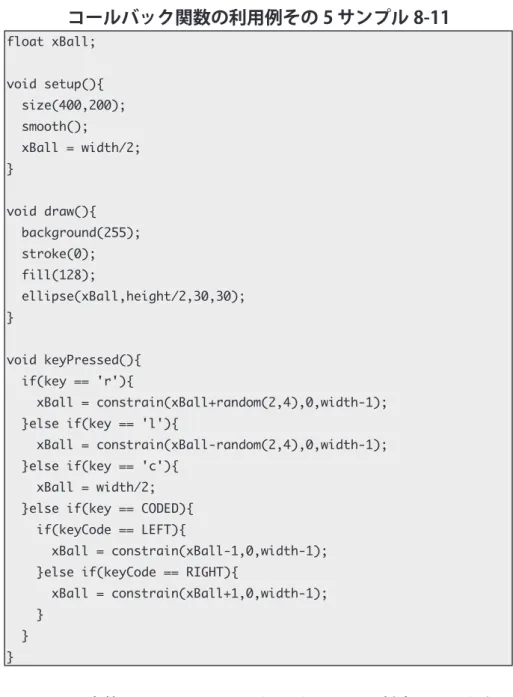
コールバック関数の利用例その 5 サンプル 8-11
float xBall; void setup(){ size(400,200); smooth(); xBall = width/2; } void draw(){ background(255); stroke(0); fill(128); ellipse(xBall,height/2,30,30); } void keyPressed(){ if(key == 'r'){ xBall = constrain(xBall+random(2,4),0,width-1); }else if(key == 'l'){ xBall = constrain(xBall-random(2,4),0,width-1); }else if(key == 'c'){ xBall = width/2; }else if(key == CODED){ if(keyCode == LEFT){xBall = constrain(xBall-1,0,width-1); }else if(keyCode == RIGHT){
xBall = constrain(xBall+1,0,width-1); }
} }
システム変数 keyCoded は、以下のようなキーに対応しています。 これ以外の BACKSPACE, TAB, ENTER, RETURN, ESC, DELETE キー は、通常のキーのように処理されます。つまり、ASCII コードで表さ れています。Processing では、この 6 つのキーの値は、BACKSPACE, TAB, ENTER, RETURN, ESC, DELETE という定数で定義されています。
表 8-7 keyCode が対応指定しているキー
キーの名称 keyCode の値 キーの名称 keyCode の値
上カーソルキー UP 左カーソルキー LEFT 下カーソルキー DOWN 右カーソルキー RIGHT
ALT キー ALT シフトキー SHIFT コントロールキー CONTROL rキーが押されたかどうかは、 key == 'r' でわかります。通 常は、key == ' 調べたいキー ' とすれば、指定したキーが 押されたかどうかがわかりま す。直接 ASCII コードの値を 書いてもかまいません。 Windows で は ENTER キ ー が利用されますが、Mac で は RETERN キーが利用され ます。状況によっては、プロ グラムする際に注意が必要で す。