Cisco Application eXtension Platform クイック スタート ガイド
2008 年 4 月 18 日
このマニュアルでは、Cisco Application eXtension Platform(Cisco AXP)に関するハードウェアおよ びソフトウェアの設定を迅速に行うために必要なタスクおよびコマンドについて説明します。ここ で扱うハードウェアは、Cisco ISR(Integrated Services Router)2800 シリーズ(以降、Cisco 280x ISR)
および Cisco AXP サービスモジュールです。このマニュアルでは、Cisco AXP にサードパーティ製
アプリケーションをインストールおよび設定する方法についても説明します。
設定作業およびサードパーティ製アプリケーションの開発の詳細については、次のマニュアルを参 照してください。
• 『Cisco AXP Developer Guide』
• 『Cisco AXP User Guide』
【注意】シスコ製品をご使用になる前に、安全上の注意
(www.cisco.com/jp/go/safety_warning/)をご確認ください。
本書は、米国シスコシステムズ発行ドキュメントの参考和訳です。
米国サイト掲載ドキュメントとの差異が生じる場合があるため、正式な内容について は米国サイトのドキュメントを参照ください。
また、契約等の記述については、弊社販売パートナー、または、弊社担当者にご確認 ください。
このマニュアルの内容は、次のとおりです。
• Cisco AXP に関するドキュメンテーションロードマップ(p.3)
• 構文の表記(p.4)
• 概要(p.4)
• ハードウェアのインストレーション(p.4)
• ルータの設定(p.5)
• Cisco AXP サービスモジュールの設定(p.7)
• Cisco AXP でのアプリケーションのパッケージ(p.10)
• アプリケーションのインストールおよびアンインストール(p.17)
• アプリケーション環境の表示(p.20)
• ネットワークサービスの設定(p.21)
• 次の作業(p.23)
• 付録 A:Cisco 280x ISR および Cisco AXP サービスモジュールの設定(p.24)
• 注意事項(p.27)
Cisco AXP に関するドキュメンテーション ロードマップ
Cisco AXP に関するドキュメンテーション ロードマップ
作業をすみやかに開始するには、まずこのマニュアルに目を通したあと、『Cisco AXP Developer Guide』および『Cisco AXP User Guide』の 2 冊のマニュアルをお読みになることを推奨します。
『Cisco AXP User Guide』では、Cisco 280x ISR および Cisco AXP サービスモジュール(ブレード)の 設定について説明しています。
『Cisco AXP Developer Guide』では、アプリケーションの作成、パッケージ、およびインストールに ついて説明しています。
表1 に、Cisco AXP の関連マニュアルを示します。
表1 Cisco AXP 関連マニュアル
説明 タイトル 内容
クイック スタート ガイ ド
『Cisco AXP クイックスタートガ イド』
Cisco AXP の最小限の設定
ユーザガイド 『Cisco AXP User Guide』 Cisco 280x ISR および Cisco AXP サー ビスモジュールの設定
開発者ガイド 『Cisco AXP Developer Guide』 Cisco AXP でのアプリケーションの作 成、パッケージ、およびインストール リリースノート 『Release Notes for Cisco AXP
1.0.1』
特定の Cisco AXP バージョンに関す
るサポート対象ハードウェア、ダウン ロード可能なファイル、および警告 コマンド リファレンス 『Cisco AXP 1.0 Command
Reference』
Cisco AXP に関するソフトウェア コ マンド
モジュールハードウェ アリファレンスガイド
シスコネットワーク モジュー ル:インストレーションガイド およびアップグレード ガイド
シスコネットワークモジュールのイ ンストレーションガイド
ルータ ハードウェア リ ファレンス ガイド
『Installing and Upgrading Internal Modules in Cisco 2800 Series Routers』
「Installing Network Modules in Cisco 2800 Series Routers」セクションを含む
構文の表記
構文の表記
表2 に、このマニュアルで使用するコマンド構文の表記法を示します。
概要
このマニュアルでは、Cisco AXP に関するインストール、設定、およびアプリケーション開発の手 順と例を示します。
Cisco AXP の概要については、『Cisco AXP Developer Guide』の「Cisco Application eXtension Platform
Overview」を参照してください。
このマニュアルの作業例は、「付録 A:Cisco 280x ISR および Cisco AXP サービスモジュールの設定」
(p.24)に示す実行コンフィギュレーション ファイルに基づいています。
ハードウェアのインストレーション
前提条件
Cisco 280x ISR および Cisco AXP サービスモジュールのインストレーションを行う前に、ハード
ウェア互換性マトリクスを参照し、適切な Cisco 280x プラットフォームおよびサービス モジュール が用意されていることを確認してください。Cisco AXP ISR の最新モデルおよびサービス モジュー ルの SKU の一覧については、『Release Notes for Cisco AXP 1.0.1』を参照してください。
インストレーション
Cisco 280x ISR および Cisco AXP サービス モジュールのインストレーションを行うには、Cisco.com で入手できるプラットフォーム固有のハードウェアインストレーションコンフィギュレーション 表2 コマンド構文の表記
表記 説明 例
Courier Bold コマンド、キーワード、および
引数/パラメータ
configure terminal
^ または Ctrl Ctrl キー ^D または Ctrl-D は、Ctrl キーを押しながら D
キーを押すことを意味します。
Courier 画面に表示される出力 [root@fedora tools]
< > • パスワード
• 入力するキー <enter>
[ ] • シ ス テ ム で 表 示 さ れ る デ フォルトのテキスト
• オプションのキーワードま たは引数
Building configuration...
[OK]
rpm_extractor.sh --proj
<project-directory> [--output]
[--scripts] [--deps] <RPM files>
イタリック体 • パスワードのように、出力さ れない文字
• ファイルまたはディレクト リ名、またはファイル名のリ ストを表すプレースホルダ
# ISR-enable-password <enter>
rpm_extractor.sh --proj project-directory [--output] [--scripts] [--deps] rpm-files
ルータの設定
ルータの設定
Cisco 280x ISR を設定するには、次の手順を実行します。
ステップ 1 Telnet セッションを開きます。
Telnet セッションは、次のいずれかの方法で実行します。
• DOS ウィンドウ
• Secure Shell(SSH; セキュアシェル)
• PuTTY などの Telnet/SSH クライアントエミュレーションソフトウェア
a. Cisco 280x ISR の IP アドレスを指定します。
telnet ip-address
b. Cisco 280x ISR に使用するユーザ名およびパスワードを入力します。
Example:
telnet 192.168.1.39 <enter>
Trying 192.168.1.39 ... Open
…..
User Access Verification Username: cisco <enter>
Password: cisco <enter>
2800_w_axp#
c. # 記号はイネーブルモードを示します。このモードでは、Cisco 280x ISR 環境において多くの 特権が与えられます。
d. # 記号でなく > 記号が表示される場合は、enable コマンドを入力したのち、 ISR-enable-password を入力します。
2800_w_axp> enable <enter>
Password: ISR-enable-password <enter>
2800_w_axp#
ステップ 2 実行コンフィギュレーションを確認します。
実行コンフィギュレーションを確認するには、show running-config コマンドを使用します。ここで 示す出力は、「付録 A:Cisco 280x ISR および Cisco AXP サービス モジュールの設定」(p.24) に示す 実行コンフィギュレーションです。
2800_axp# show running-config
!
!
interface FastEthernet0/0 shutdown
no mop enabled
!
interface FastEthernet0/1
ip address 192.168.1.39 255.255.255.0 duplex full
speed auto no mop enabled
!
interface Integrated-Service-Engine 1/0 shutdown
no keepalive no mop enabled
ルータの設定
ヒント コンフィギュレーション全体が画面上に表示しきれない場合は、スペースバーを押して出力をスク ロールしてください。
実行コンフィギュレーションには複数のインターフェイスが表示され、FastEthernet0/0(FE0/0)、
FastEthernet0/1(FE0/1)、Integrated-Service-Engine1/0(ISE1/0)などがこれに当たります。Cisco 280x ISR のインターフェイスの数は、搭載されるサービス モジュールのモデルや数によって異なりま す。ハードウェアマニュアルのリンクについては、表1を参照してください。
ステップ 3 すべてのインターフェイスを確認するには、show interfaces コマンドを使用します。特定のインター フェイスを確認するには、このコマンドにキーワードを追加します。
2800_w_axp# show interfaces FastEthernet 0/0 2800_w_axp# show interfaces FastEthernet 0/1
2800_w_axp# show interfaces Integrated-Service-Engine 1/0
ヒント 出力をスクロールするには、スペース バーを繰り返し押します。
Cisco AXP サービス モジュールの設定
Cisco AXP サービス モジュールの設定
ここで説明する内容は、次のとおりです。
• Cisco AXP コマンドモード(p.7)
• Cisco AXP サービスモジュールインターフェイスの設定(p.7)
Cisco AXP コマンド モード
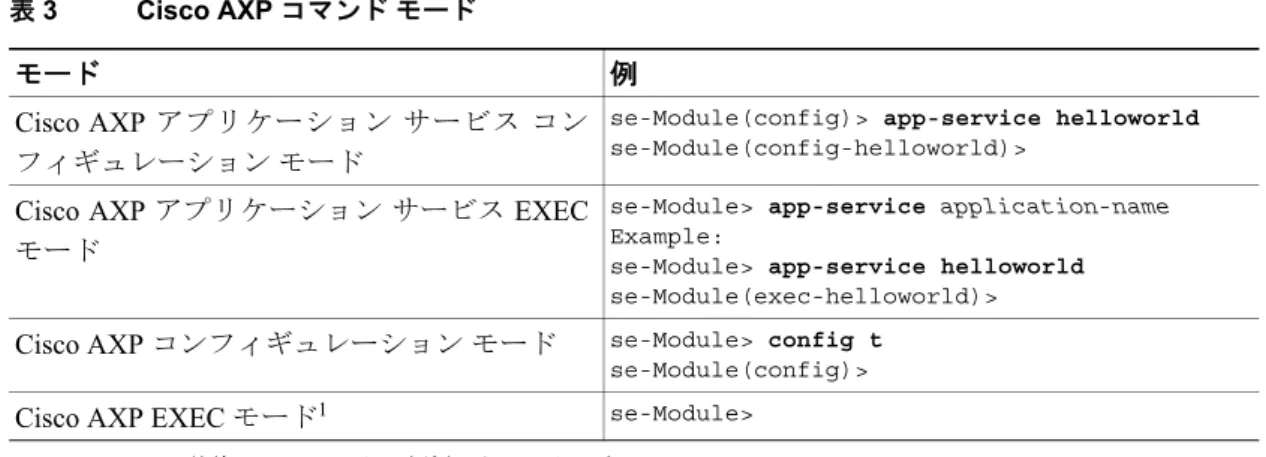
表3 に、サービスモジュールにおける Cisco AXP コマンド環境でのコマンドモードを示します。
(注) Cisco AXP コマンド環境を終了し、Cisco 280x ISR コマンド環境に戻るには、次の手順を実行しま
す。1. Cisco AXP EXEC モードに戻ります。2. exit を入力します。
例:
se-Module> exit
2800__axp#
Cisco AXP サービス モジュール インターフェイスの設定
Cisco IOS CLI を使用して、Cisco 280x ISR から統合サービス エンジン インターフェイスを設定しま
す。
ポート ISE1/0 から、ISE1/0 サービス モジュールをルータに接続します。ポート ISE1/0 は内蔵ポー トなので、Cisco 280x ISR の外観から物理的に確認することはできません(このマニュアルでは、例 としてサービスモジュール「se-Module」を使用します。表3を参照してください)。
Cisco AXP サービスモジュールへの IP 接続を行うには、まず Cisco 280x ISR から IP パラメータを 設定する必要があります。また、アプリケーションの接続が完全に行われるようにするため、Cisco AXP サービス モジュールにデフォルト ゲートウェイを設定する必要があります。
Cisco AXP サービス モジュールを設定するには、次の手順を実行します。
ステップ 1 次のコマンドを入力して、コンフィギュレーションモードを開始します。
2800_w_axp# configure terminal <enter>
2800_w_axp(config)#
表3 Cisco AXP コマンド モード
モード 例
Cisco AXP アプリケーションサービスコン
フィギュレーション モード
se-Module(config)> app-service helloworld se-Module(config-helloworld)>
Cisco AXP アプリケーションサービス EXEC モード
se-Module> app-service application-name Example:
se-Module> app-service helloworld se-Module(exec-helloworld)>
Cisco AXP コンフィギュレーションモード se-Module> config t se-Module(config)>
Cisco AXP EXEC モード1
1. Cisco IOS の特権 EXEC モードに類似したモードです。
se-Module>
Cisco AXP サービス モジュールの設定
このモードを開始すると、現在の実行コンフィギュレーションファイルを変更できます。このマ ニュアルで例として使用している実行コンフィギュレーションの全内容については、「付録 A:Cisco
280x ISR および Cisco AXP サービス モジュールの設定」(p.24)を参照してください。
ステップ 2 インターフェイス ISE1/0 を設定するには、次のコマンドを使用して、インターフェイスのコンフィ ギュレーションコンテキストを入力します。
2800_w_axp(config)# interface Integrated-Service-Engine 1/0 <enter>
2800_w_axp(config-if)#
ステップ 3 次の 3 つのコマンドを入力して、基本的な IP 接続を確認します。
(注) この例で、Cisco 280x ISR と Cisco AXP サービスモジュールの間のギガビットイーサネット接続と して示されるセグメントには、ルーティング可能な独自の IP サブネットを指定する必要がありま す。この IP サブネットは、Cisco 280x ISR のインターフェイス FE0/0 で使用する IP サブネットと は異なります。
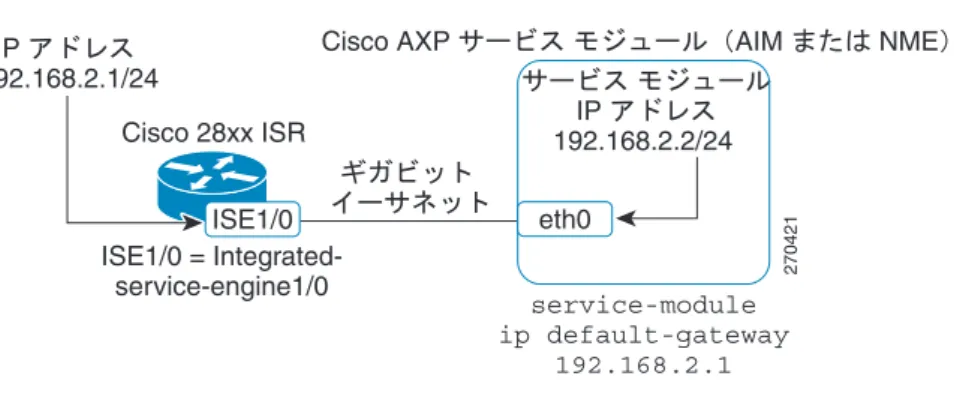
a. ISE1/0 接続の Cisco 280x ISR 側に IP アドレスを割り当てます。次のコマンドを入力します。
2800_w_axp(config-if)# ip address 192.168.2.1 255.255.255.0
b. ISE1/0 接続の Cisco AXP サービス モジュール 側に IP アドレスを割り当てます。次のコマンド
を入力します。
2800_w_axp(config-if)# service-module ip address 192.168.2.2 255.255.255.0
c. Cisco AXP サービス モジュールが使用する IP デフォルト ゲートウェイを割り当てます。次の
コマンドを入力します。
2800_w_axp(config-if)# service-module ip default-gateway 192.168.2.1
Cisco AXP サービス モジュールの IP デフォルト ゲートウェイ アドレスは Cisco 280x ISR インター フェイスです。Cisco AXP サービス モジュールは、このデフォルト インターフェイスを通じて内部 ギガビットイーサネット接続を使用して、Cisco 280x ISR に発信トラフィックを送信します。
ステップ 4 インターフェイス ISE1/0 をイネーブルにするには、デフォルトのシャットダウン状態を終了させま す。このような仕組みになっているのは、管理上、インターフェイスをダウン状態に保持し、IP パ ケットの送受信が行われないようにするためです。次のコマンドを入力します。
2800_w_axp(config-if)# no shutdown
この時点で、Cisco 280x ISR では Cisco AXP サービスモジュール(ISE1/0)が接続されたことを認 識します。
ステップ 5 設定を保存します。
Cisco AXP サービス モジュールの設定
ステップ 6 コンフィギュレーションモードを終了します。
2800_w_axp(config-if)# end <enter>
2800_w_axp#
2800_w_axp# copy running-config startup-config <enter>
Destination filename [startup-config]? <enter>
Building configuration...
[OK]
2800_w_axp#
ステップ 7 サービスモジュールへのセッションを開始します。
2800_w_axp# service-module Integrated-Service-Engine 1/0 session <enter>
Trying 192.168.2.1, 2066 ... Open <enter>
se-Module>
ここから、Cisco AXP サービス モジュール上での作業になります。> 記号は、現在、Cisco IOS の特権 EXEC モードに類似したモードになっていることを示します
図1 に、Cisco 280x ISR サービスモジュールの設定手順と設定内容を簡単に示します。
図1 Cisco 280x ISR および Cisco AXP サービスモジュールの設定
コマンドモードについて理解を深めるために、「Cisco AXP でのアプリケーションのパッ ケージ」(p.10)を参照してください。
270421
IP ࠕ࠼ࠬ
192.168.2.1/24
ISE1/0 = Integrated- service-engine1/0
ࠨࡆࠬࡕࠫࡘ࡞
IP ࠕ࠼ࠬ
192.168.2.2/24
service-module ip default-gateway
192.168.2.1 Cisco 28xx ISR
Cisco AXP ࠨࡆࠬࡕࠫࡘ࡞㧔AIM ߹ߚߪ NME㧕
ࠡࠟࡆ࠶࠻
ࠗࠨࡀ࠶࠻
ISE1/0 eth0
Cisco AXP でのアプリケーションのパッケージ
Cisco AXP でのアプリケーションのパッケージ
Cisco AXP でアプリケーションをパッケージするには、次の手順を実行します。
• 開発プラットフォームの準備(p.10)
• Cisco AXP SDK の準備(p.11)
• RPM を使用したアプリケーションの準備(p.12)
• 仮想インスタンスでの Linux シェルのイネーブル化(p.15)
• SDK を使用したアプリケーションのパッケージ(p.15)
開発プラットフォームの準備
Cisco AXP SDK は Fedora Core 4 Linux 上で最適に動作します。このクイックスタートガイドで例 として使用しているマシンでは、Fedora Core 4 Linux ビルドを利用します。
開発作業を開始するには、まず、次に例示した 4 つの基本となるディレクトリ構造を設定します。
開発プラットフォームの準備:例
このマニュアルでは、次のディレクトリ構造を使用します。
opt/
/axp_#/
/keys /tcptrace /output
表4 に、このマニュアルで例として使用するディレクトリについて定義します。
表4 例として使用するディレクトリ構造
ディレクトリ名 定義 例
sdk-directory 開発者が Cisco AXP SDK を untar するディレクトリ /opt/axp-sdk.1.0.1/
source-directory パッケージされていないアプリケーションソース
ファイルを保存する親ディレクトリ
/opt/tcptrace/
keys-directory 開発認可、開発認証、および秘密鍵を保存するディ
レクトリ
/opt/axp-sdk.1.0.1/keys/
project-directory Cisco AXP パッケージ ビルダー ツールで処理した出 力ファイルを格納する親ディレクトリ(Cisco AXP サー ビスモジ ュールにイン ストールされ るパッ ケージを含む)
/opt/output/
Cisco AXP でのアプリケーションのパッケージ
Cisco AXP SDK の準備
Cisco AXP SDK の準備:例
開発マシン上で Cisco AXP SDK を準備するには、次の手順を実行します。
ステップ 1 [root@fedora axp_1.0.1]# tar –xzf sdk.nme.1.0.1.tar.gz <enter>
このコマンドを入力すると、Cisco AXP SDK ファイルが /opt/axp-sdk.1.0.1/ ディレクトリに untar さ れます。SDK のファイル名は sdk.nme.#.tar です。# は Cisco AXP SDK ソフトウェアのバージョン番 号です。使用する SDK のバージョン番号は Cisco AXP サービス モジュールにロードされた Cisco AXP のバージョン番号と一致しなければなりません。このクイック スタート ガイドでは Cisco AXP 1.0.1 を使用することを前提としています。Cisco AXP SDK のディレクトリは /opt/axp-sdk.1.0.1/ に作 成されます。
ステップ 2 SDK のサブディレクトリ構造を検査します。
ステップ 3 パッケージスクリプトを実行する前に、ご使用のシステムに適切な証明書がロードされていること を確認します。
このマニュアルでは、証明書を /opt/axp-sdk.1.0.1/keys ディレクトリに格納することを前提としてい ますが、別のディレクトリを選択することもできます。
a. 証明書の格納場所を記録しておいてください。あとの作業で、インタラクティブ インス トーラによって証明書の格納場所を入力するよう求められる場合があります。
[root@fedora keys]# ls <enter>
dev_authorization.sig dev_certificate.sig private.key
ステップ 4 ステップ 3 で示した 3 つの鍵すべてが読み取り可能なディレクトリ内に存在することを確認しま す。いずれかの鍵が存在しない場合、作業を続けることはできません。シスコの代理店に連絡して、
ファイルを入手してください。
ステップ 5 /opt ディレクトリ(または任意のディレクトリ)内に出力用のディレクトリを作成していない場合
は、作成します。このディレクトリは、パッケージ ツールが完成したパッケージ ファイル(*.pkg、
*.prt1)を保存するために使用します。
ステップ 6 chmod コマンドを入力して、ディレクトリに適切な特権が設定されていることを確認します。
[root@fedora opt]# mkdir output <enter>
[root@fedora opt]# chmod 755 output <enter>
ステップ 7 パッケージビルダーツール pkg_build.sh を起動します。
このツールは /opt/axp-sdk.1.0.1/tools/ ディレクトリから実行できます。また、このディレクトリ以外 からでも、pkg_build.sh の前にディレクトリ パス名を指定して実行することができます。
例 1(当該ディレクトリ以外からツールを起動)
[root@fedora /]# /opt/axp-sdk.1.0.1/tools/pkg_build.sh <enter>
例 2(/opt/axp-sdk.1.0.1/tools/ ディレクトリからツールを起動)
[root@fedora /]# pkg_build.sh <enter>
Cisco AXP でのアプリケーションのパッケージ
パッケージビルダーは対話形式で実行され、インストール用のパッケージファイルが作成さ れます。
ステップ 8 ステップ 7 の出力(画面上、「Resulting CLI command」というメッセージのあとに表示)をコピー し、この出力を、のちにスクリプト ファイルとして使用するファイルにペーストして、マニフェス トファイルを作成します。
あとの作業で、このスクリプト ファイルを使用してパッケージ ビルダーに引数を指定すれば、ツー ルを対話形式で実行せずに済みます。また、このようにすると、ファイルの設定を変更したあとで スクリプトを実行する場合にも便利です。
RPM を使用したアプリケーションの準備
デフォルトでは、RPM ツールは Cisco AXP vserver 環境では直接サポートされません。アプリケー ションの一部として RPM をインストールするには、RPM を開発環境に抽出してアプリケーション と統合してから、パッケージ ユーティリティを実行する必要があります。
アプリケーションの準備:例
ステップ 1 次のコマンドを入力して、Cisco AXP SDK の tools ディレクトリに移動します。
[root@fedora /]# cd /opt/axp-sdk.1.0.1/tools <enter>
[root@fedora tools]# pwd <enter>
/opt/axp_#/tools
[root@fedora tools]# ls <enter>
custom_cli gen_auth.sh pkg_build.sh pkg_bundle.sh pkg_check.sh pkg_info.sh rpm_extractor.sh
[root@fedora tools]#
ステップ 2 /opt/axp-sdk.1.0.1/tools ディレクトリ内にある rpm_extractor.sh ツールを使用すると、RPM をプロジェ クトソースルートディレクトリに迅速に抽出し、RPM で必要とされる依存関係を検査し、RPM に 含まれるプリインストール/ポストインストール/プリアンインストール/ポストアンインストール のスクリプトを表示することができます。
rpm_extractor.sh のコマンド ライン形式を示します。
rpm_extractor.sh --proj project-directory [--output] [--scripts] [--deps] RPM-files
必要な引数は次のとおりです。
- proj project-directory
プロジェクト ディレクトリの場所。rpm_extractor.sh ツールによって、project-directory の下 に、次のようにサブディレクトリ構造が作成されます。
/project-directory/
rpm_extractor/
output/
scripts/
deps/
a. rpm_extractor.sh ツールによって、抽出された RPM ファイルが output/ ディレクトリに格納され ます。
b. rpm_extractor.sh ツールによって、抽出されたスクリプトが scripts/ ディレクトリに格納されま す。ファイル名は、RPM ファイル名にサフィックス「.scripts」が付けられたものです。
Cisco AXP でのアプリケーションのパッケージ
c. rpm_extractor.sh ツールによって、抽出された依存関係が deps/ ディレクトリに格納されます。
ファイル名は、RPM ファイル名にサフィックス「.deps」が付けられたものです。
(注) オプションの引数がいずれも指定されない場合は、ステップ 2 に示した 3 つのディレクト リすべてが作成されます。ディレクトリは、output/、scripts/、および deps/ です。
ステップ 3 必要な引数は次のとおりです。
RPM-files:ツールで同時に処理され、同じ output/ ディレクトリに抽出される RPM ファイルの
リスト
ステップ 4 オプションの引数は次のとおりです。
- output:抽出処理を実行
- scripts:スクリプト抽出処理を実行
- deps:依存関係抽出処理を実行
- help:使用方法のページを印刷
ステップ 5 rpm_extractor.sh ツールの出力を格納するディレクトリを作成します。このディレクトリは、パッ
ケージツールが動作するディレクトリと同じでもかまいません。
ステップ 6 rpm_extractor.sh ツールは /opt/axp-sdk.1.0.1/tools/ ディレクトリから実行できます。また、このディレ クトリ以外からでも、rpm_extractor.sh の前にディレクトリパス名を指定して実行することができま す。
例 1(当該ディレクトリ以外からツールを起動)
[root@fedora tools]# /opt/axp-sdk.1.0.1/tools/rpm_extractor.sh --proj /opt/rpm_tool_practice/ /opt/tcptrace-6.6.7-1.2.fc5.rf.i386.rpm <enter>
....
<tool-stdout-output>
....
例 2(/opt/axp-sdk.1.0.1/tools/ ディレクトリからツールを起動)
[root@fedora tools]# ./rpm_extractor.sh --proj /opt/rpm_tool_practice/
opt/tcptrace-6.6.7-1.2.fc5.rf.i386.rpm <enter>
....
<tool stdout output here>
....
ステップ 7 ステップ 6 に示したようにツールを実行したあと、新規に作成された
/opt/rpm_tool_practice/rpm_extractor/ ディレクトリに移動し、rpm_extractor.sh ツールの実行結果を表 示します。
[root@fedora tools]# cd /opt/rpm_tool_practice/rpm_extractor/ <enter>
[root@fedora rpm_extractor]# ls <enter>
deps output scripts
(注) rpm_extractor.sh ツールによって、deps、output、および scriptsという 3 つのディレクトリがそ れぞれ作成されています。
Cisco AXP でのアプリケーションのパッケージ
ステップ 8 /opt/rpm_tool_practice/rpm_extractor/deps ディレクトリに移動します。
[root@fedora rpm_extractor]# cd deps/
ステップ 9 /opt/rpm_tool_practice/rpm_extractor/deps ディレクトリの内容を表示します。
[root@fedora deps]# ls
tcptrace-6.6.7-1.2.fc5.rf.i386.rpm.deps
ステップ 10 .deps ファイルには RPM ファイルのすべての依存関係が含まれています。
RPM ファイルで必要とされる依存関係を表示するには、次のコマンドを入力します。
[root@fedora deps]# cat tcptrace-6.6.7-1.2.fc5.rf.i386.rpm.deps /bin/sh <enter>
libc.so.6()
libc.so.6(GLIBC_2.2.5) libc.so.6(GLIBC_2.3) libc.so.6(GLIBC_2.3.4) libc.so.6(GLIBC_2.4) libm.so.6()
libm.so.6(GLIBC_2.2.5) libpcap.so.0.9.4()
rpmlib(CompressedFileNames) <= 3.0.4-1 rpmlib(PayloadFilesHavePrefix) <= 4.0-1 [root@fedora deps]#
アプリケーションのポーティング
「アプリケーションの準備:例」(p.12)で示したスクリプトおよび依存関係に関する情報を使用し てください。
アプリケーションをポーティングするには、次の手順を実行します。
ステップ 1 「アプリケーションの準備:例」(p.12)で示した方法と同様に、ライブラリおよび RPM の依存関 係を検査し、必要な新しい RPM ファイルを収集し、抽出を実行します。
ステップ 2 rpm_extractor.sh ツールを使用して RPM ファイルを抽出したあと、次のコマンドを入力して、output
ディレクトリをアプリケーションのパッケージに使用するソース ディレクトリにコピーします。
[root@fedora /]# cp /opt/rpm_tool_practice/rpm_extractor/output/*
/opt/source-directory/ <enter>
ステップ 3 プリインストール、ポストインストール、プリアンインストール、およびポストアンインストール のスクリプトを検査します。プロジェクト ソース ディレクトリに適切なスクリプトを格納します。
ステップ 4 アプリケーションをパッケージし、Cisco AXP サービスモジュールにインストールします。
Cisco AXP でのアプリケーションのパッケージ
仮想インスタンスでの Linux シェルのイネーブル化
デフォルトでは、Linux シェルは vserver 環境において CLI で提供されることはありません。
アプリケーションの仮想インスタンスで Linux シェルを使用するよう設定するには、次の手順を実 行します。
ステップ 1 ポストインストールスクリプトを Cisco AXP パッケージツールの実行時にツールに渡します。
ステップ 2 ファイル postinstall.sh などのポストインストール スクリプトを作成し、アプリケーション用に指定 した source-directory(このマニュアルでは /opt/tcptrace/ ディレクトリ)下のサブディレクトリに格 納します。
このスクリプトは、アプリケーションの仮想インスタンス作成時に Linux シェル アクセスが設定さ れるよう Cisco AXP 環境に指示する、非常に単純なシェル スクリプトです。
ステップ 3 postinstall.sh スクリプトファイルの内容は、以下のとおりです。
[root@fedora /]# cat /opt/tcptrace/postscripts/postinstall.sh
#!/bin/sh
ln -s /bin/bash /bin/console
(注) このスクリプトでは、基本的にはコンソールへのソフト リンクを作成しています。
ステップ 4 ポストインストールスクリプトの非所有者ユーザのアクセス権を読み取り/実行に変更します。
chmod 755 /opt/tcptrace/postscripts/postinstall.sh
ステップ 5 アプリケーションのインストール後、Linux シェルに移動します。『Cisco AXP User Guide』の
「Configuring Console Access」を参照してください。
SDK を使用したアプリケーションのパッケージ
SDK を使用したアプリケーションのパッケージ:例
ビルド環境が設定されたら、次の手順を実行して、アプリケーションをパッケージします。
ステップ 1 対話モードでパッケージ ツールを起動するには、/opt/axp-sdk.1.0.1/tools ディレクトリから次のコマ ンドを入力します。
[root@fedora tools]# ./pkg_build.sh
(注) パッケージツールの各パラメータについては、『Cisco AXP Developer Guide』の「Packaging
Cisco AXP でのアプリケーションのパッケージ
一連のプロンプトが表示されます。
ステップ 2 パッケージ ツールに引数を指定します。
Project Directory: /opt/output
Development Certificate File: /opt/axp-sdk.1.0.1/keys/dev_certificate.sig
Development Authorization File: /opt/axp-sdk.1.0.1/lib/keys/dev_authorization.sig Private Key for Signing Operations: /opt/axp-sdk.1.0.1/keys/private.key
Application Name: tcptrace Version: 1.0
Description: This is my first Cisco AXP package Unique Identifier: yourUUID <enter>
Source Directory: /opt/tcptrace Protect List File: <enter>
Package Name Containing Dependency SSID (blank line when done): <enter>
Disk Limit : 100M Memory Limit: 100M CPU Limit : 500
post-install script path: /postcripts/postinstall.sh
(注) ここでは Source Directory として「/opt/tcptrace」を入力していますが、これはソース ディレ クトリへの相対パスです。ここでは Unique Identifier として「yourUUID」を入力しています が、この引数には適切な名前を選んで指定することを推奨します。このパッケージ ツール の起動時に指定されたすべての引数の値に基づいて 1 つのファイルが作成されます。
アプリケーション tcptrace 用の Cisco AXP パッケージが作成されました。
2 つの重要な Cisco AXP パッケージ ファイルが project-directory/pkg ディレクトリに格納されます。
これらの 2 つのファイルを次に示します。
• パッケージ ファイル:サフィックス .pkg が付けられる
• インストーラ ペイロード ファイル:サフィックス .prt1 が付けられる
ステップ 3 ステップ 2 で示したように、Project Directory として /opt/output/pkg を指定した場合、パッケージ ツールによって /opt/output ディレクトリ内に作成されたさまざまなアーティファクトを表示するに は、次のコマンドを入力します。
ls <enter>
次の 2 つのファイルが画面に表示されます。
tcptrace.1.0.pkg tcptrace.1.0.prt1
(注) Cisco AXP インストーラ(Cisco AXP サービス モジュール上に存在)では、のちに、この 2 つの
ファイルが同じ FTP ディレクトリに格納されることを前提として処理を行います。
ステップ 4 Cisco AXP パッケージの FTP リポジトリとして使用しているマシンのパブリック FTP ディレクトリ に、tcptrace.1.0.pkg と tcptrace.1.0.prt1 をコピーします。
アプリケーションのインストールおよびアンインストール
アプリケーションのインストールおよびアンインストール
ここで説明する内容は、次のとおりです。
• アプリケーションのインストール(p.17)
• アプリケーションのアンインストール(p.19)
アプリケーションのインストール
アプリケーションのインストール:例
アプリケーションをインストールするには、次の手順を実行します。
ステップ 1 サービス モジュール上で Cisco AXP 1.0.1 の準備ができていることを確認してから、自動インストー ラを実行します。
Cisco 280x ISR にログインしていない場合は、ログインします。
telnet 192.168.1.39<enter>
2800_w_axp> enable <enter>
2800_w_axp#service-module Integrated-Service-Engine 1/0 status <enter>
次の例のような出力が表示されます。
Service Module is Cisco Integrated-Service-Engine1/0 Service Module supports session via TTY line 66 Service Module is in Steady state
Getting status from the Service Module, please wait..
AppRuntimeEnvironment 0.0.6 Online on Bryce
ステップ 2 Cisco AXP サービスモジュールが、Steady state 状態であり、かつ Online 状態であることを確認しま す。
ステップ 3 Cisco AXP サービスモジュールへのセッションを開始します。
2800_w_axp# service-module Integrated-Service-Engine 1/0 session <enter>
se-Module>
ステップ 4 Cisco AXP サービス モジュールにアプリケーションをサポートするだけの十分なリソースがあるこ とを確認する必要があります。アプリケーション全体に対して現在割り当てられているリソースを 表示するには、次のコマンドを入力します。
se-Module> show resource limits <enter>
(注) 現在のリソースに加え、まだロードされていないアプリケーションに対する将来的な要件を慎重に 考慮する必要があります。キャパシティ要件のプランニングは適切な期間ごとに行うようにしてく ださい。『Cisco AXP Developer Guide』の「Dedicated Application Resources」を参照してください。
アプリケーションのインストールおよびアンインストール
ステップ 5 CLI からインストーラツールを起動します。
サービス モジュールで、次のコマンドを入力します。
se-Module> software install add url ftp://192.168.1.1/tcptrace.pkg username username password password
software install コマンドでは *.pkg ファイルを対象としています。インストーラはこのパッケージ データを使用して、*.pkg と *.prt1 の 2 つのファイルのうち、より大きな *.prt1 ファイルをダウン ロードします。
インストーラは、両方のファイルをダウンロードしたのち、Cisco AXP サービスモジュールに自動 的に仮想インスタンスを作成し、仮想インスタンスの /(ルート)ディレクトリにファイルの内容 を展開します。
(注) Cisco AXP サービス モジュールは自動的にリブートします。これは通常の動作です。
ステップ 6 リブート後、すべてのアプリケーションを表示して、アプリケーションがインストールされている ことを確認します。
se-Module> app-service ? <enter>
アプリケーションの起動後、このコマンドでアプリケーションがオンラインの表示になるまでに、
最大で数分かかる場合があります。
ステップ 7 すべてのアプリケーションのステータスを表示するには、次のコマンドを入力します。
se-Module> show app-service state <enter>
ステップ 8 例で示したアプリケーション(「tcptrace」)の仮想インスタンスを開始するには、次のコマンドを入 力します。
se-Module> app-service tcptrace <enter>
se-Module>(exec-tcptrace)>
Cisco AXP アプリケーション サービス EXEC モードが開始します。
コマンド入力時に ? 文字を指定すると、利用可能なコマンドを一覧表示するユーティリティが呼び 出されます。
このアプリケーション導入段階で使用する重要なコマンドは show state コマンドです。出力内容は 上述したサービスモジュールに関する出力と同様ですが、Cisco AXP アプリケーションサービス
EXEC モードからアプリケーションステートの表示もできる点が便利です。
ステップ 9 アプリケーションのステートを表示するには、次のコマンドを入力します。
se-Module(exec-tcptrace)> show state <enter>
アプリケーションのインストールおよびアンインストール
ステップ 10 アプリケーション tcptrace の個々のリソース割り当て(パッケージ手順の際に設定)について表示 するには、次のコマンドを入力します。
se-Module(exec-tcptrace)> show resource limits <enter>
このコマンドは単一のアプリケーションを対象としており、システム リソース全体の情報について はほとんど表示しません。
(注) インタラクティブパッケージツールに入力したリソースフィールドは繰り越され、このコマンド で表示されます。
ソフトウェアのインストールおよびアップグレードの詳細については、『Cisco AXP User Guide』の
「Installing and Upgrading Software」を参照してください。
アプリケーションのアンインストール
アプリケーションをアンインストールするには、次の手順を実行します。
ステップ 1 Use the software uninstall コマンドを使用します。
se-Module> software uninstall <enter>
各種アプリケーションパッケージが画面に表示されます。# カラムは、リスト内の各アドオンパッ ケージを示します。
ステップ 2 アプリケーションを削除するには、次のコマンドを入力します。# は、リストに表示されたアプリ ケーションの番号です。
(注) 次のコマンドを入力する際には、正しいアプリケーション番号を選択してください。
Enter Command: r # <enter>
ステップ 3 確認メッセージが表示されます。
(注) 次のメッセージに n と回答すれば、アプリケーションの削除をキャンセルできます。アンインス トールをキャンセルしたのち、プロンプトから元の software uninstall コマンドを再入力して、アン インストールするアプリケーションの番号を確認することができます。
Are you sure? [y/n]: y <enter>
アプリケーション環境の表示
選択内容を確認すると、システムによって Cisco AXP 環境からのアプリケーションの削除が開始さ れます。
(注) Cisco AXP サービス モジュールは自動的にリブートします。これは通常の動作です。
ステップ 4 アプリケーションが削除されたことを確認するには、システムのリブートが完了し、画面上にプロ ンプトが再度表示されるまで待機してください。次のコマンドを入力して、現在インストールされ ているプログラムおよびオプションを表示します。
se-Module> show software packages <enter>
(注) 指定したアプリケーションが一覧表示に含まれていないことを確認します。
アプリケーション環境の表示
アプリケーション環境を表示するには、Cisco AXP アプリケーション サービス EXEC モード、また は Cisco AXP EXEC モードで show コマンドを使用します。
サービスモジュールにインストールされているソフトウェアのバージョンを表示するには、show software version コマンドを使用します。
show コマンドの詳細については、『Cisco AXP 1.0 Command Reference』、または『Cisco AXP User Guide』の「Troubleshooting」を参照してください。
ネットワーク サービスの設定
ネットワーク サービスの設定
ここでは、アプリケーションの仮想インスタンスに対して基本的なネットワークサービスを設定す る方法について説明します。
• アプリケーションのバインディング(p.21)
• IP 接続のテスト(p.22)
アプリケーションのバインディング
デフォルトでは、新規に作成されたアプリケーション仮想インスタンスはインターフェイス eth0 に バインドされます。バインディングによって、アプリケーションは Cisco 280x ISR やネットワーク の他の部分と確実に IP 接続を行えるようになります。
(注) アプリケーションがすでにインターフェイス eth0 にバインドされている場合は、このセクション を省略してかまいません。
次に、Cisco AXP コンフィギュレーションモードでアプリケーション「tcptrace」をインターフェイ
ス eth0 にバインドする方法について例を示します。
ステップ 1 se-Module(exec-tcptrace)> end <enter>
ステップ 2 se-Module> configure terminal <enter>
ステップ 3 アプリケーションの仮想インスタンスを開始するには、次のコマンドを入力します。
se-Module(config)> app-service tcptrace <enter>
ステップ 4 アプリケーションを IP インターフェイスにバインドして、アプリケーションへの IP トラフィック を許可するには、次のコマンドを入力します。
se-Module(config-tcptrace)> bind eth0 <enter>
WARNING!!! Reset the hosting environment WARNING!!! for binding to take effect
(注) 上記の警告は、bind コマンドの実行後に Cisco AXP EXEC モードを再開するよう注意を促すもので す。
ステップ 5 se-Module(config-tcptrace)> end <enter>
ステップ 6 se-Module> app-service tcptrace <enter>
ステップ 7 se-Module(exec-tcptrace)> reset <enter>
システムがリセットします。ただし、リセットを示す情報は表示されません。
ネットワーク サービスの設定
ステップ 8 次のコマンドを入力して、仮想インスタンスとアプリケーションがオンラインであることを確認し ます。
se-Module(exec-tcptrace)> show state <enter>
IP 接続のテスト
アプリケーションの仮想インスタンスから、ネットワーク内の他の部分への接続をテストするに
は、ping コマンドを使用します。各仮想インスタンスは独自の Linux シェルコンテキストを備えて
おり、他のインスタンスやアプリケーションの影響を受けません。
次に、ping コマンドを使用してアプリケーションへの IP 接続をテストする方法について例を示し
ます。
ステップ 1 アプリケーションの Linux シェルコンテキストを開始するには、Cisco AXP アプリケーションサー
ビス EXEC モードを開始して、インストールしたアプリケーションの仮想インスタンスが開始され
た状態にします。
se-Module> app-service tcptrace <enter>
se-Module(exec-tcptrace)>
ステップ 2 アプリケーションの Linux シェル(仮想インスタンスシェル)を開始します。
se-Module(exec-tcptrace)> connect console <enter>
bash-2.05b#
ステップ 3 ここで ping を実行するインターフェイスは、bind コマンドでアプリケーションをバインドしたイ ンターフェイス eth0 です。「アプリケーションのバインディング」(p.21)のステップ 4 および図1
(p.9)を参照してください。
インターフェイス eth0 に ping を実行します。
bash-2.05b# ping 192.168.2.2 <enter>
PING 192.168.2.2 (192.168.2.2) 56(84) bytes of data.
64 bytes from 192.168.2.2: icmp_seq=1 ttl=64 time=0.063 ms 64 bytes from 192.168.2.2: icmp_seq=2 ttl=64 time=0.037 ms 64 bytes from 192.168.2.2: icmp_seq=3 ttl=64 time=0.061 ms [1]+ Stopped ping 192.168.2.2
bash-2.05b#
(注) ping を終了するには、Ctrl-C を押します。
次の作業
ステップ 4 インターフェイス ISE1/0 の Cisco 280x ISR 側(ルータ側)に ping を実行します。
bash-2.05b# ping 192.168.2.1
PING 192.168.2.1 (192.168.2.1) 56(84) bytes of data.
64 bytes from 192.168.2.1: icmp_seq=1 ttl=255 time=2.31 ms 64 bytes from 192.168.2.1: icmp_seq=2 ttl=255 time=0.822 ms 64 bytes from 192.168.2.1: icmp_seq=3 ttl=255 time=0.799 ms [2]+ Stopped ping 192.168.2.1
bash-2.05b#
ステップ 5 Cisco AXP パッケージ ファイルが格納されている FTP サーバに ping を実行します。
bash-2.05b# ping 192.168.1.1
PING 192.168.1.1 (192.168.1.1) 56(84) bytes of data.
64 bytes from 192.168.1.1: icmp_seq=1 ttl=254 time=3.59 ms 64 bytes from 192.168.1.1: icmp_seq=2 ttl=254 time=1.68 ms [1]+ Stopped ping 192.168.1.1
bash-2.05b#
(注) ここで ping を実行することにより、アプリケーション環境で FTP サーバインターフェイスに対し
て Cisco 280x ISR を介した IP ネットワーク接続を行えることが確認できます。
プロンプトは標準の Linux シェルプロンプトなので、ユーザ自身のルート(/)ディレクトリで Linux マシンにログインしたときと同様に表示されます。
ステップ 6 アプリケーションに関する作業を開始し、実行中の vserver 環境、ネットワーク接続、および全般
的な Linux 環境について確認します。
ステップ 7 仮想インスタンスで Linux シェル環境を終了するには、次のコマンドを入力します。
bash-2.05b# exit
se-Module(exec-tcptrace)> exit se-Module> exit <enter>
2800_w_axp#
Cisco 280x ISR のプロンプトに戻ります。
次の作業
• アプリケーション開発の詳細については、『Cisco AXP Developer Guide』を参照してください。
• ルータおよびアプリケーション サービス モジュールの設定の詳細については、『Cisco AXP User Guide』を参照してください。
タイムスタンプ
ログや、Cisco 280x ISR および Cisco AXP サービスモジュール間での開発認可に求められる一貫性
のあるタイム スタンプが必要な場合は、Cisco AXP サービス モジュールがルータから NTP クロッ ク ソースを受信するよう設定する必要があります。『Cisco AXP User Guide』の「Configuring the NTP
付録 A:Cisco 280x ISR および Cisco AXP サービス モジュールの設定
付録 A:Cisco 280x ISR および Cisco AXP サービス モジュールの設定
ここでは、ルータおよびサービスモジュールの両方の実行コンフィギュレーションを示します。
• Cisco 280x ISR の実行コンフィギュレーション:例(p.24)
• Cisco AXP サービスモジュールの実行コンフィギュレーション:例(p.26)
Cisco 280x ISR の実行コンフィギュレーション:例
次の例では、このマニュアルで言及または設定されたコンフィギュレーション行について太字で示 しています。
2800_w_axp# show running-config Building configuration...
Current configuration : 2540 bytes
!
version 12.4
service timestamps debug datetime msec service timestamps log datetime msec service password-encryption
!
hostname 2800_w_axp
!
boot-start-marker
boot system flash c2800nm-ipbasek9-mz.124-15.T.bin boot-end-marker
!
logging buffered 51200 warnings
enable secret 5 $1$sRDD$4pbopOZZWg7vWmWgp6XHO.
enable password 7 030752180500
!
no aaa new-model
!
clock timezone EDT -4 ip cef
!
no ip domain lookup
multilink bundle-name authenticated
!
username cisco privilege 15 secret 5 $1$u0Pt$PWzszmO/BUKB962nWPxcy0 username default privilege 15 secret 5 $1$rTGf$iv/hCxsva83qv/5lYetsa1 username sysadmin password 7 050F03092059421D
username ed password 7 0202015D0A130335
!
interface FastEthernet0/0 ip address dhcp
duplex full speed auto no mop enabled
!
interface FastEthernet0/1
ip address 192.168.1.39 255.255.255.0 duplex full
speed auto no mop enabled
!
interface Integrated-Service-Engine1/0 ip address 192.168.2.1 255.255.255.0
service-module ip address 192.168.2.2 255.255.255.0 service-module ip default-gateway 192.168.2.2 ntp broadcast destination 192.168.2.1
no keepalive no mop enabled
付録 A:Cisco 280x ISR および Cisco AXP サービス モジュールの設定
ip http server
ip http access-class 23 ip http authentication local no ip http secure-server
ip http timeout-policy idle 60 life 86400 requests 10000
!
dialer-list 1 protocol ip permit
!
control-plane
!
banner login ^C
--- Cisco Router and Security Device Manager (SDM) is installed on this device.
This feature requires the one-time use of the username "cisco"
with the password "cisco". The default username and password have a privilege level of 15.
Please change these publicly known initial credentials using SDM or the IOS CLI.
Here are the Cisco IOS commands.
username <myuser> privilege 15 secret 0 <mypassword>
no username cisco
Replace <myuser> and <mypassword> with the username and password you want to use.
For more information about SDM please follow the instructions in the QUICK START GUIDE for your router or go to http://www.cisco.com/go/sdm
---
^C
!
line con 0 login local line aux 0 line 66
no activation-character no exec
transport preferred none transport input all
transport output pad telnet rlogin lapb-ta mop udptn v120 ssh line vty 0 4
privilege level 15 password 7 00071A150754 login local
transport input telnet line vty 5 15
access-class 23 in privilege level 15 password 7 00071A150754 login local
transport input telnet
!
scheduler allocate 20000 1000 ntp master
! end
付録 A:Cisco 280x ISR および Cisco AXP サービス モジュールの設定
Cisco AXP サービス モジュールの実行コンフィギュレーション:例
se-Module> show running-config Generating configuration:
clock timezone America/New_York hostname se-Module
ip domain-name (none)
ntp server 192.168.2.1 prefer system language preferred "en_US"
software download server url "ftp://127.0.0.1/ftp" credentials hidden
"6u/dKTN/hsEuSAEfw40XlF2eFHnZfyUTSd8ZZNgd+Y9J3xlk2B35j0nfGWTYHfmPSd8ZZNgd+Y9J3xlk2B35j 0nfGWTYHfmPSd8ZZNgd+Y9J3xlk2B35j0nfGWTYHfmP"
log trace local enable
no service password-encryption interface eth0
ip address 192.168.2.2 255.255.255.0 exit
interface eth1 exit
ip ssh server
app-service tcptrace bind interface eth0 hostname se-Module exit
end
se-Module>
注意事項
注意事項
このソフトウェアライセンスは、次の注意事項に関連しています。
OpenSSL/Open SSL Project
This product includes software developed by the OpenSSL Project for use in the OpenSSL Toolkit (http://www.openssl.org/).
This product includes cryptographic software written by Eric Young ([email protected]).
This product includes software written by Tim Hudson ([email protected]).
License Issues
The OpenSSL toolkit stays under a dual license, i.e. both the conditions of the OpenSSL License and the original SSLeay license apply to the toolkit. See below for the actual license texts. Actually both licenses are BSD-style Open Source licenses. In case of any license issues related to OpenSSL please contact [email protected].
OpenSSL License:
Copyright © 1998-2007 The OpenSSL Project.All rights reserved.
Redistribution and use in source and binary forms, with or without modification, are permitted provided that the following conditions are met:
1. Redistributions of source code must retain the copyright notice, this list of conditions and the following disclaimer.
2. Redistributions in binary form must reproduce the above copyright notice, this list of conditions, and the following disclaimer in the documentation and/or other materials provided with the distribution.
3. All advertising materials mentioning features or use of this software must display the following acknowledgment: “This product includes software developed by the OpenSSL Project for use in the OpenSSL Toolkit (http://www.openssl.org/)”.
4. The names “OpenSSL Toolkit” and “OpenSSL Project” must not be used to endorse or promote products derived from this software without prior written permission. For written permission, please contact [email protected].
5. Products derived from this software may not be called “OpenSSL” nor may “OpenSSL” appear in their names without prior written permission of the OpenSSL Project.
6. Redistributions of any form whatsoever must retain the following acknowledgment:
“This product includes software developed by the OpenSSL Project for use in the OpenSSL Toolkit (http://www.openssl.org/)”.
THIS SOFTWARE IS PROVIDED BY THE OpenSSL PROJECT “AS IS”' AND ANY EXPRESSED OR IMPLIED WARRANTIES, INCLUDING, BUT NOT LIMITED TO, THE IMPLIED WARRANTIES OF MERCHANTABILITY AND FITNESS FOR A PARTICULAR PURPOSE ARE DISCLAIMED. IN NO EVENT SHALL THE OpenSSL PROJECT OR ITS CONTRIBUTORS BE LIABLE FOR ANY DIRECT, INDIRECT, INCIDENTAL, SPECIAL, EXEMPLARY, OR CONSEQUENTIAL DAMAGES
(INCLUDING, BUT NOT LIMITED TO, PROCUREMENT OF SUBSTITUTE GOODS OR SERVICES;
LOSS OF USE, DATA, OR PROFITS; OR BUSINESS INTERRUPTION) HOWEVER CAUSED AND ON ANY THEORY OF LIABILITY, WHETHER IN CONTRACT, STRICT LIABILITY, OR TORT (INCLUDING NEGLIGENCE OR OTHERWISE) ARISING IN ANY WAY OUT OF THE USE OF THIS SOFTWARE, EVEN IF ADVISED OF THE POSSIBILITY OF SUCH DAMAGE.
注意事項
This product includes cryptographic software written by Eric Young ([email protected]). This product includes software written by Tim Hudson ([email protected]).
Original SSLeay License:
Copyright © 1995-1998 Eric Young ([email protected]).All rights reserved.
This package is an SSL implementation written by Eric Young ([email protected]).
The implementation was written so as to conform with Netscapes SSL.
This library is free for commercial and non-commercial use as long as the following conditions are adhered to.
The following conditions apply to all code found in this distribution, be it the RC4, RSA, lhash, DES, etc., code;
not just the SSL code. The SSL documentation included with this distribution is covered by the same copyright terms except that the holder is Tim Hudson ([email protected]).
Copyright remains Eric Young’s, and as such any Copyright notices in the code are not to be removed. If this package is used in a product, Eric Young should be given attribution as the author of the parts of the library used. This can be in the form of a textual message at program startup or in documentation (online or textual) provided with the package.
Redistribution and use in source and binary forms, with or without modification, are permitted provided that the following conditions are met:
1. Redistributions of source code must retain the copyright notice, this list of conditions and the following disclaimer.
2. Redistributions in binary form must reproduce the above copyright notice, this list of conditions and the following disclaimer in the documentation and/or other materials provided with the distribution.
3. All advertising materials mentioning features or use of this software must display the following acknowledgement:
“This product includes cryptographic software written by Eric Young ([email protected])”.
The word ‘cryptographic’ can be left out if the routines from the library being used are not cryptography-related.
4. If you include any Windows specific code (or a derivative thereof) from the apps directory (application code) you must include an acknowledgement: “This product includes software written by Tim Hudson ([email protected])”.
THIS SOFTWARE IS PROVIDED BY ERIC YOUNG “AS IS” AND ANY EXPRESS OR IMPLIED WARRANTIES, INCLUDING, BUT NOT LIMITED TO, THE IMPLIED WARRANTIES OF MERCHANTABILITY AND FITNESS FOR A PARTICULAR PURPOSE ARE DISCLAIMED. IN NO EVENT SHALL THE AUTHOR OR CONTRIBUTORS BE LIABLE FOR ANY DIRECT, INDIRECT, INCIDENTAL, SPECIAL, EXEMPLARY, OR CONSEQUENTIAL DAMAGES (INCLUDING, BUT NOT LIMITED TO, PROCUREMENT OF SUBSTITUTE GOODS OR SERVICES; LOSS OF USE, DATA, OR PROFITS; OR BUSINESS INTERRUPTION) HOWEVER CAUSED AND ON ANY THEORY OF LIABILITY, WHETHER IN CONTRACT, STRICT LIABILITY, OR TORT (INCLUDING NEGLIGENCE OR OTHERWISE) ARISING IN ANY WAY OUT OF THE USE OF THIS SOFTWARE, EVEN IF ADVISED OF THE POSSIBILITY OF SUCH DAMAGE.
The license and distribution terms for any publicly available version or derivative of this code cannot be changed. i.e. this code cannot simply be copied and put under another distribution license [including the GNU Public License].
注意事項
CCDE, CCENT, Cisco Eos, Cisco Lumin, Cisco StadiumVision, the Cisco logo, DCE, and Welcome to the Human Network are trademarks; Changing the Way We Work, Live, Play, and Learn is a service mark; and Access Registrar, Aironet, AsyncOS, Bringing the Meeting To You, Catalyst, CCDA, CCDP, CCIE, CCIP, CCNA, CCNP, CCSP, CCVP, Cisco, the Cisco Certified Internetwork Expert logo, Cisco IOS, Cisco Press, Cisco Systems, Cisco Systems Capital, the Cisco Systems logo, Cisco Unity, Collaboration Without Limitation, EtherFast, EtherSwitch, Event Center, Fast Step, Follow Me Browsing, FormShare, GigaDrive, HomeLink, Internet Quotient, IOS, iPhone, iQ Expertise, the iQ logo, iQ Net Readiness Scorecard, iQuick Study, IronPort, the IronPort logo, LightStream, Linksys, MediaTone, MeetingPlace, MGX, Networkers, Networking Academy, Network Registrar, PCNow, PIX, PowerPanels, ProConnect, ScriptShare, SenderBase, SMARTnet, Spectrum Expert, StackWise, The Fastest Way to Increase Your Internet Quotient, TransPath, WebEx, and the WebEx logo are registered trademarks of Cisco Systems, Inc. and/or its affiliates in the United States and certain other countries.
All other trademarks mentioned in this document or Website are the property of their respective owners.The use of the word partner does not imply a partnership relationship between Cisco and any other company. (0804R)
このマニュアルで使用している IP アドレスは、実際のアドレスを示すものではありません。マニュアル内の例、コマンド出力、および図は、説明のみを目的と して使用されています。説明の中に実際のアドレスが使用されていたとしても、それは意図的なものではなく、偶然の一致によるものです。
Copyright © 2008 Cisco Systems, Inc.
All rights reserved.
Copyright © 2008, シスコシステムズ合同会社. All rights reserved.
シスコシステムズでは以下のURLで最新の日本語マニュアルを公開しております。
本書とあわせてご利用ください。
Cisco.com 日本語サイト
http://www.cisco.com/japanese/warp/public/3/jp/service/manual_j/
日本語マニュアルの購入を希望される方は、以下のURLからお申し込みいただけます。
シスコシステムズマニュアルセンター http://www2.hipri.com/cisco/
上記の両サイトで、日本語マニュアルの記述内容に関するご意見もお受けいたしますので、
どうぞご利用ください。
なお、技術内容に関するご質問は、製品を購入された各代理店へお問い合せください。
シスコシステムズ合同会社